


Can I insert slide totals with slide numbers in PowerPoint? Yes!
PPT Productivity add-in recently released our Manage Slide Numbering feature for PowerPoint....
 Lee-Ann
Standard PowerPoint Master Layouts kommer med inbyggda bild-/bildplatshållare. Om du vill skapa en PowerPoint-bild med de standardlayouter, öppna helt enkelt den standard PowerPoint-presentationen och välj layouten med bildplatshållare som passar dina behov. Men du kan också skapa din egen anpassade bildplatshållar-layout i PowerPoint, för användning i dina presentationer. Denna artikel beskriver stegen för att skapa och ändra PowerPoint-bildplatshållare.
Du kan skapa anpassade bildplatshållare i PowerPoint och spara till dina bildlayouter, så att du enkelt kan återanvända platshållar-layouten i andra PowerPoint-presentationer.
Istället för att bara lägga till bilder eller bilder till PowerPoint-bilder, innebär skapandet av anpassade layouter med bildplatshållare att du enkelt kan återanvända layouterna (med olika bilder). Detta möjliggör större konsekvens över dina PowerPoint-presentationer och sparar också tid.
För att lägga till en anpassad bild-/bildplatshållar-bild till dina PowerPoint Master Layouts, öppna din PowerPoint Slide Master. För att göra detta, gå till fliken Visa på det övre PowerPoint-bandet och välj Slide Master. Från Slide Master-vyn, gå till gruppen Master Layout, välj Infoga platshållare och välj Bild.

En ny Master Layout kommer att läggas till i din PowerPoint-presentation. Använd markören för att rita bildplatshållaren på din bild till önskad storlek och position.
Som standard kommer bildplatshållaren att vara en rektangel, men du kan ändra formen på bildplatshållaren på PowerPoint-layouten.
För att ändra formen på en bildplatshållare på en PowerPoint-layout, välj först bildplatshållaren. Välj sedan från fliken PowerPoint Shape Format (eller PPT Productivity användare kan också hitta det på fliken PPT Productivity), välj Redigera former och sedan Ändra form.


Från den nedrullningsbara formgalleriet som visas, välj formen på den nya bildplatshållaren.

Du kan lägga till ytterligare PowerPoint-platshållare på samma sätt som du lade till bildplatshållaren till din PowerPoint-bildlayout.
När du är klar med att lägga till dina platshållare, stäng PowerPoint Master Slide View. Du kan nu använda din nya bildlayout i dina PowerPoint-presentationer.
För att använda en anpassad bildplatshållar-bild i en PowerPoint-presentation, i Normal vy, från PPT Productivity fliken välj den anpassade layouten du har skapat (om du inte har PPT Productivity-tillägg för PowerPoint, kan du välja en anpassad layout men med några extra steg: välj din PowerPoint-bild, högerklicka på musen, navigera till Layout på popup-menyn och välj sedan din PowerPoint-layout). Den valda PowerPoint-bildlayouten kommer att uppdateras till din nya anpassade bildlayout.

Alternativt, från fliken Infoga på PowerPoint-bandet, välj Ny bild och välj den nya anpassade layouten. En ny bild baserad på din anpassade layout kommer att infogas i din PowerPoint-presentation.
Klicka på bildikonen i mitten av bildplatshållaren och välj från dina filer den bild du vill lägga till.

Du kan också lägga till en bild till din PowerPoint-platshållare med hjälp av fliken Infoga på PowerPoint-bandet. Välj källan för bilden från en av rullgardinsmenyerna i bildgruppen - till exempel Bilder > Infoga bild från > Denna enhet... och välj sedan din bild.

Den valda bilden/bilden kommer att infogas i platshållaren som skapats i Master Slide Layout.

Använd denna samma layout för att lägga till flera bilder med bilder till dina PowerPoint-presentationer.
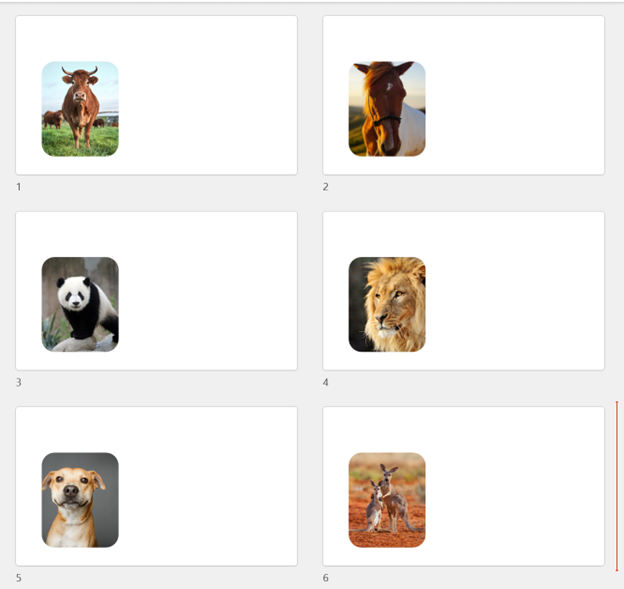
I denna artikel har vi förklarat hur man skapar en Bildlayout med bildplatshållare i en PowerPoint-presentation. Detta innebär att denna bildlayout är unik för denna PowerPoint-presentation. Om du vill skapa Master Slide Layouts med bildplatshållare som ska användas över flera PowerPoint-presentationer, kan du skapa en anpassad PowerPoint-mall. Läs vår fantastiska blogg om hur man skapar PowerPoint-mallar om du behöver vägledning i att skapa mallar i PowerPoint.
Och kom ihåg att om du vill använda din nuvarande presentation som en ny PowerPoint-mall, spara filen som en .potx-filtyp.
Förhoppningsvis gör denna guide det enkelt för dig att lägga till bildplatshållare till dina PowerPoint-presentationer. Du kan hitta fler tips och guider för andra PowerPoint-uppgifter på vår blogg. Och kom ihåg, om du ofta arbetar i PowerPoint, kan PPT Productivity-tillägg öka din produktivitet med 200+ funktioner för att göra skapande, förfining och återanvändning av bilder enklare. Läs mer på webbplatsen och anmäl dig till den kostnadsfria 30-dagars provperioden om du vill testa funktionerna (du kommer inte att bli ombedd att ange kreditkortsuppgifter för att få tillgång, det är en genuin gratis provperiod).

Starta din 30-dagars gratis provperiod - Microsoft Office för Windows
Gratis provperiod

