

Can I insert slide totals with slide numbers in PowerPoint? Yes!
PPT Productivity add-in recently released our Manage Slide Numbering feature for PowerPoint....
 Lee-Ann
Standard PowerPoint Master Layouts kommer med indbyggede billed-/billedepladsholdere. Hvis du vil oprette en PowerPoint-slide med de standardlayouts, skal du blot åbne den standard PowerPoint-præsentation og vælge det layout med billedepladsholder, der passer til dine behov. Men du kan også oprette dit eget tilpassede billedepladsholderlayout i PowerPoint til brug i dine præsentationer. Denne artikel beskriver trinene til at oprette og ændre PowerPoint-billedepladsholdere.
Du kan oprette tilpassede billedepladsholdere i PowerPoint og gemme dem i dine slide-layouts, så du nemt kan genbruge pladsholderlayoutet i andre PowerPoint-præsentationer.
I stedet for blot at tilføje billeder eller billeder til PowerPoint-slides betyder det at oprette tilpassede layouts med billedepladsholdere, at du nemt kan genbruge layoutene (med forskellige billeder). Dette muliggør større konsistens på tværs af dine PowerPoint-præsentationer og sparer også tid.
For at tilføje en tilpasset billede-/billedepladsholder-slide til dine PowerPoint Master Layouts, skal du åbne din PowerPoint Slide Master. For at gøre dette skal du gå til fanen Vis på den øverste PowerPoint-bånd og vælge Slide Master. Fra Slide Master-visningen skal du gå til Master Layout-gruppen, vælge Indsæt pladsholder og vælge Billede.

Et nyt Master Layout vil blive tilføjet til din PowerPoint-præsentation. Brug markøren til at tegne billedepladsholderen på din slide til den ønskede størrelse og position.
Som standard vil billedepladsholderen være en rektangel, men du kan ændre formen på billedepladsholderen på PowerPoint-layoutet.
For at ændre formen på en billedepladsholder på et PowerPoint-layout skal du først vælge billedepladsholderen. Derefter fra PowerPoint Shape Format-fanen (eller PPT Productivity-brugere kan også finde det på PPT Productivity-fanen), vælg Rediger former og derefter Skift form.


Fra den dropdown-formgalleri, der vises, vælg formen på den nye billedepladsholder.

Du kan tilføje yderligere PowerPoint-pladsholdere på samme måde, som du tilføjede billedepladsholderen til dit PowerPoint-slide-layout.
Når du er færdig med at tilføje dine pladsholdere, skal du lukke PowerPoint Master Slide View. Du kan nu bruge dit nye slide-layout i dine PowerPoint-præsentationer.
For at bruge en tilpasset billedepladsholder-slide i en PowerPoint-præsentation, i Normal visning, fra PPT Productivity-fanen vælg det tilpassede layout, du har oprettet (hvis du ikke har PPT Productivity-tilføjelse til PowerPoint, kan du vælge et tilpasset layout, men med et par ekstra trin: vælg din PowerPoint-slide, højreklik på din mus, naviger til Layout i pop-up-menuen og vælg derefter dit PowerPoint-layout). Det valgte PowerPoint-slide-layout vil opdatere til dit nye tilpassede slide-layout.

Alternativt, fra fanen Indsæt på PowerPoint-båndet, vælg Ny slide og vælg det nye tilpassede layout. En ny slide baseret på dit tilpassede layout vil blive indsat i din PowerPoint-præsentation.
Klik på billedeikonet i midten af billedepladsholderen og vælg fra dine filer det billede, du vil tilføje.

Du kan også tilføje et billede til din PowerPoint-pladsholder ved hjælp af fanen Indsæt på PowerPoint-båndet. Vælg kilden til billedet fra en af dropdown-menuerne i billedgruppen - for eksempel Billeder > Indsæt billede fra > Denne enhed... og vælg derefter dit billede.

Det valgte billede/billede vil blive indsat i pladsholderen oprettet i Master Slide Layout.

Brug dette samme layout til at tilføje flere slides med billeder til dine PowerPoint-præsentationer.
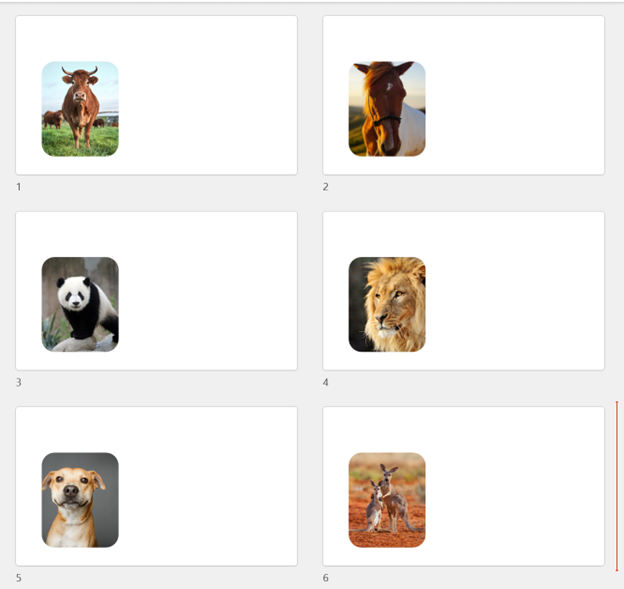
I denne artikel har vi forklaret, hvordan man opretter et Slide Layout med billedepladsholdere i en PowerPoint-præsentation. Dette betyder, at dette slide-layout er unikt for denne PowerPoint-præsentation. Hvis du vil oprette Master Slide Layouts med billedepladsholdere, der skal bruges på tværs af flere PowerPoint-præsentationer, kan du oprette en tilpasset PowerPoint-skabelon. Læs vores fantastiske blog om hvordan man opretter PowerPoint-skabeloner, hvis du har brug for vejledning i at oprette skabeloner i PowerPoint.
Og husk, at hvis du vil bruge din nuværende præsentation som en ny PowerPoint-skabelon, skal du gemme filen som en .potx-filtype.
Forhåbentlig gør denne guide det nemt for dig at tilføje billedepladsholdere til dine PowerPoint-præsentationer. Du kan finde flere tips og tricks til andre PowerPoint-opgaver på vores blog. Og husk, hvis du ofte arbejder i PowerPoint, kan PPT Productivity-tilføjelsen øge din produktivitet med 200+ funktioner til at gøre det lettere at oprette, forfine og genbruge slides. Læs mere på hjemmesiden og tilmeld dig den gratis 30-dages prøveperiode, hvis du gerne vil teste funktionerne (du vil ikke blive bedt om at give kreditkortoplysninger for at få adgang, det er en ægte gratis prøveperiode).

Start din gratis prøveperiode på 30 dage - Microsoft Office til Windows
Gratis prøveperiode
Eksisterende kunder kan downloade til installation på en ny computer
Installer

