


Can I insert slide totals with slide numbers in PowerPoint? Yes!
PPT Productivity add-in recently released our Manage Slide Numbering feature for PowerPoint....
 Lee-Ann
标准的PowerPoint母版布局自带内置的图像/图片占位符。如果您想使用标准布局创建PowerPoint幻灯片,只需打开标准默认的PowerPoint演示文稿,并选择适合您需求的带有图片占位符的布局。但您也可以在PowerPoint中创建自己的自定义图片占位符布局,以便在您的演示文稿中使用。本文概述了创建和更改PowerPoint图片占位符的步骤。
您可以在PowerPoint中创建自定义的图片占位符并保存到您的幻灯片布局中,以便您可以轻松地在其他PowerPoint演示文稿中重用该占位符布局。
与其简单地将图片或图像添加到PowerPoint幻灯片中,创建带有图像占位符的自定义布局意味着您可以轻松地重用这些布局(使用不同的图像)。这可以提高您的PowerPoint演示文稿的一致性,并节省时间。
要将自定义图片/图像占位符幻灯片添加到您的PowerPoint母版布局中,打开您的PowerPoint幻灯片母版。要执行此操作,请转到PowerPoint顶部功能区的“视图”选项卡,然后选择“幻灯片母版”。在幻灯片母版视图中,转到母版布局组,选择“插入占位符”,然后选择“图片”。

一个新的母版布局将被添加到您的PowerPoint演示文稿中。使用光标在幻灯片上绘制图像占位符到所需的大小和位置。
默认情况下,图像占位符将是一个矩形,但您可以更改PowerPoint布局中图像占位符的形状。
要更改PowerPoint布局中图片占位符的形状,首先选择图片占位符。然后从PowerPoint形状格式选项卡(或PPT Productivity用户也可以在PPT Productivity选项卡中找到),选择“编辑形状”,然后选择“更改形状”。


从出现的下拉形状库中,选择新图片占位符的形状。

您可以通过与添加图片占位符到PowerPoint幻灯片布局相同的方式添加其他PowerPoint占位符。
完成添加占位符后,关闭PowerPoint母版幻灯片视图。您现在可以在PowerPoint演示文稿中使用新的幻灯片布局。
要在PowerPoint演示文稿中使用自定义图片占位符幻灯片,在普通视图中,从PPT Productivity选项卡中选择您创建的自定义布局(如果您没有PPT Productivity PowerPoint插件,您可以选择自定义布局,但需要一些额外步骤:选择您的PowerPoint幻灯片,右键单击鼠标,导航到弹出菜单中的布局,然后选择您的PowerPoint布局)。所选的PowerPoint幻灯片布局将更新为您的新自定义幻灯片布局。

或者,从PowerPoint功能区的“插入”选项卡中,选择“新建幻灯片”,然后选择新的自定义布局。基于您的自定义布局的新幻灯片将被插入到您的PowerPoint演示文稿中。
点击图片占位符中心的图像图标,然后从您的文件中选择要添加的图像。

您还可以使用PowerPoint功能区的“插入”选项卡将图片添加到PowerPoint占位符中。从图像组的下拉菜单中选择图像的来源 - 例如图片 > 从此设备插入图片... 然后选择您的图片。

所选的图片/图像将被插入到母版幻灯片布局中创建的占位符中。

使用相同的布局将多张带有图片的幻灯片添加到您的PowerPoint演示文稿中。
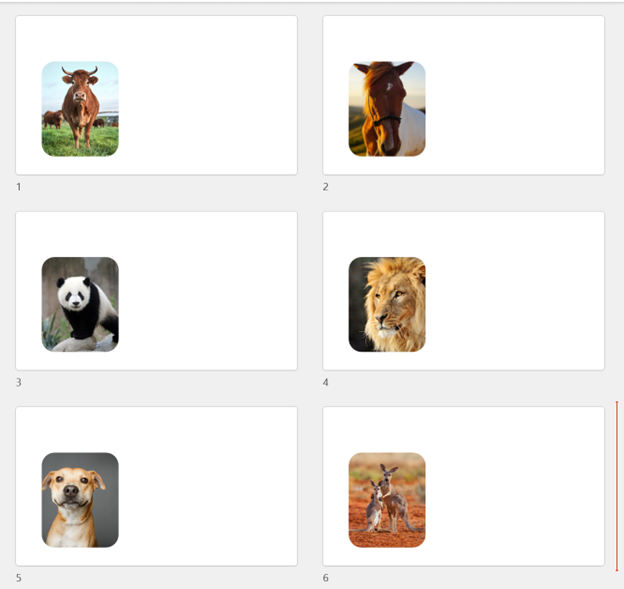
在本文中,我们解释了如何在PowerPoint演示文稿中创建一个带有图片占位符的幻灯片布局。这意味着此幻灯片布局是此PowerPoint演示文稿独有的。如果您想创建带有图片占位符的母版幻灯片布局以在多个PowerPoint演示文稿中使用,您可以创建一个自定义PowerPoint模板。如果您需要在PowerPoint中创建模板的指导,请阅读我们关于如何创建PowerPoint模板的精彩博客。
请记住,如果您想将当前演示文稿用作新的PowerPoint模板,请将文件保存为.potx文件类型。
希望本指南能让您轻松地将图片占位符添加到您的PowerPoint演示文稿中。您可以在我们的博客上找到更多关于其他PowerPoint任务的提示和技巧指南。请记住,如果您经常在PowerPoint中工作,PPT Productivity插件可以通过200多个功能提高您的工作效率,使创建、完善和重用幻灯片变得更容易。了解更多信息并注册免费30天试用,如果您想测试这些功能(您无需提供信用卡信息即可访问,这是真正的免费试用)。


