


Can I insert slide totals with slide numbers in PowerPoint? Yes!
PPT Productivity add-in recently released our Manage Slide Numbering feature for PowerPoint....
 Lee-Ann
표준 PowerPoint 마스터 레이아웃에는 기본적으로 이미지/사진 자리 표시자가 포함되어 있습니다. 표준 레이아웃으로 PowerPoint 슬라이드를 만들고 싶다면, 표준 기본 PowerPoint 프레젠테이션을 열고 필요에 맞는 사진 자리 표시자가 있는 레이아웃을 선택하면 됩니다. 하지만 PowerPoint에서 프레젠테이션에 사용할 수 있는 사용자 정의 사진 자리 표시자 레이아웃을 만들 수도 있습니다. 이 글에서는 PowerPoint 사진 자리 표시자를 만들고 변경하는 단계를 설명합니다.
PowerPoint에서 사용자 정의 사진 자리 표시자를 만들고 슬라이드 레이아웃에 저장하여 다른 PowerPoint 프레젠테이션에서 쉽게 자리 표시자 레이아웃을 재사용할 수 있습니다.
단순히 PowerPoint 슬라이드에 사진이나 이미지를 추가하는 대신, 이미지 자리 표시자가 있는 사용자 정의 레이아웃을 만들면 레이아웃을 쉽게 재사용할 수 있습니다 (다른 이미지로). 이는 PowerPoint 프레젠테이션 전반에 걸쳐 일관성을 높이고 시간을 절약할 수 있게 해줍니다.
PowerPoint 마스터 레이아웃에 사용자 정의 사진/이미지 자리 표시자 슬라이드를 추가하려면 PowerPoint 슬라이드 마스터를 엽니다. 이를 위해 상단 PowerPoint 리본의 보기 탭으로 이동하여 슬라이드 마스터를 선택합니다. 슬라이드 마스터 보기에서 마스터 레이아웃 그룹으로 이동하여 자리 표시자 삽입을 선택하고 사진을 선택합니다.

새로운 마스터 레이아웃이 PowerPoint 프레젠테이션에 추가됩니다. 커서를 사용하여 슬라이드에 원하는 크기와 위치로 이미지 자리 표시자를 그립니다.
기본적으로 이미지 자리 표시자는 직사각형이지만 PowerPoint 레이아웃에서 이미지 자리 표시자의 모양을 변경할 수 있습니다.
PowerPoint 레이아웃에서 사진 자리 표시자의 모양을 변경하려면 먼저 사진 자리 표시자를 선택합니다. 그런 다음 PowerPoint 모양 서식 탭(또는 PPT Productivity 사용자는 PPT Productivity 탭에서도 찾을 수 있음)에서 모양 편집을 선택한 다음 모양 변경을 선택합니다.


나타나는 드롭다운 모양 갤러리에서 새로운 사진 자리 표시자의 모양을 선택합니다.

PowerPoint 슬라이드 레이아웃에 사진 자리 표시자를 추가한 것과 같은 방법으로 추가 PowerPoint 자리 표시자를 추가할 수 있습니다.
자리 표시자 추가가 완료되면 PowerPoint 마스터 슬라이드 보기를 닫습니다. 이제 PowerPoint 프레젠테이션에서 새로운 슬라이드 레이아웃을 사용할 수 있습니다.
PowerPoint 프레젠테이션에서 사용자 정의 사진 자리 표시자 슬라이드를 사용하려면, 일반 보기에서 PPT Productivity 탭에서 만든 사용자 정의 레이아웃을 선택합니다 (만약 PPT Productivity PowerPoint 추가 기능이 없다면, 몇 가지 추가 단계가 필요합니다: PowerPoint 슬라이드를 선택하고 마우스 오른쪽 버튼을 클릭하여 팝업 메뉴에서 레이아웃으로 이동한 다음 PowerPoint 레이아웃을 선택합니다). 선택한 PowerPoint 슬라이드 레이아웃이 새로운 사용자 정의 슬라이드 레이아웃으로 업데이트됩니다.

또는 PowerPoint 리본의 삽입 탭에서 새 슬라이드를 선택하고 새로운 사용자 정의 레이아웃을 선택합니다. 사용자 정의 레이아웃을 기반으로 한 새 슬라이드가 PowerPoint 프레젠테이션에 삽입됩니다.
사진 자리 표시자의 중앙에 있는 이미지 아이콘을 클릭하고 파일에서 추가할 이미지를 선택합니다.

PowerPoint 리본의 삽입 탭을 사용하여 PowerPoint 자리 표시자에 사진을 추가할 수도 있습니다. 이미지 그룹의 드롭다운 메뉴 중 하나에서 이미지의 소스를 선택합니다 - 예를 들어 사진 > 이 장치에서 사진 삽입... 그런 다음 사진을 선택합니다.

선택한 사진/이미지가 마스터 슬라이드 레이아웃에 생성된 자리 표시자에 삽입됩니다.

이 동일한 레이아웃을 사용하여 PowerPoint 프레젠테이션에 여러 슬라이드를 추가할 수 있습니다.
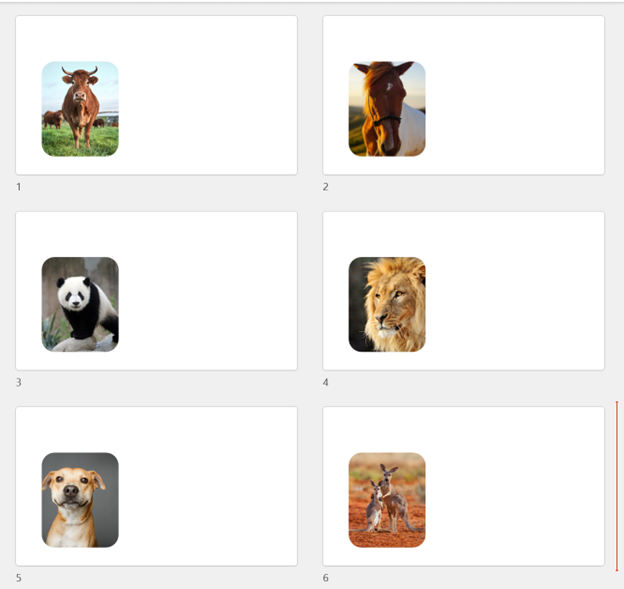
이 글에서는 PowerPoint 프레젠테이션에서 사진 자리 표시자가 있는 슬라이드 레이아웃을 만드는 방법을 설명했습니다. 이는 이 슬라이드 레이아웃이 이 PowerPoint 프레젠테이션에만 고유하다는 것을 의미합니다. 여러 PowerPoint 프레젠테이션에서 사용할 수 있는 사진 자리 표시자가 있는 마스터 슬라이드 레이아웃을 만들고 싶다면, 사용자 정의 PowerPoint 템플릿을 만들 수 있습니다. PowerPoint에서 템플릿을 만드는 방법에 대한 지침이 필요하다면 PowerPoint 템플릿 만드는 방법에 대한 훌륭한 블로그를 읽어보세요.
그리고 현재 프레젠테이션을 새로운 PowerPoint 템플릿으로 사용하고 싶다면, 파일을 .potx 파일 형식으로 저장하세요.
이 가이드가 PowerPoint 프레젠테이션에 사진 자리 표시자를 추가하는 데 도움이 되기를 바랍니다. 다른 PowerPoint 작업에 대한 힌트와 팁 가이드를 블로그에서 더 찾아볼 수 있습니다. 그리고 PowerPoint에서 자주 작업하는 경우, PPT Productivity 추가 기능은 슬라이드를 만들고, 다듬고, 재사용하는 것을 더 쉽게 만들어주는 200개 이상의 기능으로 생산성을 높일 수 있습니다. 웹사이트에서 더 알아보고 기능을 테스트해보고 싶다면 무료 30일 체험판에 가입하세요 (접근하기 위해 신용카드 정보를 제공할 필요가 없으며, 진정한 무료 체험판입니다).


