

Can I insert slide totals with slide numbers in PowerPoint? Yes!
PPT Productivity add-in recently released our Manage Slide Numbering feature for PowerPoint....
 Lee-Ann
Standaard PowerPoint Master Layouts worden geleverd met ingebouwde afbeeldings-/foto-plaatsaanduidingen. Als je een PowerPoint-dia wilt maken met de standaardindelingen, open dan eenvoudig de standaard PowerPoint-presentatie en selecteer de indeling met de foto-plaatsaanduiding die aan je behoeften voldoet. Maar je kunt ook je eigen aangepaste foto-plaatsaanduiding maken in PowerPoint, voor gebruik in je presentaties. Dit artikel beschrijft de stappen om PowerPoint-foto-plaatsaanduidingen te maken en te wijzigen.
Je kunt aangepaste foto-plaatsaanduidingen maken in PowerPoint en opslaan in je dia-indelingen, zodat je de plaatsaanduiding eenvoudig opnieuw kunt gebruiken in andere PowerPoint-presentaties.
In plaats van simpelweg foto's of afbeeldingen toe te voegen aan PowerPoint-dia's, betekent het maken van aangepaste indelingen met afbeeldingsplaatsaanduidingen dat je de indelingen eenvoudig opnieuw kunt gebruiken (met verschillende afbeeldingen). Dit zorgt voor meer consistentie in je PowerPoint-presentaties en bespaart ook tijd.
Om een aangepaste dia met foto-/afbeeldingsplaatsaanduiding toe te voegen aan je PowerPoint Master Layouts, open je je PowerPoint Slide Master. Om dit te doen, ga je naar het tabblad Beeld op het bovenste PowerPoint-lint en selecteer je Slide Master. Vanuit de Slide Master-weergave ga je naar de groep Master Layout, selecteer je Plaatsaanduiding invoegen en kies je Afbeelding.

Er wordt een nieuwe Master Layout toegevoegd aan je PowerPoint-presentatie. Gebruik de cursor om de afbeeldingsplaatsaanduiding op je dia te tekenen op de gewenste grootte en positie.
Standaard is de afbeeldingsplaatsaanduiding een rechthoek, maar je kunt de vorm van de afbeeldingsplaatsaanduiding op de PowerPoint-indeling wijzigen.
Om de vorm van een foto-plaatsaanduiding op een PowerPoint-indeling te wijzigen, selecteer je eerst de foto-plaatsaanduiding. Vervolgens selecteer je vanuit het PowerPoint-vormopmaak-tabblad (of PPT Productivity gebruikers kunnen het ook vinden op het PPT Productivity-tabblad), Vorm bewerken en vervolgens Vorm wijzigen.


Uit de vervolgkeuzelijst met vormen die verschijnt, selecteer je de vorm van de nieuwe foto-plaatsaanduiding.

Je kunt op dezelfde manier extra PowerPoint-plaatsaanduidingen toevoegen als je de foto-plaatsaanduiding aan je PowerPoint-dia-indeling hebt toegevoegd.
Zodra je klaar bent met het toevoegen van je plaatsaanduidingen, sluit je de PowerPoint Master Slide View. Je kunt nu je nieuwe dia-indeling gebruiken in je PowerPoint-presentaties.
Om een aangepaste dia met foto-plaatsaanduiding te gebruiken in een PowerPoint-presentatie, selecteer je in de normale weergave op het PPT Productivity tabblad de aangepaste indeling die je hebt gemaakt (als je de PPT Productivity add-in voor PowerPoint niet hebt, kun je een aangepaste indeling selecteren, maar met een paar extra stappen: selecteer je PowerPoint-dia, klik met de rechtermuisknop, navigeer naar Indeling in het pop-upmenu en selecteer vervolgens je PowerPoint-indeling). De geselecteerde PowerPoint-dia-indeling wordt bijgewerkt naar je nieuwe aangepaste dia-indeling.

Alternatief, vanuit het tabblad Invoegen op het PowerPoint-lint, selecteer je Nieuwe dia en kies je de nieuwe aangepaste indeling. Er wordt een nieuwe dia op basis van je aangepaste indeling ingevoegd in je PowerPoint-presentatie.
Klik op het afbeeldingspictogram in het midden van de foto-plaatsaanduiding en selecteer uit je bestanden de afbeelding die je wilt toevoegen.

Je kunt ook een afbeelding toevoegen aan je PowerPoint-plaatsaanduiding met behulp van het tabblad Invoegen op het PowerPoint-lint. Selecteer de bron van de afbeelding uit een van de vervolgkeuzemenu's in de afbeeldingsgroep - bijvoorbeeld Afbeeldingen > Afbeelding invoegen uit > Dit apparaat... en selecteer vervolgens je afbeelding.

De geselecteerde afbeelding/foto wordt ingevoegd in de plaatsaanduiding die is gemaakt in de Master Slide Layout.

Gebruik dezezelfde indeling om meerdere dia's met afbeeldingen toe te voegen aan je PowerPoint-presentaties.
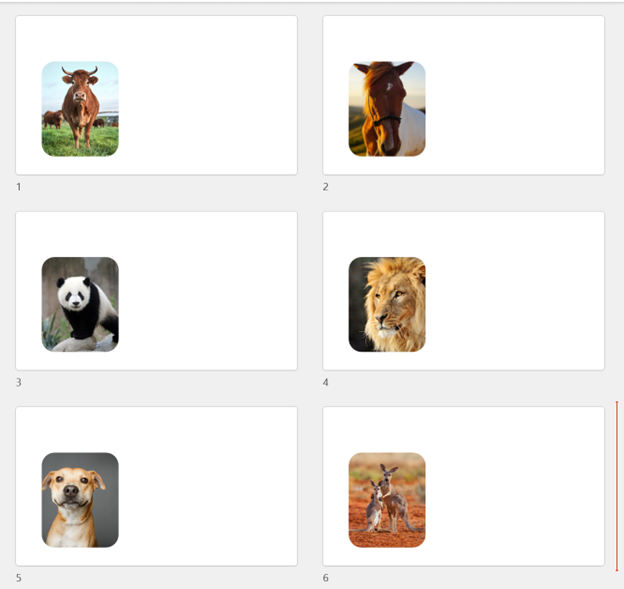
In dit artikel hebben we uitgelegd hoe je een Dia-indeling met foto-plaatsaanduidingen maakt in een PowerPoint-presentatie. Dit betekent dat deze dia-indeling uniek is voor deze PowerPoint-presentatie. Als je Master Slide Layouts met foto-plaatsaanduidingen wilt maken die in meerdere PowerPoint-presentaties kunnen worden gebruikt, kun je een aangepaste PowerPoint-template maken. Lees onze geweldige blog over hoe je PowerPoint-templates maakt als je begeleiding nodig hebt bij het maken van templates in PowerPoint.
En onthoud dat als je je huidige presentatie als een nieuwe PowerPoint-template wilt gebruiken, je het bestand opslaat als een .potx-bestandstype.
Hopelijk maakt deze gids het gemakkelijk voor je om foto-plaatsaanduidingen toe te voegen aan je PowerPoint-presentaties. Je kunt meer hints en tips vinden voor andere PowerPoint-taken op onze blog. En onthoud, als je vaak in PowerPoint werkt, kan de PPT Productivity add-in je productiviteit verhogen met meer dan 200 functies om het maken, verfijnen en hergebruiken van dia's gemakkelijker te maken. Leer meer op de website en meld je aan voor de gratis 30-daagse proefperiode als je de functies wilt uitproberen (je wordt niet gevraagd om creditcardgegevens te verstrekken voor toegang, het is een echte gratis proefperiode).

Start uw gratis proefperiode van 30 dagen - Microsoft Office voor Windows
Start gratis proefperiode
Bestaande klanten kunnen downloaden om op een nieuwe computer te installeren
Installeren

