
Can I insert slide totals with slide numbers in PowerPoint? Yes!
PPT Productivity add-in recently released our Manage Slide Numbering feature for PowerPoint....
 Lee-Ann
I layout standard del Master di PowerPoint includono segnaposto per immagini/foto integrati. Se desideri creare una diapositiva di PowerPoint con i layout standard, apri semplicemente la presentazione predefinita di PowerPoint e seleziona il layout con il segnaposto per immagini che soddisfa le tue esigenze. Ma puoi anche creare il tuo layout personalizzato di segnaposto per immagini in PowerPoint, da utilizzare nelle tue presentazioni. Questo articolo descrive i passaggi per creare e modificare i segnaposto per immagini di PowerPoint.
Puoi creare segnaposto per immagini personalizzati in PowerPoint e salvarli nei tuoi layout di diapositive, in modo da poter riutilizzare facilmente il layout del segnaposto in altre presentazioni di PowerPoint.
Piuttosto che semplicemente aggiungere immagini o foto alle diapositive di PowerPoint, creare layout personalizzati con segnaposto per immagini significa che puoi riutilizzare facilmente i layout (con immagini diverse). Questo consente una maggiore coerenza nelle tue presentazioni di PowerPoint e consente anche di risparmiare tempo.
Per aggiungere una diapositiva di segnaposto per immagini/foto personalizzata ai tuoi layout Master di PowerPoint, apri il tuo Master delle diapositive di PowerPoint. Per fare ciò, vai alla scheda Visualizza sulla barra multifunzione di PowerPoint in alto e seleziona Master delle diapositive. Dalla vista Master delle diapositive, vai al gruppo Layout Master, seleziona Inserisci segnaposto e scegli Immagine.

Un nuovo Layout Master verrà aggiunto alla tua presentazione di PowerPoint. Usa il cursore per disegnare il segnaposto per immagini sulla tua diapositiva nella dimensione e posizione desiderate.
Per impostazione predefinita, il segnaposto per immagini sarà un rettangolo, tuttavia puoi cambiare la forma del segnaposto per immagini nel layout di PowerPoint.
Per cambiare la forma di un segnaposto per immagini in un layout di PowerPoint, seleziona prima il segnaposto per immagini. Quindi, dalla scheda Formato forma di PowerPoint (o gli utenti di PPT Productivity possono trovarlo anche nella scheda PPT Productivity), seleziona Modifica forme, quindi Cambia forma.


Dalla galleria a discesa delle forme che appare, seleziona la forma del nuovo segnaposto per immagini.

Puoi aggiungere ulteriori segnaposto di PowerPoint nello stesso modo in cui hai aggiunto il segnaposto per immagini al tuo layout di diapositive di PowerPoint.
Una volta terminato di aggiungere i tuoi segnaposto, chiudi la vista Master delle diapositive di PowerPoint. Ora puoi utilizzare il tuo nuovo layout di diapositive nelle tue presentazioni di PowerPoint.
Per utilizzare una diapositiva di segnaposto per immagini personalizzata in una presentazione di PowerPoint, in vista Normale, dalla scheda PPT Productivity seleziona il layout personalizzato che hai creato (se non hai il componente aggiuntivo PPT Productivity per PowerPoint, puoi selezionare un layout personalizzato ma con alcuni passaggi aggiuntivi: seleziona la tua diapositiva di PowerPoint, fai clic con il tasto destro del mouse, naviga su Layout nel menu a comparsa e quindi seleziona il tuo layout di PowerPoint). Il layout della diapositiva di PowerPoint selezionato verrà aggiornato al tuo nuovo layout di diapositiva personalizzato.

In alternativa, dalla scheda Inserisci sulla barra multifunzione di PowerPoint, seleziona Nuova diapositiva e scegli il nuovo layout personalizzato. Una nuova diapositiva basata sul tuo layout personalizzato verrà inserita nella tua presentazione di PowerPoint.
Fai clic sull'icona dell'immagine al centro del segnaposto per immagini e seleziona dai tuoi file l'immagine che desideri aggiungere.

Puoi anche aggiungere un'immagine al tuo segnaposto di PowerPoint utilizzando la scheda Inserisci sulla barra multifunzione di PowerPoint. Seleziona la fonte dell'immagine da uno dei menu a discesa nel gruppo immagini - ad esempio Immagini > Inserisci immagine da > Questo dispositivo... quindi seleziona la tua immagine.

L'immagine selezionata verrà inserita nel segnaposto creato nel Layout Master delle diapositive.

Usa questo stesso layout per aggiungere più diapositive con immagini alle tue presentazioni di PowerPoint.
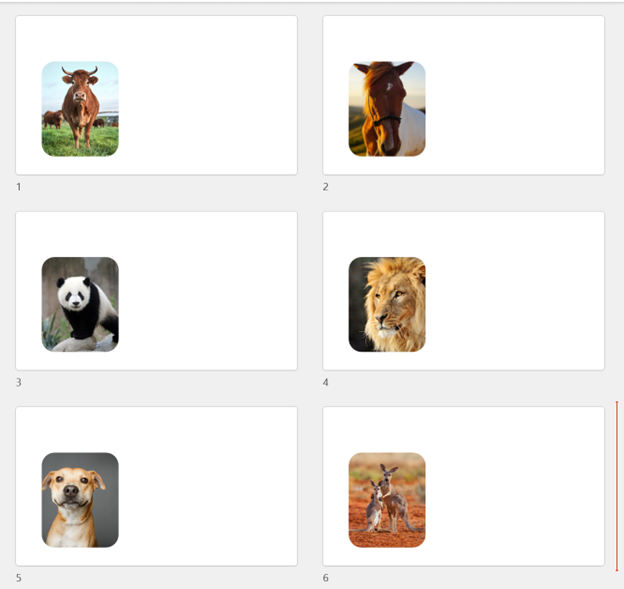
In questo articolo abbiamo spiegato come creare un layout di diapositiva con segnaposto per immagini in una presentazione di PowerPoint. Ciò significa che questo layout di diapositiva è unico per questa presentazione di PowerPoint. Se desideri creare layout Master delle diapositive con segnaposto per immagini da utilizzare in più presentazioni di PowerPoint, puoi creare un modello personalizzato di PowerPoint. Leggi il nostro ottimo blog su come creare modelli di PowerPoint se hai bisogno di una guida per creare modelli in PowerPoint.
E ricorda che se vuoi utilizzare la tua presentazione attuale come nuovo modello di PowerPoint, salva il file come tipo di file .potx.
Speriamo che questa guida ti renda facile aggiungere segnaposto per immagini alle tue presentazioni di PowerPoint. Puoi trovare ulteriori guide con suggerimenti e consigli per altre attività di PowerPoint sul nostro blog. E ricorda, se lavori spesso in PowerPoint, il componente aggiuntivo PPT Productivity può aumentare la tua produttività con oltre 200 funzionalità per rendere più facile la creazione, la rifinitura e il riutilizzo delle diapositive. Scopri di più sul sito web e iscriviti alla prova gratuita di 30 giorni se desideri testare le funzionalità (non ti verrà chiesto di fornire i dettagli della carta di credito per accedere, è una vera prova gratuita).

Prenota una demo personalizzata con i nostri esperti PPT;
Prenota demo
Avvia la prova gratuita di 30 giorni – Microsoft Office per Windows
Prova gratis
I clienti esistenti possono scaricare per installare su un nuovo computer
Installa

