
Can I insert slide totals with slide numbers in PowerPoint? Yes!
PPT Productivity add-in recently released our Manage Slide Numbering feature for PowerPoint....
 Lee-Ann
Los diseños maestros estándar de PowerPoint vienen con marcadores de posición de imagen incorporados. Si deseas crear una diapositiva de PowerPoint con los diseños estándar, simplemente abre la presentación predeterminada estándar de PowerPoint y selecciona el diseño con el marcador de posición de imagen que se adapte a tus necesidades. Pero también puedes crear tu propio diseño personalizado de marcador de posición de imagen en PowerPoint, para usar en tus presentaciones. Este artículo describe los pasos para crear y cambiar los marcadores de posición de imagen en PowerPoint.
Puedes crear marcadores de posición de imagen personalizados en PowerPoint y guardarlos en tus diseños de diapositivas, para que puedas reutilizar fácilmente el diseño del marcador de posición en otras presentaciones de PowerPoint.
En lugar de simplemente agregar imágenes a las diapositivas de PowerPoint, crear diseños personalizados con marcadores de posición de imagen significa que puedes reutilizar fácilmente los diseños (con diferentes imágenes). Esto permite una mayor consistencia en tus presentaciones de PowerPoint y también ahorra tiempo.
Para agregar una diapositiva de marcador de posición de imagen personalizada a tus diseños maestros de PowerPoint, abre tu Patrón de Diapositivas de PowerPoint. Para hacer esto, ve a la pestaña Vista en la cinta superior de PowerPoint y selecciona Patrón de Diapositivas. Desde la vista de Patrón de Diapositivas, ve al grupo de Diseño Maestro, selecciona Insertar Marcador de Posición y elige Imagen.

Se añadirá un nuevo Diseño Maestro a tu presentación de PowerPoint. Usa el cursor para dibujar el marcador de posición de imagen en tu diapositiva al tamaño y posición deseados.
Por defecto, el marcador de posición de imagen será un rectángulo, sin embargo, puedes cambiar la forma del marcador de posición de imagen en el diseño de PowerPoint.
Para cambiar la forma de un marcador de posición de imagen en un diseño de PowerPoint, primero selecciona el marcador de posición de imagen. Luego, desde la pestaña Formato de Forma de PowerPoint (o los usuarios de PPT Productivity también pueden encontrarlo en la pestaña de PPT Productivity), selecciona Editar Formas y luego Cambiar Forma.


Desde la galería de formas desplegable que aparece, selecciona la forma del nuevo marcador de posición de imagen.

Puedes agregar marcadores de posición adicionales de PowerPoint de la misma manera que agregaste el marcador de posición de imagen a tu diseño de diapositiva de PowerPoint.
Una vez que hayas terminado de agregar tus marcadores de posición, cierra la vista de Patrón de Diapositivas de PowerPoint. Ahora puedes usar tu nuevo diseño de diapositiva en tus presentaciones de PowerPoint.
Para usar una diapositiva de marcador de posición de imagen personalizada en una presentación de PowerPoint, en vista Normal, desde la pestaña PPT Productivity selecciona el diseño personalizado que has creado (si no tienes el complemento de PPT Productivity para PowerPoint, puedes seleccionar un diseño personalizado pero con algunos pasos adicionales: selecciona tu diapositiva de PowerPoint, haz clic derecho con el ratón, navega a Diseño en el menú emergente y luego selecciona tu diseño de PowerPoint). El diseño de diapositiva de PowerPoint seleccionado se actualizará a tu nuevo diseño de diapositiva personalizado.

Alternativamente, desde la pestaña Insertar en la cinta de PowerPoint, selecciona Nueva Diapositiva y elige el nuevo diseño personalizado. Se insertará una nueva diapositiva basada en tu diseño personalizado en tu presentación de PowerPoint.
Haz clic en el icono de imagen en el centro del marcador de posición de imagen y selecciona de tus archivos la imagen que deseas agregar.

También puedes agregar una imagen a tu marcador de posición de PowerPoint usando la pestaña Insertar en la cinta de PowerPoint. Selecciona la fuente de la imagen desde uno de los menús desplegables en el grupo de imágenes - por ejemplo Imágenes > Insertar Imagen Desde > Este Dispositivo... luego selecciona tu imagen.

La imagen seleccionada se insertará en el marcador de posición creado en el Diseño de Patrón de Diapositivas.

Usa este mismo diseño para agregar múltiples diapositivas con imágenes a tus presentaciones de PowerPoint.
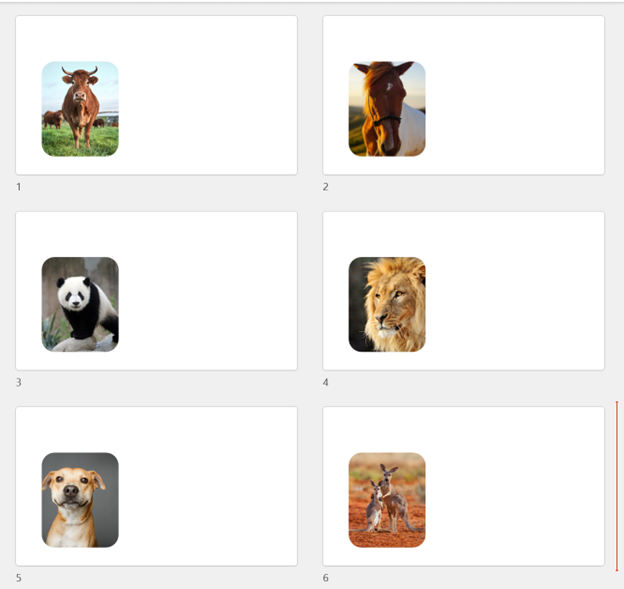
En este artículo hemos explicado cómo crear un Diseño de Diapositiva con marcadores de posición de imagen en una presentación de PowerPoint. Esto significa que este diseño de diapositiva es único para esta presentación de PowerPoint. Si deseas crear Diseños de Patrón de Diapositivas con marcadores de posición de imagen para ser usados en múltiples presentaciones de PowerPoint, puedes crear una Plantilla de PowerPoint personalizada. Lee nuestro excelente blog sobre cómo crear plantillas de PowerPoint si necesitas orientación para crear plantillas en PowerPoint.
Y recuerda que si deseas usar tu presentación actual como una nueva Plantilla de PowerPoint, guarda el archivo como un tipo de archivo .potx.
Esperamos que esta guía te facilite agregar marcadores de posición de imagen a tus presentaciones de PowerPoint. Puedes encontrar más guías de consejos y trucos para otras tareas de PowerPoint en nuestro blog. Y recuerda, si trabajas a menudo en PowerPoint, el complemento de PPT Productivity puede aumentar tu productividad con más de 200 funciones para facilitar la creación, refinamiento y reutilización de diapositivas. Aprende más en el sitio web y regístrate para la prueba gratuita de 30 días si deseas probar las funciones (no se te pedirá que proporciones detalles de la tarjeta de crédito para acceder, es una prueba gratuita genuina).

Reserve una demostración personal con nuestros expertos en PPT;
Reservar demo
Inicie su prueba gratuita de 30 días – Microsoft Office para Windows
Prueba gratis
Los clientes existentes pueden descargar para instalar en un nuevo ordenador
Instalar

