


Can I insert slide totals with slide numbers in PowerPoint? Yes!
PPT Productivity add-in recently released our Manage Slide Numbering feature for PowerPoint....
 Lee-Ann
Tata Letak Master PowerPoint Standar dilengkapi dengan placeholder gambar/bingkai gambar bawaan. Jika Anda ingin membuat slide PowerPoint dengan tata letak standar, cukup buka Presentasi PowerPoint default standar dan pilih tata letak dengan placeholder gambar yang sesuai dengan kebutuhan Anda. Namun, Anda juga dapat membuat tata letak placeholder gambar kustom Anda sendiri di PowerPoint, untuk digunakan dalam presentasi Anda. Artikel ini menjelaskan langkah-langkah untuk membuat dan mengubah placeholder gambar PowerPoint.
Anda dapat membuat placeholder gambar yang disesuaikan di PowerPoint dan menyimpannya ke tata letak slide Anda, sehingga Anda dapat dengan mudah menggunakan kembali tata letak placeholder di presentasi PowerPoint lainnya.
Daripada hanya menambahkan gambar atau foto ke slide PowerPoint, membuat tata letak yang disesuaikan dengan placeholder gambar berarti Anda dapat dengan mudah menggunakan kembali tata letak tersebut (dengan gambar yang berbeda). Ini memungkinkan konsistensi yang lebih besar di seluruh presentasi PowerPoint Anda dan juga menghemat waktu.
Untuk menambahkan slide placeholder gambar/foto kustom ke Tata Letak Master PowerPoint Anda, buka Master Slide PowerPoint Anda. Untuk melakukannya, buka Tab Tampilan di pita PowerPoint atas dan pilih Master Slide. Dari tampilan Master Slide, pergi ke grup Tata Letak Master, pilih Sisipkan Placeholder dan pilih Gambar.

Sebuah Tata Letak Master baru akan ditambahkan ke presentasi PowerPoint Anda. Gunakan kursor untuk menggambar placeholder gambar pada slide Anda ke ukuran dan posisi yang diinginkan.
Secara default, placeholder gambar akan berbentuk persegi panjang, namun Anda dapat mengubah bentuk placeholder gambar pada tata letak PowerPoint.
Untuk mengubah bentuk placeholder gambar pada tata letak PowerPoint, pertama pilih placeholder gambar tersebut. Kemudian dari Tab Format Bentuk PowerPoint (atau pengguna PPT Productivity juga dapat menemukannya di Tab PPT Productivity), pilih Edit Bentuk lalu Ubah Bentuk.


Dari galeri bentuk dropdown yang muncul, pilih bentuk Placeholder Gambar baru.

Anda dapat menambahkan placeholder PowerPoint tambahan dengan cara yang sama seperti Anda menambahkan Placeholder Gambar ke Tata Letak Slide PowerPoint Anda.
Setelah Anda selesai menambahkan placeholder Anda, tutup Tampilan Master Slide PowerPoint. Anda sekarang dapat menggunakan tata letak slide baru Anda dalam presentasi PowerPoint Anda.
Untuk menggunakan slide placeholder gambar yang disesuaikan dalam presentasi PowerPoint, dalam tampilan Normal, dari tab PPT Productivity pilih tata letak kustom yang telah Anda buat (jika Anda tidak memiliki add-in PPT Productivity untuk PowerPoint, Anda dapat memilih tata letak kustom tetapi dengan beberapa langkah tambahan: pilih slide PowerPoint Anda, klik kanan pada mouse Anda, navigasikan ke Tata Letak pada menu popup dan kemudian pilih tata letak PowerPoint Anda). Tata letak slide PowerPoint yang dipilih akan diperbarui ke tata letak slide kustom baru Anda.

Atau, dari tab Sisipkan pada Pita PowerPoint, pilih Slide Baru dan pilih tata letak kustom baru. Sebuah slide baru berdasarkan tata letak kustom Anda akan dimasukkan ke dalam presentasi PowerPoint Anda.
Klik ikon gambar di tengah placeholder gambar dan pilih dari file Anda gambar yang ingin Anda tambahkan.

Anda juga dapat menambahkan gambar ke placeholder PowerPoint Anda menggunakan tab Sisipkan pada pita PowerPoint. Pilih sumber gambar dari salah satu menu dropdown di grup gambar - misalnya Gambar > Sisipkan Gambar Dari > Perangkat Ini... lalu pilih gambar Anda.

Gambar/foto yang dipilih akan dimasukkan ke dalam placeholder yang dibuat di Tata Letak Master Slide.

Gunakan tata letak yang sama ini untuk menambahkan beberapa slide dengan gambar ke presentasi PowerPoint Anda.
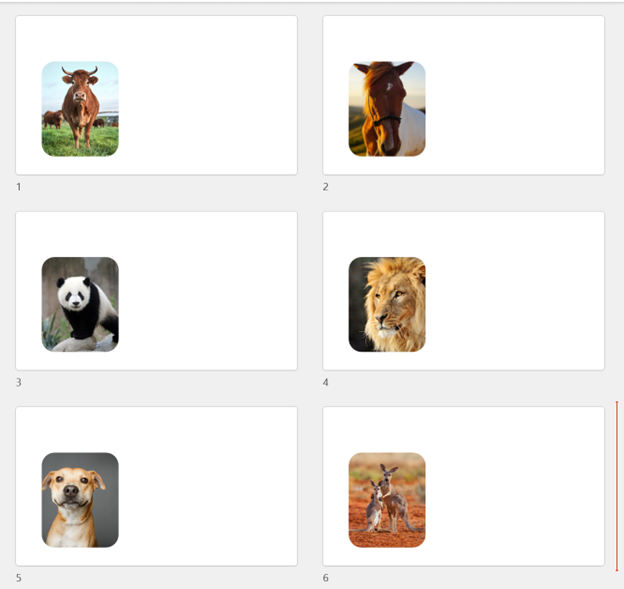
Dalam artikel ini kami telah menjelaskan cara membuat Tata Letak Slide dengan placeholder gambar dalam presentasi PowerPoint. Ini berarti bahwa tata letak slide ini unik untuk presentasi PowerPoint ini. Jika Anda ingin membuat Tata Letak Master Slide dengan placeholder gambar yang akan digunakan di beberapa presentasi PowerPoint, Anda dapat membuat Template PowerPoint kustom. Baca blog hebat kami tentang cara membuat template PowerPoint jika Anda memerlukan panduan dalam membuat template di PowerPoint.
Dan ingat bahwa jika Anda ingin menggunakan presentasi Anda saat ini sebagai Template PowerPoint baru, simpan file sebagai tipe file .potx.
Mudah-mudahan panduan ini memudahkan Anda untuk menambahkan placeholder gambar ke presentasi PowerPoint Anda. Anda dapat menemukan lebih banyak panduan petunjuk dan tips untuk tugas PowerPoint lainnya di blog kami. Dan ingat, jika Anda sering bekerja di PowerPoint, add-in PPT Productivity dapat meningkatkan produktivitas Anda dengan lebih dari 200 fitur untuk membuat, menyempurnakan, dan menggunakan kembali slide lebih mudah. Pelajari lebih lanjut di situs web dan daftar untuk uji coba gratis 30 hari jika Anda ingin menguji fitur-fiturnya (Anda tidak akan diminta untuk memberikan detail kartu kredit untuk mengakses, ini adalah uji coba gratis yang sebenarnya).

Mulai uji coba gratis 30 hari Anda - Microsoft Office untuk Windows
Mulai Uji Coba Gratis

