


Can I insert slide totals with slide numbers in PowerPoint? Yes!
PPT Productivity add-in recently released our Manage Slide Numbering feature for PowerPoint....
 Lee-Ann
เค้าโครงมาสเตอร์ของ PowerPoint มาตรฐานมาพร้อมกับตัวเว้นวรรคภาพ/รูปภาพในตัว หากคุณต้องการสร้างสไลด์ PowerPoint ด้วยเค้าโครงมาตรฐาน เพียงเปิดการนำเสนอ PowerPoint เริ่มต้นมาตรฐานและเลือกเค้าโครงที่มีตัวเว้นวรรคภาพที่เหมาะกับความต้องการของคุณ แต่คุณยังสามารถสร้างเค้าโครงตัวเว้นวรรคภาพที่กำหนดเองใน PowerPoint เพื่อใช้ในการนำเสนอของคุณ บทความนี้สรุปขั้นตอนในการสร้างและเปลี่ยนตัวเว้นวรรคภาพใน PowerPoint
คุณสามารถสร้างตัวเว้นวรรคภาพที่กำหนดเองใน PowerPoint และบันทึกลงในเค้าโครงสไลด์ของคุณ เพื่อให้คุณสามารถใช้เค้าโครงตัวเว้นวรรคซ้ำได้ง่ายในงานนำเสนอ PowerPoint อื่นๆ
แทนที่จะเพิ่มรูปภาพหรือภาพลงในสไลด์ PowerPoint เพียงอย่างเดียว การสร้างเค้าโครงที่กำหนดเองด้วยตัวเว้นวรรคภาพหมายความว่าคุณสามารถใช้เค้าโครงซ้ำได้ง่าย (ด้วยภาพที่แตกต่างกัน) สิ่งนี้ช่วยให้เกิดความสม่ำเสมอมากขึ้นในงานนำเสนอ PowerPoint ของคุณและยังช่วยประหยัดเวลาอีกด้วย
ในการเพิ่มสไลด์ตัวเว้นวรรคภาพ/รูปภาพที่กำหนดเองลงในเค้าโครงมาสเตอร์ของ PowerPoint ให้เปิดมาสเตอร์สไลด์ PowerPoint ของคุณ ในการทำเช่นนี้ ให้ไปที่แท็บมุมมองบนริบบิ้น PowerPoint ด้านบนและเลือกมาสเตอร์สไลด์ จากมุมมองมาสเตอร์สไลด์ ให้ไปที่กลุ่มเค้าโครงมาสเตอร์ เลือกแทรกตัวเว้นวรรคและเลือกภาพ

เค้าโครงมาสเตอร์ใหม่จะถูกเพิ่มลงในงานนำเสนอ PowerPoint ของคุณ ใช้เคอร์เซอร์เพื่อวาดตัวเว้นวรรคภาพบนสไลด์ของคุณให้มีขนาดและตำแหน่งตามที่ต้องการ
ตามค่าเริ่มต้น ตัวเว้นวรรคภาพจะเป็นรูปสี่เหลี่ยมผืนผ้า อย่างไรก็ตาม คุณสามารถเปลี่ยนรูปร่างของตัวเว้นวรรคภาพบนเค้าโครง PowerPoint ได้
ในการเปลี่ยนรูปร่างของตัวเว้นวรรคภาพบนเค้าโครง PowerPoint ให้เลือกตัวเว้นวรรคภาพก่อน จากนั้นจากแท็บรูปแบบรูปร่าง PowerPoint (หรือผู้ใช้ PPT Productivity สามารถค้นหาได้ในแท็บ PPT Productivity) เลือกแก้ไขรูปร่างแล้วเปลี่ยนรูปร่าง


จากแกลเลอรีรูปร่างแบบดรอปดาวน์ที่ปรากฏขึ้น ให้เลือกรูปร่างของตัวเว้นวรรคภาพใหม่

คุณสามารถเพิ่มตัวเว้นวรรค PowerPoint เพิ่มเติมได้ในลักษณะเดียวกับที่คุณเพิ่มตัวเว้นวรรคภาพลงในเค้าโครงสไลด์ PowerPoint ของคุณ
เมื่อคุณเพิ่มตัวเว้นวรรคเสร็จแล้ว ให้ปิดมุมมองมาสเตอร์สไลด์ PowerPoint คุณสามารถใช้เค้าโครงสไลด์ใหม่ของคุณในงานนำเสนอ PowerPoint ของคุณได้แล้ว
ในการใช้สไลด์ตัวเว้นวรรคภาพที่กำหนดเองในงานนำเสนอ PowerPoint ในมุมมองปกติ จากแท็บ PPT Productivity ให้เลือกเค้าโครงที่กำหนดเองที่คุณสร้างขึ้น (หากคุณไม่มี PPT Productivity add-in สำหรับ PowerPoint คุณสามารถเลือกเค้าโครงที่กำหนดเองได้ แต่มีขั้นตอนเพิ่มเติมเล็กน้อย: เลือกสไลด์ PowerPoint ของคุณ คลิกขวาที่เมาส์ของคุณ ไปที่เค้าโครงในเมนูป๊อปอัพแล้วเลือกเค้าโครง PowerPoint ของคุณ) เค้าโครงสไลด์ PowerPoint ที่เลือกจะอัปเดตเป็นเค้าโครงสไลด์ที่กำหนดเองใหม่ของคุณ

หรือจากแท็บแทรกบนริบบิ้น PowerPoint ให้เลือกสไลด์ใหม่และเลือกเค้าโครงที่กำหนดเองใหม่ สไลด์ใหม่ตามเค้าโครงที่กำหนดเองของคุณจะถูกแทรกลงในงานนำเสนอ PowerPoint ของคุณ
คลิกที่ไอคอนรูปภาพตรงกลางของตัวเว้นวรรคภาพและเลือกจากไฟล์ของคุณว่าต้องการเพิ่มรูปภาพใด

คุณยังสามารถเพิ่มรูปภาพลงในตัวเว้นวรรค PowerPoint ของคุณโดยใช้แท็บแทรกบนริบบิ้น PowerPoint เลือกแหล่งที่มาของรูปภาพจากหนึ่งในเมนูแบบดรอปดาวน์ในกลุ่มรูปภาพ - ตัวอย่างเช่น รูปภาพ > แทรกรูปภาพจาก > อุปกรณ์นี้... จากนั้นเลือกรูปภาพของคุณ

รูปภาพ/ภาพที่เลือกจะถูกแทรกลงในตัวเว้นวรรคที่สร้างขึ้นในเค้าโครงมาสเตอร์สไลด์
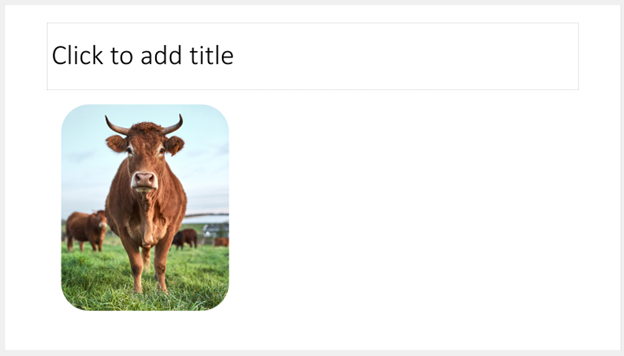
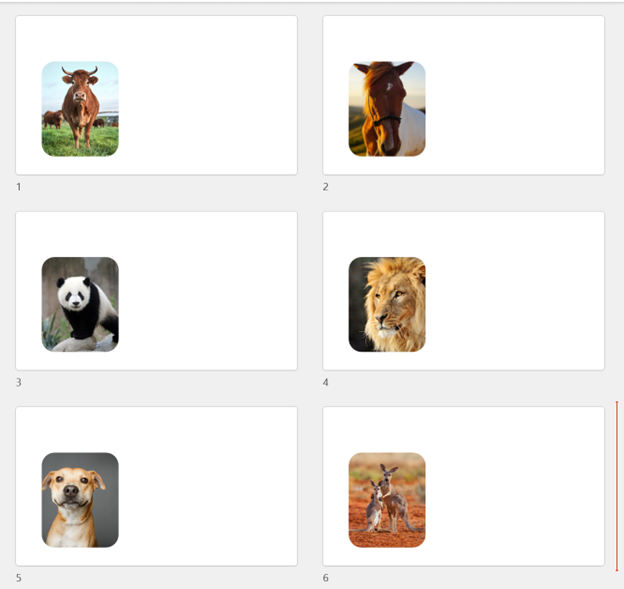
ใช้เค้าโครงเดียวกันนี้เพื่อเพิ่มสไลด์หลายสไลด์ที่มีรูปภาพลงในงานนำเสนอ PowerPoint ของคุณ
ในบทความนี้เราได้อธิบายวิธีการสร้าง เค้าโครงสไลด์พร้อมตัวเว้นวรรคภาพ ในงานนำเสนอ PowerPoint ซึ่งหมายความว่าเค้าโครงสไลด์นี้มีเอกลักษณ์เฉพาะสำหรับงานนำเสนอ PowerPoint นี้ หากคุณต้องการสร้างเค้าโครงมาสเตอร์สไลด์พร้อมตัวเว้นวรรคภาพเพื่อใช้ในงานนำเสนอ PowerPoint หลายงาน คุณสามารถสร้างเทมเพลต PowerPoint ที่กำหนดเองได้ อ่านบล็อกที่ยอดเยี่ยมของเราเกี่ยวกับ วิธีการสร้างเทมเพลต PowerPoint หากคุณต้องการคำแนะนำในการสร้างเทมเพลตใน PowerPoint
และอย่าลืมว่าหากคุณต้องการใช้การนำเสนอปัจจุบันของคุณเป็นเทมเพลต PowerPoint ใหม่ ให้บันทึกไฟล์เป็นประเภทไฟล์ .potx
หวังว่าคู่มือนี้จะทำให้คุณสามารถเพิ่มตัวเว้นวรรคภาพลงในงานนำเสนอ PowerPoint ของคุณได้อย่างง่ายดาย คุณสามารถค้นหาเคล็ดลับและคำแนะนำเพิ่มเติมสำหรับงาน PowerPoint อื่นๆ ได้ในบล็อกของเรา และอย่าลืมว่าหากคุณทำงานใน PowerPoint บ่อยๆ PPT Productivity add-in สามารถเพิ่มประสิทธิภาพการทำงานของคุณด้วยฟีเจอร์กว่า 200 รายการเพื่อทำให้การสร้าง ปรับแต่ง และใช้สไลด์ซ้ำง่ายขึ้น เรียนรู้เพิ่มเติมบนเว็บไซต์และลงทะเบียนทดลองใช้งานฟรี 30 วันหากคุณต้องการทดสอบฟีเจอร์ (คุณจะไม่ถูกขอให้ระบุรายละเอียดบัตรเครดิตเพื่อเข้าถึง เป็นการทดลองใช้งานฟรีจริงๆ)


