

Can I insert slide totals with slide numbers in PowerPoint? Yes!
PPT Productivity add-in recently released our Manage Slide Numbering feature for PowerPoint....
 Lee-Ann
Os Layouts Mestres padrão do PowerPoint vêm com espaços reservados para imagens/fotos embutidos. Se você quiser criar um slide do PowerPoint com os layouts padrão, basta abrir a Apresentação padrão do PowerPoint e selecionar o layout com espaço reservado para imagem que atenda às suas necessidades. Mas você também pode criar seu próprio layout personalizado de espaço reservado para imagem no PowerPoint, para usar em suas apresentações. Este artigo descreve as etapas para criar e alterar espaços reservados para imagens no PowerPoint.
Você pode criar espaços reservados para imagens personalizados no PowerPoint e salvar em seus layouts de slides, para que você possa reutilizar facilmente o layout de espaço reservado em outras apresentações do PowerPoint.
Em vez de simplesmente adicionar fotos ou imagens aos slides do PowerPoint, criar layouts personalizados com espaços reservados para imagens significa que você pode reutilizar facilmente os layouts (com imagens diferentes). Isso permite maior consistência em suas apresentações do PowerPoint e também economiza tempo.
Para adicionar um slide de espaço reservado para imagem/foto personalizado aos seus Layouts Mestres do PowerPoint, abra seu Slide Mestre do PowerPoint. Para fazer isso, vá para a guia Exibir na faixa de opções superior do PowerPoint e selecione Slide Mestre. Na visualização do Slide Mestre, vá para o grupo Layout Mestre, selecione Inserir Espaço Reservado e escolha Imagem.

Um novo Layout Mestre será adicionado à sua apresentação do PowerPoint. Use o cursor para desenhar o espaço reservado para imagem no seu slide no tamanho e posição desejados.
Por padrão, o espaço reservado para imagem será um retângulo, no entanto, você pode alterar a forma do espaço reservado para imagem no layout do PowerPoint.
Para alterar a forma de um espaço reservado para imagem em um layout do PowerPoint, primeiro selecione o espaço reservado para imagem. Em seguida, na guia Formatar Forma do PowerPoint (ou os usuários do PPT Productivity também podem encontrá-la na guia PPT Productivity), selecione Editar Formas e depois Alterar Forma.


No menu suspenso de formas que aparece, selecione a forma do novo Espaço Reservado para Imagem.

Você pode adicionar espaços reservados adicionais do PowerPoint da mesma forma que adicionou o Espaço Reservado para Imagem ao seu Layout de Slide do PowerPoint.
Depois de terminar de adicionar seus espaços reservados, feche a Visualização do Slide Mestre do PowerPoint. Agora você pode usar seu novo layout de slide em suas apresentações do PowerPoint.
Para usar um slide de espaço reservado para imagem personalizado em uma apresentação do PowerPoint, na visualização Normal, na guia PPT Productivity selecione o layout personalizado que você criou (se você não tiver o complemento PPT Productivity para PowerPoint, você pode selecionar um layout personalizado, mas com algumas etapas extras: selecione seu slide do PowerPoint, clique com o botão direito do mouse, navegue até Layout no menu pop-up e depois selecione seu layout do PowerPoint). O layout do slide do PowerPoint selecionado será atualizado para seu novo layout de slide personalizado.

Alternativamente, na guia Inserir na Faixa de Opções do PowerPoint, selecione Novo Slide e escolha o novo layout personalizado. Um novo slide baseado no seu layout personalizado será inserido na sua apresentação do PowerPoint.
Clique no ícone de imagem no centro do espaço reservado para imagem e selecione nos seus arquivos a imagem que deseja adicionar.

Você também pode adicionar uma imagem ao seu espaço reservado do PowerPoint usando a guia Inserir na faixa de opções do PowerPoint. Selecione a fonte da imagem em um dos menus suspensos no grupo de imagens - por exemplo, Imagens > Inserir Imagem De > Este Dispositivo... e depois selecione sua imagem.

A imagem/foto selecionada será inserida no espaço reservado criado no Layout do Slide Mestre.

Use este mesmo layout para adicionar múltiplos slides com imagens às suas apresentações do PowerPoint.
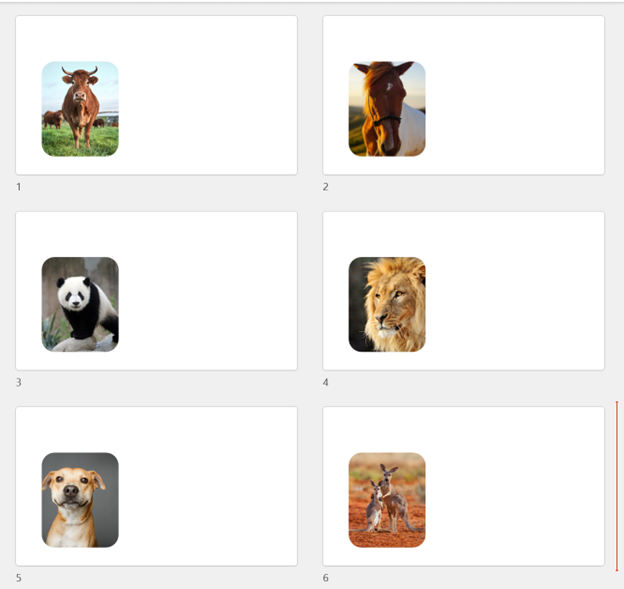
Neste artigo, explicamos como criar um Layout de Slide com espaços reservados para imagens em uma apresentação do PowerPoint. Isso significa que este layout de slide é exclusivo para esta apresentação do PowerPoint. Se você quiser criar Layouts de Slide Mestre com espaços reservados para imagens para serem usados em várias apresentações do PowerPoint, você pode criar um Modelo do PowerPoint personalizado. Leia nosso ótimo blog sobre como criar modelos do PowerPoint se precisar de orientação para criar modelos no PowerPoint.
E lembre-se de que, se você quiser usar sua apresentação atual como um novo Modelo do PowerPoint, salve o arquivo como um tipo de arquivo .potx.
Esperamos que este guia facilite para você adicionar espaços reservados para imagens às suas apresentações do PowerPoint. Você pode encontrar mais dicas e guias para outras tarefas do PowerPoint em nosso blog. E lembre-se, se você trabalha frequentemente no PowerPoint, o complemento PPT Productivity pode aumentar sua produtividade com mais de 200 recursos para facilitar a criação, refinamento e reutilização de slides. Saiba mais no site e inscreva-se para o teste gratuito de 30 dias se quiser testar os recursos (você não será solicitado a fornecer detalhes do cartão de crédito para acessar, é um teste gratuito genuíno).

Agende uma demonstração pessoal com nossos especialistas em PPT;
Marcar demo
Inicie sua avaliação gratuita de 30 dias – Microsoft Office para Windows
Teste grátis

