


Can I insert slide totals with slide numbers in PowerPoint? Yes!
PPT Productivity add-in recently released our Manage Slide Numbering feature for PowerPoint....
 Lee-Ann
標準のPowerPointマスターレイアウトには、組み込みの画像/写真プレースホルダーが付属しています。標準レイアウトでPowerPointスライドを作成したい場合は、標準のデフォルトPowerPointプレゼンテーションを開き、ニーズに合った写真プレースホルダー付きのレイアウトを選択するだけです。しかし、プレゼンテーションで使用するために、PowerPointで独自のカスタム写真プレースホルダーレイアウトを作成することもできます。この記事では、PowerPointの写真プレースホルダーを作成および変更する手順を説明します。
PowerPointでカスタマイズされた写真プレースホルダーを作成し、スライドレイアウトに保存することで、他のPowerPointプレゼンテーションでプレースホルダーレイアウトを簡単に再利用できます。
単にPowerPointスライドに写真や画像を追加するのではなく、画像プレースホルダーを使用してカスタマイズされたレイアウトを作成することで、レイアウトを簡単に再利用(異なる画像で)できます。これにより、PowerPointプレゼンテーション全体での一貫性が向上し、時間も節約できます。
カスタム写真/画像プレースホルダースライドをPowerPointマスターレイアウトに追加するには、PowerPointスライドマスターを開きます。これを行うには、PowerPointリボンの上部にある表示タブに移動し、スライドマスターを選択します。スライドマスターのビューから、マスターレイアウトグループに移動し、プレースホルダーの挿入を選択して、画像を選択します。

新しいマスターレイアウトがPowerPointプレゼンテーションに追加されます。カーソルを使用して、スライド上に画像プレースホルダーを希望のサイズと位置に描画します。
デフォルトでは、画像プレースホルダーは長方形になりますが、PowerPointレイアウトで画像プレースホルダーの形状を変更できます。
PowerPointレイアウトで写真プレースホルダーの形状を変更するには、まず写真プレースホルダーを選択します。次に、PowerPointの図形フォーマットタブ(またはPPT ProductivityユーザーはPPT Productivityタブでも見つけることができます)から、図形の編集を選択し、図形の変更を選択します。


表示されるドロップダウン図形ギャラリーから、新しい写真プレースホルダーの形状を選択します。

PowerPointスライドレイアウトに写真プレースホルダーを追加したのと同じ方法で、追加のPowerPointプレースホルダーを追加できます。
プレースホルダーの追加が完了したら、PowerPointマスタースライドビューを閉じます。これで、新しいスライドレイアウトをPowerPointプレゼンテーションで使用できます。
PowerPointプレゼンテーションでカスタマイズされた写真プレースホルダースライドを使用するには、標準ビューでPPT Productivityタブから作成したカスタムレイアウトを選択します(PPT Productivityアドインを持っていない場合は、いくつかの追加手順が必要ですが、PowerPointスライドを選択し、マウスを右クリックし、ポップアップメニューでレイアウトに移動し、PowerPointレイアウトを選択します)。選択したPowerPointスライドレイアウトは、新しいカスタムスライドレイアウトに更新されます。

または、PowerPointリボンの挿入タブから新しいスライドを選択し、新しいカスタムレイアウトを選択します。カスタムレイアウトに基づいた新しいスライドがPowerPointプレゼンテーションに挿入されます。
写真プレースホルダーの中央にある画像アイコンをクリックし、追加したい画像をファイルから選択します。

PowerPointリボンの挿入タブを使用して、PowerPointプレースホルダーに写真を追加することもできます。画像グループのドロップダウンメニューの1つから画像のソースを選択します。たとえば、画像 > 画像の挿入元 > このデバイス...を選択し、画像を選択します。

選択した写真/画像は、マスタースライドレイアウトで作成されたプレースホルダーに挿入されます。

この同じレイアウトを使用して、PowerPointプレゼンテーションに複数のスライドを追加できます。
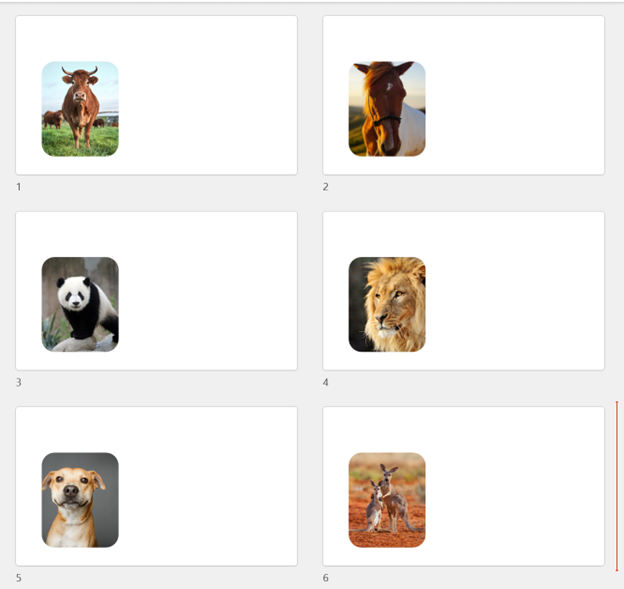
この記事では、PowerPointプレゼンテーションで写真プレースホルダーを使用したスライドレイアウトを作成する方法を説明しました。これは、このスライドレイアウトがこのPowerPointプレゼンテーションに固有であることを意味します。複数のPowerPointプレゼンテーションで使用するための写真プレースホルダーを使用したマスタースライドレイアウトを作成したい場合は、カスタムPowerPointテンプレートを作成できます。PowerPointでテンプレートを作成する際のガイダンスが必要な場合は、PowerPointテンプレートの作成方法に関する素晴らしいブログをお読みください。
また、現在のプレゼンテーションを新しいPowerPointテンプレートとして使用したい場合は、ファイルを.potxファイル形式で保存することを忘れないでください。
このガイドがPowerPointプレゼンテーションに写真プレースホルダーを追加するのを簡単にすることを願っています。他のPowerPointタスクに関するヒントやガイドは、私たちのブログで見つけることができます。また、PowerPointで頻繁に作業する場合は、PPT Productivityアドインが200以上の機能で生産性を向上させ、スライドの作成、洗練、再利用を容易にします。ウェブサイトで詳細を学び、機能を試すために無料の30日間トライアルにサインアップしてください(アクセスするためにクレジットカードの詳細を提供する必要はありません。本物の無料トライアルです)。


