


Memecahkan Masalah Penomoran Slide PowerPoint: Cara memperbaiki masalah umum
Mencari cara untuk menambahkan nomor slide di PowerPoint? Mencoba mencari tahu apa yang harus...
 Lee-Ann
Posting tips dan trik ini oleh tim PPT Productivity memberikan gambaran singkat tentang apa itu template PowerPoint, serta panduan langkah demi langkah tentang cara membuat Template PowerPoint di Office 365. Ada juga informasi tentang cara membuat tema PowerPoint untuk template. Ikuti panduan ini dan Anda akan menemukan bahwa membuat template di PowerPoint itu mudah!
Semua presentasi PowerPoint didasarkan pada Template PowerPoint. Ada berbagai macam template yang sudah ada untuk dipilih – Microsoft menyediakan berbagai pilihan dalam PowerPoint, organisasi Anda mungkin memiliki satu (atau banyak), ditambah banyak situs web sekarang menawarkannya untuk dijual dan diunduh.
Bagaimana jika Anda tidak dapat menemukan template PowerPoint yang sesuai dengan kebutuhan Anda? Anda dapat memodifikasi template yang sudah ada, atau Anda dapat membuat template presentasi PowerPoint Anda sendiri.
Jika Anda mencari informasi lebih lanjut tentang apa sebenarnya Template PowerPoint itu dan bagaimana perbedaannya dari Tema PowerPoint, silakan baca artikel terkait kami 'Apa perbedaan antara Template, Tema, dan Tata Letak PowerPoint?'
Membuat Template PowerPoint lebih mudah dari yang Anda kira. Namun penting untuk meluangkan waktu untuk menyelesaikan semua langkah dan mengatur template Anda dengan benar. Template yang dibangun dengan baik dapat menghemat waktu berjam-jam bagi semua pengguna template.
Berikut cara membuat template kustom di Office 365
Pertama - buka presentasi kosong. Pergi ke menu File, Pilih Baru, lalu klik pada 'Presentasi Kosong' dari daftar.

Setelah Anda membuka presentasi PowerPoint kosong, pergi ke tab 'Desain' dan pilih 'Ukuran Slide' di sisi kanan pita 'Desain'. Anda memiliki opsi untuk memilih Standar 4:3, Layar Lebar 16:9 atau ukuran kustom. Ada juga opsi di sini untuk mengatur tinggi dan lebar slide PowerPoint Anda (lagi, dari opsi yang telah ditentukan atau untuk menentukan kustom), apakah Anda ingin presentasi Anda dalam orientasi lanskap atau potret, dan jika Anda ingin penomoran slide dimulai dari 0 atau 1.
Tip – jika template PowerPoint Anda akan digunakan terutama untuk presentasi online, tata letak layar lebar biasanya lebih disukai. Jika Anda akan menggunakan template terutama untuk presentasi yang dicetak (misalnya tanggapan proposal atau dokumen hukum), tata letak 4:3 cenderung menjadi ukuran yang optimal.
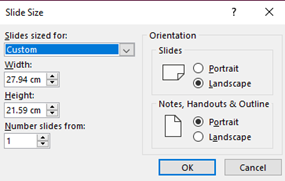
Setelah Anda mengatur ukuran dan orientasi template Anda, pindah ke PowerPoint Slide Master. Slide Master memungkinkan Anda untuk menentukan tema untuk template PowerPoint Anda. Tema presentasi mengacu pada font, warna, dan tata letak untuk semua slide dalam presentasi Anda.
Untuk mengakses Slide Master dari Template Anda, pindah ke tab Tampilan di PowerPoint, lalu pilih Ikon 'Slide Master' pada pita.
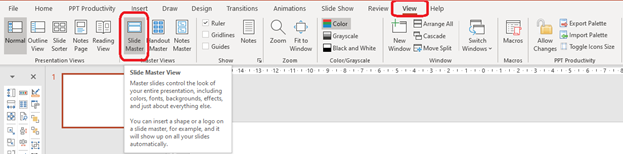
Anda sekarang akan melihat slide Master/ tata letak. Slide Master/ slide Induk adalah slide pertama yang muncul, yaitu thumbnail di bagian atas panel Thumbnail Master. Setiap perubahan yang Anda buat pada slide/ tata letak pertama (secara teknis disebut Induk Master) akan direplikasi dalam tata letak di bawahnya (secara teknis disebut Anak Master).
Misalnya, jika Anda menambahkan logo ke master induk PowerPoint, itu akan muncul di semua Anak Master. Untuk membuat perubahan unik pada tata letak individu, pilih tata letak Anak Master tertentu dan sesuaikan sesuai kebutuhan. Perubahan yang dilakukan pada Anak Master hanya akan mempengaruhi tata letak individu.

Meskipun Anda dapat menghapus tata letak 'slide anak' dalam presentasi PowerPoint, hal ini tidak disarankan. Menghapus tata letak PowerPoint mungkin menyebabkan masalah bagi Anda di masa depan. Catatan - pengecualian untuk panduan ini adalah jika Anda sedang mengedit presentasi yang sudah ada yang memiliki beberapa tata letak slide master.
Selanjutnya Anda perlu memilih atau membuat tema PowerPoint. Bagaimana cara memilih tema untuk template presentasi Anda? Setiap tema menggabungkan palet warna, gaya font, dan desain yang ditentukan. Bersama-sama ini mempengaruhi tampilan presentasi Anda.
PowerPoint memberi Anda sejumlah tema yang sudah diatur sebelumnya untuk dipilih. Anda dapat menggunakannya sebagaimana adanya, tetapi Anda juga dapat menyesuaikannya. Klik pada dropdown Tema untuk mengungkapkan semua opsi (lihat tangkapan layar di bawah untuk panduan).
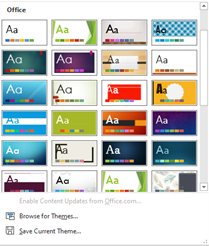
Memilih tema PowerPoint baru mengubah warna default yang Anda miliki untuk bekerja di dalam presentasi Anda (memungkinkan Anda untuk mempertahankan format yang konsisten di seluruh).
Pratinjau pilihan warna baru akan secara otomatis muncul di PowerPoint Slide Master. Bertanya-tanya bagaimana cara mengubah warna tema PowerPoint? Jika Anda menyukai desain tema, tetapi tidak palet warnanya, Anda dapat memperbarui warna dari menu dropdown 'Warna'. Tangkapan layar di bawah ini menunjukkan cara memilih skema warna.

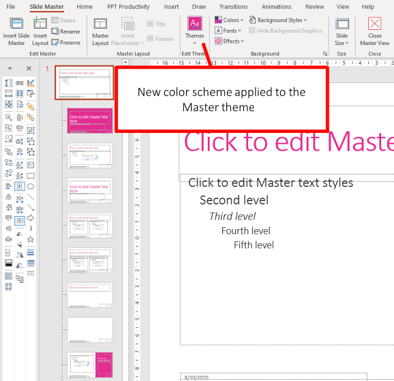
Jika Anda memiliki PPT Productivity add-in PowerPoint, Anda juga akan melihat set warna teratas pada PPT Productivity Color Toolbar akan secara otomatis diperbarui ke palet warna baru yang Anda pilih (lewati ke langkah 4 jika Anda tidak memiliki add-in PPT Productivity).

Warna tema PowerPoint Anda akan tercermin dalam semua dropdown warna/ fill jug Anda (dengan varian yang sudah diisi sebelumnya untuk warna-warna tersebut).
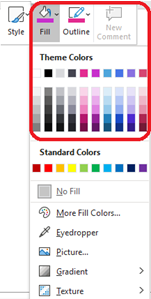
Catatan: Warna Standar, yang terletak di bagian bawah Palet 'Warna Tema' tidak dapat diubah.
Jika tidak ada skema warna/ palet pada pilihan dropdown yang Anda suka, Anda dapat membuat palet kustom Anda sendiri. Untuk detail tentang cara membuat palet warna kustom Anda sendiri, lihat artikel ‘Cara membuat Palet Warna Kustom di PowerPoint'.
Tip: Anda dapat memperbarui font, efek, dan gaya latar belakang untuk template yang digunakan di seluruh dokumen dengan memilih dropdown tersebut dari menu
Baca artikel kami 'Bagaimana cara mengatur atau mengubah font tema pada presentasi PowerPoint' untuk mempelajari cara memperbarui font dalam template Anda.
Sekarang setelah Anda mengatur font dan skema warna untuk template PowerPoint Anda, saatnya untuk mengedit slide Induk. Seperti yang disebutkan sebelumnya, setiap perubahan format yang Anda buat pada tata letak slide Induk akan mempengaruhi semua tata letak slide dan oleh karena itu semua slide dalam presentasi.
Setiap elemen desain yang ingin Anda sertakan di semua slide Anda harus ditambahkan ke tata letak Slide Induk di Slide Master. Pilih pola atau gambar yang ingin Anda gunakan untuk latar belakang (jika ada). Anda dapat menggunakan gambar apa pun sebagai latar belakang - bisa berupa gambar dari perangkat Anda, dari situs web atau salah satu dari banyak gambar stok yang tersedia melalui Microsoft. Kami biasanya tidak menggunakan gambar latar belakang yang menutupi seluruh slide, tetapi untuk contoh ini saya telah menggunakan satu sehingga mudah untuk melihat dampaknya. Ingatlah bahwa jika Anda berencana untuk mencetak presentasi, gambar latar belakang yang menutupi slide akan menggunakan lebih banyak tinta!
Untuk menyisipkan gambar untuk Latar Belakang Slide Anda, navigasikan ke tab 'Sisipkan' pada pita PowerPoint, lalu menu dropdown 'Gambar' dan pilih lokasi gambar Anda. Misalnya, Gambar stok, lalu ketika Anda telah menemukan gambar yang ingin Anda gunakan, pilih, dan klik 'Sisipkan'.
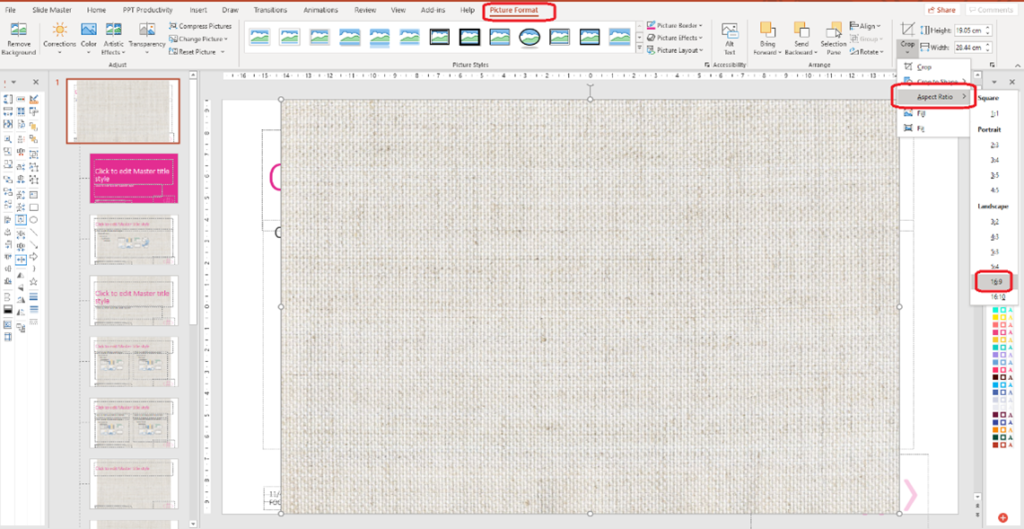
Jika gambar Anda tidak berukuran persis dengan slide Anda, Anda dapat mengubah ukuran gambar. Untuk mengubah ukuran gambar di PowerPoint, pilih gambar di slide Anda, lalu klik tab 'Format Gambar' di pita atas.
Buka dropdown 'Pangkas', lalu pilih 'Rasio Aspek'. Sekarang pilih rasio aspek yang berlaku untuk template Anda. Jika Anda menggunakan dimensi slide layar lebar, pilih 16:9. Jika Anda memutuskan untuk menggunakan dimensi 'standar', pilih 4:3.
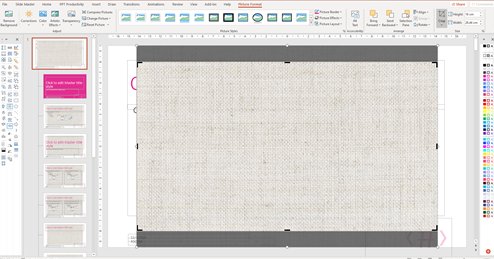
Tekan tombol 'Pangkas' lagi untuk menerapkan dimensi yang dipangkas ke gambar.
Mengubah ukuran gambar Anda sesuai dengan dimensi slide PowerPoint akan memudahkan untuk menyesuaikan dengan template Anda tanpa distorsi.
Sekarang buat gambar berukuran sama dengan seluruh slide PowerPoint. Cara termudah untuk melakukannya adalah dengan menarik dari sudut gambar, agar tidak mendistorsi gambar.
Kirim gambar ke belakang sehingga Anda dapat melihat elemen Slide Induk (pengguna PPT Productivity dapat menggunakan tombol Kirim ke belakang PPT Productivity pada Format Toolbar atau pilih 'Kirim ke Belakang' dari dropdown kirim ke belakang yang ditemukan pada tab 'Format Gambar').
Karena kami menambahkan gambar ke latar belakang slide 'Induk' di Tata Letak Slide Master, gambar tersebut muncul di semua slide dalam template PowerPoint.
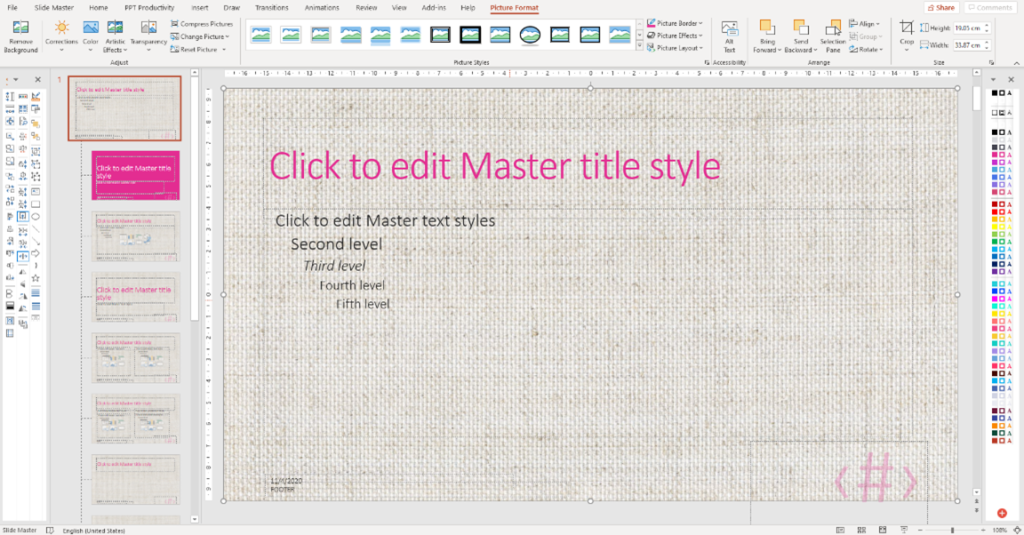
Jika Anda ingin membuat gambar latar belakang kurang menonjol (misalnya agar teks atau elemen lain pada slide Anda lebih menonjol), menyesuaikan transparansi adalah pilihan yang baik. Pada tab 'Format Gambar' klik dropdown 'Transparansi', lalu pilih tingkat transparansi yang diinginkan. Ini akan membuat gambar latar belakang menjadi tembus pandang.
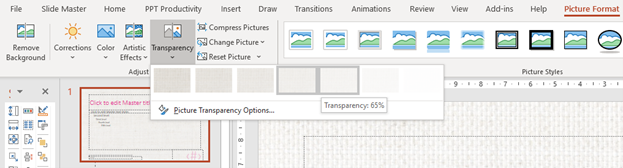
Anda dapat mempersonalisasi template PowerPoint Anda dengan menambahkan beberapa elemen desain.
Pertama, tentukan elemen apa yang ingin Anda tambahkan ke semua slide, dan tambahkan elemen tersebut ke Slide Induk.
Untuk contoh ini, saya ingin menambahkan dua garis ke sisi kiri slide saya. Yang pertama akan tebal, dan garis kedua jauh lebih tipis. Saya akan menggunakan fungsi 'tambahkan konektor' dari PPT Productivity Format Toolbar saya, tetapi jika Anda tidak memiliki PPT Productivity, Anda dapat menambahkan konektor melalui tab 'Beranda' atau tab 'Sisipkan'. Saya akan menggambar dua garis dari atas ke bawah slide. Saya kemudian akan menggunakan alat ketebalan garis (dari PPT Productivity Format Toolbar) untuk membuat garis pertama lebih tebal.
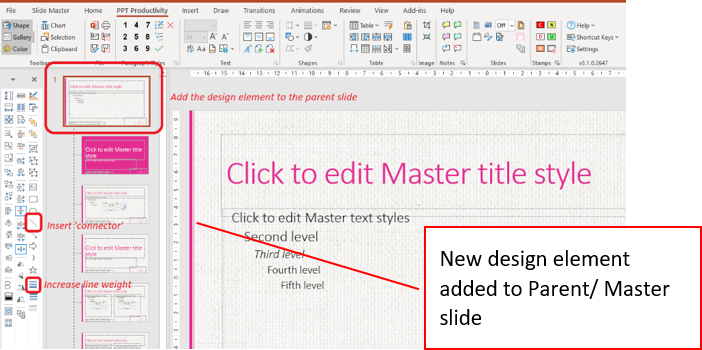
Elemen desain ini sekarang akan muncul di semua Slide Anak dalam template karena saya telah menambahkannya ke master Induk.
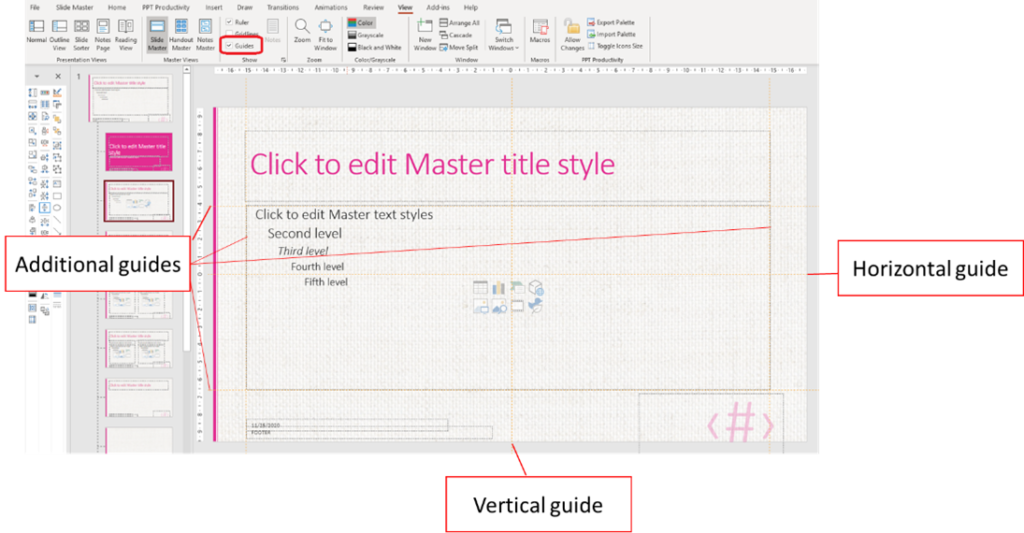
Setelah Anda menambahkan elemen desain ke slide Master/ Induk Anda, Anda dapat menyesuaikan panduan slide Anda. Panduan Slide PowerPoint membantu pengguna untuk menyelaraskan konten dalam presentasi mereka dan meningkatkan konsistensi tata letak di seluruh presentasi.
Untuk mengedit Panduan Slide PowerPoint Anda, klik pada tab 'Tampilan' dan pilih 'Panduan'. Ada dua panduan: satu vertikal dan satu horizontal.
Untuk memindahkan panduan, letakkan mouse Anda di atasnya. Ketika kursor Anda menjadi panah berkepala dua, seret panduan ke tempat yang Anda inginkan di slide Anda. Untuk menambahkan panduan baru, cukup mulai menyeret yang sudah ada, dan kemudian tekan tombol Ctrl pada keyboard Anda sebelum Anda melepaskannya.
Menambahkan panduan dapat membantu memberi tahu pengguna di mana mereka harus meletakkan konten pada slide PowerPoint, dan di mana mereka tidak boleh.
Tip: untuk membantu mengoptimalkan posisi konten pada slide Anda, Anda juga dapat menggunakan fitur No Fly Zone dari PPT Productivity.
Anda dapat lebih menyesuaikan template PowerPoint Anda dengan menambahkan placeholder ke Slide Masters.
Placeholder menunjukkan tempat untuk jenis konten tertentu. Jika Anda telah memilih tema Microsoft yang sudah diatur sebelumnya untuk mendasarkan template Anda, Anda akan melihat beberapa placeholder termasuk judul slide, placeholder konten, footer slide, Tanggal dan Waktu, dan nomor slide telah dimasukkan untuk Anda. Jika tidak, mereka akan mempertahankan format PowerPoint standar.
Penting untuk menjaga placeholder yang sudah diformat sebelumnya (yaitu Judul Slide, Konten, Footer, dll) pada Slide Induk, bahkan jika Anda mungkin tidak ingin menggunakan semua elemen ini pada setiap slide Anak Anda.
Agar Template PowerPoint Anda berfungsi dengan benar, penting untuk menambahkan Placeholder ke Slide Master Anda. Ini karena:
Sekarang mari kita perbarui format placeholder kita.
Pertama, saya ingin mengubah ukuran font dari Judul Slide saya. Pergi ke Slide Induk dan pilih Placeholder Judul Slide. Dari pita atas, baik pada tab 'Beranda' atau 'PPT Productivity', pilih ukuran yang Anda inginkan untuk font judul.

Saya ingin mengoptimalkan jumlah ruang yang saya miliki untuk konten pada slide saya, jadi saya menyesuaikan posisi dan perataan teks dari Judul Slide saya.
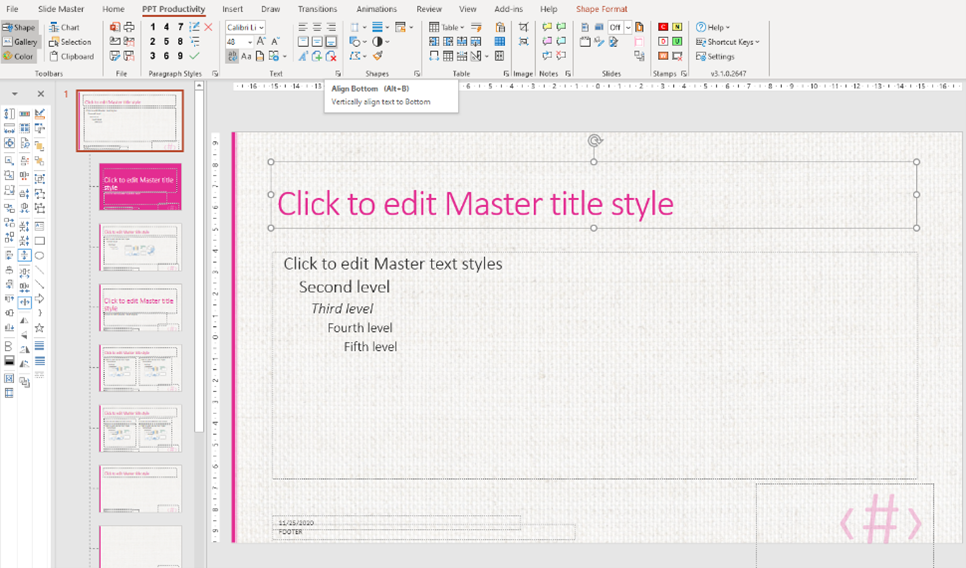
Dalam gambar di atas, saya telah mengurangi Judul Slide secara vertikal dan menyelaraskan teks ke bagian bawah kotak teks menggunakan Alat Perataan Teks PPT Productivity saya pada pita atas (atau Anda dapat menggunakan fungsi perataan teks pada tab 'Beranda', tetapi itu adalah beberapa klik tambahan). Di sini Anda juga dapat memusatkan teks Anda jika Anda lebih suka Judul Slide dipusatkan pada slide Anda. Saya telah mempertahankan teks saya sejajar kiri untuk contoh ini.
Saya juga ingin membuat beberapa perubahan pada placeholder Teks saya. Penting untuk mendapatkan penempatan yang tepat dari placeholder Teks pada tata letak Slide Induk karena ini menentukan semua posisi placeholder konten lainnya pada slide.
Untuk mengubah posisi placeholder Teks dalam template PowerPoint Anda, pilih placeholder Teks dan seret placeholder ke atas dan sisi kiri - sehingga sejajar dengan placeholder Judul. Menggunakan pegangan ukuran, sesuaikan ukuran sesuai dengan bagaimana Anda ingin teks tubuh terlihat pada slide Anda. Pada titik ini, juga merupakan ide yang baik untuk menyesuaikan Panduan Slide Anda agar sesuai dengan placeholder Judul dan Teks Anda (jika mereka telah berubah).
Sekarang mari kita fokus pada teks dalam placeholder Teks. Anda dapat mengubah ukuran font dari berbagai tingkat teks di dalam placeholder Teks.
Untuk melakukannya, pilih setiap tingkat teks dalam placeholder Teks. Dari dropdown ukuran font pada pita atas (baik pada tab 'Beranda' atau 'PPT Productivity'), pilih ukuran font yang diperlukan. Anda mungkin lebih suka memiliki semua teks dengan ukuran yang sama – dalam hal ini, pilih semua tingkat dan pilih font dan ukuran yang diinginkan. Atau, pilih setiap baris secara terpisah untuk menyesuaikan font dan ukuran.
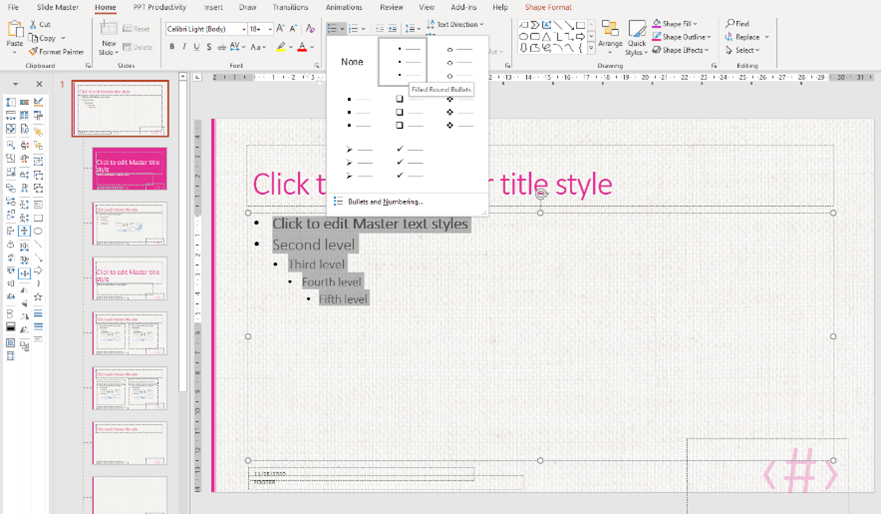
Juga merupakan ide yang baik untuk memformat gaya poin peluru Anda dalam placeholder Teks, bahkan jika Anda berpikir Anda tidak akan menggunakannya. Untuk mengubah format peluru default, pilih semua gaya teks dalam placeholder konten.
Dalam grup Paragraf pada Pita Beranda, klik dropdown Peluru dan Penomoran, lalu pilih gaya poin peluru yang ingin Anda gunakan. Saya akan menggunakan poin peluru lingkaran padat dalam contoh ini (lihat tangkapan layar di bawah untuk panduan).
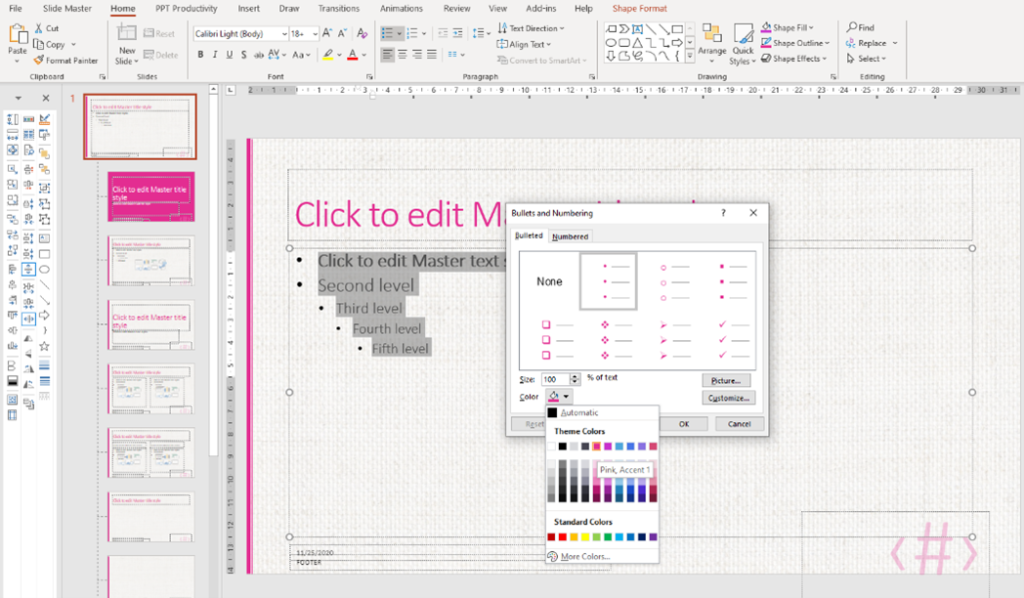
Sekarang saya akan mengubah warna poin peluru saya agar lebih sesuai dengan tema Template PowerPoint saya. Untuk mengubah warna poin peluru di PowerPoint, tetap pilih teks dan dalam kotak dropdown yang sama seperti sebelumnya, klik pada Peluru dan Penomoran di bagian bawah. Mengklik fill jug akan mengungkapkan pilihan warna untuk mencocokkan tema template Anda. Pilih warna yang diperlukan, lalu klik ok.
Anda juga dapat menyesuaikan indentasi poin peluru Anda. Indentasi peluru yang diatur pada Slide Induk akan berlaku untuk semua Slide Anak berikutnya. Ini menjaga poin peluru dan indentasi paragraf Anda konsisten di seluruh presentasi Anda.
Untuk menyesuaikan peluru, pertama pilih baris yang ingin Anda sesuaikan, lalu seret penanda indentasi. Ulangi tindakan ini untuk setiap tingkat teks yang ingin Anda sesuaikan.

Tip: Untuk menjaga konsistensi gaya peluru dan paragraf Anda di seluruh presentasi Anda, bahkan ketika tidak menggunakan placeholder konten, simpan gaya paragraf Anda menggunakan fungsi 'Gaya Paragraf' dari PPT Productivity.
Setelah Anda memformat placeholder Teks dalam Template PowerPoint Anda, Anda dapat melanjutkan memformat placeholder konten di footer slide Anda.
Footer slide PowerPoint Anda umumnya akan berisi placeholder untuk Tanggal dan Waktu, Footer, dan Nomor Slide.
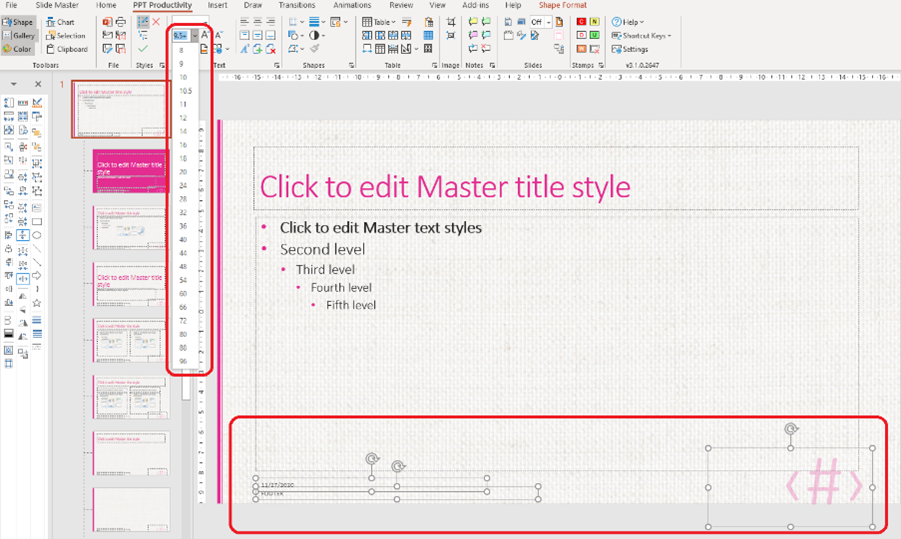
Anda dapat menyesuaikan ukuran font dan posisi masing-masing placeholder di footer slide. Dalam tema Desain yang saya pilih, nomor slide sangat besar, jadi saya akan mengurangi ukuran teks.
Untuk menyesuaikan ukuran teks untuk placeholder footer, cukup pilih setiap placeholder, lalu dari pita atas pilih ukuran font yang diinginkan dari menu dropdown.
Sekarang Anda perlu mengatur format untuk placeholder Tanggal dan Waktu Anda.
Untuk memformat placeholder Tanggal dan Waktu Anda untuk Template PowerPoint Anda, pilih placeholder Tanggal dan Waktu Anda, pergi ke tab 'Sisipkan' dan klik 'Header dan Footer'

Ini akan membuka menu 'Header dan Footer'. Pastikan kotak di sebelah Tanggal dan Waktu dicentang. Dalam dropdown tanggal, pilih bagaimana Anda ingin tanggal/ tanggal dan waktu ditampilkan di bagian bawah slide PowerPoint. Kemudian klik 'Terapkan ke Semua'
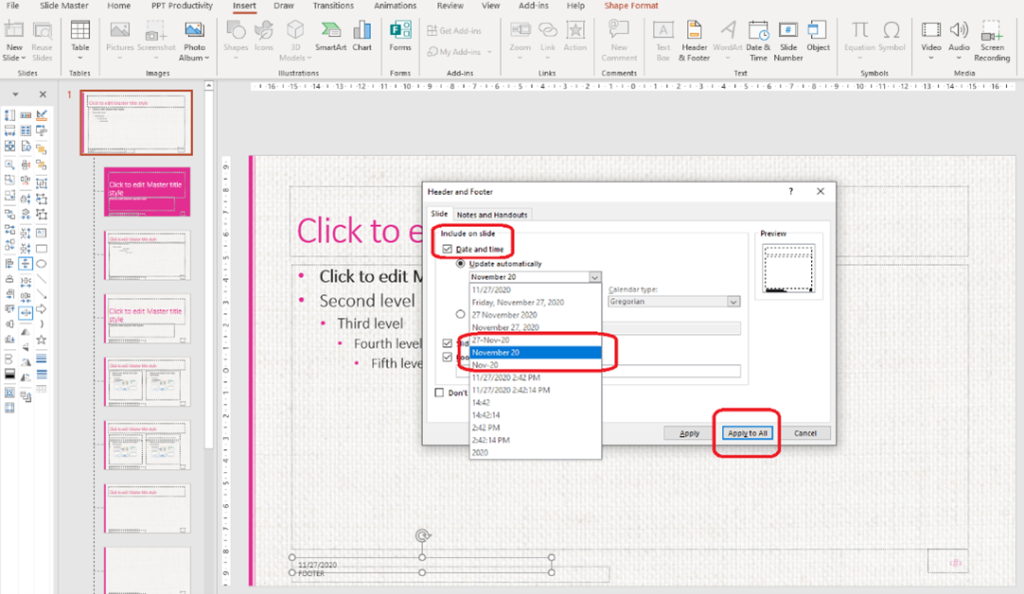
Placeholder Tanggal dan Waktu akan secara otomatis menerapkan perubahan. Placeholder Footer dirancang untuk menampung teks. Ini bisa berupa nama perusahaan, penulis, materi sumber, dll.
Ketika Anda puas dengan ukuran font dari placeholder footer Anda, Anda dapat menyesuaikan posisinya pada slide. Untuk menyesuaikan posisi pada slide, cukup pilih dan seret placeholder ke posisi yang diinginkan, dengan hati-hati menyelaraskannya dengan placeholder lain pada slide Anda. Anda dapat menggunakan alat penyelarasan PPT Productivity Anda untuk dengan cepat menyelaraskan elemen pada slide.
Saya puas dengan posisi placeholder Footer saya di bawah placeholder Tanggal dan Waktu dalam contoh ini, jadi saya akan membiarkannya seperti itu.
Untuk menambahkan logo ke Slide Master Template PowerPoint Anda, pilih Slide Induk Anda lalu pergi ke tab 'Sisipkan', dan navigasikan ke tempat file gambar logo disimpan. Ini biasanya berada di bawah 'Perangkat Ini' dalam menu dropdown.
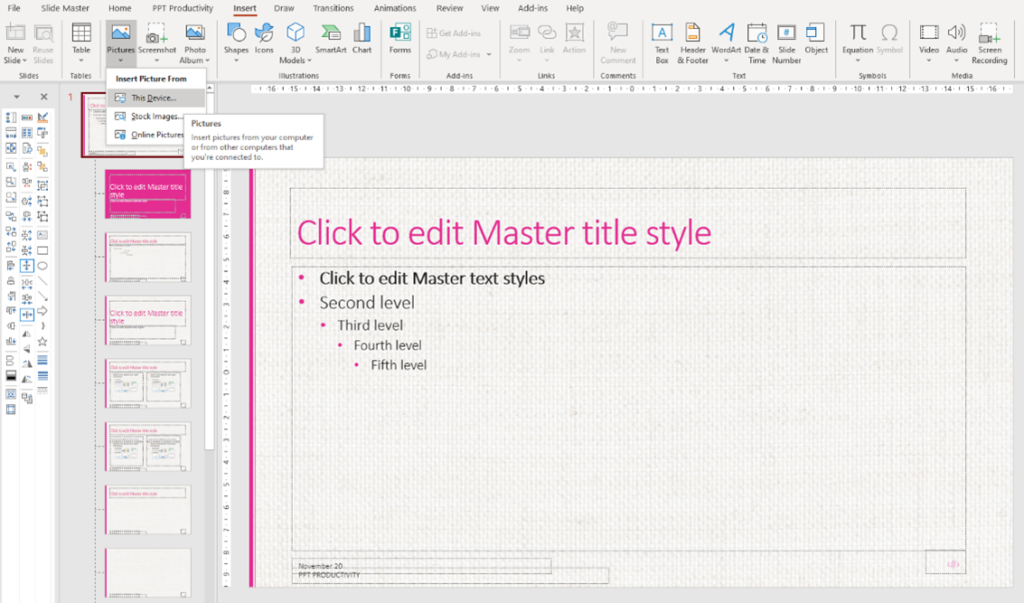
Pilih gambar (tip: file .png lebih baik daripada format file .jpeg untuk memastikan kualitas gambar tetap utuh), lalu klik 'Sisipkan'.

Sekarang Anda perlu menyesuaikan posisi logo pada slide. Cukup pilih gambar logo dan pindahkan ke lokasi yang diinginkan. Anda mungkin juga ingin mengubah ukuran logo. Anda dapat dengan mudah menarik dari sudut gambar untuk membuat logo lebih besar atau lebih kecil, atau Anda dapat menggunakan fitur pengubahan ukuran yang berguna dari PPT Productivity Format Toolbar.
Saya perlu logo saya diposisikan tepat di bagian bawah tengah slide saya, jadi saya akan menggunakan fungsi ‘align center’ dari PPT Productivity untuk memastikan itu benar-benar terpusat pada slide saya. Anda dapat menggunakan panduan slide Anda untuk menyelaraskan logo secara manual.

Sekarang Slide Induk Anda selesai, Anda dapat menyesuaikan tata letak Slide Anak untuk template PowerPoint Anda.
Tata letak slide anak mewarisi format dari Slide Induk. Namun, mereka dapat disesuaikan secara individual dalam tampilan Slide Master PowerPoint.
Mari kita mulai dengan menyesuaikan beberapa dari 11 Slide Anak standar yang secara otomatis dihasilkan oleh PowerPoint. Yaitu, semua 11 slide yang muncul di bawah Slide Induk dalam thumbnail di sisi kiri presentasi PowerPoint Anda.
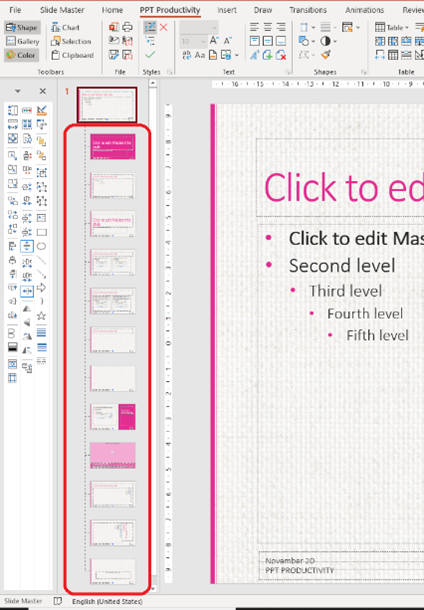
Kita akan bekerja pada format Slide Judul terlebih dahulu, karena ini umumnya adalah slide yang paling 'berbeda' dibandingkan dengan sisa Slide Anak.
Saat masih dalam tampilan Slide Master PowerPoint, navigasikan ke Slide Judul – slide kedua dalam dokumen. Ini adalah slide yang biasanya Anda gunakan di awal presentasi Anda.
‘Slide Judul’ untuk tema Desain yang saya pilih dalam contoh ini adalah slide berwarna merah muda solid.
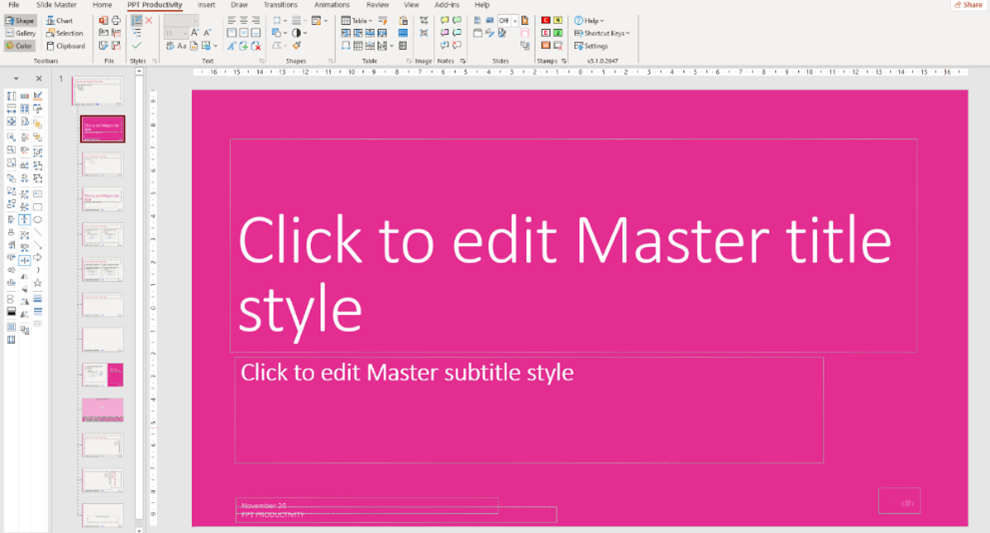
Untuk contoh kita, saya ingin memperbarui tampilan teks Judul. Untuk memperbarui gaya teks Judul, pilih kotak Teks dan buat perubahan yang diinginkan. Dalam contoh ini, saya akan memperbarui font dari Calibri Light ke Calibri standar, serta membuat font tebal dan memusatkan teks.

Saya juga ingin membuat perubahan gaya yang sama pada teks Subjudul. Kotak teks ini tidak memiliki lebar yang sama dengan teks Judul, jadi saya perlu menyesuaikan lebarnya terlebih dahulu. Saya akan menggunakan alat 'lebar yang sama' dari PPT Productivity Format Toolbar untuk mencapai ini. Pertama pilih Kotak Teks Judul, lalu Kotak Teks Subjudul, dan klik 'lebar yang sama'. Kedua kotak teks saya sekarang memiliki lebar yang sama persis (Sebagai alternatif, Anda dapat menyesuaikan kotak teks secara manual untuk membuatnya memiliki lebar yang sama).

Saya juga ingin memastikan mereka diselaraskan dengan benar, juga menggunakan fitur penyelarasan pada PPT Productivity Format Toolbar. Ini berarti ketika saya memusatkan teks saya dalam kotak teks Subjudul, itu akan benar-benar sejajar dengan teks dalam kotak teks Judul.

Anda dapat melihat bahwa placeholder untuk Footer, Tanggal dan Waktu, dan nomor halaman saya juga ditampilkan pada Slide Judul. Saya tidak ingin ini terlihat pada Slide Judul, jadi saya perlu menghapusnya.
Untuk menghapus placeholder ini dari Slide Judul, pergi ke pita atas pada tab Slide Master PowerPoint dan batalkan pilihan 'Footers'.

Ketiga placeholder Footer Slide saya sekarang telah dihapus dari Slide Judul (tetapi tetap berada di posisi pada sisa Slide Anak).
Ketika kami awalnya mengatur Template PowerPoint ini, kami menambahkan gambar latar belakang. Gambar ini biasanya akan muncul pada semua tata letak Slide Anak. Dalam tema Desain yang saya gunakan untuk contoh ini, overlay merah muda secara otomatis ditambahkan ke Slide Judul. Ini berarti bahwa gambar latar belakang tidak terlihat, tetapi itu tidak selalu terjadi. Anda sering ingin menghapus atau menyembunyikan gambar latar belakang dari satu atau lebih Slide Anak di PowerPoint. Ada dua cara untuk mencapai ini.
Cara termudah dan mungkin paling efektif untuk menghapus gambar latar belakang yang tidak diinginkan dari Slide Anak dalam template PowerPoint Anda adalah dengan mengklik kanan mouse pada slide Anak tertentu, pilih 'Format Background'.

Toolbar 'Format Background' akan terbuka di sisi kanan presentasi PowerPoint. Cukup centang kotak 'Sembunyikan grafik latar belakang' dan apa pun yang telah ditambahkan ke slide Induk/ Master Anda yang bukan placeholder akan disembunyikan dari pandangan.

Cara lain untuk mencapai hasil yang sama adalah dengan membuat bentuk solid untuk menutupi latar belakang.

Buat persegi panjang dalam warna solid, misalnya putih, untuk menutupi area di mana Anda ingin menyembunyikan gambar latar belakang. Setelah area tertutup, kirim persegi panjang berwarna solid ke belakang - Anda bisa menggunakan ‘Kirim ke belakang’ dari PPT Productivity pada Format Toolbar, atau dengan menavigasi ke tab 'Beranda', mengklik Atur dan memilih 'Kirim ke belakang'.

Gambar latar belakang yang ditambahkan ke slide Induk sekarang tersembunyi pada slide Anak ini, dan placeholder telah ditempatkan di latar depan slide.
Pada slide ini, saya juga akan menyesuaikan warna font dalam placeholder Teks di sebelah kanan menjadi putih dengan memilih kotak teks dan menggunakan palet warna pada Color Toolbar dari PPT Productivity.
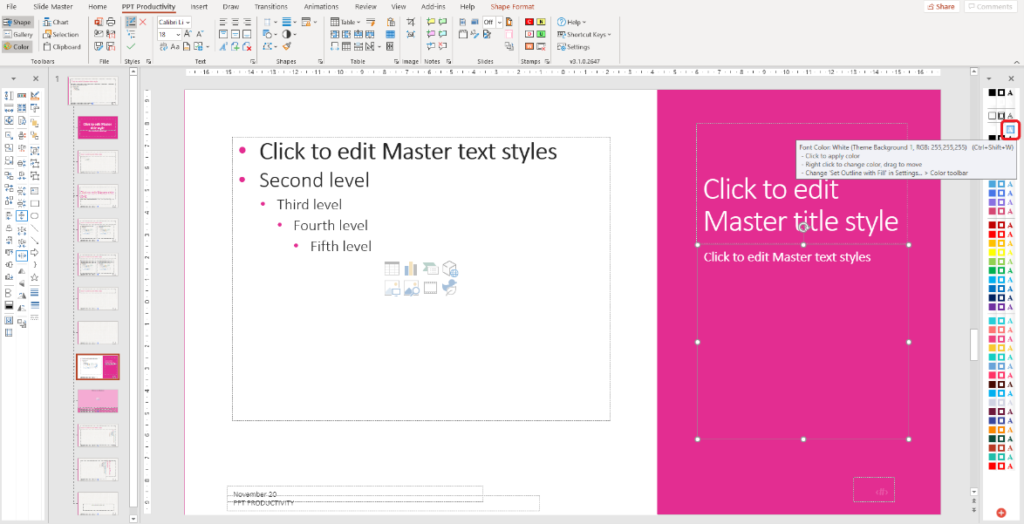
Anda dapat menambahkan elemen desain tambahan dan menyesuaikan format Slide Anak dalam Template PowerPoint Anda dengan cara yang sama seperti yang Anda lakukan pada Slide Induk. Namun, setiap perubahan yang dilakukan pada Slide Anak hanya akan muncul pada tata letak tersebut dan tidak akan berlaku untuk slide lain dalam Template PowerPoint. Jika Anda ingin perubahan atau elemen berlaku untuk semua slide, ingatlah untuk membuat penyesuaian pada Slide Induk.
Selain menyesuaikan 11 Slide Anak standar yang dibuat secara default oleh PowerPoint, Anda juga dapat membuat tata letak PowerPoint Anda sendiri.
Kami hanya merekomendasikan membuat tata letak Anak baru jika itu adalah tata letak yang akan Anda gunakan secara sering. Sebaiknya jangan membuat jumlah tata letak Anak tambahan yang berlebihan, karena ini cenderung menimbulkan kebingungan bagi pengguna template lainnya dan meningkatkan ukuran file template Anda (yang pada gilirannya meningkatkan ukuran file setiap presentasi yang Anda buat). Jika Anda memiliki sejumlah besar tata letak slide yang Anda rencanakan untuk digunakan secara jarang, Anda mungkin ingin memeriksa PPT Productivity Slide Library.
Untuk membuat slide Anak baru untuk Template PowerPoint Anda, klik 'Sisipkan tata letak' pada tab Slide Master. Slide Anak baru akan ditambahkan di akhir paket, dengan judul slide dan placeholder footer apa pun.
Anda sekarang dapat menambahkan placeholder tambahan yang diperlukan. Untuk contoh ini, saya akan membuat slide tim (misalnya Tentang Tim). Untuk itu saya perlu menambahkan beberapa placeholder gambar dan teks.
Tambahkan placeholder dengan cara yang sama seperti yang Anda lakukan untuk slide lainnya. Pada tab Master Slide, pilih placeholder dari menu dropdown 'Sisipkan Placeholder'.

Tip: dengan menambahkan placeholder 'Konten', Anda memungkinkan jenis konten apa pun untuk ditambahkan ke slide. Jika niat Anda hanya untuk memungkinkan jenis konten tertentu, misalnya gambar, tabel, grafik, dll untuk ditambahkan ke tata letak slide tertentu, maka tentukan yang mana dalam dropdown 'Sisipkan Placeholder'. Jika jenis konten kurang penting, tetapi Anda ingin memastikan tata letaknya benar, maka tentukan 'Konten' dari menu dropdown.
Klik placeholder yang ingin Anda gunakan, lalu seret kursor Anda untuk menggambar penempatan dan ukuran placeholder pada slide Anda.
Pada slide 'Tim' Anak baru saya, saya telah menambahkan 3 placeholder gambar dan menyelaraskan 3 placeholder teks di bawahnya.

Untuk membantu mereka yang menggunakan template PowerPoint ini mengetahui untuk apa slide ini dimaksudkan, Anda dapat memperbarui teks dalam placeholder untuk menggambarkan apa yang diperlukan. Anda juga dapat mengubah bentuk dan properti lain dari tata letak termasuk garis luar, isi, dan efek lainnya.

Dalam contoh di atas, saya telah menambahkan instruksi teks, mewarnai batas, dan menambahkan bayangan ke placeholder. Saya juga telah memusatkan teks dalam kotak teks.
Setelah Anda selesai memperbarui tata letak slide Anak PowerPoint kustom baru Anda, Anda dapat menggantinya. Ini juga memudahkan pengguna lain dari template untuk dengan mudah menemukan tata letak yang tepat.
Untuk mengganti nama tata letak slide Anak kustom Anda, klik kanan pada thumbnail tata letak anak kustom di sisi kiri dan pilih 'Ganti Nama Tata Letak'.
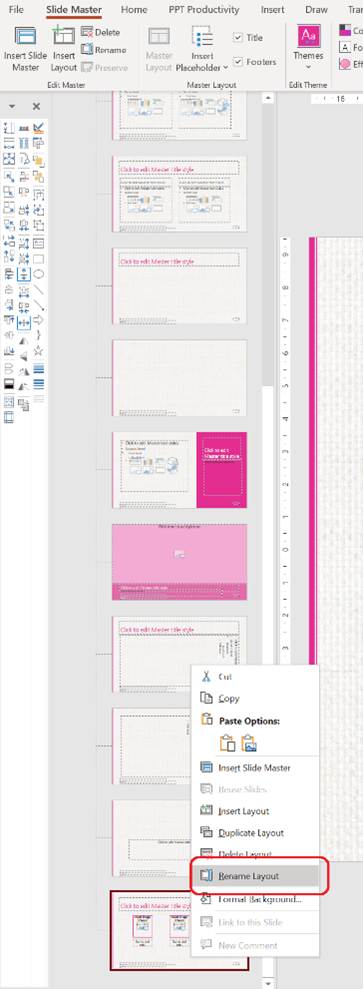
Kotak 'Ganti Nama Tata Letak' akan muncul. Ketikkan judul yang Anda inginkan untuk tata letak Anak kustom baru Anda.
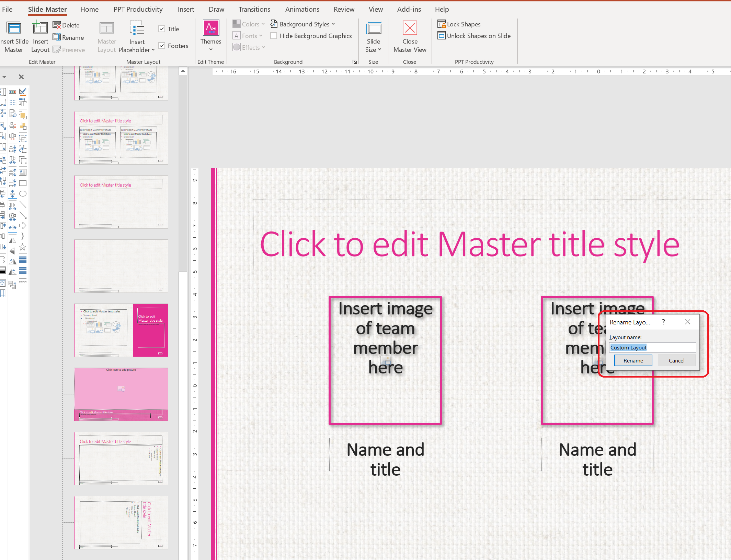
Saya telah menamai tata letak PowerPoint kustom baru saya Slide Tim. Mengganti nama tata letak kustom memudahkan pengguna template untuk mengetahui tujuan tata letak tersebut. Sekarang mudah diidentifikasi dari dropdown 'Sisipkan Slide', seperti yang dapat Anda lihat dalam contoh di bawah ini.

Tata letak Slide PowerPoint juga dapat diakses dengan mengklik kanan mouse pada slide mana pun dalam presentasi dan memilih 'Tata Letak'.

Setelah Anda puas dengan gaya tema, warna, font, dan tata letak template Kustom Anda, tutup Slide Master. Anda sekarang dapat meninjau untuk melihat bagaimana tata letak kustom Anda akan terlihat sebagai presentasi yang selesai!
Langkah akhir yang kritis: untuk menggunakan template baru Anda sebagai template, Anda perlu menyimpannya dalam format yang benar. Template PowerPoint sering disebut 'File Pot' karena ekstensi file mereka adalah .POTX.
Untuk menyimpan template PowerPoint Anda dalam format POTX, klik File, Simpan Sebagai. Masukkan nama template Anda dan klik pada menu dropdown 'Simpan sebagai tipe' di bagian bawah kotak dialog. Gulir ke bawah dan pilih Template PowerPoint (*.potx) sebelum mengklik simpan.

Mulai uji coba gratis 30 hari Anda - Microsoft Office untuk Windows
Mulai Uji Coba Gratis

