

Cách Tạo Biểu Đồ Thác Nước trong PowerPoint: Hướng Dẫn Từng Bước
Nếu bạn từng cần giải thích cách bạn chuyển từ một con số này sang một con số khác - doanh thu sang...
 Courtney
Nếu bạn làm việc trong quản lý dự án, tư vấn, xây dựng, phát triển phần mềm, hoặc bất kỳ lĩnh vực nào mà việc lập kế hoạch và theo dõi thời gian là quan trọng, bạn có thể đã gặp biểu đồ Gantt. Những biểu đồ thanh ngang này là công cụ trực quan hóa để truyền đạt lịch trình dự án - khi nào các nhiệm vụ bắt đầu, mất bao lâu và chúng liên quan đến nhau như thế nào - trong một định dạng mà cả nhóm dự án và các bên liên quan đều có thể đọc ngay lập tức.
Mặc dù PowerPoint không có loại biểu đồ Gantt tích hợp sẵn trong thư viện Chèn Biểu đồ của nó, có một số cách thực tế để tạo một biểu đồ cho các bài thuyết trình của bạn. Hướng dẫn này sẽ hướng dẫn bạn qua những gì là biểu đồ Gantt, khi nào bạn nên sử dụng chúng, và - quan trọng nhất - cách tạo biểu đồ Gantt trong PowerPoint từng bước, sử dụng năm phương pháp khác nhau.
Một biểu đồ Gantt (còn được gọi là dòng thời gian dự án, biểu đồ lịch trình dự án, hoặc dòng thời gian biểu đồ thanh) là một công cụ quản lý dự án trực quan hiển thị các nhiệm vụ dưới dạng các thanh ngang trên một dòng thời gian. Mỗi thanh đại diện cho một nhiệm vụ hoặc hoạt động đơn lẻ, với vị trí và độ dài của thanh cho thấy khi nào nhiệm vụ bắt đầu, khi nào kết thúc và mất bao lâu. Các nhiệm vụ thường được liệt kê theo chiều dọc xuống phía bên trái của biểu đồ, và các khoảng thời gian - ngày, tuần, hoặc tháng - chạy ngang qua phía trên.
Mục đích của biểu đồ Gantt là cung cấp một cái nhìn rõ ràng ngay lập tức về toàn bộ lịch trình dự án của bạn. Biểu đồ Gantt nên làm cho dễ dàng để ngay lập tức thấy nhiệm vụ nào đang diễn ra, điều gì sắp tới, và cách các nhiệm vụ chồng chéo hoặc phụ thuộc vào nhau. Các biểu đồ Gantt tinh vi hơn cũng hiển thị sự phụ thuộc của nhiệm vụ (các mũi tên liên kết một nhiệm vụ với nhiệm vụ khác), các mốc quan trọng (các ngày quan trọng của dự án được đánh dấu bằng một biểu tượng), và các chỉ số tiến độ (bóng mờ hoặc các dấu hiệu hoàn thành phần trăm trong mỗi thanh).
Bài học lịch sử nhanh: Biểu đồ được đặt tên theo Henry Gantt, một kỹ sư cơ khí và tư vấn quản lý người Mỹ đã phổ biến định dạng này vào những năm 1910 cho việc lập lịch sản xuất công nghiệp. Mặc dù khái niệm này đã được phát triển độc lập bởi kỹ sư người Ba Lan Karol Adamiecki vài năm trước đó (ông gọi nó là "harmonogram"), phiên bản của Gantt đã trở nên nổi tiếng rộng rãi ở thế giới phương Tây và cái tên này đã được giữ lại. Ngày nay, biểu đồ Gantt được coi là một trong những công cụ quản lý dự án được sử dụng rộng rãi nhất trên toàn thế giới.
Biểu đồ Gantt lý tưởng cho bất kỳ dự án nào mà bạn cần lập kế hoạch một chuỗi các nhiệm vụ theo thời gian và truyền đạt lịch trình đó cho một nhóm hoặc cho các bên liên quan. Chúng xuất sắc trong việc trả lời các câu hỏi: Cần làm gì? Khi nào? Bởi ai? Và theo thứ tự nào?
(Lưu ý - nếu bạn đang tìm cách thực hiện một cái nhìn tổng quan dự án ở mức độ rất cao, chúng tôi khuyên bạn nên tham khảo bài viết trên blog của chúng tôi về Tạo Dòng Thời Gian trong PowerPoint)
Các tình huống sử dụng phổ biến mà biểu đồ Gantt là công cụ phù hợp sẽ bao gồm:
Biểu đồ Gantt đặc biệt có giá trị khi bạn có sự phụ thuộc nhiệm vụ - các tình huống mà một nhiệm vụ không thể bắt đầu cho đến khi một nhiệm vụ khác kết thúc. Ví dụ, trong một dự án thiết kế lại trang web, bạn không thể bắt đầu phát triển giao diện người dùng cho đến khi các bản thiết kế được phê duyệt. Một biểu đồ Gantt làm cho những sự phụ thuộc này trở nên rõ ràng và giúp bạn xác định đường dẫn quan trọng. Đường dẫn quan trọng đề cập đến chuỗi các nhiệm vụ phụ thuộc quyết định thời gian tối thiểu để hoàn thành dự án. Bất kỳ sự chậm trễ nào trong một nhiệm vụ trên đường dẫn quan trọng đều làm chậm toàn bộ dự án.
Biểu đồ Gantt ít hữu ích hơn cho các dự án có độ không chắc chắn cao hoặc mang tính khám phá, nơi phạm vi và trình tự của các nhiệm vụ vẫn đang được khám phá. Trong những loại kịch bản đó, các công cụ lập kế hoạch linh hoạt hơn như bảng Kanban hoặc danh sách nhiệm vụ đơn giản sẽ hoạt động tốt hơn (cho đến khi cấu trúc dự án trở nên rõ ràng hơn).
Một số loại biểu đồ khác có thể hiển thị thông tin dự án, nhưng mỗi loại có những điểm mạnh khác nhau. Đây là cách biểu đồ Gantt so sánh:
| Loại biểu đồ | Đó là gì? | Tốt nhất cho | Hiển thị thời gian nhiệm vụ? | Hiển thị sự phụ thuộc? | Đường cong học tập |
|---|---|---|---|---|---|
| Biểu đồ Gantt | Công cụ lập lịch | Lịch trình & dòng thời gian dự án | ✓ | ✓ (với mũi tên) | Thấp - trực quan |
| Biểu đồ PERT | Công cụ dùng để lập lịch, tổ chức và lập bản đồ nhiệm vụ | Phân tích đường dẫn quan trọng (có thể sử dụng như một bước trước biểu đồ Gantt) | ✗ | ✓ (sơ đồ mạng) | Cao - yêu cầu đào tạo |
| Bảng Kanban | Công cụ quản lý dự án trực quan sử dụng thẻ và cột | Theo dõi công việc đang tiến hành | ✗ | ✗ | Thấp |
| Dòng thời gian / lộ trình | Tổng quan dự án ở mức độ cao | Các mốc quan trọng ở mức độ cao | Xấp xỉ | ✗ | Thấp |
| Chế độ xem lịch | Lịch | Lập lịch hàng ngày | ✓ | ✗ | Thấp |
Lợi thế chính của biểu đồ Gantt so với một dòng thời gian đơn giản hoặc lộ trình là nó hiển thị thời gian nhiệm vụ chính xác và sự chồng chéo. Bạn có thể thấy chính xác khi nào nhiều nhiệm vụ đang diễn ra song song, mất bao lâu mỗi nhiệm vụ và nơi có thể xảy ra tắc nghẽn. So với sơ đồ mạng PERT (Kỹ thuật Đánh giá và Xem xét Chương trình), biểu đồ Gantt dễ hiểu hơn nhiều đối với khán giả không chuyên về kỹ thuật. Bạn có thể đặt một biểu đồ Gantt trong một bài thuyết trình PowerPoint và hầu hết các bên liên quan đến dự án sẽ nắm bắt được lịch trình ngay lập tức mà không cần đào tạo.
PowerPoint không có loại biểu đồ Gantt chuyên dụng trong thư viện Chèn Biểu đồ của nó. Tuy nhiên, bạn có thể tạo một biểu đồ Gantt chức năng bằng cách sử dụng biểu đồ Thanh Xếp Chồng của PowerPoint với một số điều chỉnh cấu trúc dữ liệu và định dạng. Đây là phương pháp PowerPoint gốc chính xác nhất vì nó tạo ra một biểu đồ dựa trên dòng thời gian thực sự.
Kỹ thuật này sử dụng hai chuỗi dữ liệu trong một biểu đồ thanh xếp chồng: chuỗi đầu tiên đại diện cho ngày bắt đầu của mỗi nhiệm vụ (bao nhiêu ngày từ khi bắt đầu dự án), và chuỗi thứ hai đại diện cho thời gian nhiệm vụ. Bằng cách làm cho chuỗi đầu tiên (ngày bắt đầu) vô hình với Không tô màu và Không đường viền, chỉ còn lại các thanh thời gian - được định vị chính xác trên dòng thời gian để hiển thị khi nào mỗi nhiệm vụ bắt đầu và kết thúc.
Bước 1
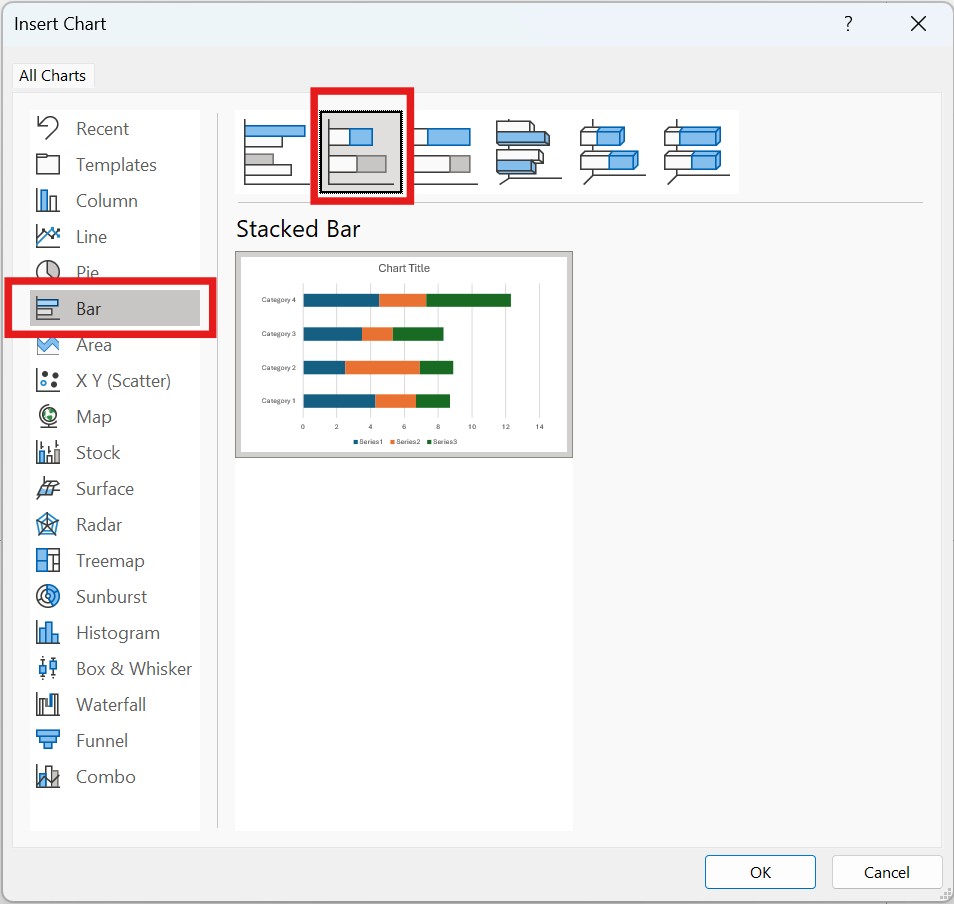
Chèn một biểu đồ Thanh Xếp Chồng. Để làm điều này, đi đến tab Chèn trên thanh công cụ PowerPoint và nhấp vào Biểu đồ. Trong hộp thoại Chèn Biểu đồ, chọn Thanh từ danh sách bên trái, sau đó chọn Thanh Xếp Chồng (lưu ý - không phải Thanh Xếp Chồng 100%). Nhấp vào OK và PowerPoint sẽ chèn một biểu đồ vào trang trình bày của bạn. PowerPoint cũng sẽ mở một bảng tính Excel liên kết tự động.
Bước 2
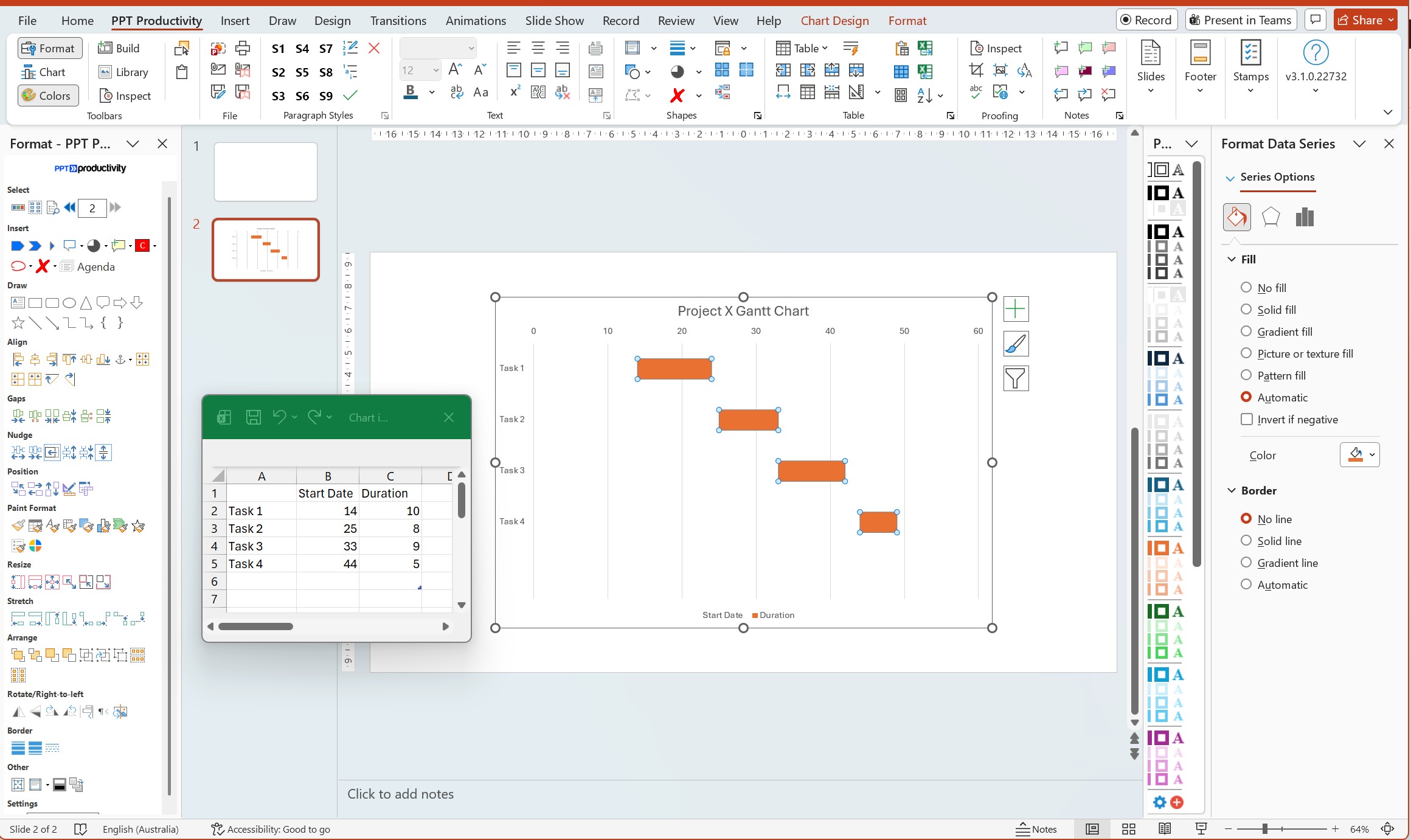
Thiết lập dữ liệu của bạn trong bảng tính Excel. Trong cửa sổ Excel, tạo ba cột: Tên nhiệm vụ trong cột A, Ngày bắt đầu (số ngày từ khi bắt đầu dự án) trong cột B, và Thời gian (số ngày) trong cột C. Ví dụ, nếu dự án của bạn bắt đầu vào ngày 1 tháng 1 và Nhiệm vụ 1 bắt đầu vào ngày 15 tháng 1 và kéo dài 10 ngày, nhập: Nhiệm vụ 1 | 14 | 10. Ngày bắt đầu là 14 vì có 14 ngày giữa ngày 1 tháng 1 và ngày 15 tháng 1. Thay thế tất cả dữ liệu mẫu bằng dữ liệu nhiệm vụ của bạn.
Bước 3
Làm cho chuỗi ngày bắt đầu vô hình. Nhấp vào bất kỳ thanh đầu tiên nào trong biểu đồ (những thanh này đại diện cho ngày bắt đầu). Tất cả các thanh trong chuỗi đó sẽ được chọn. Nhấp chuột phải và chọn Định dạng Chuỗi Dữ liệu. Trong ngăn Định dạng Chuỗi Dữ liệu ở bên phải, dưới Tô màu chọn Không tô màu. Dưới Đường viền chọn Không đường viền. Chuỗi đầu tiên biến mất, chỉ còn lại các thanh thời gian - bây giờ được định vị chính xác trên dòng thời gian.
Bước 4
Đảo ngược thứ tự nhiệm vụ, để nhiệm vụ đầu tiên xuất hiện ở trên cùng. Để làm điều này, nhấp chuột phải vào trục dọc (danh sách tên nhiệm vụ). Chọn Định dạng Trục, và đánh dấu vào ô Danh mục theo thứ tự ngược lại. Các nhiệm vụ của bạn bây giờ sẽ xuất hiện với nhiệm vụ đầu tiên ở trên cùng của biểu đồ.
Bước 5
Định dạng trục ngang để hiển thị dòng thời gian dự án của bạn. Nhấp chuột phải vào trục ngang (các con số) và chọn Định dạng Trục. Dưới Tùy chọn Trục, điều chỉnh giá trị Tối thiểu thành 0 và giá trị Tối đa thành tổng thời gian dự án của bạn tính bằng ngày. Bạn cũng có thể thay đổi Đơn vị chính để đặt khoảng cách lưới - ví dụ, đặt nó thành 7 cho lưới hàng tuần hoặc 30 cho hàng tháng.
Bước 6
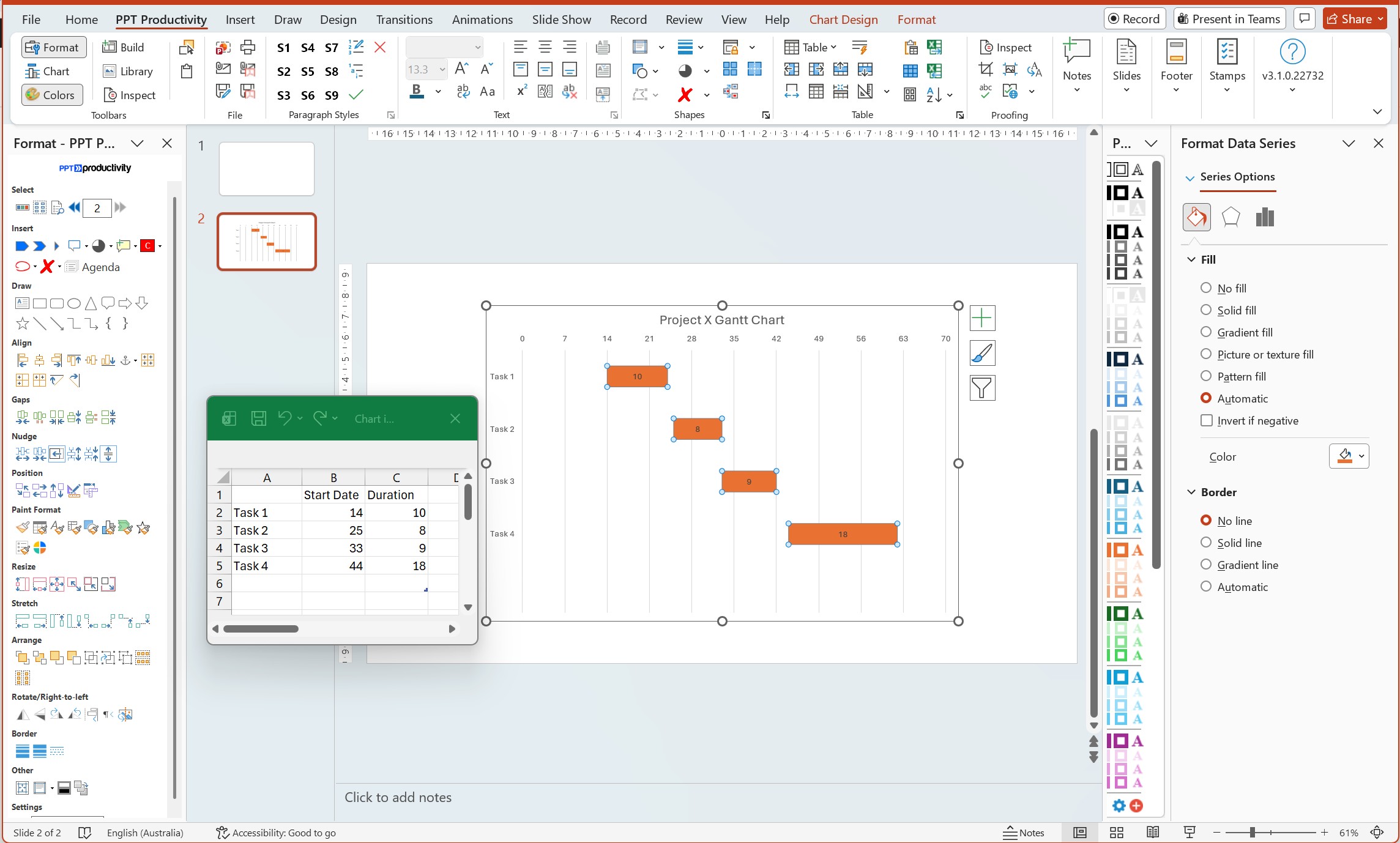
Thêm nhãn dữ liệu và làm sạch biểu đồ. Nhấp chuột phải vào các thanh nhìn thấy được (chuỗi thời gian) và chọn Thêm Nhãn Dữ liệu. Sau đó, bạn có thể nhấp chuột phải vào các nhãn và chọn Định dạng Nhãn Dữ liệu để hiển thị giá trị thời gian bên trong mỗi thanh. Xóa chú giải nếu nó chỉ hiển thị chuỗi ngày bắt đầu ẩn. Loại bỏ lưới hoặc nhãn trục nếu cần để làm sạch hình ảnh.
Bước 7
Định dạng màu sắc và kiểu dáng của thanh. Nhấp chuột phải vào các thanh thời gian và chọn Định dạng Chuỗi Dữ liệu. Dưới Tô màu, chọn Tô màu đặc và chọn màu bạn mong muốn. Bạn cũng có thể điều chỉnh thanh trượt Độ rộng Khoảng cách để kiểm soát khoảng cách giữa các thanh nhiệm vụ - một độ rộng khoảng cách nhỏ hơn (gần 0%) làm cho các thanh cao hơn và dễ đọc hơn.
Mẹo: Nếu dòng thời gian dự án của bạn sử dụng ngày thực tế thay vì "số ngày từ khi bắt đầu dự án," bạn có thể sử dụng số sê-ri ngày của Excel. Nhập ngày thực tế vào dữ liệu Excel của bạn (ví dụ: 15/1/2026), định dạng các ô đó dưới dạng ngày, và Excel sẽ tự động chuyển đổi chúng thành số. Ngày bắt đầu cho một nhiệm vụ trở thành số ngày giữa ngày bắt đầu dự án và ngày bắt đầu nhiệm vụ.
Lưu ý: Phương pháp này không hiển thị sự phụ thuộc nhiệm vụ (các mũi tên liên kết các nhiệm vụ) hoặc các mốc quan trọng. Đối với những tính năng đó, vui lòng tham khảo Tùy chọn 4 (tiện ích bổ sung) hoặc Tùy chọn 5 (nhập từ phần mềm quản lý dự án chuyên dụng).
Một tùy chọn đơn giản hơn (mặc dù ít chính xác hơn) là tạo biểu đồ Gantt bằng bảng PowerPoint, với các hình chữ nhật màu đại diện cho các thanh nhiệm vụ. Cách tiếp cận này cho phép bạn kiểm soát nhiều hơn về thiết kế hình ảnh nhưng yêu cầu đặt thủ công. Nó cũng không tự động mở rộng đến các ngày thực tế trên lịch.
Bước 1
Chèn một bảng PowerPoint. Đi đến Chèn > Bảng và chọn Chèn Bảng. Đặt số cột để phù hợp với các khoảng thời gian của dòng thời gian của bạn (ví dụ: 13 cột cho 12 tháng cộng với 1 cột tên nhiệm vụ), và đặt số hàng cho số nhiệm vụ cộng với một hàng tiêu đề. Nhấp vào OK.
Bước 2
Thiết lập cấu trúc bảng. Trong hàng đầu tiên, gán nhãn cột đầu tiên là "Nhiệm vụ" và gán nhãn các cột còn lại với các khoảng thời gian của bạn (Tháng 1, Tháng 2, Tháng 3, v.v. hoặc Tuần 1, Tuần 2, v.v.). Trong cột đầu tiên của các hàng tiếp theo, liệt kê tên nhiệm vụ của bạn.
Bước 3
Thêm các thanh nhiệm vụ bằng cách tô màu các ô bảng. Đối với mỗi nhiệm vụ, chọn các ô tương ứng với khi nhiệm vụ đang hoạt động. Nhấp chuột phải và chọn Bảng > Đường viền và Tô màu hoặc sử dụng nút Tô màu trên tab Thiết kế Bảng để tô màu các ô đó. Các ô màu đại diện cho thanh nhiệm vụ.
Bước 4
Định dạng bảng để rõ ràng. Điều chỉnh độ rộng cột để các cột thời gian có độ rộng bằng nhau và cột tên nhiệm vụ rộng hơn. Áp dụng đường viền bảng để tách các nhiệm vụ. Bạn có thể sử dụng các màu khác nhau cho các loại nhiệm vụ hoặc giai đoạn khác nhau. Làm cho hàng tiêu đề đậm hoặc sử dụng màu tô đậm hơn để phân biệt nó.
Mẹo: Sử dụng Bố cục > Phân phối Cột sau khi chọn tất cả các cột thời gian của bạn để làm cho chúng có độ rộng bằng nhau - điều này đảm bảo tỷ lệ dòng thời gian của bạn nhất quán.
Phương pháp bảng này là tốt nhất cho các biểu đồ Gantt đơn giản khi bạn cần một hình ảnh nhanh cho một bài thuyết trình và không cần tính toán ngày chính xác. Nó hoạt động tốt cho các lộ trình dự án ở mức độ cao hiển thị các giai đoạn chính, thay vì lịch trình nhiệm vụ chi tiết.
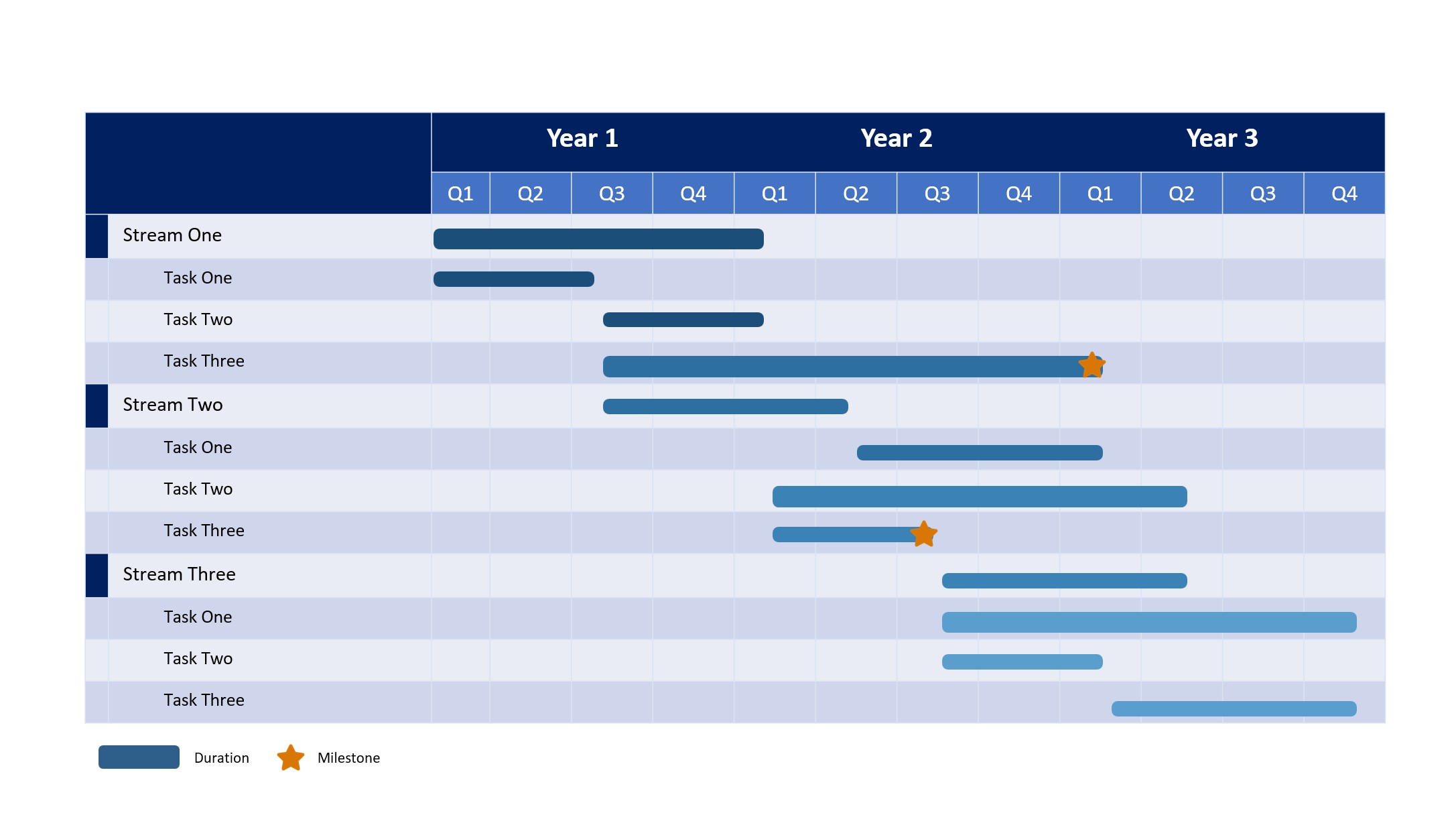
Cách nhanh nhất để tạo biểu đồ Gantt trong PowerPoint (đặc biệt là cho một lần sử dụng) là tải xuống một mẫu có sẵn. Microsoft và các nguồn bên thứ ba cung cấp các mẫu biểu đồ Gantt PowerPoint miễn phí mà bạn có thể tùy chỉnh với dữ liệu của riêng bạn.
Bước 1
Tìm kiếm mẫu trong PowerPoint. Mở PowerPoint và đi đến Tệp > Mới. Trong hộp tìm kiếm, nhập "biểu đồ Gantt" và nhấn Enter. PowerPoint sẽ hiển thị các mẫu tích hợp từ thư viện của Microsoft. Chọn một mẫu phù hợp với loại dự án của bạn (ví dụ: có các tùy chọn cho dòng thời gian đơn giản, dự án nhiều giai đoạn, hoặc lịch trình chi tiết).
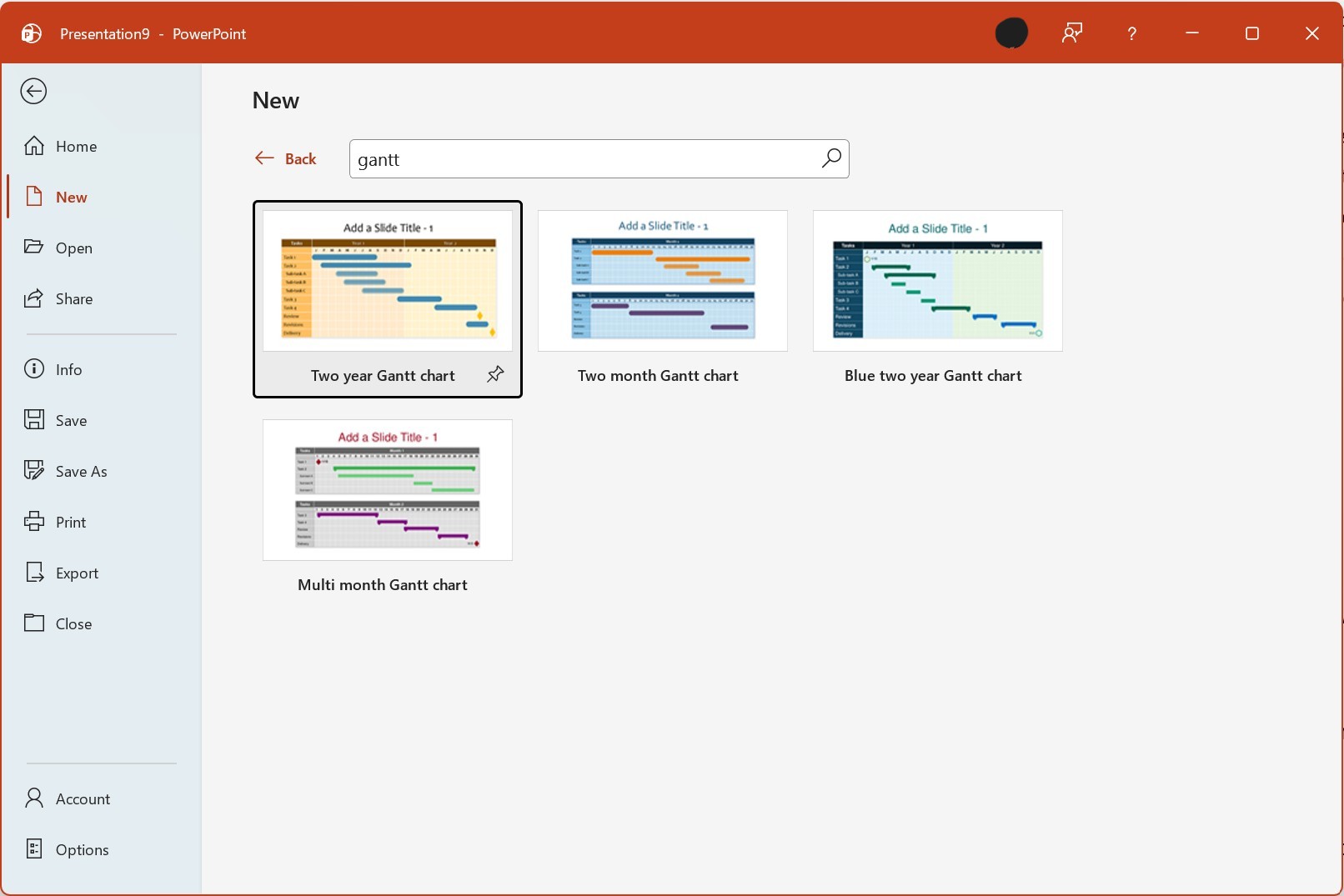
Bước 2
Tải xuống và mở mẫu. Nhấp vào hình thu nhỏ của mẫu để xem trước, sau đó nhấp vào Tạo. PowerPoint sẽ tải xuống mẫu và mở nó dưới dạng một bài thuyết trình mới.
Bước 3
Tùy chỉnh mẫu với dữ liệu của bạn. Nhấp vào các chỗ giữ văn bản (tên nhiệm vụ, ngày, thời gian) và thay thế chúng bằng thông tin dự án của bạn. Hầu hết các mẫu sử dụng các hình dạng hoặc bảng có thể chỉnh sửa, vì vậy bạn có thể nhấp trực tiếp vào các thanh nhiệm vụ để thay đổi kích thước hoặc thay đổi vị trí của chúng. Cập nhật tiêu đề dòng thời gian để phù hợp với ngày bắt đầu và kết thúc dự án của bạn.
Bước 4
Áp dụng thương hiệu và định dạng của bạn. Thay đổi màu sắc để phù hợp với bảng màu thương hiệu của công ty bạn. Cập nhật phông chữ nếu cần. Thêm hoặc xóa hàng cho các nhiệm vụ. Một số mẫu bao gồm các dấu mốc (thường được hiển thị dưới dạng hình kim cương) mà bạn có thể thay đổi vị trí hoặc xóa nếu cần.
Mẹo: Ngoài các mẫu tích hợp của PowerPoint, các mẫu biểu đồ Gantt miễn phí có sẵn từ Microsoft Office Templates (templates.office.com). Tải xuống các mẫu ở định dạng .pptx để có thể chỉnh sửa hoàn toàn. Người dùng tiện ích bổ sung PPT Productivity cũng có thể sử dụng các mẫu biểu đồ Gantt có sẵn trong Thư viện Slide của PPT Productivity.
Các mẫu là lý tưởng khi bạn cần một biểu đồ Gantt cho một bài thuyết trình duy nhất và không cần biểu đồ cập nhật tự động khi dữ liệu dự án thay đổi. Chúng cung cấp thiết kế hình ảnh chuyên nghiệp mà không cần phải học cách tạo biểu đồ từ đầu.
Nếu bạn đã tạo một biểu đồ Gantt trong Microsoft Excel, Microsoft Project, hoặc phần mềm quản lý dự án chuyên dụng (Smartsheet, Monday.com, Asana, v.v.), bạn có thể nhập nó vào PowerPoint cho bài thuyết trình của mình.
Nếu bạn đã xây dựng một biểu đồ Gantt trong Excel bằng phương pháp thanh xếp chồng hoặc một mẫu: chọn biểu đồ, nhấn Ctrl+C để sao chép nó, sau đó chuyển sang PowerPoint, nhấp vào trang trình bày nơi bạn muốn biểu đồ, và nhấn Ctrl+V để dán. Đối với một biểu đồ liên kết cập nhật khi dữ liệu Excel thay đổi, sử dụng Dán Đặc biệt > Dán Liên kết thay thế.
Microsoft Project tạo ra các biểu đồ Gantt gốc như là chế độ xem chính của nó. Để xuất sang PowerPoint: trong Microsoft Project, sử dụng Tệp > Lưu Dưới dạng và chọn định dạng PDF hoặc hình ảnh, hoặc sử dụng tính năng Sao chép Hình ảnh để sao chép chế độ xem Gantt vào clipboard. Dán vào PowerPoint dưới dạng hình ảnh.
Hầu hết các công cụ quản lý dự án đám mây (Smartsheet, Monday, Asana, TeamGantt, v.v.) cung cấp các tùy chọn xuất. Các định dạng phổ biến là PNG, PDF, hoặc Excel. Xuất biểu đồ Gantt của bạn, sau đó chèn nó vào PowerPoint qua Chèn > Hình ảnh > Thiết bị này đối với một hình ảnh, hoặc làm theo quy trình nhập Excel nếu bạn xuất sang Excel trước.
Bất kể bạn sử dụng phương pháp nào để tạo biểu đồ Gantt trong PowerPoint, việc tuân theo các thực hành định dạng tốt nhất này sẽ làm cho nó rõ ràng và chuyên nghiệp hơn:
Biểu đồ Gantt là công cụ hàng đầu để trực quan hóa lịch trình và dòng thời gian dự án. Chúng truyền đạt thông tin lập lịch phức tạp trong một định dạng dễ hiểu cho cả nhóm dự án và các bên liên quan kinh doanh. Mặc dù PowerPoint không bao gồm một loại biểu đồ Gantt tích hợp sẵn, bạn có nhiều tùy chọn thực tế: sử dụng biểu đồ thanh xếp chồng với cấu trúc dữ liệu thông minh, tạo dòng thời gian trực quan với bảng, tải xuống các mẫu có thể tùy chỉnh, sử dụng các tiện ích bổ sung PowerPoint chuyên dụng, hoặc nhập biểu đồ Gantt từ các công cụ khác.
Như bài viết này đã chỉ ra, có một số tùy chọn để tạo biểu đồ Gantt trong PowerPoint. Dù bạn chọn phương pháp nào, việc tuân theo các thực hành định dạng tốt nhất - màu sắc nhất quán, các mốc rõ ràng, tên nhiệm vụ ngắn gọn, và sử dụng lưới phù hợp - sẽ giúp đảm bảo rằng biểu đồ Gantt của bạn truyền đạt hiệu quả dòng thời gian dự án của bạn và giữ cho các bên liên quan được thông báo.
Lưu ý rằng đối với các nhóm muốn tăng tốc quy trình làm việc PowerPoint của họ rộng hơn, các công cụ như các tính năng căn chỉnh và định dạng của PPT Productivity có thể giúp bạn xây dựng các trang trình bày chuyên nghiệp nhanh hơn trên tất cả các nhu cầu thuyết trình của bạn ngoài các mẫu biểu đồ Gantt trong Thư viện Slide.

Đặt demo cá nhân với chuyên gia PPT của chúng tôi;
Đặt Demo Trực Tiếp
Bắt đầu dùng thử miễn phí 30 ngày - Microsoft Office cho Windows
Bắt đầu dùng thử miễn phí
