


Så här skapar du ett vattenfallsdiagram i PowerPoint: Steg-för-steg-guide
Om du någonsin har behövt förklara hur du går från ett nummer till ett annat - intäkter till EBITDA,...
 Courtney
Om du arbetar inom projektledning, konsultverksamhet, byggnation, mjukvaruutveckling eller något annat område där planering och uppföljning av tidslinjer är kritiskt, har du troligen stött på ett Gantt-schema. Dessa horisontella stapeldiagram är den främsta visualiseringen för att kommunicera projektscheman - när uppgifter startar, hur länge de tar och hur de relaterar till varandra - i ett format som omedelbart kan läsas av både projektteam och intressenter.
Även om PowerPoint inte har en inbyggd Gantt-schematyp i sitt Infoga diagram-galleri, finns det flera praktiska sätt att skapa ett för dina presentationer. Denna guide går igenom vad Gantt-scheman är, när du bör använda dem och - viktigast av allt - hur du skapar ett Gantt-schema i PowerPoint steg för steg, med fem olika metoder.
Ett Gantt-schema (även kallat projekt tidslinje, projektschema-diagram eller stapeldiagram tidslinje) är ett visuellt projektledningsverktyg som visar uppgifter som horisontella staplar på en tidslinje. Varje stapel representerar en enskild uppgift eller aktivitet, med stapelns position och längd som visar när uppgiften startar, när den slutar och hur lång tid den tar. Uppgifter listas vanligtvis vertikalt ner på vänster sida av diagrammet, och tidsintervaller - dagar, veckor eller månader - löper horisontellt över toppen.
Syftet med ett Gantt-schema är att ge en tydlig överblick över hela ditt projektschema. Gantt-schemat ska göra det enkelt att omedelbart se vilka uppgifter som pågår nu, vad som kommer härnäst och hur uppgifter överlappar eller är beroende av varandra. Mer sofistikerade Gantt-scheman visar också uppgiftsberoenden (pilar som länkar en uppgift till en annan), milstolpar (viktiga projektdatum markerade med en symbol) och framstegsindikatorer (skuggning eller procent-komplett markörer inom varje stapel).
Snabb historielektion: Diagrammet är uppkallat efter Henry Gantt, en amerikansk maskiningenjör och managementkonsult som populariserade detta format på 1910-talet för industriell produktionsplanering. Även om konceptet oberoende utvecklades av den polske ingenjören Karol Adamiecki några år tidigare (han kallade det ett "harmonogram"), blev Gantts version allmänt känd i västvärlden och namnet fastnade. Idag anses Gantt-scheman vara ett av de mest använda projektledningsverktygen världen över.
Gantt-scheman är idealiska för alla projekt där du behöver planera en sekvens av uppgifter över tid och kommunicera det schemat till ett team eller till intressenter. De är utmärkta för att besvara frågorna: Vad behöver göras? När? Av vem? Och i vilken ordning?
(Obs - om du letar efter en mycket övergripande projektöversikt rekommenderar vi att du istället hänvisar till vårt blogginlägg om Skapa tidslinjer i PowerPoint)
Vanliga användningssituationer där Gantt-scheman är rätt verktyg skulle inkludera:
Gantt-scheman är särskilt värdefulla när du har uppgiftsberoenden - situationer där en uppgift inte kan starta förrän en annan är klar. Till exempel, i ett webbplatsomdesignprojekt kan du inte starta frontend-utveckling förrän designmockups är godkända. Ett Gantt-schema gör dessa beroenden synliga och hjälper dig att identifiera den kritiska vägen. Den kritiska vägen avser sekvensen av beroende uppgifter som bestämmer den minsta tiden för att slutföra projektet. Varje försening på en kritisk väg-uppgift försenar hela projektet.
Gantt-scheman är mindre användbara för projekt som är mycket osäkra eller utforskande, där omfattningen och sekvensen av uppgifter fortfarande upptäcks. I sådana scenarier skulle mer flexibla planeringsverktyg som Kanban-tavlor eller enkla uppgiftslistor fungera bättre (tills projektstrukturen blir tydligare).
Flera andra diagramtyper kan visa projektinformation, men varje har olika styrkor. Här är hur Gantt-scheman jämförs:
| Diagramtyp | Vad är det? | Bäst för | Visar uppgiftsvaraktighet? | Visar beroenden? | Inlärningskurva |
|---|---|---|---|---|---|
| Gantt-schema | Schemaläggningsverktyg | Projektscheman & tidslinjer | ✓ | ✓ (med pilar) | Låg - intuitiv |
| PERT-diagram | Verktyg som används för att schemalägga, organisera och kartlägga uppgifter | Kritisk väg-analys (kan användas som ett steg före Gantt-schemat) | ✗ | ✓ (nätverksdiagram) | Hög - kräver utbildning |
| Kanban-tavla | Visuellt projektledningsverktyg som använder kort och kolumner | Arbete-pågår-spårning | ✗ | ✗ | Låg |
| Tidslinje / färdplan | Övergripande projektöversikt | Övergripande milstolpar | Ungefärlig | ✗ | Låg |
| Kalendervy | Kalender | Dag-till-dag-schemaläggning | ✓ | ✗ | Låg |
Den viktigaste fördelen med ett Gantt-schema över en enkel tidslinje eller färdplan är att det visar exakta uppgiftsvaraktigheter och överlappningar. Du kan se exakt när flera uppgifter sker parallellt, hur länge varje tar och var flaskhalsar kan uppstå. Jämfört med ett PERT (Program Evaluation and Review Technique) nätverksdiagram är ett Gantt-schema mycket lättare för icke-tekniska målgrupper att förstå. Du kan sätta ett Gantt-schema i en PowerPoint-presentation och de flesta projektintressenter bör förstå schemat omedelbart utan någon utbildning.
PowerPoint har inte en dedikerad Gantt-schematyp i sitt Infoga diagram-galleri. Men du kan skapa ett funktionellt Gantt-schema med PowerPoints Staplad Stapeldiagram med viss datastrukturering och formateringsjusteringar. Detta är det mest exakta inhemska PowerPoint-ansatsen eftersom det producerar ett verkligt tidslinjebaserat diagram.
Tekniken använder två dataserier i ett staplat stapeldiagram: den första serien representerar varje uppgifts startdatum (hur många dagar från projektstart), och den andra serien representerar uppgiftsvaraktigheten. Genom att göra den första serien (startdatum) osynlig med Ingen fyllning och Ingen linje, förblir endast varaktighetsstaplarna synliga - korrekt placerade på tidslinjen för att visa när varje uppgift startar och slutar.
Steg 1
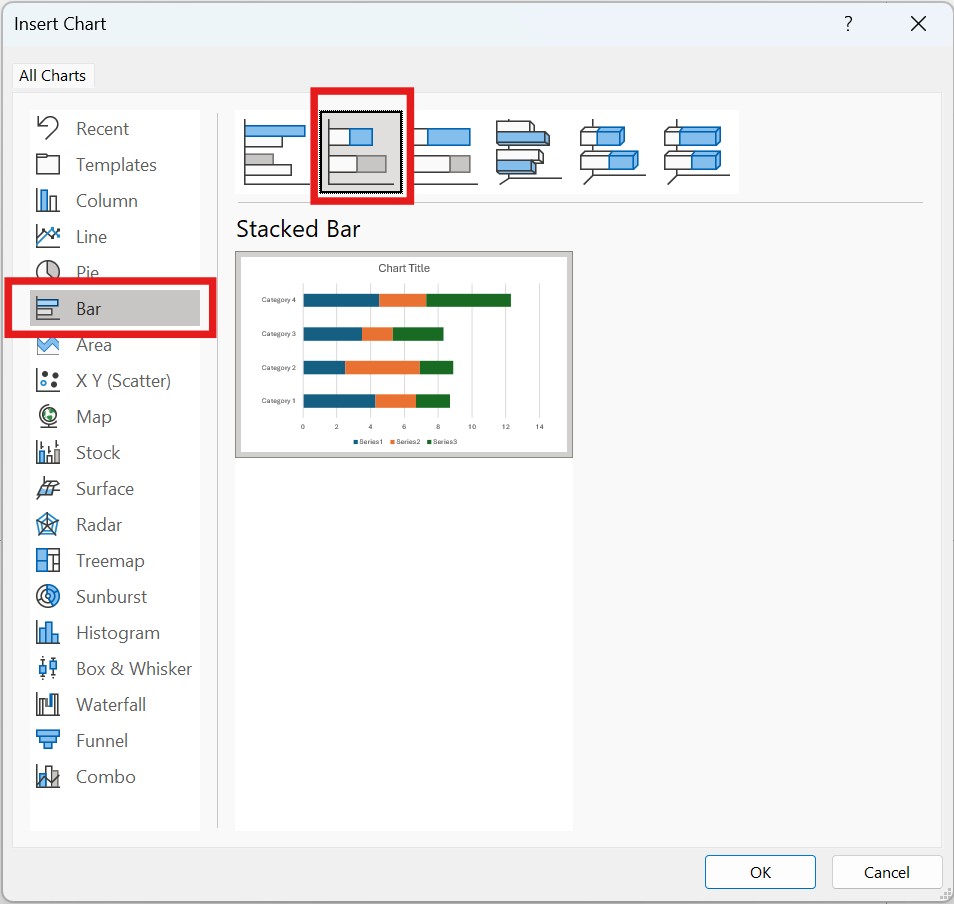
Infoga ett Staplad Stapeldiagram. För att göra detta, gå till Infoga fliken på PowerPoint-bandet och klicka på Diagram. I dialogrutan Infoga diagram, välj Stapeldiagram från vänsterlistan, välj sedan Staplad Stapel (obs - inte 100% Staplad Stapel). Klicka på OK och PowerPoint kommer att infoga ett diagram på din bild. PowerPoint öppnar också automatiskt ett länkat Excel-kalkylblad.
Steg 2
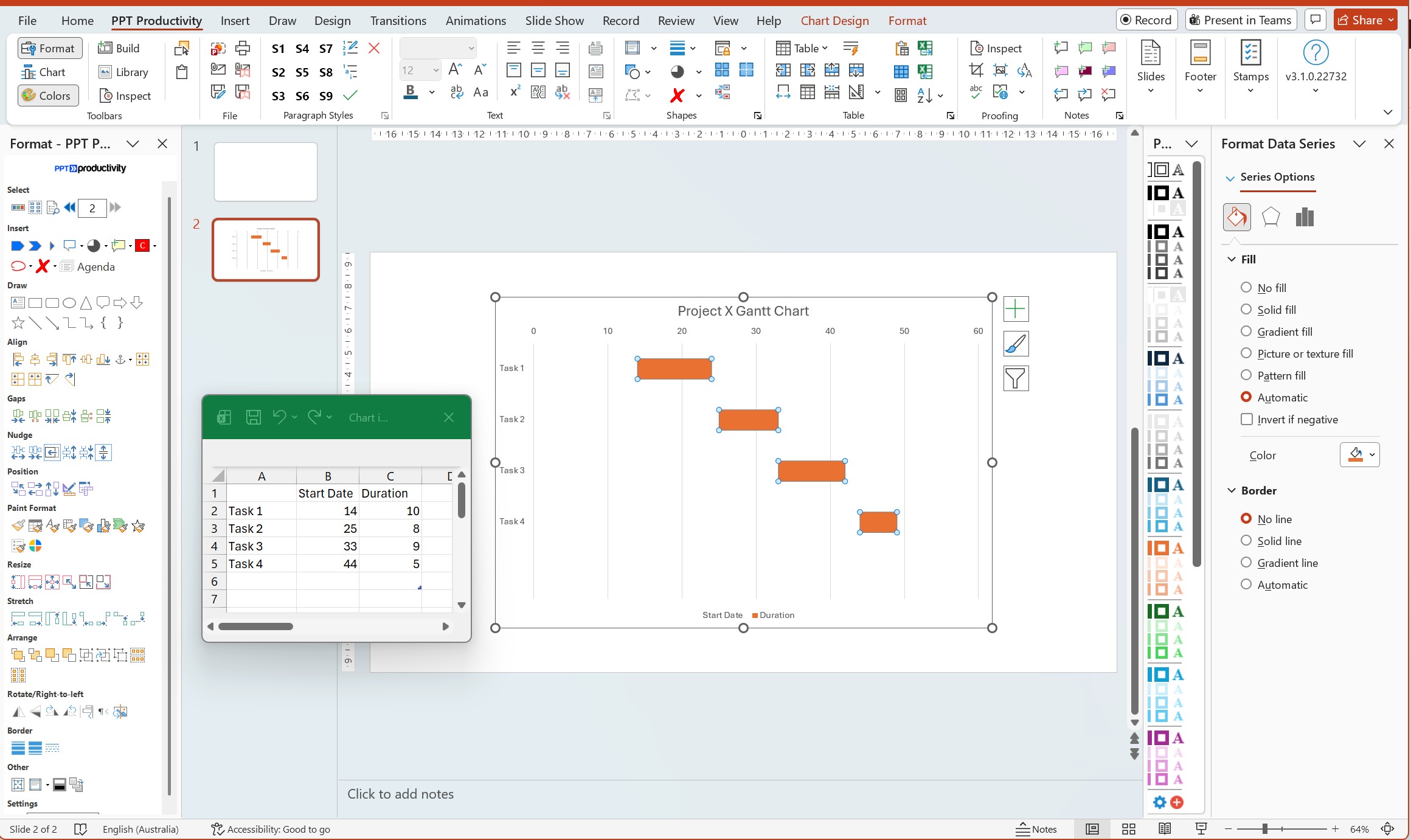
Ställ in dina data i Excel-kalkylbladet. I Excel-fönstret, skapa tre kolumner: Uppgiftsnamn i kolumn A, Startdatum (i antal dagar från projektstart) i kolumn B och Varaktighet (i dagar) i kolumn C. Till exempel, om ditt projekt startar den 1 januari och Uppgift 1 startar den 15 januari och varar i 10 dagar, ange: Uppgift 1 | 14 | 10. Startdatumet är 14 eftersom det är 14 dagar mellan 1 jan och 15 jan. Ersätt all platshållardata med dina egna uppgiftsdata.
Steg 3
Gör startdatumserien osynlig. Klicka på någon av de första staplarna i diagrammet (dessa representerar startdatumen). Alla staplar i den serien bör vara valda. Högerklicka och välj Formatera dataserie. I panelen Formatera dataserie till höger, under Fyllning välj Ingen fyllning. Under Kantlinje välj Ingen linje. Den första serien försvinner, vilket lämnar endast varaktighetsstaplarna synliga - nu korrekt placerade på tidslinjen.
Steg 4
Vänd uppgiftsordningen, så att den första uppgiften visas högst upp. För att göra detta, högerklicka på den vertikala axeln (listan över uppgiftsnamn). Välj Formatera axel, och markera rutan för Kategorier i omvänd ordning. Dina uppgifter bör nu visas med den första uppgiften högst upp i diagrammet.
Steg 5
Formatera den horisontella axeln för att visa ditt projekts tidslinje. Högerklicka på den horisontella axeln (siffrorna) och välj Formatera axel. Under Axelalternativ, justera Minimum värdet till 0 och Maximum värdet till din totala projektvaraktighet i dagar. Du kan också ändra Huvudenhet för att ställa in rutnätslinjeintervall - till exempel, ställ in det på 7 för veckovisa rutnätslinjer eller 30 för månatliga.
Steg 6
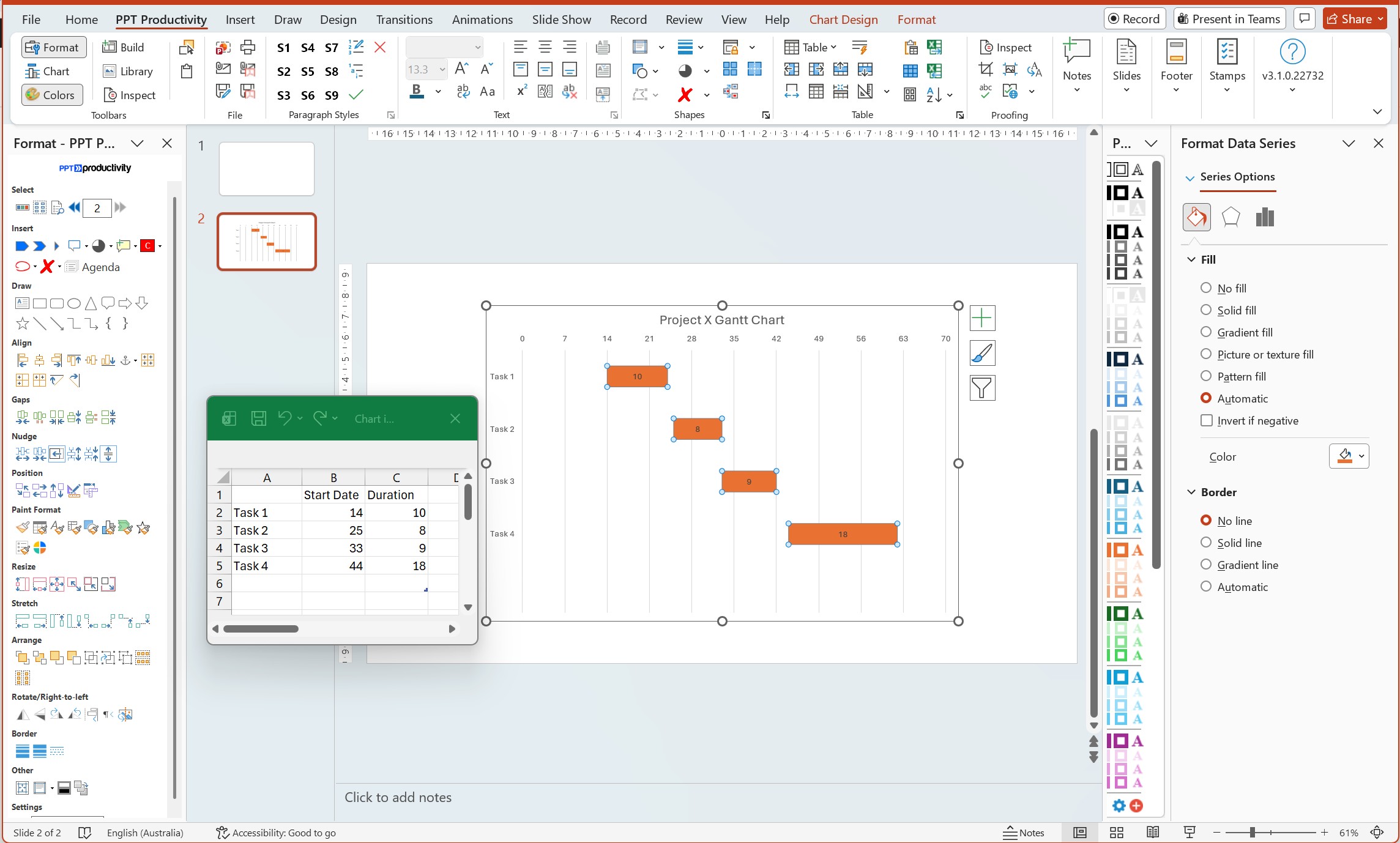
Lägg till datalabels och städa upp diagrammet. Högerklicka på de synliga staplarna (varaktighetsserien) och välj Lägg till datalabels. Du kan sedan högerklicka på etiketterna och välja Formatera datalabels för att visa varaktighetsvärdet inom varje stapel. Ta bort legenden om den bara visar den dolda startdatumserien. Ta bort rutnätslinjer eller axel-etiketter vid behov för att städa upp det visuella.
Steg 7
Formatera stapelfärger och stilar. Högerklicka på varaktighetsstaplarna och välj Formatera dataserie. Under Fyllning, välj Solid fyllning och välj din önskade färg. Du kan också justera Gap Width reglaget för att kontrollera avståndet mellan uppgiftsstaplar - en mindre gap width (närmare 0%) gör staplarna högre och lättare att läsa.
Tips: Om din projekttidslinje använder faktiska kalenderdatum istället för "dagar sedan projektstart", kan du använda Excels datumserienummer. Ange riktiga datum i dina Excel-data (t.ex. 15/1/2026), formatera dessa celler som datum, och Excel kommer automatiskt att konvertera dem till nummer. Startdatumet för en uppgift blir antalet dagar mellan projektets startdatum och uppgiftens startdatum.
Obs: Denna metod visar inte uppgiftsberoenden (pilar som länkar uppgifter) eller milstolpar. För dessa funktioner, vänligen hänvisa till Alternativ 4 (tillägg) eller Alternativ 5 (import från dedikerad projektledningsprogramvara).
Ett enklare (men mindre exakt) alternativ är att skapa ett Gantt-schema med en PowerPoint-tabell, med färgade rektanglar som representerar uppgiftsstaplar. Denna metod ger dig mer kontroll över den visuella designen men kräver manuell placering. Det skalar inte heller automatiskt till verkliga kalenderdatum.
Steg 1
Infoga en PowerPoint-tabell. Gå till Infoga > Tabell och välj Infoga tabell. Ställ in antalet kolumner för att matcha dina tidslinjeperioder (t.ex. 13 kolumner för 12 månader plus 1 uppgiftsnamn kolumn), och ställ in rader till antalet uppgifter plus en rubrikrad. Klicka på OK.
Steg 2
Ställ in tabellstrukturen. I den första raden, märk den första kolumnen "Uppgift" och märk de återstående kolumnerna med dina tidsperioder (Jan, Feb, Mar, etc. eller Vecka 1, Vecka 2, etc.). I den första kolumnen av efterföljande rader, lista dina uppgiftsnamn.
Steg 3
Lägg till uppgiftsstaplar genom att skugga tabellceller. För varje uppgift, välj de celler som motsvarar när uppgiften är aktiv. Högerklicka och välj Tabell > Kantlinjer och skuggning eller använd Skuggning knappen på Tabell Design fliken för att fylla dessa celler med en färg. De färgade cellerna representerar uppgiftsstapeln.
Steg 4
Formatera tabellen för tydlighet. Justera kolumnbredder så att tidsperiodkolumner är lika breda och uppgiftsnamnkolumnen är bredare. Applicera tabellkantlinjer för att separera uppgifter. Du kan använda olika färger för olika uppgiftstyper eller faser. Gör rubrikraden fet eller använd en mörkare fyllningsfärg för att skilja den.
Tips: Använd Layout > Fördela kolumner efter att ha valt alla dina tidsperiodkolumner för att göra dem exakt lika breda - detta säkerställer att din tidslinjeskala är konsekvent.
Denna tabellmetod är bäst för enkla Gantt-scheman där du behöver en snabb visualisering för en presentation och inte behöver exakta datumberäkningar. Det fungerar bra för övergripande projektfärdplaner som visar större faser, snarare än detaljerade uppgiftsscheman.
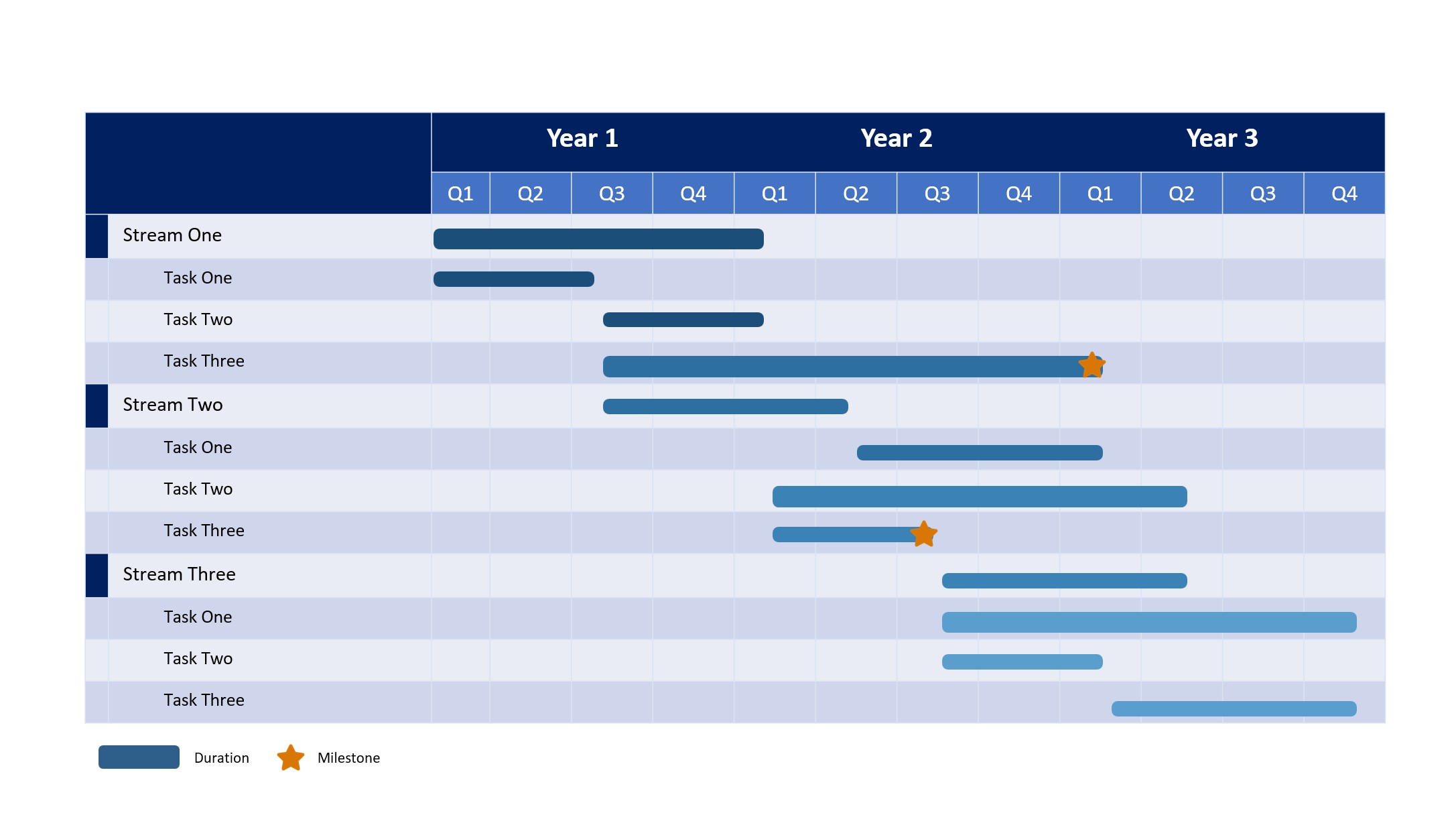
Det snabbaste sättet att skapa ett Gantt-schema i PowerPoint (särskilt för engångsbruk) är att ladda ner en färdig mall. Microsoft och tredjepartskällor erbjuder gratis PowerPoint Gantt-schema mallar som du kan anpassa med dina egna data.
Steg 1
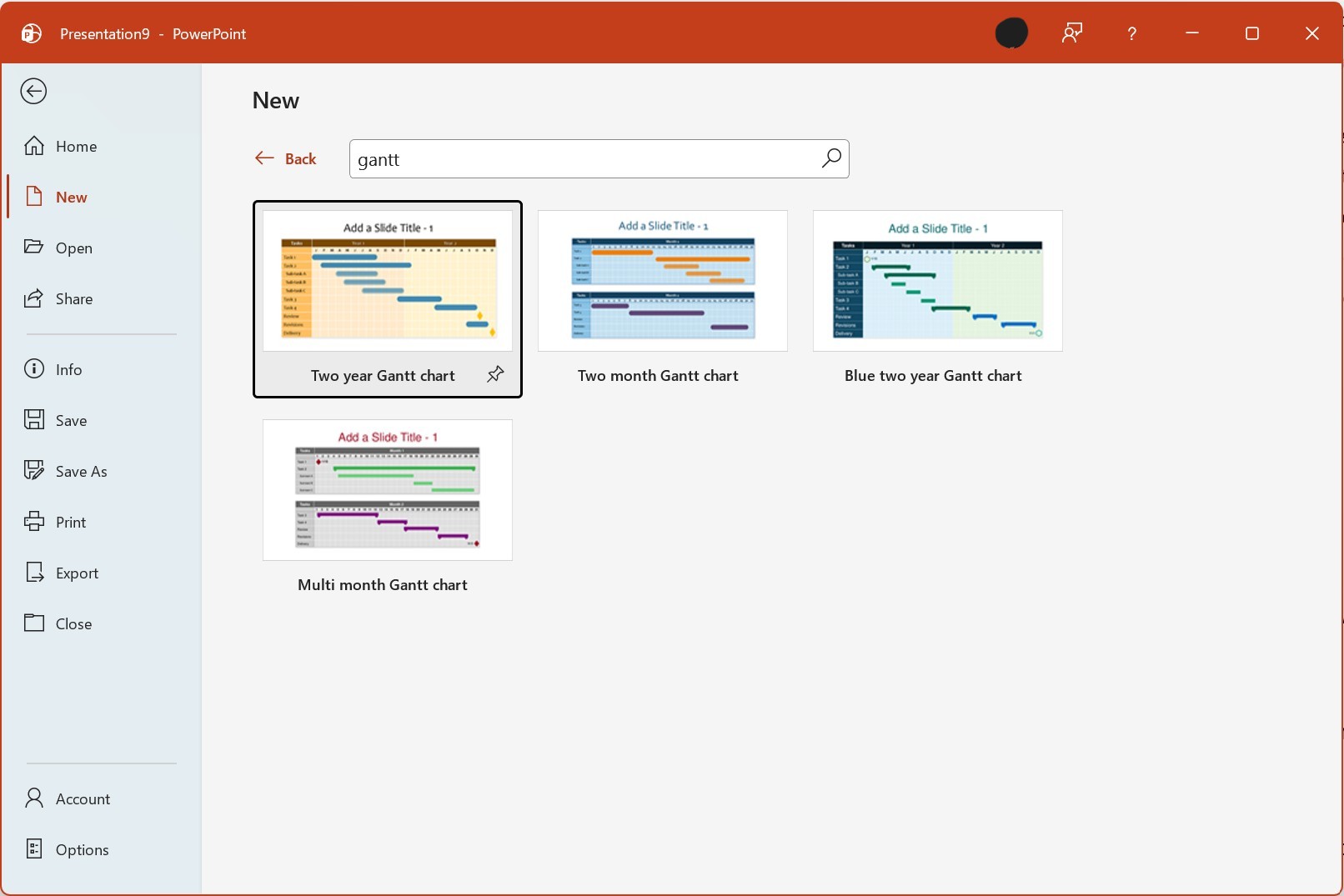
Sök efter mallar i PowerPoint. Öppna PowerPoint och gå till Arkiv > Ny. I sökrutan, skriv "Gantt-schema" och tryck på Enter. PowerPoint kommer att visa inbyggda mallar från Microsofts bibliotek. Välj en mall som matchar din projekttyp (t.ex. det finns alternativ för en enkel tidslinje, flerfasprojekt eller detaljerat schema).
Steg 2
Ladda ner och öppna mallen. Klicka på mallens miniatyrbild för att förhandsgranska den, klicka sedan på Skapa. PowerPoint kommer att ladda ner mallen och öppna den som en ny presentation.
Steg 3
Anpassa mallen med dina data. Klicka på textplatshållarna (uppgiftsnamn, datum, varaktigheter) och ersätt dem med din projektinformation. De flesta mallar använder redigerbara former eller tabeller, så du kan klicka direkt på uppgiftsstaplar för att ändra storlek på dem eller ändra deras position. Uppdatera tidslinjerubriken för att matcha ditt projekts start- och slutdatum.
Steg 4
Tillämpa din varumärkesprofil och formatering. Ändra färger för att matcha ditt företags varumärkespalett. Uppdatera typsnitt om det behövs. Lägg till eller ta bort rader för uppgifter. Vissa mallar inkluderar milstolpsmarkörer (vanligtvis visade som diamantformer) som du kan flytta eller ta bort vid behov.
Tips: Förutom PowerPoints inbyggda mallar finns gratis Gantt-schema mallar tillgängliga från Microsoft Office Templates (templates.office.com). Ladda ner mallar i .pptx-format för full redigerbarhet. PPT Productivity-tillägg användare kan också använda Gantt-schema mallarna som finns tillgängliga i PPT Productivity Slide Library.
Mallar är idealiska när du behöver ett Gantt-schema för en enskild presentation och inte behöver att diagrammet uppdateras automatiskt när projektdata ändras. De erbjuder professionell visuell design utan inlärningskurvan för att skapa ett diagram från grunden.
Om du redan har skapat ett Gantt-schema i Microsoft Excel, Microsoft Project eller dedikerad projektledningsprogramvara (Smartsheet, Monday.com, Asana, etc.), kan du importera det till PowerPoint för din presentation.
Om du byggde ett Gantt-schema i Excel med den staplade stapelmetoden eller en mall: välj diagrammet, tryck Ctrl+C för att kopiera det, växla sedan till PowerPoint, klicka på bilden där du vill ha diagrammet och tryck Ctrl+V för att klistra in. För ett länkat diagram som uppdateras när Excel-data ändras, använd Klistra in special > Klistra in länk istället.
Microsoft Project skapar inhemska Gantt-scheman som sin primära vy. För att exportera till PowerPoint: i Microsoft Project, använd Arkiv > Spara som och välj PDF eller bildformat, eller använd Kopiera bild funktionen för att kopiera Gantt-vyn till urklippet. Klistra in i PowerPoint som en bild.
De flesta molnbaserade projektledningsverktyg (Smartsheet, Monday, Asana, TeamGantt, etc.) erbjuder exportalternativ. Vanliga format är PNG, PDF eller Excel. Exportera ditt Gantt-schema, infoga det sedan i PowerPoint via Infoga > Bilder > Denna enhet för en bild, eller följ Excel-importprocessen om du exporterar till Excel först.
Oavsett vilken metod du använder för att skapa ditt Gantt-schema i PowerPoint, kommer följande formateringsbästa praxis att göra det tydligare och mer professionellt:
Gantt-scheman är det främsta verktyget för att visualisera projektscheman och tidslinjer. De kommunicerar komplex schemaläggningsinformation i ett format som är förståeligt för både projektteam och affärsintressenter. Även om PowerPoint inte inkluderar en inbyggd Gantt-schematyp, har du flera praktiska alternativ: använda ett staplat stapeldiagram med smart datastrukturering, skapa en visuell tidslinje med tabeller, ladda ner anpassningsbara mallar, använda dedikerade PowerPoint-tillägg eller importera Gantt-scheman från andra verktyg.
Som detta inlägg visar, finns det ett antal alternativ för att skapa Gantt-scheman i PowerPoint. Oavsett vilken metod du väljer, kommer följande formateringsbästa praxis - konsekventa färger, tydliga milstolpar, kortfattade uppgiftsnamn och lämplig användning av rutnätslinjer - att hjälpa till att säkerställa att ditt Gantt-schema effektivt kommunicerar din projekttidslinje och håller intressenter informerade.
Observera att för team som vill påskynda sitt PowerPoint-arbetsflöde mer generellt, kan verktyg som PPT Productivity's justerings- och formateringsfunktioner hjälpa dig att bygga professionella bilder snabbare över alla dina presentationsbehov utöver Gantt-schema mallarna i Slide Library.

Starta din 30-dagars gratis provperiod - Microsoft Office för Windows
Gratis provperiod
