

Hoe maak je een watervaldiagram in PowerPoint: Stapsgewijze handleiding
Als je ooit hebt moeten uitleggen hoe je van het ene getal naar het andere komt - van inkomsten naar...
 Courtney
Als je werkt in projectmanagement, consultancy, bouw, softwareontwikkeling of een ander vakgebied waar planning en het bijhouden van tijdlijnen cruciaal is, ben je waarschijnlijk een Gantt-diagram tegengekomen. Deze horizontale staafdiagrammen zijn de standaard visualisatie voor het communiceren van projectplanningen - wanneer taken beginnen, hoe lang ze duren en hoe ze zich tot elkaar verhouden - in een formaat dat direct leesbaar is voor zowel projectteams als belanghebbenden.
Hoewel PowerPoint geen ingebouwd Gantt-diagramtype heeft in zijn Invoegen Diagram-galerij, zijn er verschillende praktische manieren om er een te maken voor je presentaties. Deze gids leidt je door wat Gantt-diagrammen zijn, wanneer je ze moet gebruiken en - het belangrijkste - hoe je stap voor stap een Gantt-diagram in PowerPoint maakt, met vijf verschillende methoden.
Een Gantt-diagram (ook wel een projecttijdlijn, projectplanningsdiagram of staafdiagramtijdlijn genoemd) is een visueel projectmanagementinstrument dat taken als horizontale balken op een tijdlijn weergeeft. Elke balk vertegenwoordigt een enkele taak of activiteit, waarbij de positie en lengte van de balk aangeven wanneer de taak begint, wanneer deze eindigt en hoe lang deze duurt. Taken worden meestal verticaal aan de linkerkant van het diagram weergegeven, en tijdsintervallen - dagen, weken of maanden - lopen horizontaal over de bovenkant.
Het doel van een Gantt-diagram is om een duidelijk overzicht van je volledige projectplanning te geven. Het Gantt-diagram moet het gemakkelijk maken om onmiddellijk te zien welke taken nu plaatsvinden, wat er daarna komt en hoe taken elkaar overlappen of van elkaar afhankelijk zijn. Meer geavanceerde Gantt-diagrammen tonen ook taakafhankelijkheden (pijlen die de ene taak met de andere verbinden), mijlpalen (belangrijke projectdata gemarkeerd met een symbool) en voortgangsindicatoren (schaduw of percentage-voltooid markeringen binnen elke balk).
Korte geschiedenisles: Het diagram is vernoemd naar Henry Gantt, een Amerikaanse werktuigbouwkundig ingenieur en managementconsultant die dit formaat in de jaren 1910 populair maakte voor industriële productieplanning. Hoewel het concept enkele jaren eerder onafhankelijk werd ontwikkeld door de Poolse ingenieur Karol Adamiecki (hij noemde het een "harmonogram"), werd Gantt's versie algemeen bekend in de westerse wereld en bleef de naam hangen. Tegenwoordig worden Gantt-diagrammen beschouwd als een van de meest gebruikte projectmanagementtools wereldwijd.
Gantt-diagrammen zijn ideaal voor elk project waarbij je een reeks taken over tijd moet plannen en die planning moet communiceren aan een team of belanghebbenden. Ze excelleren in het beantwoorden van de vragen: Wat moet er gedaan worden? Wanneer? Door wie? En in welke volgorde?
(Opmerking - als je op zoek bent naar een zeer hoog niveau projectoverzicht, raden we aan om in plaats daarvan onze blogpost over Het maken van tijdlijnen in PowerPoint te raadplegen)
Veelvoorkomende gebruikssituaties waarin Gantt-diagrammen het juiste hulpmiddel zijn, zijn onder andere:
Gantt-diagrammen zijn bijzonder waardevol wanneer je taakafhankelijkheden hebt - situaties waarin een taak niet kan beginnen voordat een andere is voltooid. Bijvoorbeeld, in een website-herontwerp project kun je niet beginnen met frontend-ontwikkeling totdat ontwerpmodellen zijn goedgekeurd. Een Gantt-diagram maakt deze afhankelijkheden zichtbaar en helpt je de kritieke pad te identificeren. Het kritieke pad verwijst naar de reeks afhankelijke taken die de minimale tijd bepalen om het project te voltooien. Elke vertraging op een kritieke padtaak vertraagt het hele project.
Gantt-diagrammen zijn minder nuttig voor projecten die zeer onzeker of verkennend zijn, waar de scope en volgorde van taken nog worden ontdekt. In dat soort scenario's zouden flexibelere planningsinstrumenten zoals Kanban-borden of eenvoudige takenlijsten beter werken (totdat de projectstructuur duidelijker wordt).
Verschillende andere diagramtypen kunnen projectinformatie weergeven, maar elk heeft verschillende sterke punten. Hier is hoe Gantt-diagrammen zich verhouden:
| Diagramtype | Wat is het? | Beste voor | Toont taakduur? | Toont afhankelijkheden? | Leercurve |
|---|---|---|---|---|---|
| Gantt-diagram | Planningsinstrument | Projectplanningen & tijdlijnen | ✓ | ✓ (met pijlen) | Laag - intuïtief |
| PERT-diagram | Instrument gebruikt om taken te plannen, organiseren en in kaart te brengen | Kritieke padanalyse (kan worden gebruikt als een stap voor het Gantt-diagram) | ✗ | ✓ (netwerkdiagram) | Hoog - vereist training |
| Kanban-bord | Visueel projectmanagementinstrument dat kaarten en kolommen gebruikt | Bijhouden van werk in uitvoering | ✗ | ✗ | Laag |
| Tijdlijn / routekaart | Hoog niveau projectoverzicht | Hoog-niveau mijlpalen | Bij benadering | ✗ | Laag |
| Kalenderweergave | Kalender | Dag-tot-dag planning | ✓ | ✗ | Laag |
Het belangrijkste voordeel van een Gantt-diagram boven een eenvoudige tijdlijn of routekaart is dat het nauwkeurige taakduur en overlappingen toont. Je kunt precies zien wanneer meerdere taken parallel plaatsvinden, hoe lang elke taak duurt en waar knelpunten kunnen optreden. Vergeleken met een PERT (Program Evaluation and Review Technique) netwerkdiagram is een Gantt-diagram veel gemakkelijker te begrijpen voor niet-technische doelgroepen. Je kunt een Gantt-diagram in een PowerPoint-presentatie plaatsen en de meeste projectbelanghebbenden zouden de planning onmiddellijk moeten begrijpen zonder enige training.
PowerPoint heeft geen speciaal Gantt-diagramtype in zijn Invoegen Diagram-galerij. Je kunt echter een functioneel Gantt-diagram maken met behulp van PowerPoint's Gestapeld Staafdiagram met enkele aanpassingen in gegevensstructuur en opmaak. Dit is de meest nauwkeurige native PowerPoint-benadering omdat het een echt tijdlijn-gebaseerd diagram produceert.
De techniek gebruikt twee gegevensreeksen in een gestapeld staafdiagram: de eerste reeks vertegenwoordigt de startdatum van elke taak (hoeveel dagen vanaf de projectstart), en de tweede reeks vertegenwoordigt de taakduur. Door de eerste reeks (startdatum) onzichtbaar te maken met Geen vulling en Geen lijn, blijven alleen de duur-balken zichtbaar - correct gepositioneerd op de tijdlijn om te laten zien wanneer elke taak begint en eindigt.
Stap 1
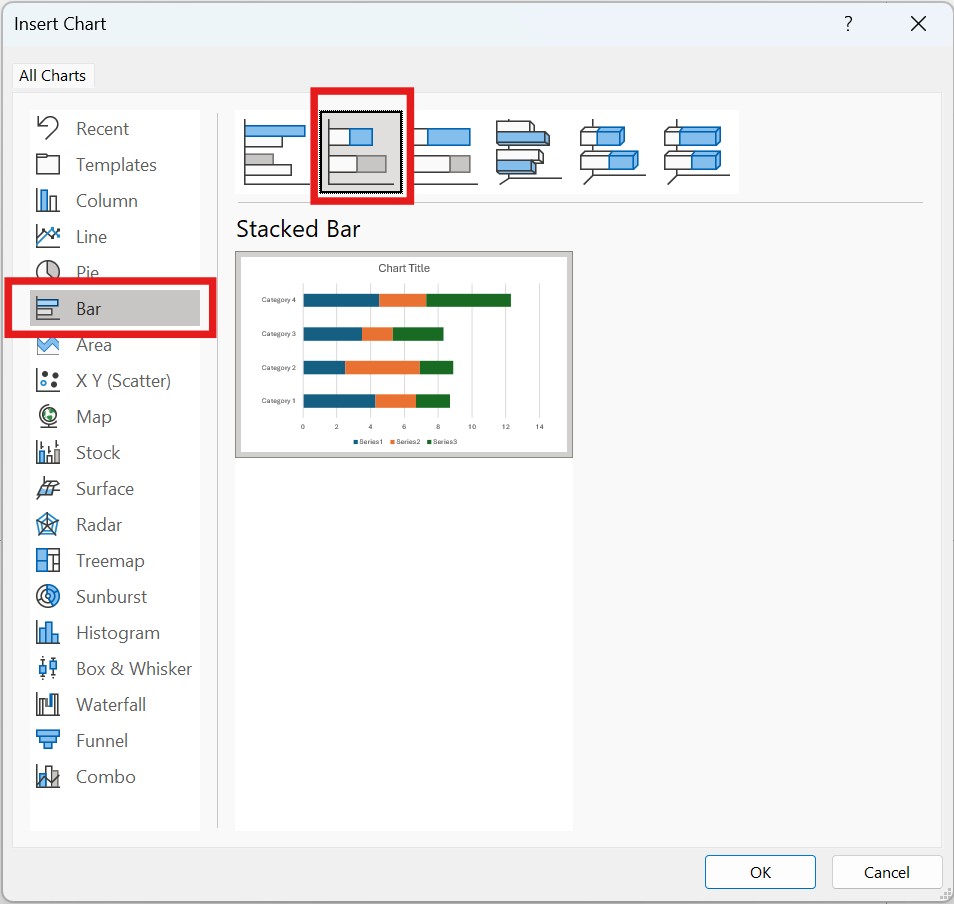
Voeg een gestapeld staafdiagram in. Om dit te doen, ga naar het Invoegen tabblad op het PowerPoint-lint en klik op Diagram. In het Invoegen Diagram dialoogvenster, selecteer Staaf uit de lijst aan de linkerkant, kies vervolgens Gestapeld Staafdiagram (opmerking - niet 100% Gestapeld Staafdiagram). Klik op OK en PowerPoint voegt een diagram in op je dia. PowerPoint opent ook automatisch een gekoppeld Excel-spreadsheet.
Stap 2
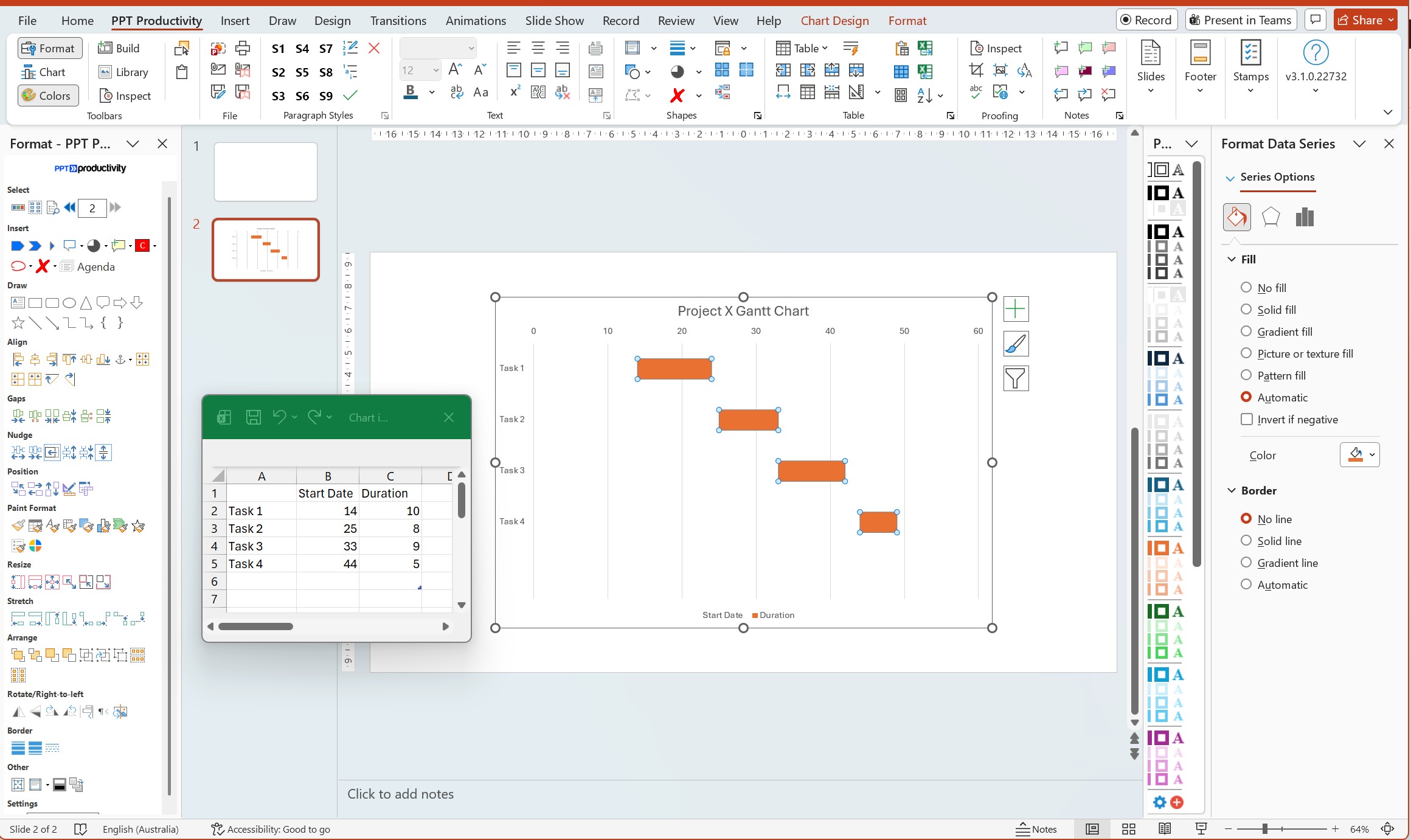
Stel je gegevens in het Excel-spreadsheet in. Maak in het Excel-venster drie kolommen: Taaknamen in kolom A, Startdatum (in aantal dagen vanaf projectstart) in kolom B, en Duur (in dagen) in kolom C. Bijvoorbeeld, als je project op 1 januari begint en Taak 1 begint op 15 januari en 10 dagen duurt, voer in: Taak 1 | 14 | 10. De startdatum is 14 omdat er 14 dagen zijn tussen 1 jan en 15 jan. Vervang alle voorbeeldgegevens door je eigen taakgegevens.
Stap 3
Maak de startdatumreeks onzichtbaar. Klik op een van de eerste balken in het diagram (deze vertegenwoordigen de startdata). Alle balken in die reeks moeten geselecteerd zijn. Klik met de rechtermuisknop en kies Gegevensreeks opmaken. In het Gegevensreeks opmaken paneel aan de rechterkant, onder Vulling selecteer Geen vulling. Onder Rand selecteer Geen lijn. De eerste reeks verdwijnt, waardoor alleen de duur-balken zichtbaar blijven - nu correct gepositioneerd op de tijdlijn.
Stap 4
Draai de taakvolgorde om, zodat de eerste taak bovenaan verschijnt. Om dit te doen, klik met de rechtermuisknop op de verticale as (de lijst met taaknamen). Kies As opmaken, en vink het vakje aan voor Categorieën in omgekeerde volgorde. Je taken zouden nu moeten verschijnen met de eerste taak bovenaan het diagram.
Stap 5
Formatteer de horizontale as om je projecttijdlijn weer te geven. Klik met de rechtermuisknop op de horizontale as (de cijfers) en selecteer As opmaken. Onder Asopties, pas de Minimum waarde aan naar 0 en de Maximum waarde naar je totale projectduur in dagen. Je kunt ook Hoofdeenheid wijzigen om rasterlijnintervallen in te stellen - bijvoorbeeld, stel het in op 7 voor wekelijkse rasterlijnen of 30 voor maandelijkse.
Stap 6
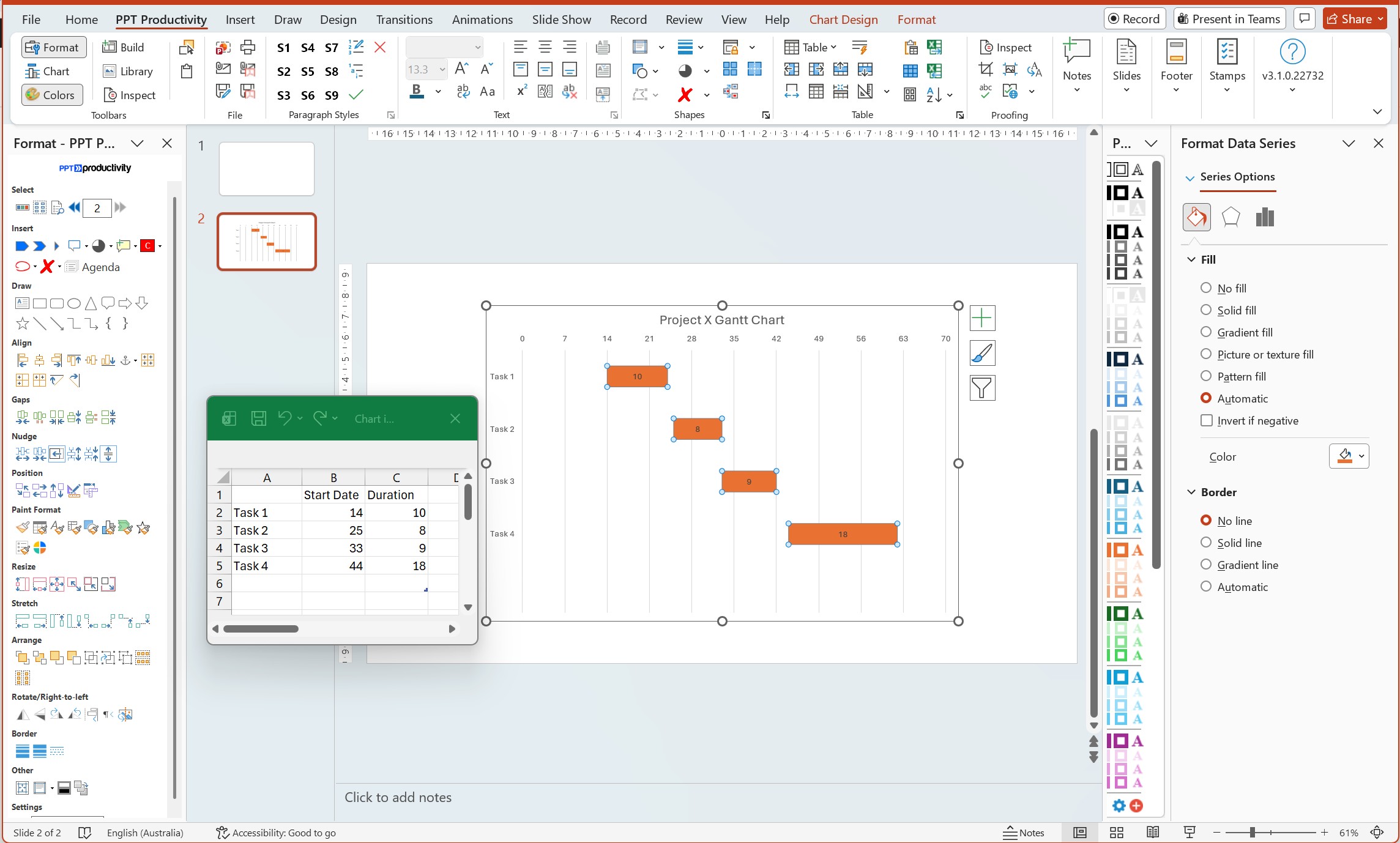
Voeg gegevenslabels toe en maak het diagram schoon. Klik met de rechtermuisknop op de zichtbare balken (de duur-reeks) en selecteer Gegevenslabels toevoegen. Je kunt vervolgens met de rechtermuisknop op de labels klikken en kiezen Gegevenslabels opmaken om de duurwaarde binnen elke balk weer te geven. Verwijder de legenda als deze alleen de verborgen startdatumreeks toont. Verwijder rasterlijnen of aslabels indien nodig om de visualisatie op te schonen.
Stap 7
Formatteer balkkleuren en stijlen. Klik met de rechtermuisknop op de duur-balken en selecteer Gegevensreeks opmaken. Onder Vulling, kies Egale vulling en selecteer je gewenste kleur. Je kunt ook de Tussenruimte schuifregelaar aanpassen om de afstand tussen taakbalken te regelen - een kleinere tussenruimte (dichter bij 0%) maakt balken hoger en gemakkelijker leesbaar.
Tip: Als je projecttijdlijn werkelijke kalenderdata gebruikt in plaats van "dagen sinds projectstart," kun je de datumserienummers van Excel gebruiken. Voer echte data in je Excel-gegevens in (bijv. 15/1/2026), formatteer die cellen als data, en Excel zal ze automatisch naar nummers converteren. De startdatum voor een taak wordt het aantal dagen tussen de projectstartdatum en de taakstartdatum.
Opmerking: Deze methode toont geen taakafhankelijkheden (pijlen die taken verbinden) of mijlpalen. Voor die functies, raadpleeg Optie 4 (add-ins) of Optie 5 (importeren vanuit speciale projectmanagementsoftware).
Een eenvoudigere (maar minder nauwkeurige) optie is om een Gantt-diagram te maken met een PowerPoint-tabel, met gekleurde rechthoeken die taakbalken vertegenwoordigen. Deze benadering geeft je meer controle over het visuele ontwerp, maar vereist handmatige plaatsing. Het schaalt ook niet automatisch naar echte kalenderdata.
Stap 1
Voeg een PowerPoint-tabel in. Ga naar Invoegen > Tabel en selecteer Tabel invoegen. Stel het aantal kolommen in op je tijdlijnperioden (bijv. 13 kolommen voor 12 maanden plus 1 taaknaamkolom), en stel rijen in op het aantal taken plus een koprij. Klik op OK.
Stap 2
Stel de tabelstructuur in. Label in de eerste rij de eerste kolom "Taak" en label de resterende kolommen met je tijdsperioden (jan, feb, mrt, enz. of Week 1, Week 2, enz.). In de eerste kolom van de volgende rijen, lijst je je taaknamen op.
Stap 3
Voeg taakbalken toe door tabelcellen te arceren. Selecteer voor elke taak de cellen die overeenkomen met wanneer de taak actief is. Klik met de rechtermuisknop en kies Tabel > Randen en arcering of gebruik de Arcering knop op het Tabelontwerp tabblad om die cellen met een kleur te vullen. De gekleurde cellen vertegenwoordigen de taakbalk.
Stap 4
Formatteer de tabel voor duidelijkheid. Pas kolombreedtes aan zodat tijdsperiodekolommen gelijke breedte hebben en de taaknaamkolom breder is. Pas tabelranden toe om taken te scheiden. Je kunt verschillende kleuren gebruiken voor verschillende taaktypen of fasen. Maak de koprij vet of gebruik een donkerdere vulkleur om deze te onderscheiden.
Tip: Gebruik Indeling > Kolommen verdelen nadat je al je tijdsperiodekolommen hebt geselecteerd om ze precies gelijke breedte te maken - dit zorgt ervoor dat je tijdlijnschaal consistent is.
Deze tabelmethode is het beste voor eenvoudige Gantt-diagrammen waarbij je een snelle visualisatie voor een presentatie nodig hebt en geen nauwkeurige datumberekeningen nodig hebt. Het werkt goed voor hoog-niveau projectroutekaarten die grote fasen tonen, in plaats van gedetailleerde taakschema's.
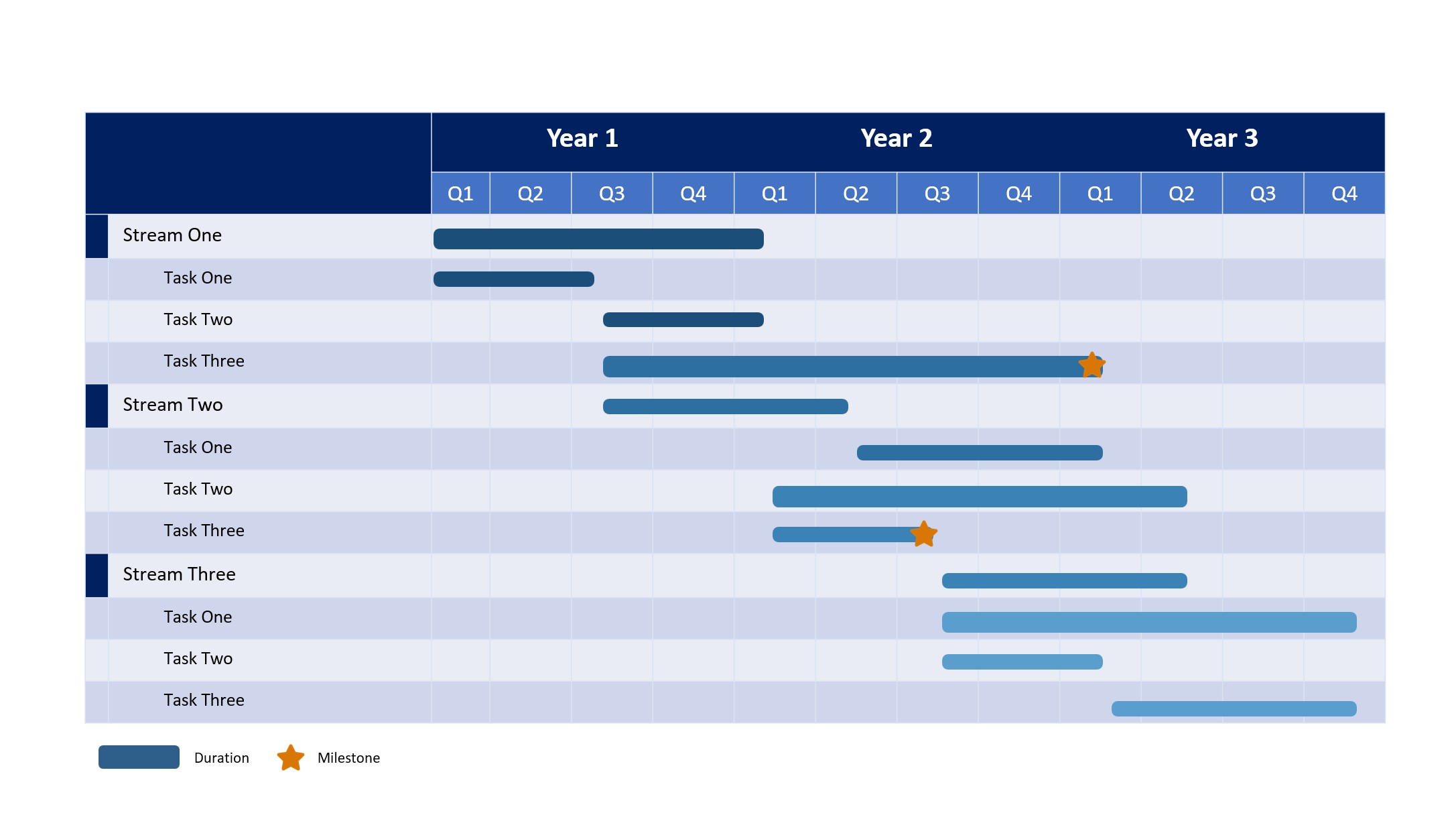
De snelste manier om een Gantt-diagram in PowerPoint te maken (vooral voor een eenmalig gebruik) is om een kant-en-klare sjabloon te downloaden. Microsoft en externe bronnen bieden gratis PowerPoint Gantt-diagram sjablonen die je kunt aanpassen met je eigen gegevens.
Stap 1
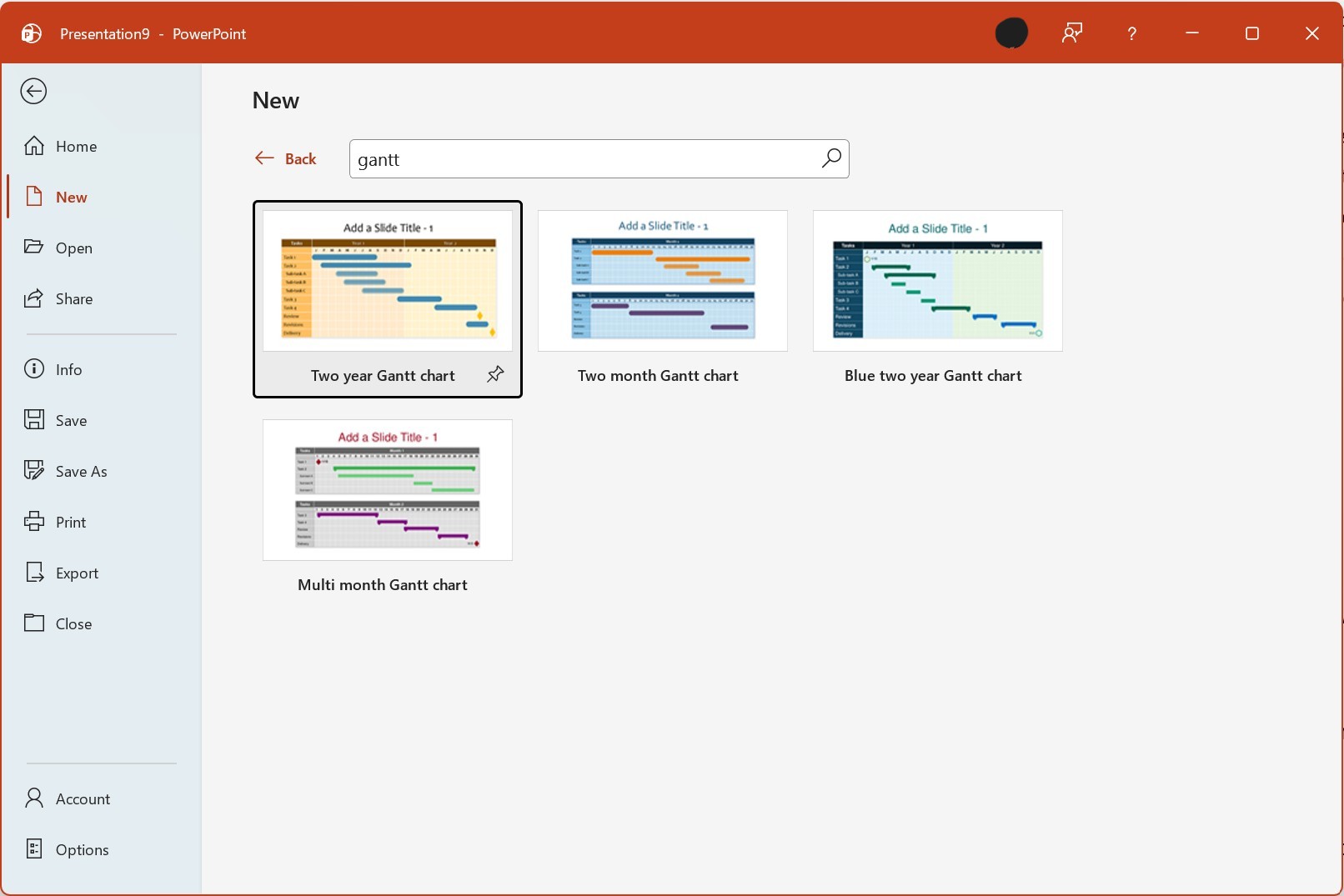
Zoek naar sjablonen in PowerPoint. Open PowerPoint en ga naar Bestand > Nieuw. Typ in het zoekvak "Gantt-diagram" en druk op Enter. PowerPoint toont ingebouwde sjablonen uit de bibliotheek van Microsoft. Selecteer een sjabloon dat past bij je projecttype (bijv. er zijn opties voor een eenvoudige tijdlijn, meerfasenproject of gedetailleerd schema).
Stap 2
Download en open de sjabloon. Klik op de sjabloonminiatuur om deze te bekijken, klik vervolgens op Maken. PowerPoint downloadt de sjabloon en opent deze als een nieuwe presentatie.
Stap 3
Pas de sjabloon aan met je gegevens. Klik op de tekstplaatsaanduidingen (taaknamen, data, duur) en vervang ze door je projectinformatie. De meeste sjablonen gebruiken bewerkbare vormen of tabellen, zodat je direct op taakbalken kunt klikken om ze te vergroten of hun positie te wijzigen. Werk de tijdlijnkop bij om overeen te komen met je projectstart- en einddata.
Stap 4
Pas je branding en opmaak toe. Verander kleuren om overeen te komen met het kleurenpalet van je bedrijf. Werk lettertypen bij indien nodig. Voeg rijen toe of verwijder ze voor taken. Sommige sjablonen bevatten mijlpaalmarkeringen (meestal weergegeven als diamantvormen) die je kunt verplaatsen of verwijderen indien nodig.
Tip: Naast de ingebouwde sjablonen van PowerPoint zijn er gratis Gantt-diagram sjablonen beschikbaar van Microsoft Office Templates (templates.office.com). Download sjablonen in .pptx-formaat voor volledige bewerkbaarheid. PPT Productivity add-in gebruikers kunnen ook de Gantt-diagram sjablonen gebruiken die beschikbaar zijn in de PPT Productivity Slide Library.
Sjablonen zijn ideaal wanneer je een Gantt-diagram nodig hebt voor een enkele presentatie en het diagram niet automatisch hoeft bij te werken als projectgegevens veranderen. Ze bieden professioneel visueel ontwerp zonder de leercurve van het maken van een diagram vanaf nul.
Als je al een Gantt-diagram hebt gemaakt in Microsoft Excel, Microsoft Project of speciale projectmanagementsoftware (Smartsheet, Monday.com, Asana, enz.), kun je het importeren in PowerPoint voor je presentatie.
Als je een Gantt-diagram in Excel hebt gebouwd met de gestapelde staafmethode of een sjabloon: selecteer het diagram, druk op Ctrl+C om het te kopiëren, schakel vervolgens over naar PowerPoint, klik op de dia waar je het diagram wilt hebben en druk op Ctrl+V om te plakken. Voor een gekoppeld diagram dat bijwerkt wanneer Excel-gegevens veranderen, gebruik Plakken speciaal > Plakken koppeling in plaats daarvan.
Microsoft Project maakt native Gantt-diagrammen als zijn primaire weergave. Om te exporteren naar PowerPoint: gebruik in Microsoft Project Bestand > Opslaan als en kies PDF- of afbeeldingsformaat, of gebruik de Afbeelding kopiëren functie om de Gantt-weergave naar het klembord te kopiëren. Plak in PowerPoint als een afbeelding.
De meeste cloudprojectmanagementtools (Smartsheet, Monday, Asana, TeamGantt, enz.) bieden exportopties. Veelvoorkomende formaten zijn PNG, PDF of Excel. Exporteer je Gantt-diagram, voeg het vervolgens in PowerPoint in via Invoegen > Afbeeldingen > Dit apparaat voor een afbeelding, of volg het Excel-importproces als je eerst naar Excel exporteert.
Ongeacht welke methode je gebruikt om je Gantt-diagram in PowerPoint te maken, het volgen van deze opmaak best practices zal het duidelijker en professioneler maken:
Gantt-diagrammen zijn het standaard hulpmiddel voor het visualiseren van projectplanningen en tijdlijnen. Ze communiceren complexe planningsinformatie in een formaat dat begrijpelijk is voor zowel projectteams als zakelijke belanghebbenden. Hoewel PowerPoint geen ingebouwd Gantt-diagramtype bevat, heb je meerdere praktische opties: het gebruik van een gestapeld staafdiagram met slimme gegevensstructurering, het maken van een visuele tijdlijn met tabellen, het downloaden van aanpasbare sjablonen, het gebruik van speciale PowerPoint-add-ins, of het importeren van Gantt-diagrammen uit andere tools.
Zoals deze post laat zien, zijn er een aantal opties voor het maken van Gantt-diagrammen in PowerPoint. Welke methode je ook kiest, het volgen van de opmaak best practices - consistente kleuren, duidelijke mijlpalen, beknopte taaknamen en gepast gebruik van rasterlijnen - zal helpen ervoor te zorgen dat je Gantt-diagram effectief je projecttijdlijn communiceert en belanghebbenden geïnformeerd houdt.
Merk op dat voor teams die hun PowerPoint-werkstroom breder willen versnellen, tools zoals PPT Productivity's uitlijn- en opmaakfuncties je kunnen helpen om professionele dia's sneller te maken voor al je presentatiebehoeften, naast de Gantt-diagram sjablonen in de Slide Library.

Start uw gratis proefperiode van 30 dagen - Microsoft Office voor Windows
Start gratis proefperiode
Bestaande klanten kunnen downloaden om op een nieuwe computer te installeren
Installeren
