


PowerPoint'ta Şelale Grafiği Nasıl Oluşturulur: Adım Adım Kılavuz
Bir sayıyı başka bir sayıya nasıl ulaştığınızı - gelirden FAVÖK'e, bütçeden gerçekleşenlere, maliyet...
 Courtney
Eğer proje yönetimi, danışmanlık, inşaat, yazılım geliştirme veya zaman çizelgelerinin planlanması ve izlenmesinin kritik olduğu herhangi bir alanda çalışıyorsanız, muhtemelen bir Gantt grafiğiyle karşılaşmışsınızdır. Bu yatay çubuk grafikler, proje takvimlerini - görevlerin ne zaman başladığını, ne kadar sürdüğünü ve birbirleriyle nasıl ilişkili olduklarını - hem proje ekipleri hem de paydaşlar tarafından hemen okunabilir bir formatta iletmek için başvurulan görselleştirmelerdir.
PowerPoint'in Ekle Grafik galerisi içinde yerleşik bir Gantt grafik türü bulunmamakla birlikte, sunumlarınız için bir tane oluşturmanın birkaç pratik yolu vardır. Bu kılavuz, Gantt grafiklerinin ne olduğunu, ne zaman kullanmanız gerektiğini ve - en önemlisi - PowerPoint'te adım adım beş farklı yöntem kullanarak bir Gantt grafiği oluşturmayı anlatıyor.
Gantt grafiği (aynı zamanda proje zaman çizelgesi, proje takvimi grafiği veya çubuk grafik zaman çizelgesi olarak da adlandırılır) görevleri bir zaman çizelgesinde yatay çubuklar olarak gösteren görsel bir proje yönetim aracıdır. Her çubuk, tek bir görevi veya aktiviteyi temsil eder ve çubuğun konumu ve uzunluğu, görevin ne zaman başladığını, ne zaman bittiğini ve ne kadar sürdüğünü gösterir. Görevler genellikle grafiğin sol tarafında dikey olarak listelenir ve zaman aralıkları - günler, haftalar veya aylar - üst kısımda yatay olarak ilerler.
Bir Gantt grafiğinin amacı, tüm proje takviminizin net bir bakış açısını sağlamaktır. Gantt grafiği, hangi görevlerin şu anda gerçekleştiğini, sırada ne olduğunu ve görevlerin nasıl örtüştüğünü veya birbirine bağımlı olduğunu hemen görmeyi kolaylaştırmalıdır. Daha sofistike Gantt grafikleri ayrıca görev bağımlılıklarını (bir görevi diğerine bağlayan oklar), kilometre taşlarını (bir sembolle işaretlenmiş önemli proje tarihleri) ve ilerleme göstergelerini (her çubuğun içinde gölgelendirme veya yüzde-tamamlanma işaretleri) gösterir.
Kısa bir tarih dersi: Grafik, bu formatı 1910'larda endüstriyel üretim planlaması için popüler hale getiren Amerikalı makine mühendisi ve yönetim danışmanı Henry Gantt'ın adını almıştır. Konsept, birkaç yıl önce Polonyalı mühendis Karol Adamiecki tarafından bağımsız olarak geliştirilmişti (buna "harmonogram" adını vermişti), ancak Gantt'ın versiyonu Batı dünyasında geniş çapta tanındı ve adı kaldı. Bugün, Gantt grafikleri dünya çapında en yaygın kullanılan proje yönetim araçlarından biri olarak kabul edilmektedir.
Gantt grafikleri, bir dizi görevi zaman içinde planlamanız ve bu takvimi bir ekibe veya paydaşlara iletmeniz gereken herhangi bir proje için idealdir. Şu soruları yanıtlamada mükemmeldirler: Ne yapılması gerekiyor? Ne zaman? Kim tarafından? Ve hangi sırayla?
(Not - çok yüksek seviyede bir proje genel bakışı yapmak istiyorsanız, bunun yerine PowerPoint'te Zaman Çizelgesi Oluşturma hakkındaki blog yazımıza başvurmanızı öneririz.)
Gantt grafiklerinin doğru araç olduğu yaygın kullanım durumları şunları içerir:
Gantt grafikleri, bir görevin başka bir görev bitene kadar başlayamayacağı durumlar olan görev bağımlılıkları olduğunda özellikle değerlidir. Örneğin, bir web sitesi yeniden tasarım projesinde, tasarım taslakları onaylanmadan ön uç geliştirmeye başlayamazsınız. Bir Gantt grafiği bu bağımlılıkları görünür hale getirir ve kritik yolu belirlemenize yardımcı olur. Kritik yol, projenin tamamlanması için minimum süreyi belirleyen bağımlı görevlerin sırasını ifade eder. Kritik yol görevindeki herhangi bir gecikme, tüm projeyi geciktirir.
Gantt grafikleri, görevlerin kapsamı ve sırasının hala keşfedildiği, yüksek derecede belirsiz veya keşif niteliğinde olan projeler için daha az kullanışlıdır. Bu tür senaryolarda, proje yapısı daha net hale gelene kadar Kanban panoları veya basit görev listeleri gibi daha esnek planlama araçları daha iyi çalışır.
Birçok başka grafik türü proje bilgilerini gösterebilir, ancak her birinin farklı güçlü yönleri vardır. İşte Gantt grafiklerinin nasıl karşılaştırıldığı:
| Grafik Türü | Nedir? | En İyi Kullanım Alanı | Görev süresini gösterir mi? | Bağımlılıkları gösterir mi? | Öğrenme eğrisi |
|---|---|---|---|---|---|
| Gantt grafiği | Zamanlama aracı | Proje takvimleri ve zaman çizelgeleri | ✓ | ✓ (oklarla) | Düşük - sezgisel |
| PERT grafiği | Görevleri zamanlamak, organize etmek ve haritalamak için kullanılan araç | Kritik yol analizi (Gantt Grafiği öncesi bir adım olarak kullanılabilir) | ✗ | ✓ (ağ diyagramı) | Yüksek - eğitim gerektirir |
| Kanban panosu | Kartlar ve sütunlar kullanan görsel proje yönetim aracı | Devam eden iş takibi | ✗ | ✗ | Düşük |
| Zaman çizelgesi / yol haritası | Yüksek seviyede proje genel bakışı | Yüksek seviyede kilometre taşları | Yaklaşık | ✗ | Düşük |
| Takvim görünümü | Takvim | Günlük zamanlama | ✓ | ✗ | Düşük |
Gantt grafiğinin basit bir zaman çizelgesi veya yol haritasına göre temel avantajı, kesin görev sürelerini ve örtüşmelerini göstermesidir. Birden fazla görevin tam olarak ne zaman paralel olarak gerçekleştiğini, her birinin ne kadar sürdüğünü ve darboğazların nerede oluşabileceğini görebilirsiniz. PERT (Program Değerlendirme ve Gözden Geçirme Tekniği) ağ diyagramına kıyasla, Gantt grafiği teknik olmayan izleyiciler için çok daha kolay anlaşılır. Bir Gantt grafiğini PowerPoint sunumuna koyabilir ve çoğu proje paydaşı, herhangi bir eğitim almadan takvimi hemen kavrayabilir.
PowerPoint'in Ekle Grafik galerisi içinde özel bir Gantt grafik türü bulunmamakla birlikte, PowerPoint'in Yığılmış Çubuk grafiğini kullanarak bazı veri yapılandırma ve biçimlendirme ayarlamaları ile işlevsel bir Gantt grafiği oluşturabilirsiniz. Bu, gerçek zaman çizelgesi tabanlı bir grafik ürettiği için en doğru yerel PowerPoint yaklaşımıdır.
Teknik, yığılmış çubuk grafikte iki veri serisi kullanır: ilk seri, her görevin başlangıç tarihini (proje başlangıcından itibaren kaç gün) temsil eder ve ikinci seri, görev süresini temsil eder. İlk seriyi (başlangıç tarihi) Dolgu yok ve Çizgi yok ile görünmez hale getirerek, yalnızca süre çubukları görünür kalır - her görevin ne zaman başladığını ve bittiğini göstermek için zaman çizelgesinde doğru şekilde konumlandırılmıştır.
Adım 1
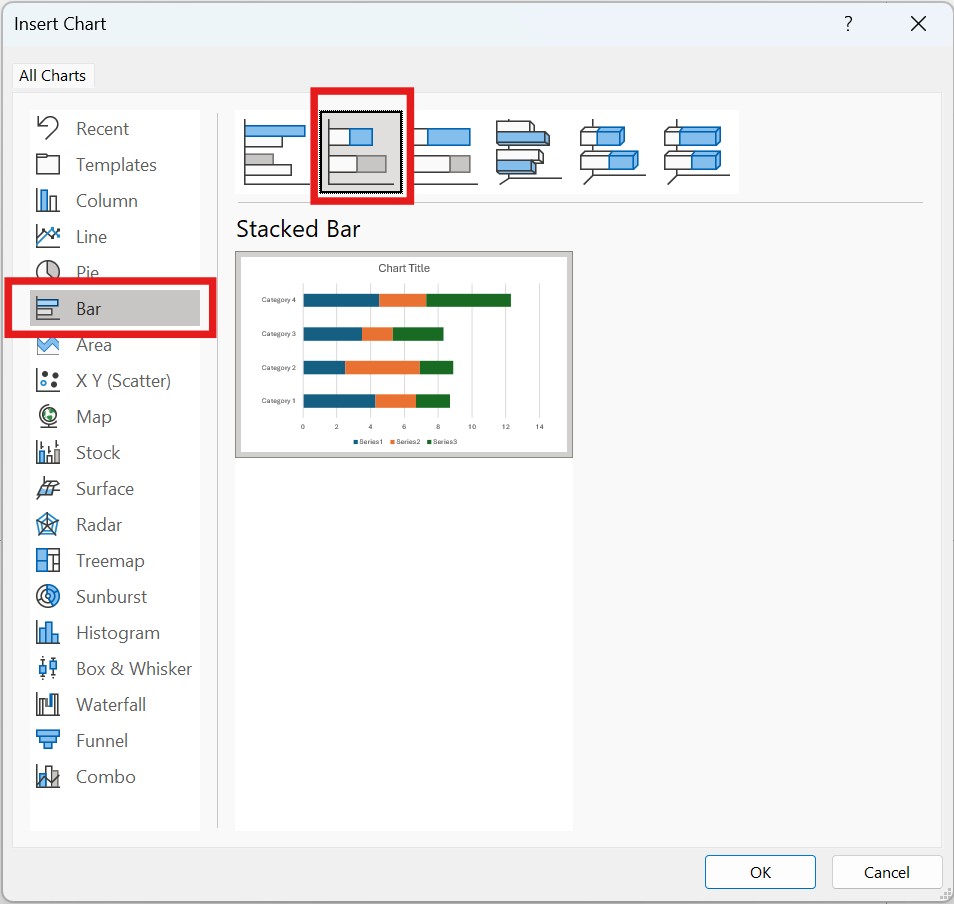
Yığılmış Çubuk grafiği ekleyin. Bunu yapmak için, PowerPoint şeridinde Ekle sekmesine gidin ve Grafike tıklayın. Grafik Ekle iletişim kutusunda, sol taraftaki listeden Çubuku seçin, ardından Yığılmış Çubuku seçin (not - %100 Yığılmış Çubuk değil). Tamam'a tıklayın ve PowerPoint slaytınıza bir grafik ekleyecektir. PowerPoint ayrıca otomatik olarak bağlı bir Excel elektronik tablosu açacaktır.
Adım 2
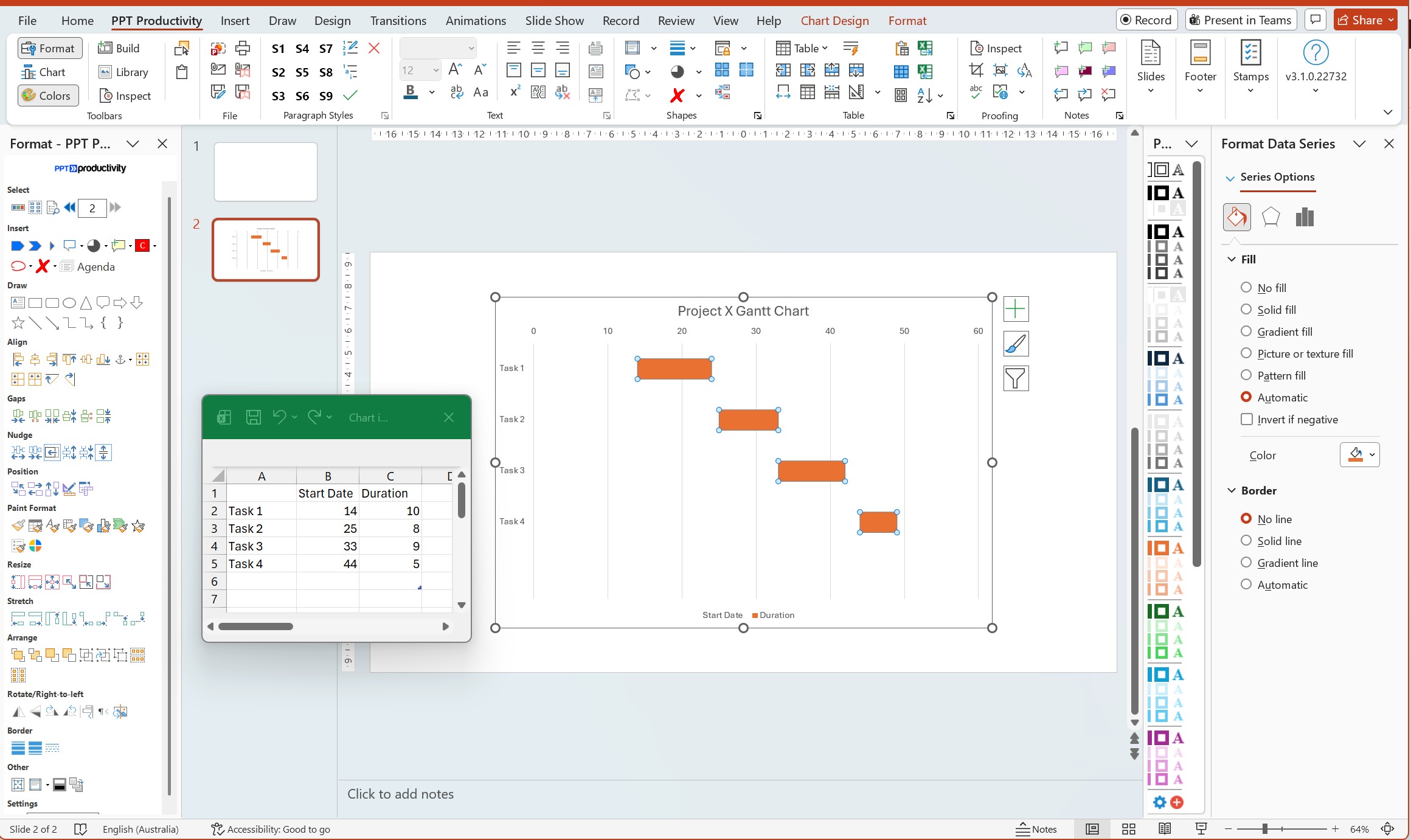
Excel elektronik tablosunda verilerinizi ayarlayın. Excel penceresinde, üç sütun oluşturun: A sütununda Görev adları, B sütununda Başlangıç Tarihi (proje başlangıcından itibaren gün sayısı olarak) ve C sütununda Süre (gün olarak). Örneğin, projeniz 1 Ocak'ta başlıyorsa ve Görev 1, 15 Ocak'ta başlıyor ve 10 gün sürüyorsa, şunu girin: Görev 1 | 14 | 10. Başlangıç tarihi 14'tür çünkü 1 Ocak ile 15 Ocak arasında 14 gün vardır. Tüm yer tutucu verileri kendi görev verilerinizle değiştirin.
Adım 3
Başlangıç tarihi serisini görünmez yapın. Grafikteki ilk çubuklardan herhangi birine tıklayın (bunlar başlangıç tarihlerini temsil eder). O serideki tüm çubuklar seçilmelidir. Sağ tıklayın ve Veri Serisini Biçimlendiri seçin. Sağdaki Veri Serisini Biçimlendir bölmesinde, Dolgu altında Dolgu yoku seçin. Kenarlık altında Çizgi yoku seçin. İlk seri kaybolur, yalnızca süre çubukları görünür kalır - şimdi zaman çizelgesinde doğru şekilde konumlandırılmıştır.
Adım 4
Görev sırasını ters çevirin, böylece ilk görev en üstte görünür. Bunu yapmak için, dikey eksene (görev adları listesi) sağ tıklayın. Eksen Biçimlendiri seçin ve Kategorileri ters sırada kutusunu işaretleyin. Görevleriniz şimdi grafiğin en üstünde ilk görevle birlikte görünmelidir.
Adım 5
Yatay ekseni proje zaman çizelgenizi gösterecek şekilde biçimlendirin. Yatay eksene (sayılar) sağ tıklayın ve Eksen Biçimlendiri seçin. Eksen Seçenekleri altında, Minimum değeri 0 ve Maksimum değeri toplam proje sürenize (gün olarak) ayarlayın. Ayrıca, ızgara çizgisi aralıklarını ayarlamak için Başlıca birimi değiştirebilirsiniz - örneğin, haftalık ızgara çizgileri için 7 veya aylık için 30 olarak ayarlayın.
Adım 6
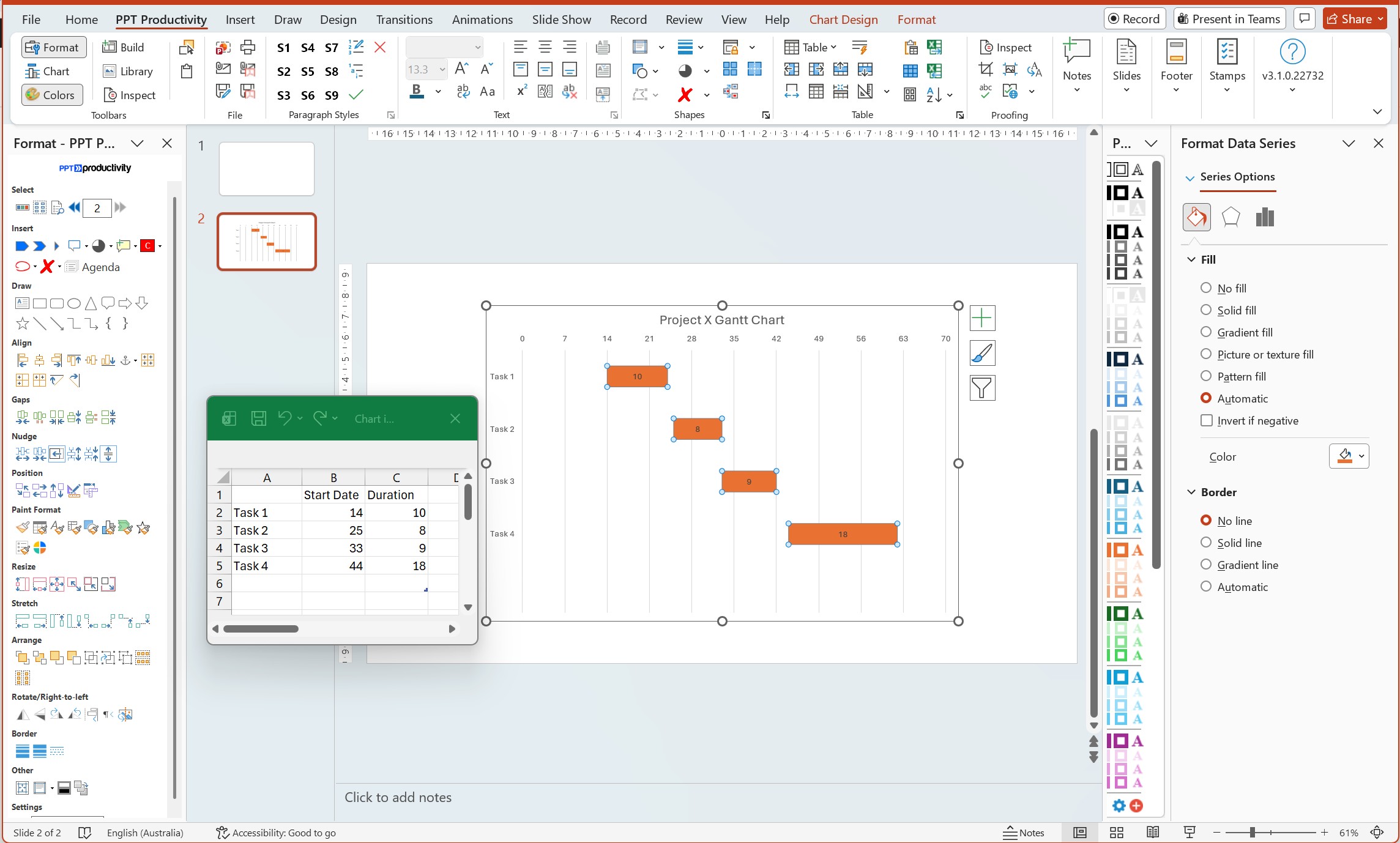
Veri etiketleri ekleyin ve grafiği temizleyin. Görünür çubuklara (süre serisi) sağ tıklayın ve Veri Etiketleri Ekleyi seçin. Ardından etiketlere sağ tıklayabilir ve her çubuğun içinde süre değerini göstermek için Veri Etiketlerini Biçimlendiri seçebilirsiniz. Yalnızca gizli başlangıç tarihi serisini gösteriyorsa, efsaneyi silin. Görseli temizlemek için ızgara çizgilerini veya eksen etiketlerini gerektiği gibi kaldırın.
Adım 7
Çubuk renklerini ve stillerini biçimlendirin. Süre çubuklarına sağ tıklayın ve Veri Serisini Biçimlendiri seçin. Dolgu altında, Düz dolguyu seçin ve istediğiniz rengi seçin. Ayrıca, görev çubukları arasındaki boşluğu kontrol etmek için Boşluk Genişliği kaydırıcısını ayarlayabilirsiniz - daha küçük bir boşluk genişliği (0%'a daha yakın) çubukları daha yüksek ve okunması daha kolay hale getirir.
İpucu: Proje zaman çizelgeniz "proje başlangıcından itibaren günler" yerine gerçek takvim tarihlerini kullanıyorsa, Excel'in tarih seri numaralarını kullanabilirsiniz. Excel verilerinize gerçek tarihleri girin (örneğin, 15/01/2026), bu hücreleri tarih olarak biçimlendirin ve Excel bunları otomatik olarak sayılara dönüştürecektir. Bir görevin başlangıç tarihi, proje başlangıç tarihi ile görev başlangıç tarihi arasındaki gün sayısı olur.
Not: Bu yöntem, görev bağımlılıklarını (görevleri bağlayan oklar) veya kilometre taşlarını göstermez. Bu özellikler için, Lütfen Seçenek 4 (eklenti) veya Seçenek 5 (özel proje yönetim yazılımından içe aktarma) başvurun.
Daha basit (ancak daha az hassas) bir seçenek, görev çubuklarını temsil eden renkli dikdörtgenlerle bir PowerPoint tablosu kullanarak bir Gantt grafiği oluşturmaktır. Bu yaklaşım, görsel tasarım üzerinde daha fazla kontrol sağlar ancak manuel yerleştirme gerektirir. Ayrıca gerçek takvim tarihleriyle otomatik olarak ölçeklenmez.
Adım 1
Bir PowerPoint tablosu ekleyin. Ekle > Tabloya gidin ve Tablo Ekleyi seçin. Zaman çizelgesi dönemlerinize (örneğin, 12 ay için 13 sütun artı 1 görev adı sütunu) ve görev sayısına artı bir başlık satırına eşit sütun sayısını ayarlayın. Tamam'a tıklayın.
Adım 2
Tablo yapısını ayarlayın. İlk satırda, ilk sütunu "Görev" olarak etiketleyin ve kalan sütunları zaman dönemlerinizle (Ocak, Şubat, Mart vb. veya Hafta 1, Hafta 2 vb.) etiketleyin. Sonraki satırların ilk sütununda görev adlarınızı listeleyin.
Adım 3
Tablo hücrelerini gölgelendirerek görev çubukları ekleyin. Her görev için, görevin aktif olduğu hücreleri seçin. Sağ tıklayın ve Tablo > Kenarlıklar ve Gölgelendirmeyi seçin veya Tablo Tasarımı sekmesindeki Gölgelendirme düğmesini kullanarak bu hücreleri bir renkle doldurun. Renkli hücreler görev çubuğunu temsil eder.
Adım 4
Tabloyu netlik için biçimlendirin. Zaman dönemi sütunlarının eşit genişlikte olması ve görev adı sütununun daha geniş olması için sütun genişliklerini ayarlayın. Görevleri ayırmak için tablo kenarlıkları uygulayın. Farklı görev türleri veya aşamaları için farklı renkler kullanabilirsiniz. Başlık satırını kalın yapın veya ayırt etmek için daha koyu bir dolgu rengi kullanın.
İpucu: Tüm zaman dönemi sütunlarınızı seçtikten sonra Düzen > Sütunları Dağıtı kullanarak bunları tam olarak eşit genişlikte yapın - bu, zaman çizelgesi ölçeğinizin tutarlı olmasını sağlar.
Bu tablo yöntemi, bir sunum için hızlı bir görsel gerektiğinde ve kesin tarih hesaplamalarına ihtiyaç duymadığınız basit Gantt grafikleri için en iyisidir. Büyük aşamaları gösteren yüksek seviyede proje yol haritaları için iyi çalışır, ayrıntılı görev çizelgeleri yerine.
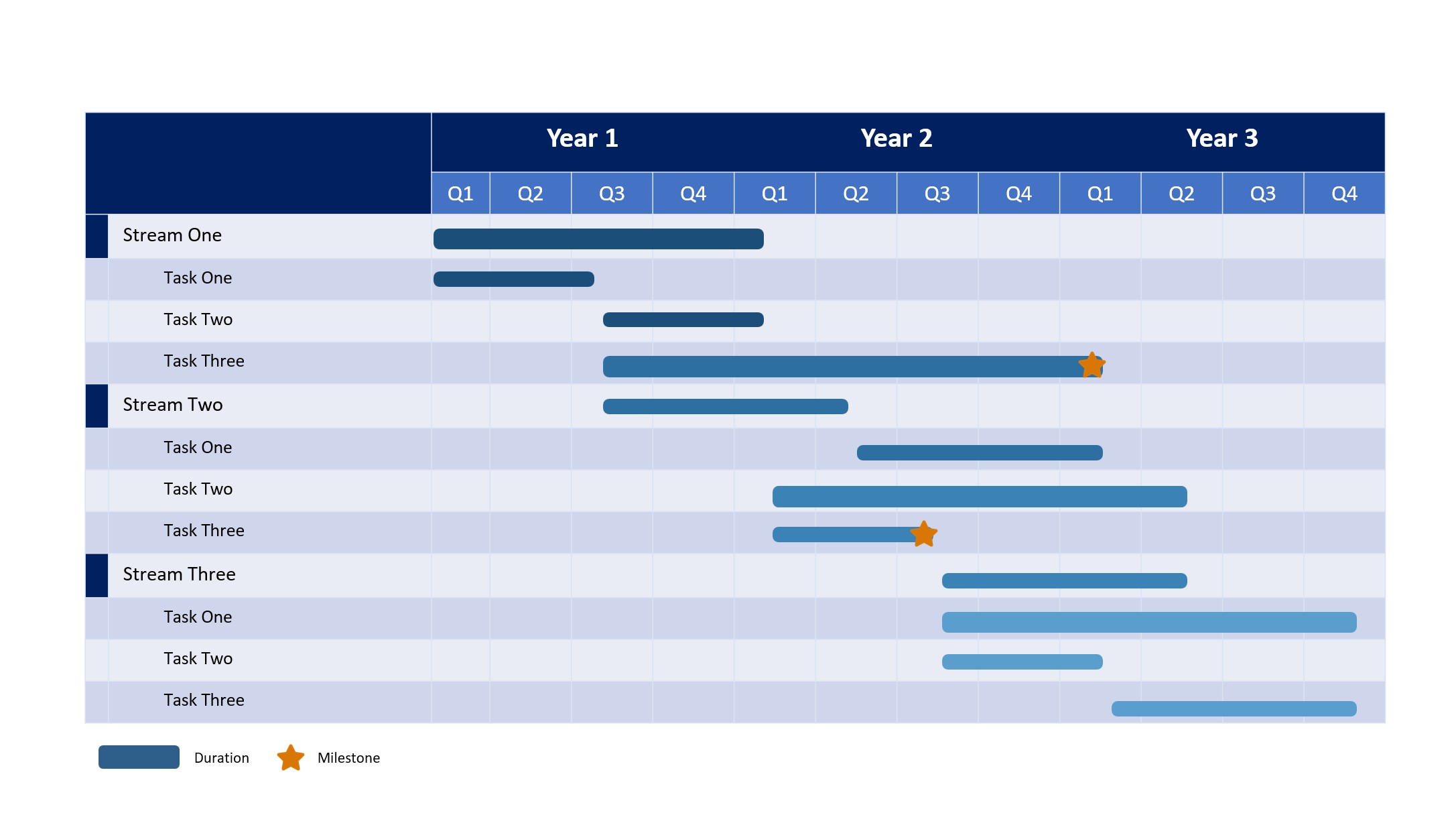
PowerPoint'te Gantt grafiği oluşturmanın en hızlı yolu (özellikle tek seferlik kullanım için) önceden hazırlanmış bir şablon indirmektir. Microsoft ve üçüncü taraf kaynaklar, kendi verilerinizle özelleştirebileceğiniz ücretsiz PowerPoint Gantt grafiği şablonları sunar.
Adım 1
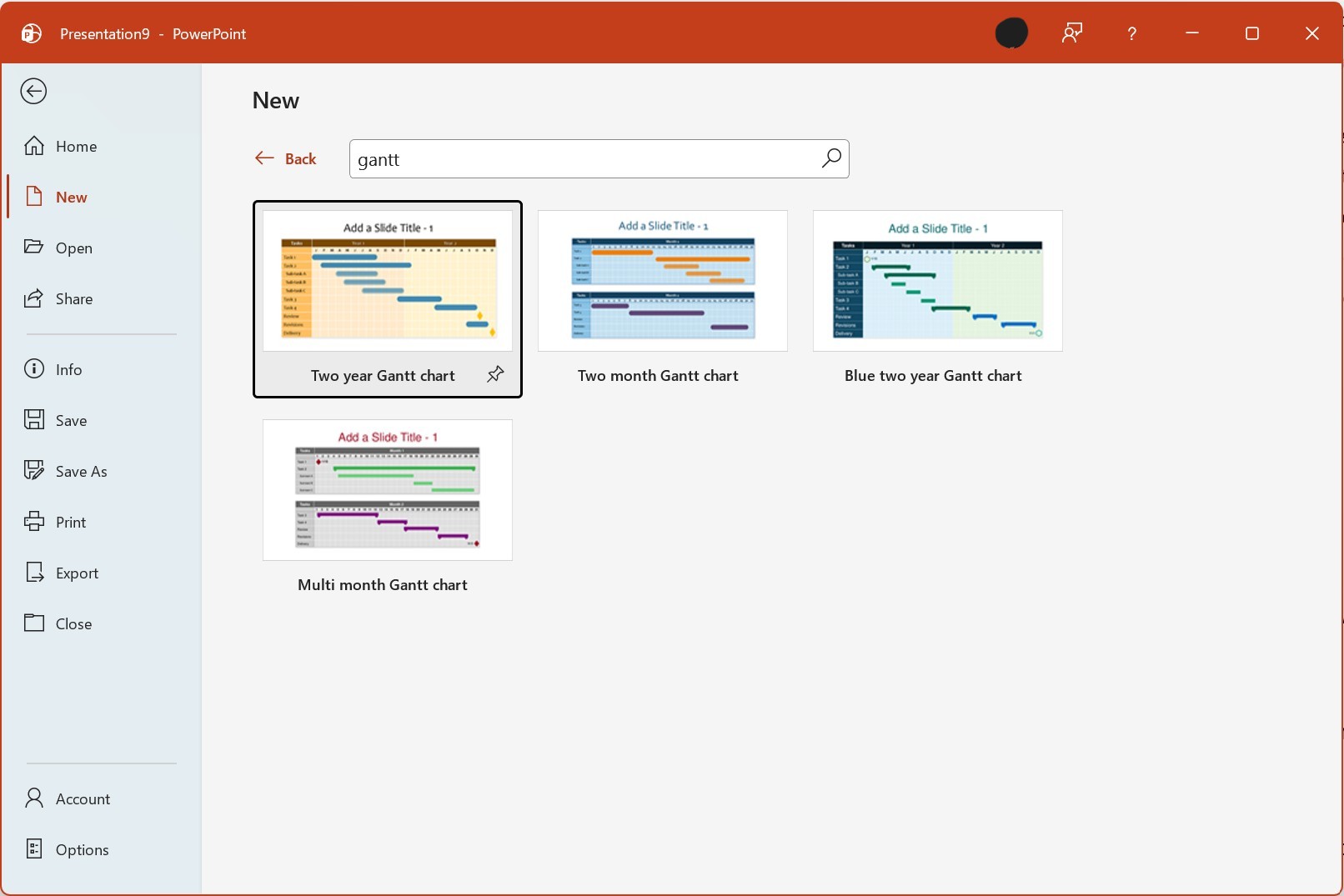
PowerPoint'te şablonları arayın. PowerPoint'i açın ve Dosya > Yeniye gidin. Arama kutusuna "Gantt grafiği" yazın ve Enter'a basın. PowerPoint, Microsoft'un kütüphanesinden yerleşik şablonları gösterecektir. Proje türünüze uygun bir şablon seçin (örneğin, basit bir zaman çizelgesi, çok aşamalı proje veya ayrıntılı takvim için seçenekler vardır).
Adım 2
Şablonu indirin ve açın. Şablon küçük resmine tıklayarak önizleyin, ardından Oluştur'a tıklayın. PowerPoint, şablonu indirir ve yeni bir sunum olarak açar.
Adım 3
Şablonu verilerinizle özelleştirin. Metin yer tutucularına (görev adları, tarihler, süreler) tıklayın ve bunları proje bilgilerinizle değiştirin. Çoğu şablon düzenlenebilir şekiller veya tablolar kullanır, bu nedenle görev çubuklarına doğrudan tıklayarak boyutlarını değiştirebilir veya konumlarını değiştirebilirsiniz. Zaman çizelgesi başlığını proje başlangıç ve bitiş tarihlerinizle eşleşecek şekilde güncelleyin.
Adım 4
Markanızı ve biçimlendirmeyi uygulayın. Renkleri şirketinizin marka paletine uyacak şekilde değiştirin. Gerekirse yazı tiplerini güncelleyin. Görevler için satır ekleyin veya çıkarın. Bazı şablonlar, gerektiğinde yeniden konumlandırabileceğiniz veya silebileceğiniz kilometre taşı işaretçileri (genellikle elmas şekiller) içerir.
İpucu: PowerPoint'in yerleşik şablonlarına ek olarak, Microsoft Office Şablonları'ndan (templates.office.com) ücretsiz Gantt grafiği şablonları mevcuttur. Tam düzenlenebilirlik için .pptx formatında şablonları indirin. PPT Productivity eklentisi kullanıcıları ayrıca PPT Productivity Slayt Kütüphanesinde bulunan Gantt Grafiği şablonlarını da kullanabilirler.
Şablonlar, tek bir sunum için bir Gantt grafiğine ihtiyaç duyduğunuzda ve proje verileri değiştikçe grafiğin otomatik olarak güncellenmesine gerek olmadığında idealdir. Sıfırdan bir grafik oluşturmanın öğrenme eğrisi olmadan profesyonel bir görsel tasarım sunarlar.
Microsoft Excel, Microsoft Project veya özel proje yönetim yazılımında (Smartsheet, Monday.com, Asana vb.) zaten bir Gantt grafiği oluşturduysanız, sunumunuz için PowerPoint'e içe aktarabilirsiniz.
Excel'de yığılmış çubuk yöntemi veya bir şablon kullanarak bir Gantt grafiği oluşturduysanız: grafiği seçin, Ctrl+C tuşlarına basarak kopyalayın, ardından PowerPoint'e geçin, grafiği istediğiniz slayda tıklayın ve Ctrl+V tuşlarına basarak yapıştırın. Excel verileri değiştiğinde güncellenen bir bağlı grafik için Özel Yapıştır > Bağlantı Yapıştır kullanın.
Microsoft Project, yerel Gantt grafikleri oluşturur. PowerPoint'e aktarmak için: Microsoft Project'te, Dosya > Farklı Kaydeti kullanın ve PDF veya resim formatını seçin veya Gantt görünümünü panoya kopyalamak için Resim Kopyala özelliğini kullanın. PowerPoint'e resim olarak yapıştırın.
Çoğu bulut proje yönetim aracı (Smartsheet, Monday, Asana, TeamGantt vb.) dışa aktarma seçenekleri sunar. Yaygın formatlar PNG, PDF veya Excel'dir. Gantt grafiğinizi dışa aktarın, ardından PowerPoint'e Ekle > Resimler > Bu Cihaz yoluyla bir resim olarak ekleyin veya önce Excel'e dışa aktarırsanız Excel içe aktarma işlemini izleyin.
PowerPoint'te Gantt grafiğinizi oluşturmak için hangi yöntemi kullanırsanız kullanın, bu biçimlendirme en iyi uygulamalarını takip etmek, grafiğinizi daha net ve profesyonel hale getirecektir:
Gantt grafikleri, proje takvimlerini ve zaman çizelgelerini görselleştirmek için başvurulan araçlardır. Karmaşık zamanlama bilgilerini, hem proje ekipleri hem de iş paydaşları tarafından anlaşılabilir bir formatta iletirler. PowerPoint'te yerleşik bir Gantt grafik türü bulunmamakla birlikte, birden fazla pratik seçeneğiniz vardır: akıllı veri yapılandırması ile yığılmış çubuk grafik kullanma, tablolarla görsel bir zaman çizelgesi oluşturma, özelleştirilebilir şablonlar indirme, özel PowerPoint eklentileri kullanma veya diğer araçlardan Gantt grafikleri içe aktarma.
Bu gönderinin gösterdiği gibi, PowerPoint'te Gantt grafikleri oluşturmak için bir dizi seçenek vardır. Hangi yöntemi seçerseniz seçin, biçimlendirme en iyi uygulamalarını - tutarlı renkler, net kilometre taşları, kısa görev adları ve uygun ızgara çizgisi kullanımı - takip etmek, Gantt grafiğinizin proje zaman çizelgenizi etkili bir şekilde iletmesini ve paydaşları bilgilendirmesini sağlamaya yardımcı olacaktır.
PowerPoint iş akışlarını daha geniş bir şekilde hızlandırmak isteyen ekipler için, PPT Productivity'nin hizalama ve biçimlendirme özellikleri gibi araçlar, Gantt Grafiği şablonlarının yanı sıra tüm sunum ihtiyaçlarınız için profesyonel slaytlar oluşturmanızı hızlandırabilir.

30 günlük ücretsiz denemenizi başlatın - Windows için Microsoft Office
Ücretsiz denemeyi başlat
