



วิธีสร้างแผนภูมิน้ำตกใน PowerPoint: คู่มือทีละขั้นตอน
หากคุณเคยต้องอธิบายว่าคุณไปจากตัวเลขหนึ่งไปยังอีกตัวเลขหนึ่งได้อย่างไร - รายได้ไปยัง EBITDA,...
 Courtney
หากคุณทำงานในด้านการจัดการโครงการ, การให้คำปรึกษา, การก่อสร้าง, การพัฒนาซอฟต์แวร์, หรือในสาขาใด ๆ ที่การวางแผนและการติดตามไทม์ไลน์เป็นสิ่งสำคัญ คุณอาจเคยพบกับแผนภูมิแกนต์ แผนภูมิแท่งแนวนอนเหล่านี้เป็นการแสดงภาพที่ใช้ในการสื่อสารตารางเวลาโครงการ - เมื่อใดที่งานเริ่มต้น, ใช้เวลานานเท่าใด, และมีความสัมพันธ์กันอย่างไร - ในรูปแบบที่สามารถอ่านได้ทันทีโดยทั้งทีมโครงการและผู้มีส่วนได้ส่วนเสีย
แม้ว่า PowerPoint จะไม่มีประเภทแผนภูมิแกนต์ในตัว ในแกลเลอรีแทรกแผนภูมิ แต่มีหลายวิธีที่สามารถสร้างแผนภูมิแกนต์สำหรับการนำเสนอของคุณได้ คู่มือนี้จะนำคุณผ่านสิ่งที่แผนภูมิแกนต์คือ, เมื่อใดที่คุณควรใช้มัน, และ - ที่สำคัญที่สุด - วิธีการสร้างแผนภูมิแกนต์ใน PowerPoint ทีละขั้นตอน โดยใช้ห้าวิธีที่แตกต่างกัน
แผนภูมิแกนต์ (เรียกอีกอย่างว่าไทม์ไลน์โครงการ, แผนภูมิตารางเวลาโครงการ, หรือไทม์ไลน์แผนภูมิแท่ง) เป็นเครื่องมือการจัดการโครงการที่แสดงงานเป็นแท่งแนวนอนบนไทม์ไลน์ แต่ละแท่งแสดงถึงงานหรือกิจกรรมเดียว โดยตำแหน่งและความยาวของแท่งแสดงเมื่อใดที่งานเริ่มต้น, เมื่อใดที่สิ้นสุด, และใช้เวลานานเท่าใด งานมักจะถูกจัดเรียงในแนวตั้งลงทางด้านซ้ายของแผนภูมิ และช่วงเวลาของเวลา - วัน, สัปดาห์, หรือเดือน - จะวิ่งในแนวนอนข้ามด้านบน
เจตนาของแผนภูมิแกนต์คือการให้มุมมองที่ชัดเจนของตารางเวลาโครงการทั้งหมดของคุณ แผนภูมิแกนต์ควรทำให้ง่ายต่อการเห็นทันทีว่างานใดกำลังเกิดขึ้นตอนนี้, อะไรจะเกิดขึ้นต่อไป, และงานซ้อนทับหรือขึ้นอยู่กับกันและกันอย่างไร แผนภูมิแกนต์ที่ซับซ้อนมากขึ้นยังแสดงการพึ่งพาของงาน (ลูกศรที่เชื่อมโยงงานหนึ่งกับอีกงานหนึ่ง), เหตุการณ์สำคัญ (วันที่สำคัญของโครงการที่ถูกทำเครื่องหมายด้วยสัญลักษณ์), และตัวบ่งชี้ความคืบหน้า (การแรเงาหรือเครื่องหมายเปอร์เซ็นต์ที่เสร็จสมบูรณ์ภายในแต่ละแท่ง)
บทเรียนประวัติศาสตร์สั้น ๆ: แผนภูมินี้ถูกตั้งชื่อตาม Henry Gantt, วิศวกรเครื่องกลและที่ปรึกษาการจัดการชาวอเมริกันที่ทำให้รูปแบบนี้เป็นที่นิยมในปี 1910 สำหรับการจัดตารางการผลิตอุตสาหกรรม แม้ว่าความคิดนี้จะถูกพัฒนาอย่างอิสระโดยวิศวกรชาวโปแลนด์ Karol Adamiecki ไม่กี่ปีที่แล้ว (เขาเรียกมันว่า "harmonogram") แต่เวอร์ชันของ Gantt กลายเป็นที่รู้จักอย่างกว้างขวางในโลกตะวันตกและชื่อก็ยังคงอยู่ วันนี้แผนภูมิแกนต์ถือว่าเป็นหนึ่งในเครื่องมือการจัดการโครงการที่ใช้กันอย่างแพร่หลายที่สุดทั่วโลก
แผนภูมิแกนต์เหมาะสำหรับโครงการใด ๆ ที่คุณต้องการวางแผนลำดับของงานในช่วงเวลาและสื่อสารตารางเวลานั้นกับทีมงานหรือผู้มีส่วนได้ส่วนเสีย พวกเขาเก่งในการตอบคำถาม: ต้องทำอะไร? เมื่อไหร่? โดยใคร? และในลำดับใด?
(หมายเหตุ - หากคุณกำลังมองหาการทำภาพรวมโครงการในระดับสูงมาก เราขอแนะนำให้คุณอ้างอิงถึงโพสต์บล็อกของเราเกี่ยวกับ การสร้างไทม์ไลน์ใน PowerPoint)
สถานการณ์การใช้งานทั่วไปที่แผนภูมิแกนต์เป็นเครื่องมือที่เหมาะสมจะรวมถึง:
แผนภูมิแกนต์มีคุณค่าอย่างยิ่งเมื่อคุณมี การพึ่งพาของงาน - สถานการณ์ที่งานหนึ่งไม่สามารถเริ่มต้นได้จนกว่างานอื่นจะเสร็จสิ้น ตัวอย่างเช่น ในโครงการออกแบบเว็บไซต์ใหม่ คุณไม่สามารถเริ่มการพัฒนาหน้าแรกได้จนกว่าการออกแบบจะได้รับการอนุมัติ แผนภูมิแกนต์ทำให้การพึ่งพาเหล่านี้มองเห็นได้และช่วยให้คุณระบุ เส้นทางวิกฤติ เส้นทางวิกฤติหมายถึงลำดับของงานที่พึ่งพากันที่กำหนดเวลาขั้นต่ำในการทำโครงการให้เสร็จสิ้น การล่าช้าในงานเส้นทางวิกฤติจะทำให้โครงการทั้งหมดล่าช้า
แผนภูมิแกนต์มีประโยชน์น้อยกว่าสำหรับโครงการที่มีความไม่แน่นอนสูงหรือเป็นการสำรวจ ที่ขอบเขตและลำดับของงานยังคงถูกค้นพบ ในสถานการณ์เหล่านั้น เครื่องมือการวางแผนที่ยืดหยุ่นมากขึ้นเช่นกระดาน Kanban หรือรายการงานง่าย ๆ จะทำงานได้ดีกว่า (จนกว่าโครงสร้างโครงการจะชัดเจนขึ้น)
มีแผนภูมิประเภทอื่น ๆ ที่สามารถแสดงข้อมูลโครงการได้ แต่แต่ละประเภทมีจุดแข็งที่แตกต่างกัน นี่คือวิธีที่แผนภูมิแกนต์เปรียบเทียบ:
| ประเภทแผนภูมิ | มันคืออะไร? | ดีที่สุดสำหรับ | แสดงระยะเวลาของงาน? | แสดงการพึ่งพา? | เส้นโค้งการเรียนรู้ |
|---|---|---|---|---|---|
| แผนภูมิแกนต์ | เครื่องมือการจัดตารางเวลา | ตารางเวลาและไทม์ไลน์โครงการ | ✓ | ✓ (พร้อมลูกศร) | ต่ำ - ใช้งานง่าย |
| แผนภูมิ PERT | เครื่องมือที่ใช้ในการจัดตาราง, จัดระเบียบ, และวางแผนงาน | การวิเคราะห์เส้นทางวิกฤติ (สามารถใช้เป็นขั้นตอนก่อนแผนภูมิแกนต์) | ✗ | ✓ (แผนภาพเครือข่าย) | สูง - ต้องการการฝึกอบรม |
| กระดาน Kanban | เครื่องมือการจัดการโครงการที่ใช้การ์ดและคอลัมน์ | การติดตามงานที่กำลังดำเนินการ | ✗ | ✗ | ต่ำ |
| ไทม์ไลน์ / แผนที่เส้นทาง | ภาพรวมโครงการในระดับสูง | เหตุการณ์สำคัญในระดับสูง | ประมาณการ | ✗ | ต่ำ |
| มุมมองปฏิทิน | ปฏิทิน | การจัดตารางวันต่อวัน | ✓ | ✗ | ต่ำ |
ข้อได้เปรียบหลักของแผนภูมิแกนต์เหนือไทม์ไลน์หรือแผนที่เส้นทางง่าย ๆ คือมันแสดง ระยะเวลาของงานและการซ้อนทับที่แม่นยำ คุณสามารถเห็นได้อย่างชัดเจนว่าเมื่อใดที่งานหลายงานเกิดขึ้นพร้อมกัน, ใช้เวลานานเท่าใด, และที่ใดที่อาจเกิดคอขวด เมื่อเปรียบเทียบกับแผนภาพเครือข่าย PERT (เทคนิคการประเมินและทบทวนโปรแกรม) แผนภูมิแกนต์ง่ายกว่าสำหรับผู้ชมที่ไม่ใช่เทคนิคในการเข้าใจ คุณสามารถใส่แผนภูมิแกนต์ในงานนำเสนอ PowerPoint และผู้มีส่วนได้ส่วนเสียในโครงการส่วนใหญ่ควรเข้าใจตารางเวลาได้ทันทีโดยไม่ต้องมีการฝึกอบรม
PowerPoint ไม่มีประเภทแผนภูมิแกนต์เฉพาะ ในแกลเลอรีแทรกแผนภูมิ อย่างไรก็ตาม คุณสามารถสร้างแผนภูมิแกนต์ที่ใช้งานได้โดยใช้แผนภูมิ แท่งซ้อน ของ PowerPoint พร้อมการจัดโครงสร้างข้อมูลและการปรับรูปแบบบางอย่าง นี่เป็นวิธีการ PowerPoint แบบเนทีฟที่แม่นยำที่สุดเพราะมันสร้างแผนภูมิที่อิงตามไทม์ไลน์จริง
เทคนิคนี้ใช้สองชุดข้อมูลในแผนภูมิแท่งซ้อน: ชุดแรกแสดงวันที่เริ่มต้นของแต่ละงาน (จำนวนวันจากการเริ่มโครงการ), และชุดที่สองแสดงระยะเวลาของงาน โดยการทำให้ชุดแรก (วันที่เริ่มต้น) มองไม่เห็นด้วยการไม่มีการเติมและไม่มีเส้น, จะเหลือเพียงแท่งระยะเวลาที่มองเห็นได้ - วางตำแหน่งอย่างถูกต้องบนไทม์ไลน์เพื่อแสดงเมื่อใดที่แต่ละงานเริ่มต้นและสิ้นสุด
ขั้นตอนที่ 1
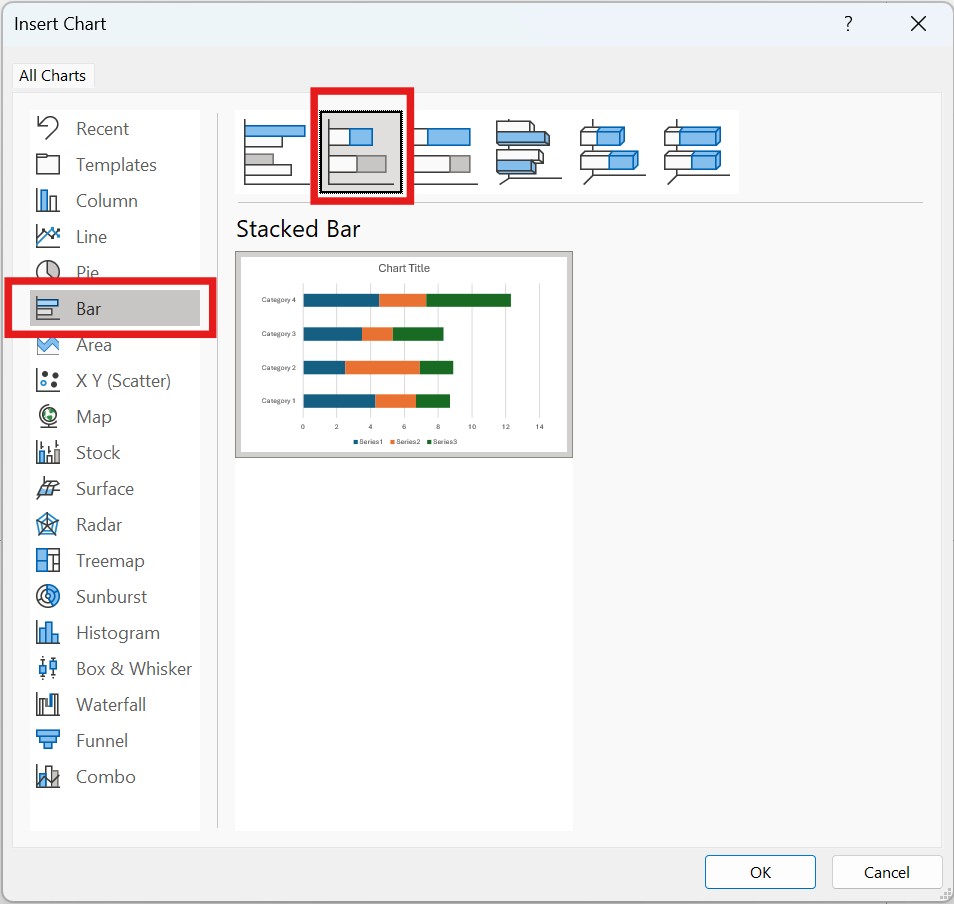
แทรกแผนภูมิแท่งซ้อน. ในการทำเช่นนี้ ไปที่แท็บ แทรก บนริบบอน PowerPoint และคลิก แผนภูมิ ในกล่องโต้ตอบแทรกแผนภูมิ เลือก แท่ง จากรายการทางด้านซ้าย จากนั้นเลือก แท่งซ้อน (หมายเหตุ - ไม่ใช่แท่งซ้อน 100%) คลิก ตกลง และ PowerPoint จะใส่แผนภูมิลงในสไลด์ของคุณ PowerPoint จะเปิดสเปรดชีต Excel ที่เชื่อมโยงโดยอัตโนมัติด้วย
ขั้นตอนที่ 2
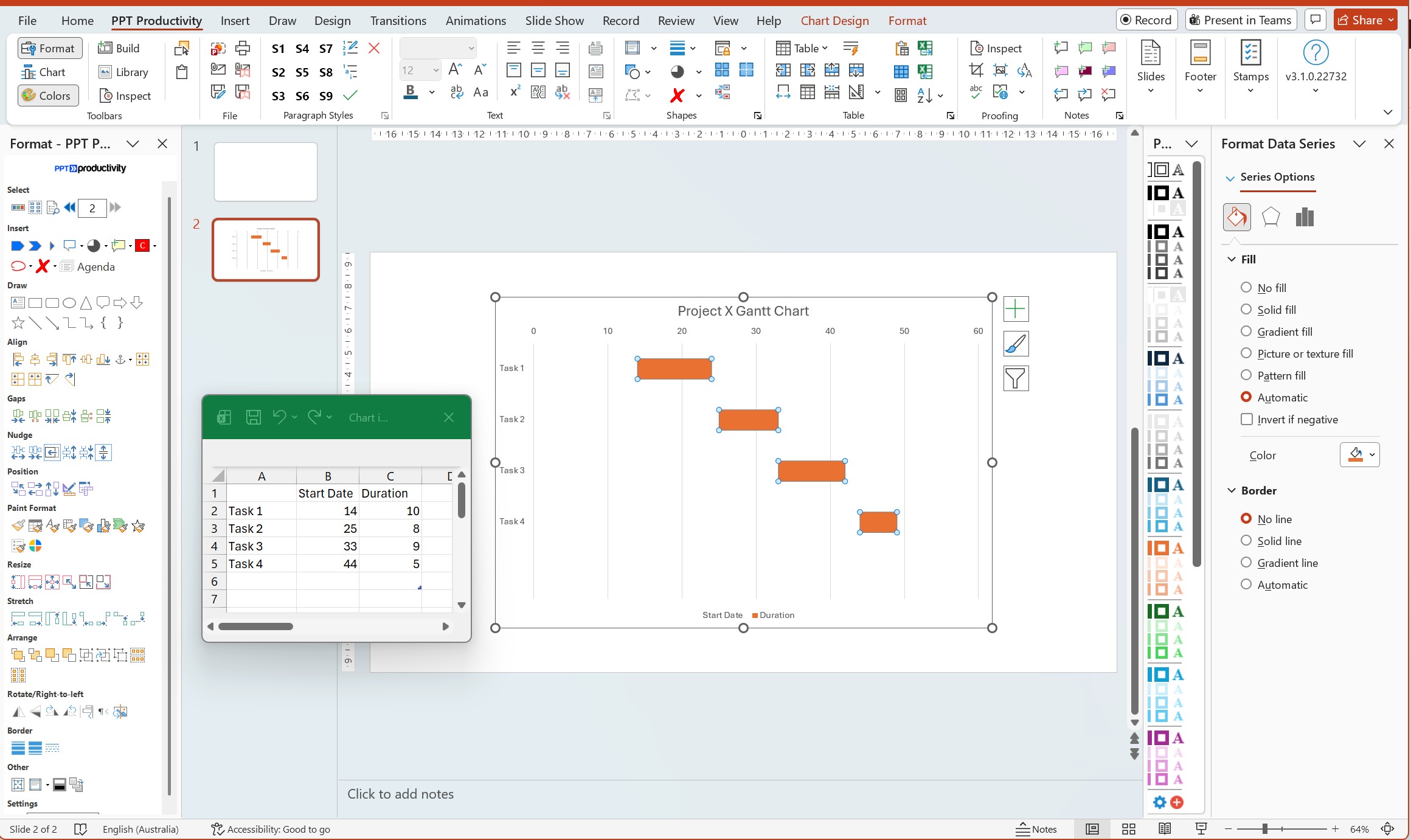
ตั้งค่าข้อมูลของคุณในสเปรดชีต Excel. ในหน้าต่าง Excel สร้างสามคอลัมน์: ชื่อของงานในคอลัมน์ A, วันที่เริ่มต้น (ในจำนวนวันจากการเริ่มโครงการ) ในคอลัมน์ B, และระยะเวลา (ในวัน) ในคอลัมน์ C ตัวอย่างเช่น หากโครงการของคุณเริ่มต้นในวันที่ 1 มกราคมและงานที่ 1 เริ่มต้นในวันที่ 15 มกราคมและใช้เวลา 10 วัน ให้ป้อน: งานที่ 1 | 14 | 10 วันที่เริ่มต้นคือ 14 เพราะมี 14 วันระหว่างวันที่ 1 ม.ค. และ 15 ม.ค. แทนที่ข้อมูลตัวอย่างทั้งหมดด้วยข้อมูลงานของคุณเอง
ขั้นตอนที่ 3
ทำให้ชุดวันที่เริ่มต้นมองไม่เห็น. คลิกที่แท่งแรกในแผนภูมิ (แท่งเหล่านี้แสดงถึงวันที่เริ่มต้น) แท่งทั้งหมดในชุดนั้นควรถูกเลือก คลิกขวาและเลือก จัดรูปแบบชุดข้อมูล ในบานหน้าต่างจัดรูปแบบชุดข้อมูลทางด้านขวา ภายใต้ เติม เลือก ไม่มีการเติม ภายใต้ เส้นขอบ เลือก ไม่มีเส้น ชุดแรกจะหายไป เหลือเพียงแท่งระยะเวลาที่มองเห็นได้ - วางตำแหน่งอย่างถูกต้องบนไทม์ไลน์
ขั้นตอนที่ 4
กลับลำดับของงาน เพื่อให้งานแรกปรากฏที่ด้านบน. ในการทำเช่นนี้ คลิกขวาที่แกนแนวตั้ง (รายการชื่อของงาน) เลือก จัดรูปแบบแกน, และทำเครื่องหมายที่ช่อง หมวดหมู่ในลำดับย้อนกลับ งานของคุณควรปรากฏพร้อมกับงานแรกที่ด้านบนของแผนภูมิ
ขั้นตอนที่ 5
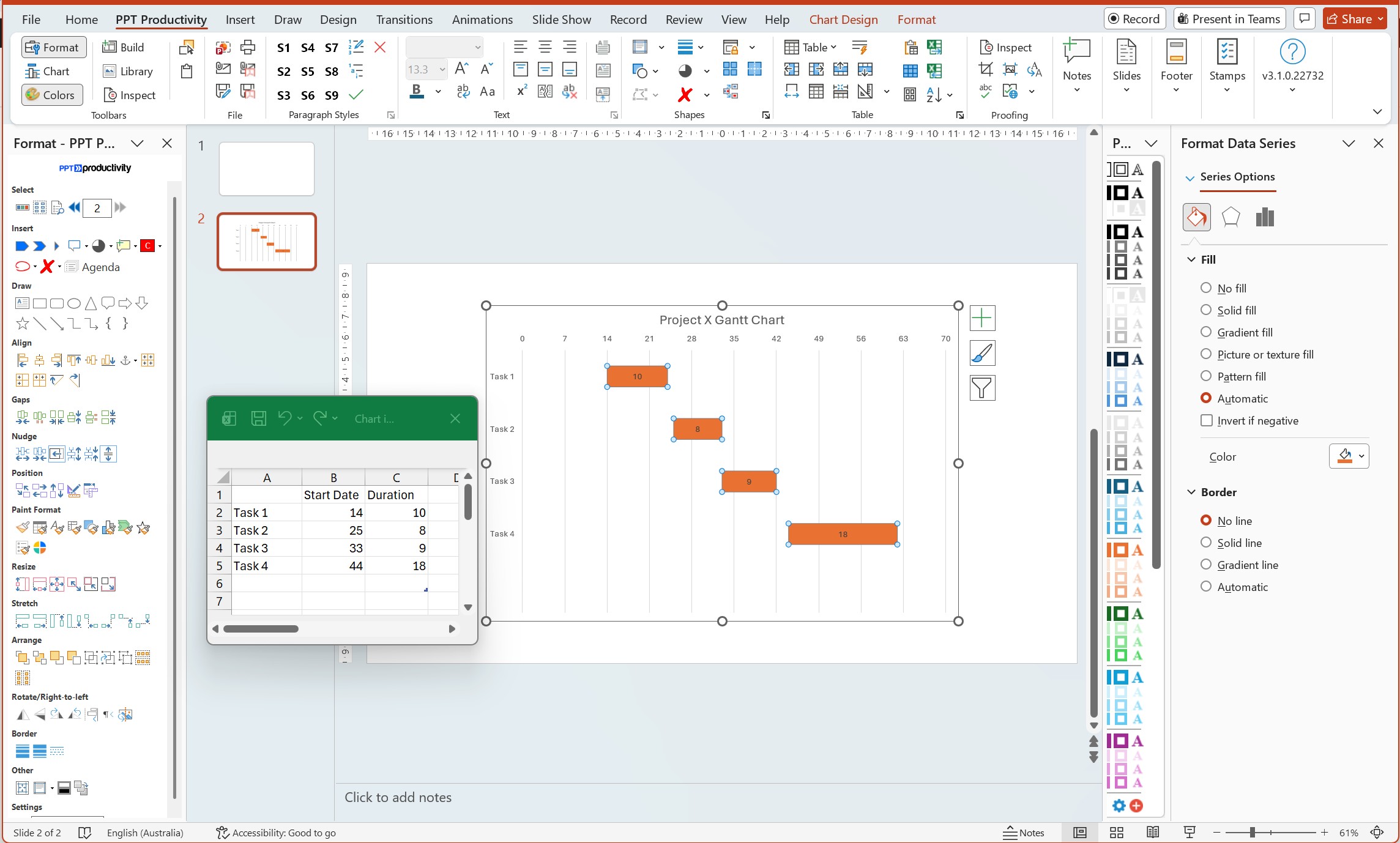
จัดรูปแบบแกนแนวนอนเพื่อแสดงไทม์ไลน์โครงการของคุณ. คลิกขวาที่แกนแนวนอน (ตัวเลข) และเลือก จัดรูปแบบแกน ภายใต้ ตัวเลือกแกน, ปรับค่า ขั้นต่ำ เป็น 0 และค่า สูงสุด เป็นระยะเวลารวมของโครงการของคุณในวัน คุณยังสามารถเปลี่ยน หน่วยหลัก เพื่อกำหนดช่วงเส้นตาราง - ตัวอย่างเช่น ตั้งค่าเป็น 7 สำหรับเส้นตารางรายสัปดาห์หรือ 30 สำหรับรายเดือน
ขั้นตอนที่ 6
เพิ่มป้ายกำกับข้อมูลและทำความสะอาดแผนภูมิ. คลิกขวาที่แท่งที่มองเห็นได้ (ชุดระยะเวลา) และเลือก เพิ่มป้ายกำกับข้อมูล จากนั้นคุณสามารถคลิกขวาที่ป้ายกำกับและเลือก จัดรูปแบบป้ายกำกับข้อมูล เพื่อแสดงค่าระยะเวลาภายในแต่ละแท่ง ลบตำนานหากแสดงเฉพาะชุดวันที่เริ่มต้นที่ซ่อนอยู่ ลบเส้นตารางหรือป้ายกำกับแกนตามต้องการเพื่อทำความสะอาดภาพ
ขั้นตอนที่ 7
จัดรูปแบบสีและสไตล์ของแท่ง. คลิกขวาที่แท่งระยะเวลาและเลือก จัดรูปแบบชุดข้อมูล ภายใต้ เติม, เลือก เติมสีทึบ และเลือกสีที่คุณต้องการ คุณยังสามารถปรับแถบเลื่อน ความกว้างของช่องว่าง เพื่อควบคุมการเว้นระยะห่างระหว่างแท่งงาน - ความกว้างของช่องว่างที่เล็กลง (ใกล้ 0%) ทำให้แท่งสูงขึ้นและอ่านง่ายขึ้น
เคล็ดลับ: หากไทม์ไลน์โครงการของคุณใช้วันที่ปฏิทินจริงแทนที่จะเป็น "วันตั้งแต่เริ่มโครงการ" คุณสามารถใช้หมายเลขซีเรียลวันที่ของ Excel ป้อนวันที่จริงในข้อมูล Excel ของคุณ (เช่น 15/1/2026), จัดรูปแบบเซลล์เหล่านั้นเป็นวันที่, และ Excel จะเปลี่ยนเป็นตัวเลขโดยอัตโนมัติ วันที่เริ่มต้นสำหรับงานจะกลายเป็นจำนวนวันระหว่างวันที่เริ่มต้นโครงการและวันที่เริ่มต้นงาน
หมายเหตุ: วิธีนี้ไม่แสดงการพึ่งพาของงาน (ลูกศรที่เชื่อมโยงงาน) หรือเหตุการณ์สำคัญ สำหรับคุณสมบัติเหล่านั้น โปรดดูที่ตัวเลือกที่ 4 (ปลั๊กอิน) หรือตัวเลือกที่ 5 (นำเข้าจากซอฟต์แวร์การจัดการโครงการเฉพาะ)
ตัวเลือกที่ง่ายกว่า (แม้จะไม่แม่นยำเท่า) คือการสร้างแผนภูมิแกนต์โดยใช้ตาราง PowerPoint โดยใช้สี่เหลี่ยมสีแทนแท่งงาน วิธีนี้ให้คุณควบคุมการออกแบบภาพได้มากขึ้นแต่ต้องการการวางตำแหน่งด้วยตนเอง นอกจากนี้ยังไม่ปรับขนาดอัตโนมัติตามวันที่ปฏิทินจริง
ขั้นตอนที่ 1
แทรกตาราง PowerPoint. ไปที่ แทรก > ตาราง และเลือก แทรกตาราง ตั้งค่าจำนวนคอลัมน์ให้ตรงกับช่วงเวลาไทม์ไลน์ของคุณ (เช่น 13 คอลัมน์สำหรับ 12 เดือนบวก 1 คอลัมน์ชื่อของงาน), และตั้งค่าแถวให้ตรงกับจำนวนงานบวกแถวหัวเรื่อง คลิก ตกลง
ขั้นตอนที่ 2
ตั้งค่าโครงสร้างตาราง. ในแถวแรก, ป้ายชื่อคอลัมน์แรกว่า "งาน" และป้ายชื่อคอลัมน์ที่เหลือด้วยช่วงเวลาของคุณ (ม.ค., ก.พ., มี.ค. เป็นต้น หรือ สัปดาห์ที่ 1, สัปดาห์ที่ 2 เป็นต้น) ในคอลัมน์แรกของแถวถัดไป, รายการชื่อของงานของคุณ
ขั้นตอนที่ 3
เพิ่มแท่งงานโดยการแรเงาเซลล์ตาราง. สำหรับแต่ละงาน, เลือกเซลล์ที่ตรงกับเวลาที่งานนั้นทำงานอยู่ คลิกขวาและเลือก ตาราง > เส้นขอบและการแรเงา หรือใช้ปุ่ม การแรเงา บนแท็บ ออกแบบตาราง เพื่อเติมเซลล์เหล่านั้นด้วยสี เซลล์ที่มีสีแสดงถึงแท่งงาน
ขั้นตอนที่ 4
จัดรูปแบบตารางเพื่อความชัดเจน. ปรับความกว้างของคอลัมน์เพื่อให้คอลัมน์ช่วงเวลามีความกว้างเท่ากันและคอลัมน์ชื่อของงานกว้างขึ้น ใช้เส้นขอบตารางเพื่อแยกงาน คุณสามารถใช้สีที่แตกต่างกันสำหรับประเภทงานหรือขั้นตอนต่าง ๆ ทำให้แถวหัวเรื่องเป็นตัวหนาหรือใช้สีเติมที่เข้มขึ้นเพื่อแยกแยะ
เคล็ดลับ: ใช้ เค้าโครง > กระจายคอลัมน์ หลังจากเลือกคอลัมน์ช่วงเวลาทั้งหมดของคุณเพื่อทำให้พวกมันมีความกว้างเท่ากันอย่างแม่นยำ - สิ่งนี้ทำให้แน่ใจว่ามาตราส่วนไทม์ไลน์ของคุณสอดคล้องกัน
วิธีตารางนี้ดีที่สุดสำหรับแผนภูมิแกนต์ง่าย ๆ ที่คุณต้องการภาพอย่างรวดเร็วสำหรับการนำเสนอและไม่ต้องการการคำนวณวันที่ที่แม่นยำ มันทำงานได้ดีสำหรับแผนที่เส้นทางโครงการในระดับสูงที่แสดงขั้นตอนหลัก แทนที่จะเป็นตารางงานที่ละเอียด
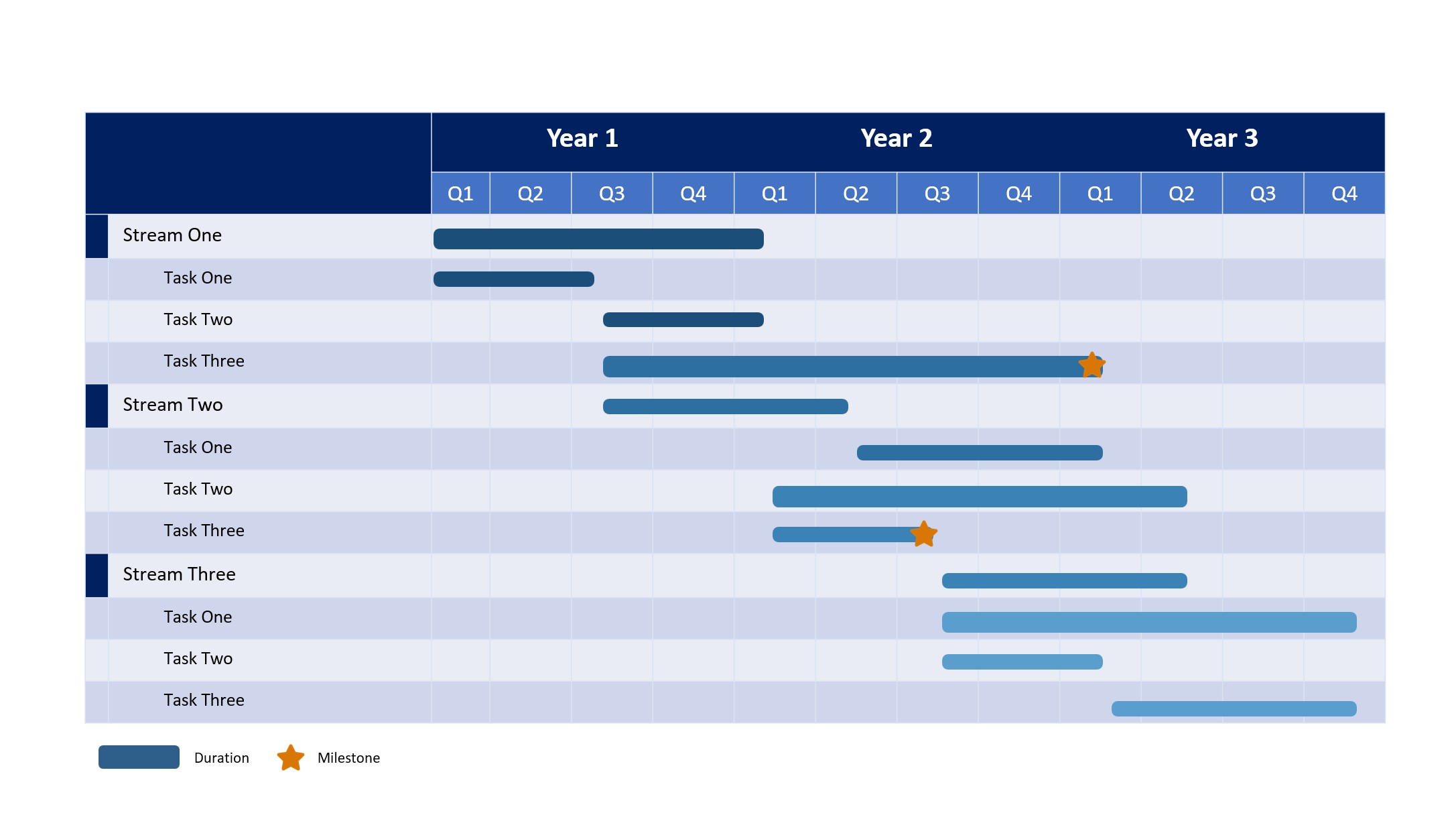
วิธีที่เร็วที่สุดในการสร้างแผนภูมิแกนต์ใน PowerPoint (โดยเฉพาะสำหรับการใช้งานครั้งเดียว) คือการดาวน์โหลดเทมเพลตที่สร้างไว้ล่วงหน้า Microsoft และแหล่งที่มาของบุคคลที่สามเสนอเทมเพลตแผนภูมิแกนต์ PowerPoint ฟรีที่คุณสามารถปรับแต่งด้วยข้อมูลของคุณเอง
ขั้นตอนที่ 1
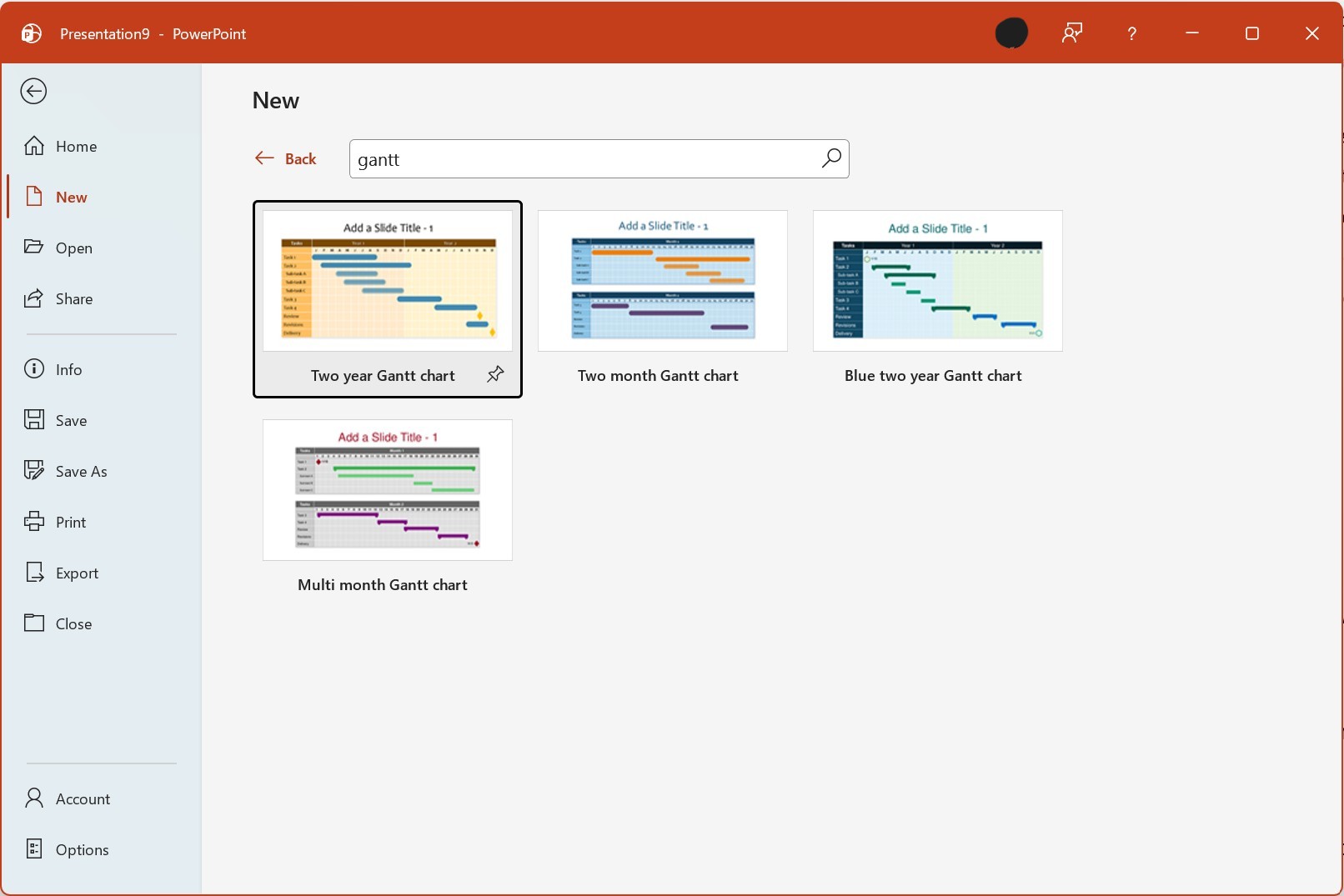
ค้นหาเทมเพลตใน PowerPoint. เปิด PowerPoint และไปที่ ไฟล์ > ใหม่ ในช่องค้นหา, พิมพ์ "แผนภูมิแกนต์" และกด Enter PowerPoint จะแสดงเทมเพลตในตัวจากห้องสมุดของ Microsoft เลือกเทมเพลตที่ตรงกับประเภทโครงการของคุณ (เช่น มีตัวเลือกสำหรับไทม์ไลน์ง่าย ๆ, โครงการหลายขั้นตอน, หรือกำหนดการที่ละเอียด)
ขั้นตอนที่ 2
ดาวน์โหลดและเปิดเทมเพลต. คลิกที่ภาพขนาดย่อของเทมเพลตเพื่อดูตัวอย่าง จากนั้นคลิก สร้าง PowerPoint จะดาวน์โหลดเทมเพลตและเปิดเป็นงานนำเสนอใหม่
ขั้นตอนที่ 3
ปรับแต่งเทมเพลตด้วยข้อมูลของคุณ. คลิกที่ตัวแทนข้อความ (ชื่อของงาน, วันที่, ระยะเวลา) และแทนที่ด้วยข้อมูลโครงการของคุณ เทมเพลตส่วนใหญ่ใช้รูปร่างหรือ ตารางที่แก้ไขได้ ดังนั้นคุณสามารถคลิกโดยตรงที่แท่งงานเพื่อปรับขนาดหรือเปลี่ยนตำแหน่งของพวกมัน อัปเดตหัวเรื่องไทม์ไลน์ให้ตรงกับวันที่เริ่มต้นและสิ้นสุดโครงการของคุณ
ขั้นตอนที่ 4
ใช้การสร้างแบรนด์และการจัดรูปแบบของคุณ. เปลี่ยนสีให้ตรงกับพาเลตแบรนด์ของบริษัทของคุณ อัปเดตฟอนต์หากจำเป็น เพิ่มหรือลบแถวสำหรับงาน บางเทมเพลตมีเครื่องหมายเหตุการณ์สำคัญ (มักจะแสดงเป็นรูปร่างเพชร) ที่คุณสามารถเปลี่ยนตำแหน่งหรือลบตามต้องการ
เคล็ดลับ: นอกจากเทมเพลตในตัวของ PowerPoint แล้ว ยังมีเทมเพลตแผนภูมิแกนต์ฟรีจาก Microsoft Office Templates (templates.office.com) ดาวน์โหลดเทมเพลตในรูปแบบ .pptx เพื่อความสามารถในการแก้ไขเต็มรูปแบบ ผู้ใช้ PPT Productivity add-in ยังสามารถใช้เทมเพลตแผนภูมิแกนต์ที่มีอยู่ใน PPT Productivity Slide Library
เทมเพลตเหมาะเมื่อคุณต้องการแผนภูมิแกนต์สำหรับการนำเสนอครั้งเดียวและไม่ต้องการให้แผนภูมิอัปเดตอัตโนมัติเมื่อข้อมูลโครงการเปลี่ยนแปลง พวกเขาเสนอการออกแบบภาพระดับมืออาชีพโดยไม่มีเส้นโค้งการเรียนรู้ของการสร้างแผนภูมิจากศูนย์
หากคุณได้สร้างแผนภูมิแกนต์ใน Microsoft Excel, Microsoft Project, หรือซอฟต์แวร์การจัดการโครงการเฉพาะ (Smartsheet, Monday.com, Asana, เป็นต้น) คุณสามารถนำเข้ามันเข้าสู่ PowerPoint สำหรับการนำเสนอของคุณ
หากคุณสร้างแผนภูมิแกนต์ใน Excel โดยใช้วิธีแท่งซ้อนหรือเทมเพลต: เลือกแผนภูมิ, กด Ctrl+C เพื่อคัดลอก, จากนั้นสลับไปที่ PowerPoint, คลิกที่สไลด์ที่คุณต้องการแผนภูมิ, และกด Ctrl+V เพื่อวาง สำหรับแผนภูมิที่เชื่อมโยงที่อัปเดตเมื่อข้อมูล Excel เปลี่ยนแปลง, ใช้ วางพิเศษ > วางลิงก์ แทน
Microsoft Project สร้างแผนภูมิแกนต์เนทีฟเป็นมุมมองหลักของมัน ในการส่งออกไปยัง PowerPoint: ใน Microsoft Project, ใช้ ไฟล์ > บันทึกเป็น และเลือก PDF หรือรูปภาพ, หรือใช้คุณสมบัติ คัดลอกรูปภาพ เพื่อคัดลอกมุมมองแกนต์ไปยังคลิปบอร์ด วางลงใน PowerPoint เป็นรูปภาพ
เครื่องมือการจัดการโครงการบนคลาวด์ส่วนใหญ่ (Smartsheet, Monday, Asana, TeamGantt, เป็นต้น) มีตัวเลือกการส่งออก รูปแบบทั่วไปคือ PNG, PDF, หรือ Excel ส่งออกแผนภูมิแกนต์ของคุณ, จากนั้นแทรกลงใน PowerPoint ผ่าน แทรก > รูปภาพ > อุปกรณ์นี้ สำหรับรูปภาพ, หรือทำตามกระบวนการนำเข้า Excel หากคุณส่งออกไปยัง Excel ก่อน
ไม่ว่าคุณจะใช้วิธีใดในการสร้างแผนภูมิแกนต์ใน PowerPoint การปฏิบัติตามแนวทางปฏิบัติที่ดีที่สุดในการจัดรูปแบบเหล่านี้จะทำให้มันชัดเจนและเป็นมืออาชีพมากขึ้น:
แผนภูมิแกนต์เป็นเครื่องมือที่ใช้ในการแสดงภาพตารางเวลาและไทม์ไลน์ของโครงการ พวกเขาสื่อสารข้อมูลการจัดตารางที่ซับซ้อนในรูปแบบที่เข้าใจได้ทั้งทีมโครงการและผู้มีส่วนได้ส่วนเสียทางธุรกิจ แม้ว่า PowerPoint จะไม่มีประเภทแผนภูมิแกนต์ในตัว แต่คุณมีตัวเลือกที่ใช้งานได้หลายอย่าง: การใช้แผนภูมิแท่งซ้อนพร้อมการจัดโครงสร้างข้อมูลที่ชาญฉลาด, การสร้างไทม์ไลน์ภาพด้วยตาราง, การดาวน์โหลดเทมเพลตที่ปรับแต่งได้, การใช้ปลั๊กอิน PowerPoint เฉพาะ, หรือนำเข้าแผนภูมิแกนต์จากเครื่องมืออื่น ๆ
ตามที่โพสต์นี้แสดงให้เห็น, มีตัวเลือกหลายอย่างสำหรับการสร้างแผนภูมิแกนต์ใน PowerPoint ไม่ว่าคุณจะเลือกวิธีใด, การปฏิบัติตามแนวทางปฏิบัติที่ดีที่สุดในการจัดรูปแบบ - สีที่สอดคล้องกัน, เหตุการณ์สำคัญที่ชัดเจน, ชื่อของงานที่กระชับ, และการใช้เส้นตารางที่เหมาะสม - จะช่วยให้แน่ใจว่าแผนภูมิแกนต์ของคุณสื่อสารไทม์ไลน์โครงการของคุณได้อย่างมีประสิทธิภาพและทำให้ผู้มีส่วนได้ส่วนเสียได้รับข้อมูล
โปรดทราบว่าสำหรับทีมที่ต้องการเร่งกระบวนการทำงาน PowerPoint ของพวกเขาในวงกว้างขึ้น, เครื่องมือเช่น คุณสมบัติการจัดแนวและการจัดรูปแบบของ PPT Productivity สามารถช่วยให้คุณสร้างสไลด์ระดับมืออาชีพได้เร็วขึ้นในทุกความต้องการในการนำเสนอของคุณนอกเหนือจากเทมเพลตแผนภูมิแกนต์ใน Slide Library

