
Comment créer un graphique en cascade dans PowerPoint : guide étape par étape
Si vous avez déjà eu besoin d'expliquer comment vous passez d'un nombre à un autre - du chiffre...
 Courtney
Si vous travaillez dans la gestion de projet, le conseil, la construction, le développement de logiciels ou tout domaine où la planification et le suivi des délais sont essentiels, vous avez probablement rencontré un diagramme de Gantt. Ces diagrammes à barres horizontales sont la visualisation de référence pour communiquer les calendriers de projet - quand les tâches commencent, combien de temps elles prennent et comment elles se rapportent les unes aux autres - dans un format immédiatement lisible par les équipes de projet et les parties prenantes.
Bien que PowerPoint n'ait pas de type de diagramme de Gantt intégré dans sa galerie d'insertion de graphiques, il existe plusieurs façons pratiques d'en créer un pour vos présentations. Ce guide vous explique ce que sont les diagrammes de Gantt, quand vous devriez les utiliser et - surtout - comment créer un diagramme de Gantt dans PowerPoint étape par étape, en utilisant cinq méthodes différentes.
Un diagramme de Gantt (également appelé chronologie de projet, diagramme de calendrier de projet ou chronologie à barres) est un outil de gestion de projet visuel qui affiche les tâches sous forme de barres horizontales sur une chronologie. Chaque barre représente une seule tâche ou activité, avec la position et la longueur de la barre indiquant quand la tâche commence, quand elle se termine et combien de temps elle prend. Les tâches sont généralement listées verticalement sur le côté gauche du diagramme, et les intervalles de temps - jours, semaines ou mois - s'étendent horizontalement en haut.
L'intention d'un diagramme de Gantt est de fournir une vue claire et rapide de l'ensemble de votre calendrier de projet. Le diagramme de Gantt doit permettre de voir immédiatement quelles tâches se déroulent actuellement, ce qui est à venir et comment les tâches se chevauchent ou dépendent les unes des autres. Les diagrammes de Gantt plus sophistiqués montrent également les dépendances des tâches (flèches reliant une tâche à une autre), les jalons (dates clés du projet marquées d'un symbole) et les indicateurs de progression (ombrage ou marqueurs de pourcentage d'achèvement dans chaque barre).
Petite leçon d'histoire : le diagramme porte le nom de Henry Gantt, un ingénieur mécanique et consultant en gestion américain qui a popularisé ce format dans les années 1910 pour la planification de la production industrielle. Bien que le concept ait été développé indépendamment par l'ingénieur polonais Karol Adamiecki quelques années plus tôt (il l'appelait un "harmonogramme"), la version de Gantt est devenue largement connue dans le monde occidental et le nom est resté. Aujourd'hui, les diagrammes de Gantt sont considérés comme l'un des outils de gestion de projet les plus utilisés dans le monde.
Les diagrammes de Gantt sont idéaux pour tout projet où vous devez planifier une séquence de tâches dans le temps et communiquer ce calendrier à une équipe ou à des parties prenantes. Ils excellent à répondre aux questions : Que faut-il faire ? Quand ? Par qui ? Et dans quel ordre ?
(Remarque - si vous cherchez à faire un aperçu de projet très haut niveau, nous vous recommandons de vous référer à notre article de blog sur Créer des chronologies dans PowerPoint)
Les situations d'utilisation courantes où les diagrammes de Gantt sont l'outil approprié incluraient :
Les diagrammes de Gantt sont particulièrement précieux lorsque vous avez des dépendances de tâches - des situations où une tâche ne peut pas commencer tant qu'une autre n'est pas terminée. Par exemple, dans un projet de refonte de site web, vous ne pouvez pas commencer le développement frontend tant que les maquettes de conception ne sont pas approuvées. Un diagramme de Gantt rend ces dépendances visibles et vous aide à identifier le chemin critique. Le chemin critique fait référence à la séquence de tâches dépendantes qui détermine le temps minimum pour terminer le projet. Tout retard sur une tâche du chemin critique retarde l'ensemble du projet.
Les diagrammes de Gantt sont moins utiles pour les projets qui sont très incertains ou exploratoires, où la portée et la séquence des tâches sont encore en cours de découverte. Dans ces types de scénarios, des outils de planification plus flexibles comme les tableaux Kanban ou les listes de tâches simples fonctionneraient mieux (jusqu'à ce que la structure du projet devienne plus claire).
Plusieurs autres types de diagrammes peuvent montrer des informations sur le projet, mais chacun a des forces différentes. Voici comment les diagrammes de Gantt se comparent :
| Type de diagramme | Qu'est-ce que c'est ? | Meilleur pour | Montre la durée des tâches ? | Montre les dépendances ? | Courbe d'apprentissage |
|---|---|---|---|---|---|
| Diagramme de Gantt | Outil de planification | Calendriers et chronologies de projet | ✓ | ✓ (avec flèches) | Basse - intuitive |
| Diagramme PERT | Outil utilisé pour planifier, organiser et cartographier les tâches | Analyse du chemin critique (peut être utilisé comme étape avant le diagramme de Gantt) | ✗ | ✓ (diagramme de réseau) | Élevée - nécessite une formation |
| Tableau Kanban | Outil de gestion de projet visuel qui utilise des cartes et des colonnes | Suivi du travail en cours | ✗ | ✗ | Basse |
| Chronologie / feuille de route | Aperçu de projet de haut niveau | Jalons de haut niveau | Approximatif | ✗ | Basse |
| Vue calendrier | Calendrier | Planification quotidienne | ✓ | ✗ | Basse |
L'avantage clé d'un diagramme de Gantt par rapport à une simple chronologie ou feuille de route est qu'il montre des durées de tâches précises et des chevauchements. Vous pouvez voir exactement quand plusieurs tâches se déroulent en parallèle, combien de temps chacune prend et où des goulots d'étranglement pourraient se produire. Comparé à un diagramme de réseau PERT (Technique d'évaluation et de révision de programme), un diagramme de Gantt est beaucoup plus facile à comprendre pour les publics non techniques. Vous pouvez mettre un diagramme de Gantt dans une présentation PowerPoint et la plupart des parties prenantes du projet devraient comprendre le calendrier immédiatement sans aucune formation.
PowerPoint n'a pas de type de diagramme de Gantt dédié dans sa galerie d'insertion de graphiques. Cependant, vous pouvez créer un diagramme de Gantt fonctionnel en utilisant le graphique à barres empilées de PowerPoint avec quelques ajustements de structuration et de formatage des données. C'est l'approche native la plus précise de PowerPoint car elle produit un véritable diagramme basé sur une chronologie.
La technique utilise deux séries de données dans un graphique à barres empilées : la première série représente la date de début de chaque tâche (combien de jours depuis le début du projet), et la deuxième série représente la durée de la tâche. En rendant la première série (date de début) invisible avec Aucun remplissage et Aucune ligne, seules les barres de durée restent visibles - positionnées correctement sur la chronologie pour montrer quand chaque tâche commence et se termine.
Étape 1
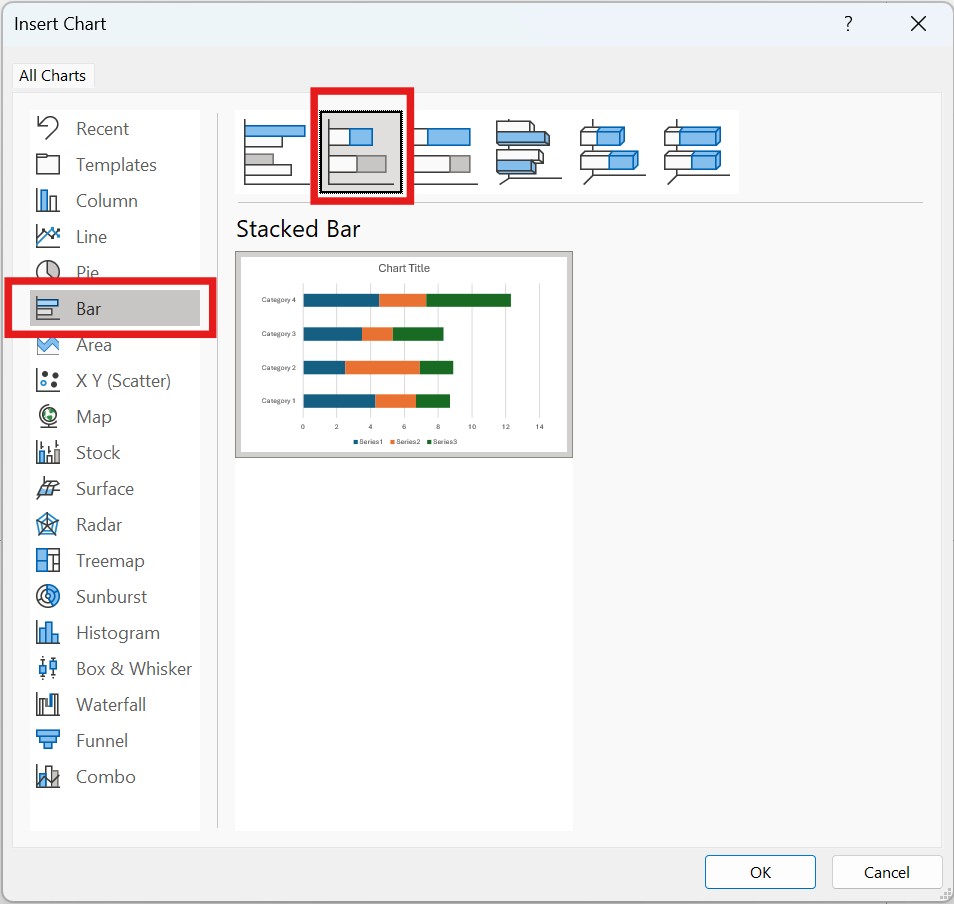
Insérer un graphique à barres empilées. Pour ce faire, allez dans l'onglet Insertion du ruban PowerPoint et cliquez sur Graphique. Dans la boîte de dialogue Insérer un graphique, sélectionnez Barre dans la liste de gauche, puis choisissez Barres empilées (note - pas Barres empilées à 100 %). Cliquez sur OK et PowerPoint insérera un graphique sur votre diapositive. PowerPoint ouvrira également automatiquement une feuille de calcul Excel liée.
Étape 2
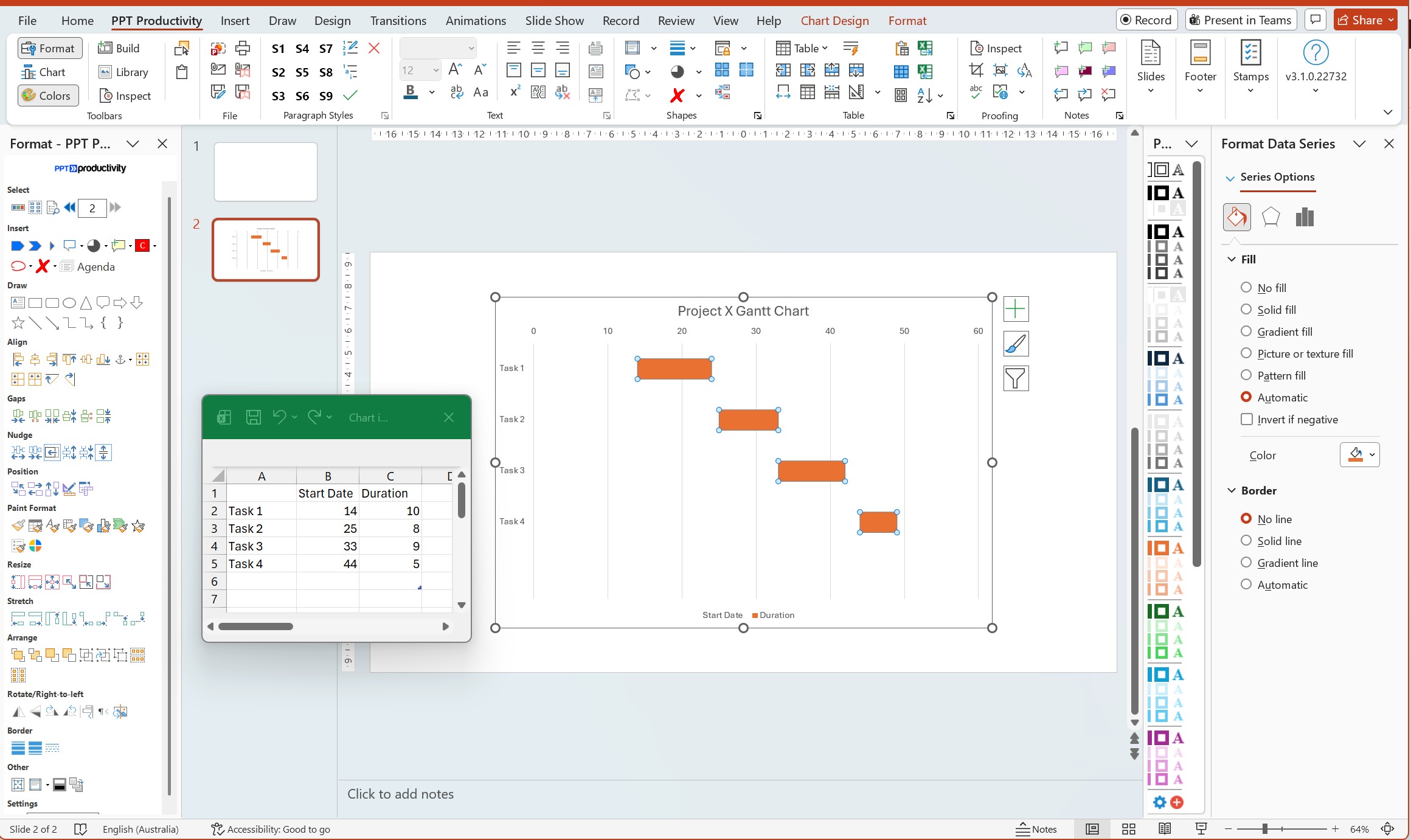
Configurez vos données dans la feuille de calcul Excel. Dans la fenêtre Excel, créez trois colonnes : Noms des tâches dans la colonne A, Date de début (en nombre de jours depuis le début du projet) dans la colonne B, et Durée (en jours) dans la colonne C. Par exemple, si votre projet commence le 1er janvier et que la Tâche 1 commence le 15 janvier et dure 10 jours, entrez : Tâche 1 | 14 | 10. La date de début est 14 car il y a 14 jours entre le 1er janvier et le 15 janvier. Remplacez toutes les données de remplacement par vos propres données de tâches.
Étape 3
Rendre la série de dates de début invisible. Cliquez sur l'une des premières barres du graphique (celles-ci représentent les dates de début). Toutes les barres de cette série doivent être sélectionnées. Faites un clic droit et choisissez Format de la série de données. Dans le volet Format de la série de données à droite, sous Remplissage sélectionnez Aucun remplissage. Sous Bordure sélectionnez Aucune ligne. La première série disparaît, ne laissant visibles que les barres de durée - maintenant positionnées correctement sur la chronologie.
Étape 4
Inverser l'ordre des tâches, de sorte que la première tâche apparaisse en haut. Pour ce faire, faites un clic droit sur l'axe vertical (la liste des noms de tâches). Choisissez Format de l'axe, et cochez la case pour Catégories dans l'ordre inverse. Vos tâches devraient maintenant apparaître avec la première tâche en haut du graphique.
Étape 5
Formater l'axe horizontal pour afficher votre chronologie de projet. Faites un clic droit sur l'axe horizontal (les chiffres) et sélectionnez Format de l'axe. Sous Options de l'axe, ajustez la Valeur minimale à 0 et la Valeur maximale à la durée totale de votre projet en jours. Vous pouvez également changer Unité principale pour définir les intervalles de lignes de grille - par exemple, réglez-le sur 7 pour des lignes de grille hebdomadaires ou 30 pour mensuelles.
Étape 6
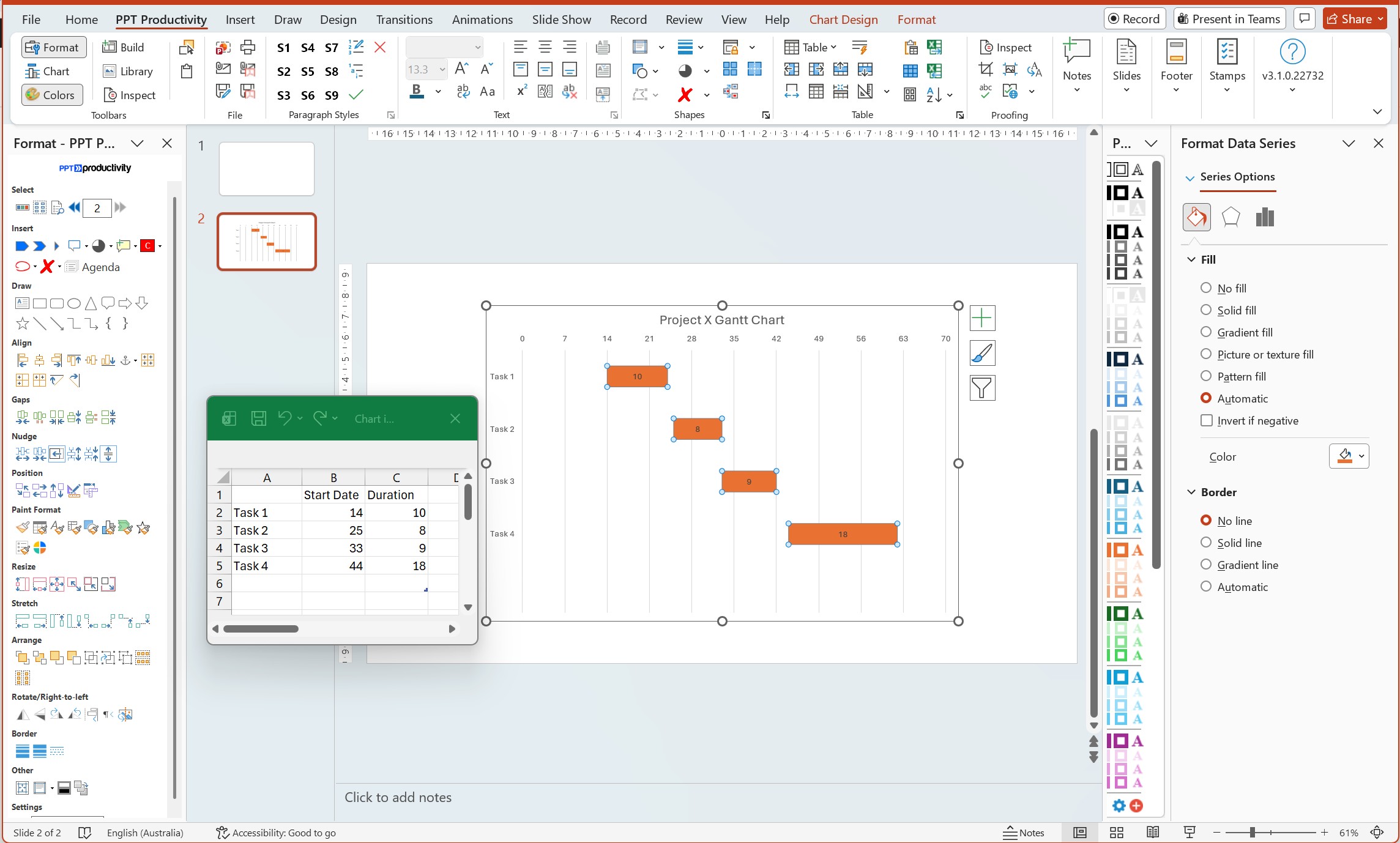
Ajouter des étiquettes de données et nettoyer le graphique. Faites un clic droit sur les barres visibles (la série de durée) et sélectionnez Ajouter des étiquettes de données. Vous pouvez ensuite faire un clic droit sur les étiquettes et choisir Format des étiquettes de données pour afficher la valeur de durée à l'intérieur de chaque barre. Supprimez la légende si elle ne montre que la série de dates de début cachée. Supprimez les lignes de grille ou les étiquettes d'axe si nécessaire pour nettoyer le visuel.
Étape 7
Formater les couleurs et styles des barres. Faites un clic droit sur les barres de durée et sélectionnez Format de la série de données. Sous Remplissage, choisissez Remplissage uni et sélectionnez votre couleur souhaitée. Vous pouvez également ajuster le Curseur de largeur de l'écart pour contrôler l'espacement entre les barres de tâches - une largeur d'écart plus petite (plus proche de 0 %) rend les barres plus hautes et plus faciles à lire.
Astuce : Si votre chronologie de projet utilise des dates de calendrier réelles plutôt que des "jours depuis le début du projet", vous pouvez utiliser les numéros de série de date d'Excel. Entrez de vraies dates dans vos données Excel (par exemple, 15/01/2026), formatez ces cellules en tant que dates, et Excel les convertira automatiquement en nombres. La date de début d'une tâche devient le nombre de jours entre la date de début du projet et la date de début de la tâche.
Remarque : Cette méthode ne montre pas les dépendances des tâches (flèches reliant les tâches) ou les jalons. Pour ces fonctionnalités, veuillez vous référer à l'Option 4 (modules complémentaires) ou à l'Option 5 (importation depuis un logiciel de gestion de projet dédié).
Une option plus simple (mais moins précise) est de créer un diagramme de Gantt en utilisant un tableau PowerPoint, avec des rectangles colorés représentant les barres de tâches. Cette approche vous donne plus de contrôle sur le design visuel mais nécessite un placement manuel. Elle ne se met pas non plus automatiquement à l'échelle des dates de calendrier réelles.
Étape 1
Insérer un tableau PowerPoint. Allez dans Insertion > Tableau et sélectionnez Insérer un tableau. Définissez le nombre de colonnes pour correspondre à vos périodes de chronologie (par exemple, 13 colonnes pour 12 mois plus 1 colonne de nom de tâche), et définissez les lignes sur le nombre de tâches plus une ligne d'en-tête. Cliquez sur OK.
Étape 2
Configurer la structure du tableau. Dans la première ligne, étiquetez la première colonne "Tâche" et étiquetez les colonnes restantes avec vos périodes de temps (Jan, Fév, Mar, etc. ou Semaine 1, Semaine 2, etc.). Dans la première colonne des lignes suivantes, listez vos noms de tâches.
Étape 3
Ajouter des barres de tâches en ombrant les cellules du tableau. Pour chaque tâche, sélectionnez les cellules qui correspondent à la période d'activité de la tâche. Faites un clic droit et choisissez Tableau > Bordures et remplissage ou utilisez le bouton Remplissage dans l'onglet Conception du tableau pour remplir ces cellules avec une couleur. Les cellules colorées représentent la barre de tâche.
Étape 4
Formater le tableau pour plus de clarté. Ajustez les largeurs de colonne pour que les colonnes de période de temps aient une largeur égale et que la colonne de nom de tâche soit plus large. Appliquez des bordures de tableau pour séparer les tâches. Vous pouvez utiliser différentes couleurs pour différents types de tâches ou phases. Rendez la ligne d'en-tête en gras ou utilisez une couleur de remplissage plus foncée pour la distinguer.
Astuce : Utilisez Disposition > Distribuer les colonnes après avoir sélectionné toutes vos colonnes de période de temps pour les rendre exactement de largeur égale - cela garantit que votre échelle de chronologie est cohérente.
Cette méthode de tableau est la meilleure pour les diagrammes de Gantt simples où vous avez besoin d'un visuel rapide pour une présentation et n'avez pas besoin de calculs de date précis. Elle fonctionne bien pour les feuilles de route de projet de haut niveau montrant les grandes phases, plutôt que des calendriers de tâches détaillés.
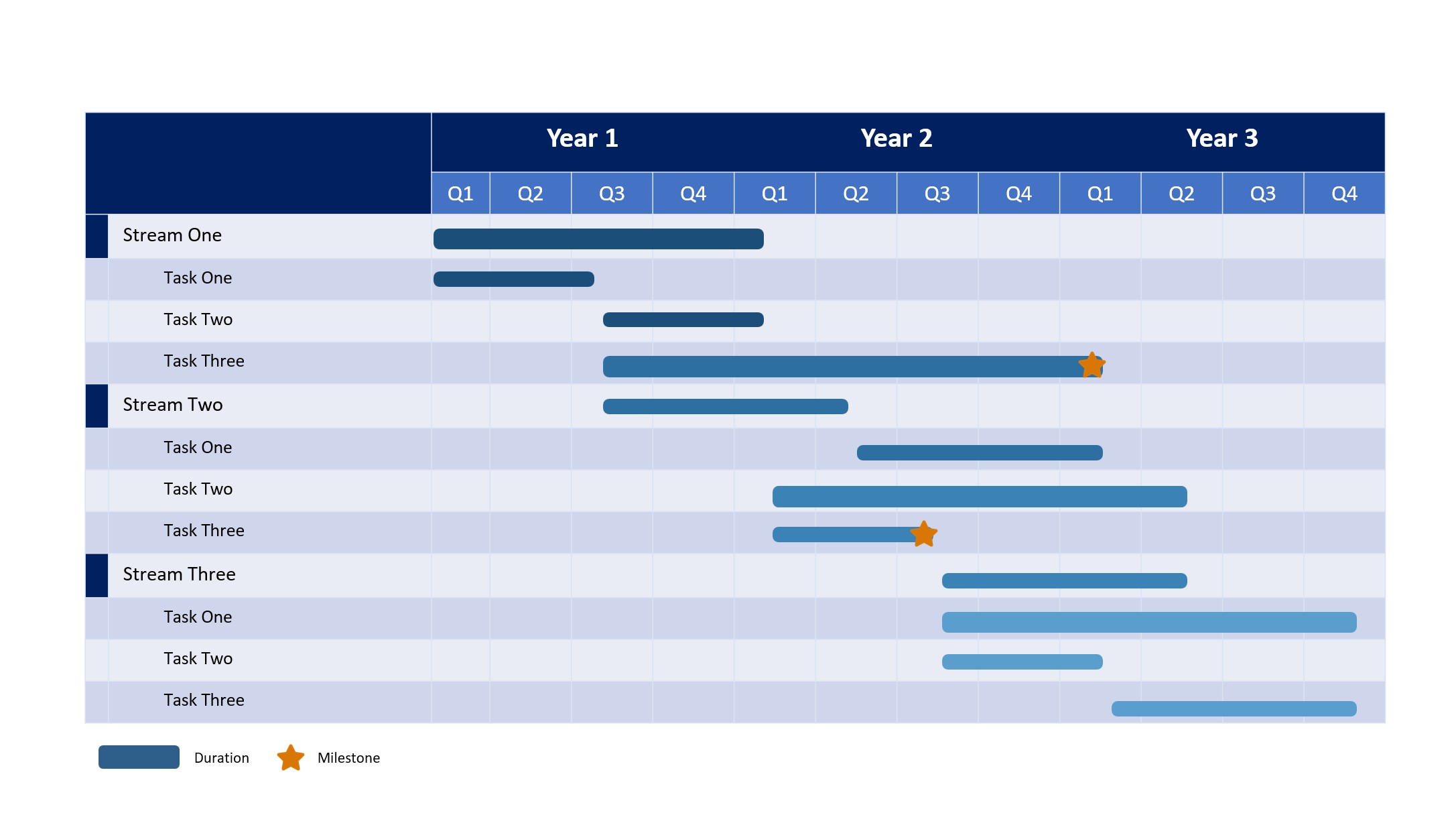
La façon la plus rapide de créer un diagramme de Gantt dans PowerPoint (surtout pour une utilisation unique) est de télécharger un modèle préfabriqué. Microsoft et des sources tierces proposent des modèles de diagramme de Gantt PowerPoint gratuits que vous pouvez personnaliser avec vos propres données.
Étape 1
Rechercher des modèles dans PowerPoint. Ouvrez PowerPoint et allez dans Fichier > Nouveau. Dans la zone de recherche, tapez "diagramme de Gantt" et appuyez sur Entrée. PowerPoint affichera les modèles intégrés de la bibliothèque de Microsoft. Sélectionnez un modèle qui correspond à votre type de projet (par exemple, il y a des options pour une chronologie simple, un projet multi-phases ou un calendrier détaillé).
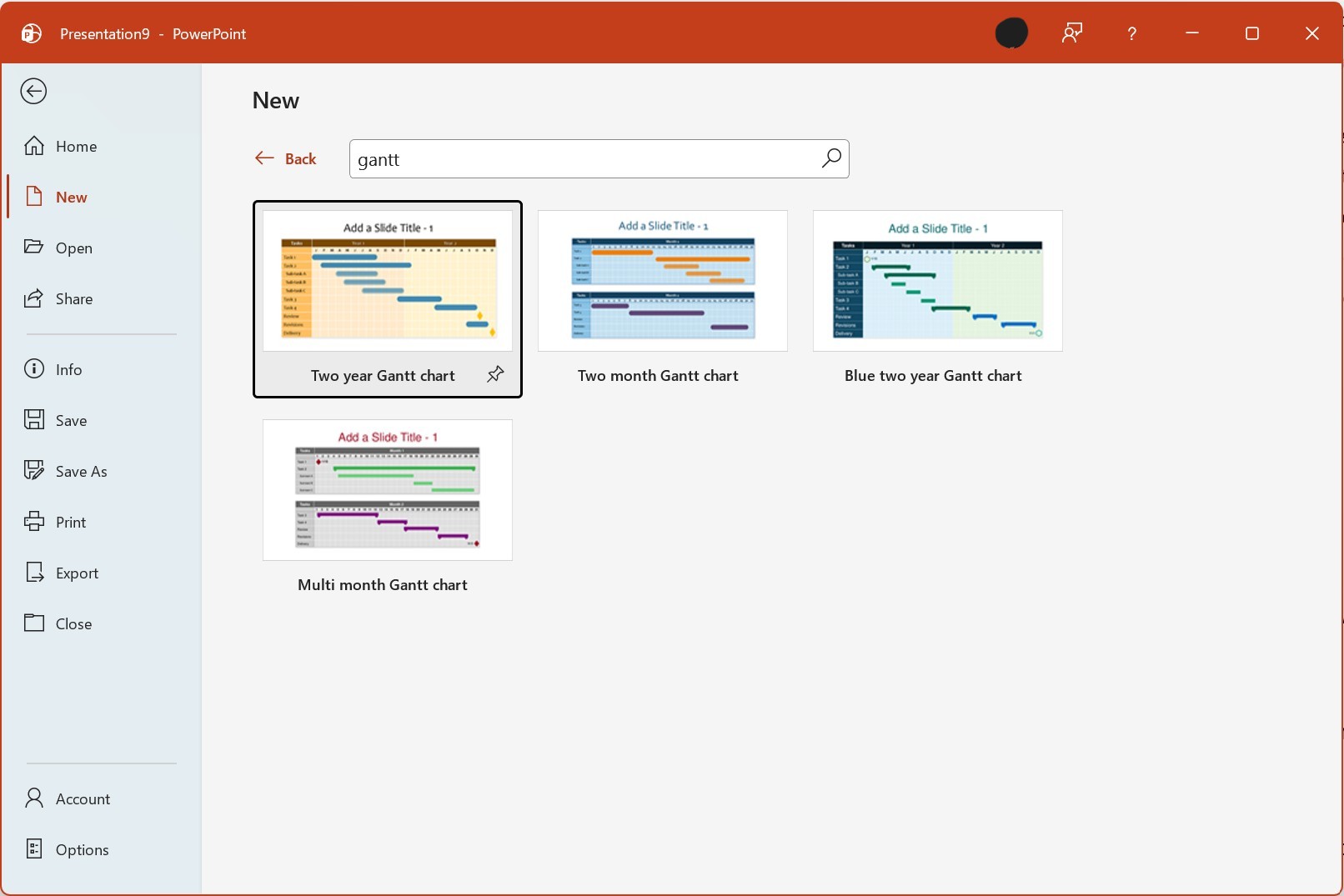
Étape 2
Téléchargez et ouvrez le modèle. Cliquez sur la vignette du modèle pour le prévisualiser, puis cliquez sur Créer. PowerPoint téléchargera le modèle et l'ouvrira en tant que nouvelle présentation.
Étape 3
Personnalisez le modèle avec vos données. Cliquez sur les espaces réservés de texte (noms des tâches, dates, durées) et remplacez-les par vos informations de projet. La plupart des modèles utilisent des formes ou des tableaux modifiables, vous pouvez donc cliquer directement sur les barres de tâches pour les redimensionner ou changer leur position. Mettez à jour l'en-tête de la chronologie pour correspondre aux dates de début et de fin de votre projet.
Étape 4
Appliquez votre image de marque et votre formatage. Changez les couleurs pour correspondre à la palette de votre entreprise. Mettez à jour les polices si nécessaire. Ajoutez ou supprimez des lignes pour les tâches. Certains modèles incluent des marqueurs de jalons (généralement représentés par des formes en losange) que vous pouvez repositionner ou supprimer si nécessaire.
Astuce : En plus des modèles intégrés de PowerPoint, des modèles de diagramme de Gantt gratuits sont disponibles sur Microsoft Office Templates (templates.office.com). Téléchargez des modèles au format .pptx pour une éditabilité complète. Les utilisateurs de l'add-in PPT Productivity peuvent également utiliser les modèles de diagramme de Gantt disponibles dans la bibliothèque de diapositives PPT Productivity.
Les modèles sont idéaux lorsque vous avez besoin d'un diagramme de Gantt pour une seule présentation et que vous n'avez pas besoin que le diagramme se mette à jour automatiquement lorsque les données du projet changent. Ils offrent un design visuel professionnel sans la courbe d'apprentissage de la création d'un diagramme à partir de zéro.
Si vous avez déjà créé un diagramme de Gantt dans Microsoft Excel, Microsoft Project ou un logiciel de gestion de projet dédié (Smartsheet, Monday.com, Asana, etc.), vous pouvez l'importer dans PowerPoint pour votre présentation.
Si vous avez construit un diagramme de Gantt dans Excel en utilisant la méthode des barres empilées ou un modèle : sélectionnez le diagramme, appuyez sur Ctrl+C pour le copier, puis passez à PowerPoint, cliquez sur la diapositive où vous voulez le diagramme, et appuyez sur Ctrl+V pour coller. Pour un diagramme lié qui se met à jour lorsque les données Excel changent, utilisez Collage spécial > Coller le lien à la place.
Microsoft Project crée des diagrammes de Gantt natifs comme vue principale. Pour exporter vers PowerPoint : dans Microsoft Project, utilisez Fichier > Enregistrer sous et choisissez le format PDF ou image, ou utilisez la fonction Copier l'image pour copier la vue Gantt dans le presse-papiers. Collez dans PowerPoint en tant qu'image.
La plupart des outils de gestion de projet cloud (Smartsheet, Monday, Asana, TeamGantt, etc.) offrent des options d'exportation. Les formats courants sont PNG, PDF ou Excel. Exportez votre diagramme de Gantt, puis insérez-le dans PowerPoint via Insertion > Images > Cet appareil pour une image, ou suivez le processus d'importation Excel si vous exportez d'abord vers Excel.
Quelle que soit la méthode que vous utilisez pour créer votre diagramme de Gantt dans PowerPoint, suivre ces meilleures pratiques de formatage le rendra plus clair et plus professionnel :
Les diagrammes de Gantt sont l'outil de référence pour visualiser les calendriers et les chronologies de projet. Ils communiquent des informations de planification complexes dans un format compréhensible à la fois pour les équipes de projet et les parties prenantes commerciales. Bien que PowerPoint n'inclue pas de type de diagramme de Gantt intégré, vous avez plusieurs options pratiques : utiliser un graphique à barres empilées avec une structuration astucieuse des données, créer une chronologie visuelle avec des tableaux, télécharger des modèles personnalisables, utiliser des modules complémentaires PowerPoint dédiés ou importer des diagrammes de Gantt depuis d'autres outils.
Comme le montre cet article, il existe un certain nombre d'options pour créer des diagrammes de Gantt dans PowerPoint. Quelle que soit la méthode que vous choisissez, suivre les meilleures pratiques de formatage - couleurs cohérentes, jalons clairs, noms de tâches concis et utilisation appropriée des lignes de grille - vous aidera à garantir que votre diagramme de Gantt communique efficacement votre chronologie de projet et tient les parties prenantes informées.
Notez que pour les équipes cherchant à accélérer leur flux de travail PowerPoint plus largement, des outils comme les fonctionnalités d'alignement et de formatage de PPT Productivity peuvent vous aider à créer des diapositives professionnelles plus rapidement pour tous vos besoins de présentation en plus des modèles de diagramme de Gantt dans la bibliothèque de diapositives.

Réservez une démo personnalisée avec nos experts PowerPoint;
Réserver démo
Démarrez votre essai gratuit de 30 jours – Microsoft Office pour Windows
Essai gratuit
Les clients existants peuvent télécharger pour installer sur un nouvel ordinateur
Installer
