


Cara Membuat Grafik Waterfall di PowerPoint: Panduan Langkah demi Langkah
Jika Anda pernah perlu menjelaskan bagaimana Anda beralih dari satu angka ke angka lain - pendapatan...
 Courtney
Jika Anda bekerja di manajemen proyek, konsultasi, konstruksi, pengembangan perangkat lunak, atau bidang apa pun di mana perencanaan dan pelacakan garis waktu sangat penting, Anda mungkin pernah menemui diagram Gantt. Diagram batang horizontal ini adalah visualisasi yang tepat untuk mengkomunikasikan jadwal proyek - kapan tugas dimulai, berapa lama waktu yang dibutuhkan, dan bagaimana mereka saling berhubungan - dalam format yang dapat langsung dibaca oleh tim proyek dan pemangku kepentingan.
Meskipun PowerPoint tidak memiliki jenis diagram Gantt bawaan dalam galeri Sisipkan Diagramnya, ada beberapa cara praktis untuk membuatnya untuk presentasi Anda. Panduan ini akan memandu Anda tentang apa itu diagram Gantt, kapan Anda harus menggunakannya, dan - yang paling penting - bagaimana cara membuat diagram Gantt di PowerPoint langkah demi langkah, menggunakan lima metode berbeda.
Sebuah diagram Gantt (juga disebut garis waktu proyek, diagram jadwal proyek, atau garis waktu diagram batang) adalah alat manajemen proyek visual yang menampilkan tugas sebagai batang horizontal pada garis waktu. Setiap batang mewakili satu tugas atau aktivitas, dengan posisi dan panjang batang menunjukkan kapan tugas dimulai, kapan berakhir, dan berapa lama waktu yang dibutuhkan. Tugas biasanya terdaftar secara vertikal di sisi kiri diagram, dan interval waktu - hari, minggu, atau bulan - berjalan secara horizontal di bagian atas.
Tujuan dari diagram Gantt adalah untuk memberikan pandangan yang jelas dan cepat tentang seluruh jadwal proyek Anda. Diagram Gantt harus memudahkan untuk segera melihat tugas mana yang sedang berlangsung sekarang, apa yang akan datang selanjutnya, dan bagaimana tugas-tugas saling tumpang tindih atau bergantung satu sama lain. Diagram Gantt yang lebih canggih juga menunjukkan ketergantungan tugas (panah yang menghubungkan satu tugas ke tugas lainnya), tonggak (tanggal proyek penting yang ditandai dengan simbol), dan indikator kemajuan (arsiran atau penanda persentase selesai dalam setiap batang).
Pelajaran sejarah singkat: Diagram ini dinamai Henry Gantt, seorang insinyur mekanik dan konsultan manajemen Amerika yang mempopulerkan format ini pada tahun 1910-an untuk penjadwalan produksi industri. Meskipun konsep ini dikembangkan secara independen oleh insinyur Polandia Karol Adamiecki beberapa tahun sebelumnya (ia menyebutnya "harmonogram"), versi Gantt menjadi dikenal luas di dunia Barat dan namanya tetap digunakan. Saat ini, diagram Gantt dianggap sebagai salah satu alat manajemen proyek yang paling banyak digunakan di seluruh dunia.
Diagram Gantt sangat ideal untuk proyek apa pun di mana Anda perlu merencanakan urutan tugas dari waktu ke waktu dan mengkomunikasikan jadwal tersebut kepada tim atau pemangku kepentingan. Mereka unggul dalam menjawab pertanyaan: Apa yang perlu dilakukan? Kapan? Oleh siapa? Dan dalam urutan apa?
(Catatan - jika Anda ingin melakukan tinjauan proyek tingkat tinggi, kami merekomendasikan agar Anda merujuk ke posting blog kami tentang Membuat Garis Waktu di PowerPoint)
Situasi penggunaan umum di mana diagram Gantt adalah alat yang tepat termasuk:
Diagram Gantt sangat berharga ketika Anda memiliki ketergantungan tugas - situasi di mana satu tugas tidak dapat dimulai sampai tugas lain selesai. Misalnya, dalam proyek desain ulang situs web, Anda tidak dapat memulai pengembangan frontend sampai mockup desain disetujui. Diagram Gantt membuat ketergantungan ini terlihat dan membantu Anda mengidentifikasi jalur kritis. Jalur kritis mengacu pada urutan tugas yang saling bergantung yang menentukan waktu minimum untuk menyelesaikan proyek. Setiap penundaan pada tugas jalur kritis menunda seluruh proyek.
Diagram Gantt kurang berguna untuk proyek yang sangat tidak pasti atau eksploratif, di mana ruang lingkup dan urutan tugas masih dalam tahap penemuan. Dalam skenario semacam itu, alat perencanaan yang lebih fleksibel seperti papan Kanban atau daftar tugas sederhana akan lebih baik (sampai struktur proyek menjadi lebih jelas).
Beberapa jenis diagram lain dapat menampilkan informasi proyek, tetapi masing-masing memiliki kekuatan yang berbeda. Berikut adalah perbandingan diagram Gantt:
| Jenis Diagram | Apa itu? | Terbaik untuk | Menunjukkan durasi tugas? | Menunjukkan ketergantungan? | Kurva pembelajaran |
|---|---|---|---|---|---|
| Diagram Gantt | Alat penjadwalan | Jadwal & garis waktu proyek | ✓ | ✓ (dengan panah) | Rendah - intuitif |
| Diagram PERT | Alat yang digunakan untuk menjadwalkan, mengatur, dan memetakan tugas | Analisis jalur kritis (dapat digunakan sebagai langkah sebelum Diagram Gantt) | ✗ | ✓ (diagram jaringan) | Tinggi - memerlukan pelatihan |
| Papan Kanban | Alat manajemen proyek visual yang menggunakan kartu dan kolom | Pelacakan pekerjaan yang sedang berlangsung | ✗ | ✗ | Rendah |
| Garis waktu / peta jalan | Tinjauan proyek tingkat tinggi | Tonggak tingkat tinggi | Perkiraan | ✗ | Rendah |
| Tampilan kalender | Kalender | Penjadwalan harian | ✓ | ✗ | Rendah |
Keuntungan utama dari diagram Gantt dibandingkan garis waktu atau peta jalan sederhana adalah bahwa ia menunjukkan durasi tugas yang tepat dan tumpang tindih. Anda dapat melihat dengan tepat kapan beberapa tugas terjadi secara paralel, berapa lama masing-masing berlangsung, dan di mana kemacetan mungkin terjadi. Dibandingkan dengan diagram jaringan PERT (Program Evaluation and Review Technique), diagram Gantt jauh lebih mudah dipahami oleh audiens non-teknis. Anda dapat memasukkan diagram Gantt dalam presentasi PowerPoint dan sebagian besar pemangku kepentingan proyek harus dapat memahami jadwal tersebut segera tanpa pelatihan.
PowerPoint tidak memiliki jenis diagram Gantt khusus dalam galeri Sisipkan Diagramnya. Namun, Anda dapat membuat diagram Gantt yang fungsional menggunakan diagram Batang Bertumpuk PowerPoint dengan beberapa penyesuaian struktur dan format data. Ini adalah pendekatan PowerPoint asli yang paling akurat karena menghasilkan diagram berbasis garis waktu yang sebenarnya.
Teknik ini menggunakan dua seri data dalam diagram batang bertumpuk: seri pertama mewakili tanggal mulai setiap tugas (berapa hari dari awal proyek), dan seri kedua mewakili durasi tugas. Dengan membuat seri pertama (tanggal mulai) tidak terlihat dengan Tanpa isi dan Tanpa garis, hanya batang durasi yang tetap terlihat - diposisikan dengan benar pada garis waktu untuk menunjukkan kapan setiap tugas dimulai dan berakhir.
Langkah 1
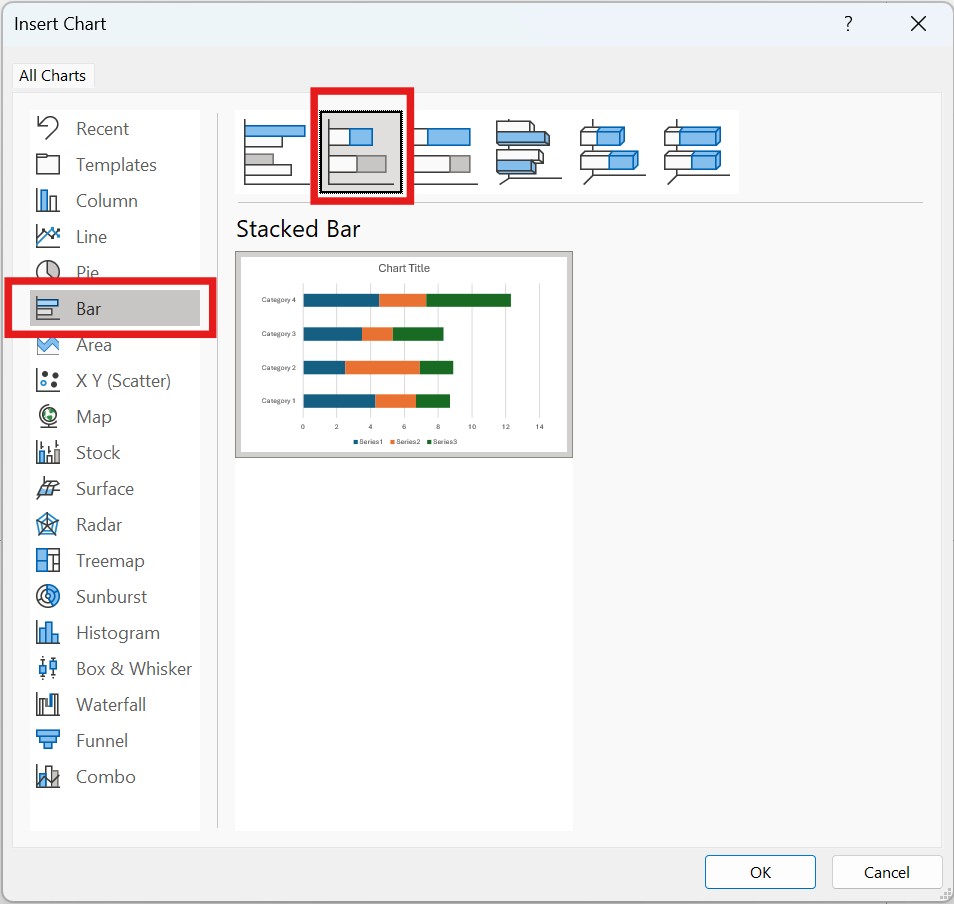
Sisipkan diagram Batang Bertumpuk. Untuk melakukannya, buka tab Sisipkan pada pita PowerPoint dan klik Diagram. Dalam kotak dialog Sisipkan Diagram, pilih Batang dari daftar sebelah kiri, lalu pilih Batang Bertumpuk (catatan - bukan Batang Bertumpuk 100%). Klik OK dan PowerPoint akan menyisipkan diagram pada slide Anda. PowerPoint juga akan membuka spreadsheet Excel yang terhubung secara otomatis.
Langkah 2
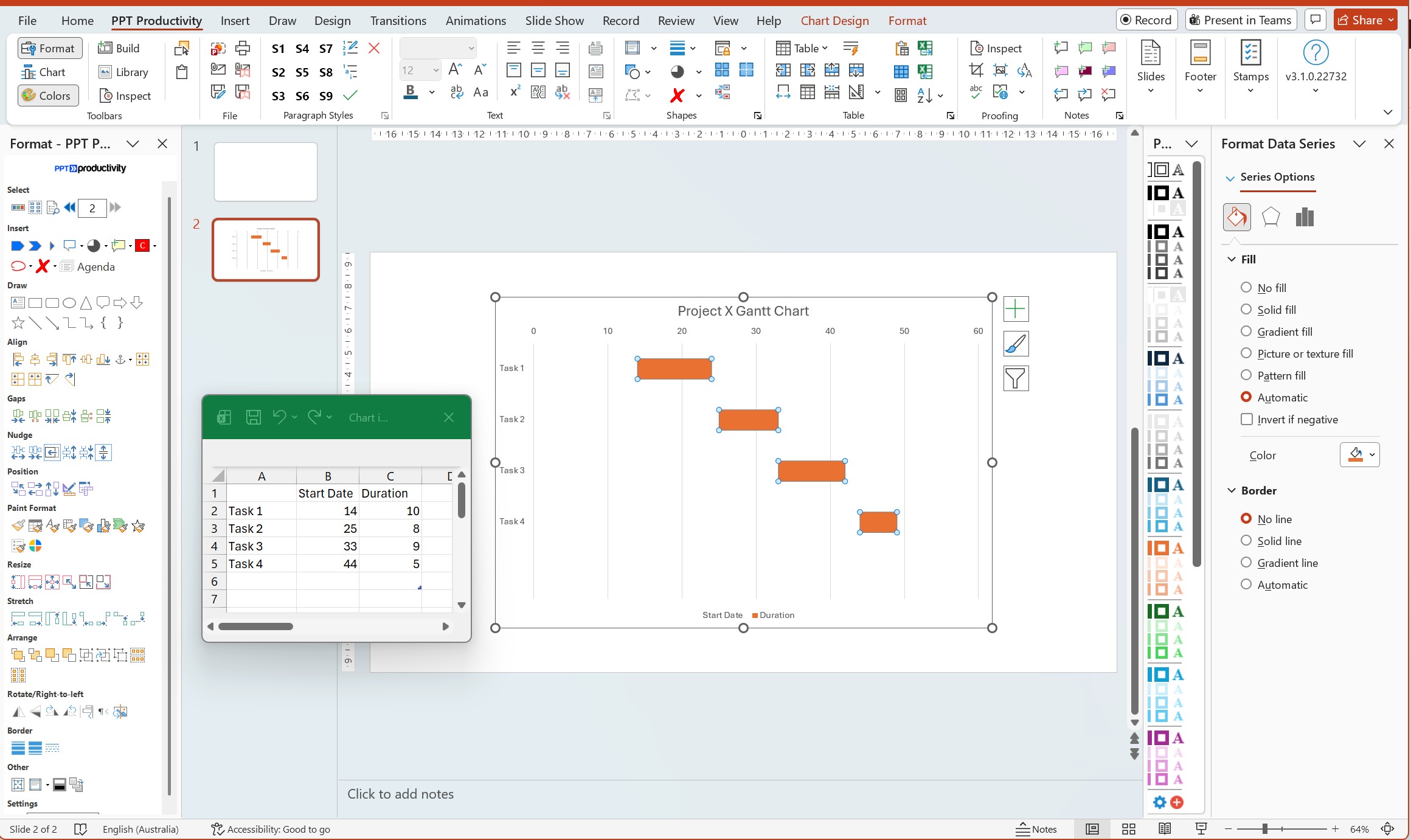
Siapkan data Anda di spreadsheet Excel. Di jendela Excel, buat tiga kolom: Nama tugas di kolom A, Tanggal Mulai (dalam jumlah hari dari awal proyek) di kolom B, dan Durasi (dalam hari) di kolom C. Misalnya, jika proyek Anda dimulai pada 1 Januari dan Tugas 1 dimulai pada 15 Januari dan berlangsung selama 10 hari, masukkan: Tugas 1 | 14 | 10. Tanggal mulai adalah 14 karena ada 14 hari antara 1 Jan dan 15 Jan. Ganti semua data placeholder dengan data tugas Anda sendiri.
Langkah 3
Buat seri tanggal mulai tidak terlihat. Klik salah satu batang pertama dalam diagram (ini mewakili tanggal mulai). Semua batang dalam seri tersebut harus dipilih. Klik kanan dan pilih Format Data Series. Di panel Format Data Series di sebelah kanan, di bawah Isi pilih Tanpa isi. Di bawah Garis pilih Tanpa garis. Seri pertama menghilang, meninggalkan hanya batang durasi yang terlihat - sekarang diposisikan dengan benar pada garis waktu.
Langkah 4
Balikkan urutan tugas, sehingga tugas pertama muncul di bagian atas. Untuk melakukannya, klik kanan pada sumbu vertikal (daftar nama tugas). Pilih Format Axis, dan centang kotak untuk Kategori dalam urutan terbalik. Tugas Anda sekarang harus muncul dengan tugas pertama di bagian atas diagram.
Langkah 5
Format sumbu horizontal untuk menampilkan garis waktu proyek Anda. Klik kanan sumbu horizontal (angka) dan pilih Format Axis. Di bawah Opsi Sumbu, sesuaikan nilai Minimum menjadi 0 dan nilai Maksimum menjadi total durasi proyek Anda dalam hari. Anda juga dapat mengubah Satuan utama untuk mengatur interval garis kisi - misalnya, atur ke 7 untuk garis kisi mingguan atau 30 untuk bulanan.
Langkah 6
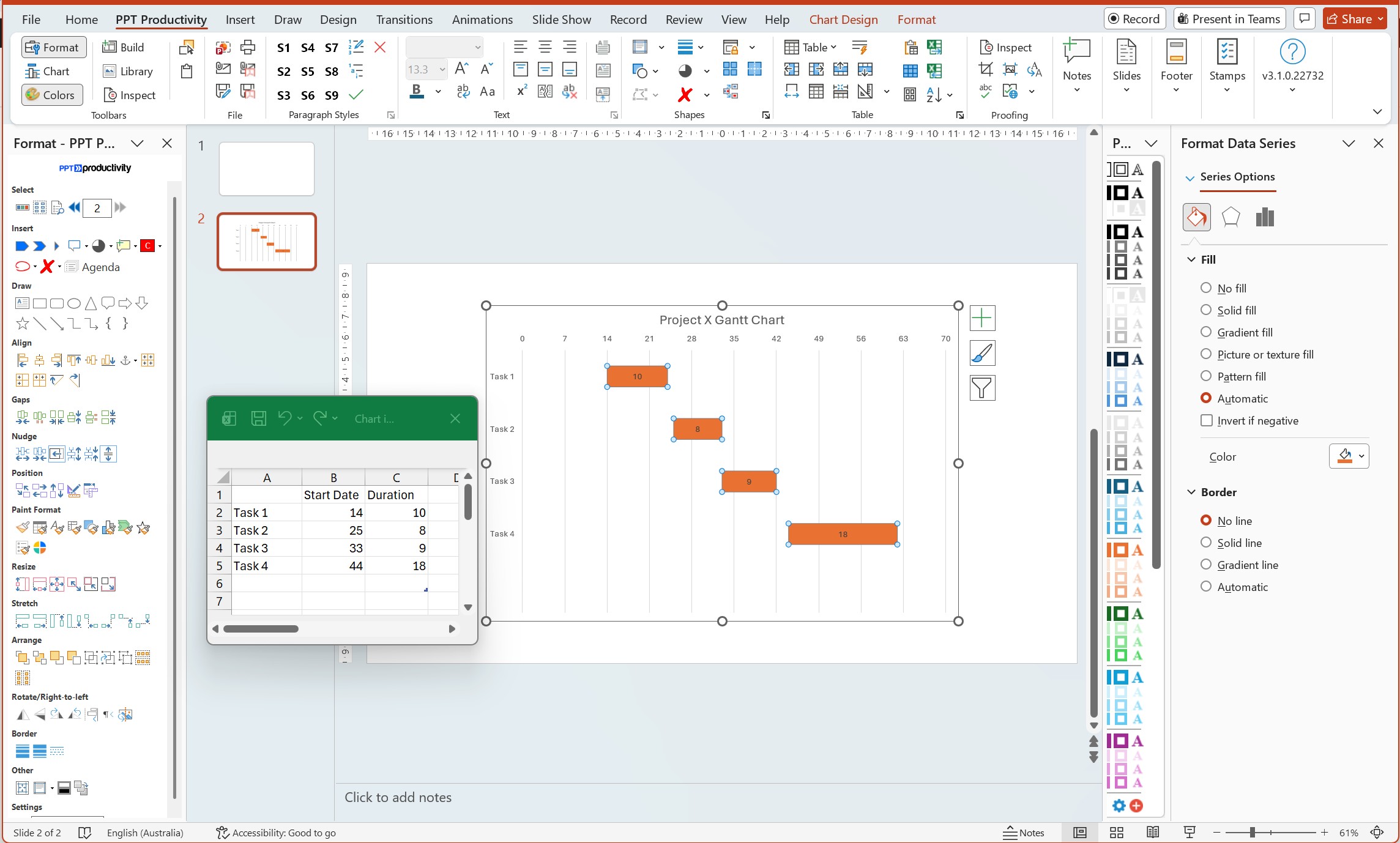
Tambahkan label data dan bersihkan diagram. Klik kanan pada batang yang terlihat (seri durasi) dan pilih Tambahkan Label Data. Anda kemudian dapat mengklik kanan label dan memilih Format Data Labels untuk menampilkan nilai durasi di dalam setiap batang. Hapus legenda jika hanya menampilkan seri tanggal mulai yang tersembunyi. Hapus garis kisi atau label sumbu sesuai kebutuhan untuk membersihkan visual.
Langkah 7
Format warna dan gaya batang. Klik kanan batang durasi dan pilih Format Data Series. Di bawah Isi, pilih Isi solid dan pilih warna yang Anda inginkan. Anda juga dapat menyesuaikan penggeser Lebar Celah untuk mengontrol jarak antara batang tugas - lebar celah yang lebih kecil (lebih dekat ke 0%) membuat batang lebih tinggi dan lebih mudah dibaca.
Tip: Jika garis waktu proyek Anda menggunakan tanggal kalender aktual daripada "hari sejak proyek dimulai," Anda dapat menggunakan nomor seri tanggal Excel. Masukkan tanggal nyata dalam data Excel Anda (misalnya, 15/1/2026), format sel tersebut sebagai tanggal, dan Excel akan mengonversinya menjadi angka secara otomatis. Tanggal mulai untuk tugas menjadi jumlah hari antara tanggal mulai proyek dan tanggal mulai tugas.
Catatan: Metode ini tidak menunjukkan ketergantungan tugas (panah yang menghubungkan tugas) atau tonggak. Untuk fitur tersebut, silakan merujuk ke Opsi 4 (add-in) atau Opsi 5 (impor dari perangkat lunak manajemen proyek khusus).
Opsi yang lebih sederhana (meskipun kurang presisi) adalah membuat diagram Gantt menggunakan tabel PowerPoint, dengan persegi panjang berwarna yang mewakili batang tugas. Pendekatan ini memberi Anda lebih banyak kontrol atas desain visual tetapi memerlukan penempatan manual. Ini juga tidak secara otomatis mengukur tanggal kalender yang sebenarnya.
Langkah 1
Sisipkan tabel PowerPoint. Buka Sisipkan > Tabel dan pilih Sisipkan Tabel. Atur jumlah kolom agar sesuai dengan periode garis waktu Anda (misalnya, 13 kolom untuk 12 bulan ditambah 1 kolom nama tugas), dan atur baris ke jumlah tugas ditambah satu baris header. Klik OK.
Langkah 2
Siapkan struktur tabel. Di baris pertama, beri label kolom pertama "Tugas" dan beri label kolom lainnya dengan periode waktu Anda (Jan, Feb, Mar, dll. atau Minggu 1, Minggu 2, dll.). Di kolom pertama baris berikutnya, daftar nama tugas Anda.
Langkah 3
Tambahkan batang tugas dengan mewarnai sel tabel. Untuk setiap tugas, pilih sel yang sesuai dengan saat tugas aktif. Klik kanan dan pilih Tabel > Batas dan Bayangan atau gunakan tombol Bayangan pada tab Desain Tabel untuk mengisi sel tersebut dengan warna. Sel berwarna mewakili batang tugas.
Langkah 4
Format tabel untuk kejelasan. Sesuaikan lebar kolom sehingga kolom periode waktu memiliki lebar yang sama dan kolom nama tugas lebih lebar. Terapkan batas tabel untuk memisahkan tugas. Anda dapat menggunakan warna yang berbeda untuk jenis atau fase tugas yang berbeda. Buat baris header tebal atau gunakan warna isi yang lebih gelap untuk membedakannya.
Tip: Gunakan Tata Letak > Distribusikan Kolom setelah memilih semua kolom periode waktu Anda untuk membuatnya memiliki lebar yang sama persis - ini memastikan skala garis waktu Anda konsisten.
Metode tabel ini paling baik untuk diagram Gantt sederhana di mana Anda memerlukan visual cepat untuk presentasi dan tidak memerlukan perhitungan tanggal yang tepat. Ini bekerja dengan baik untuk peta jalan proyek tingkat tinggi yang menunjukkan fase utama, daripada jadwal tugas yang terperinci.
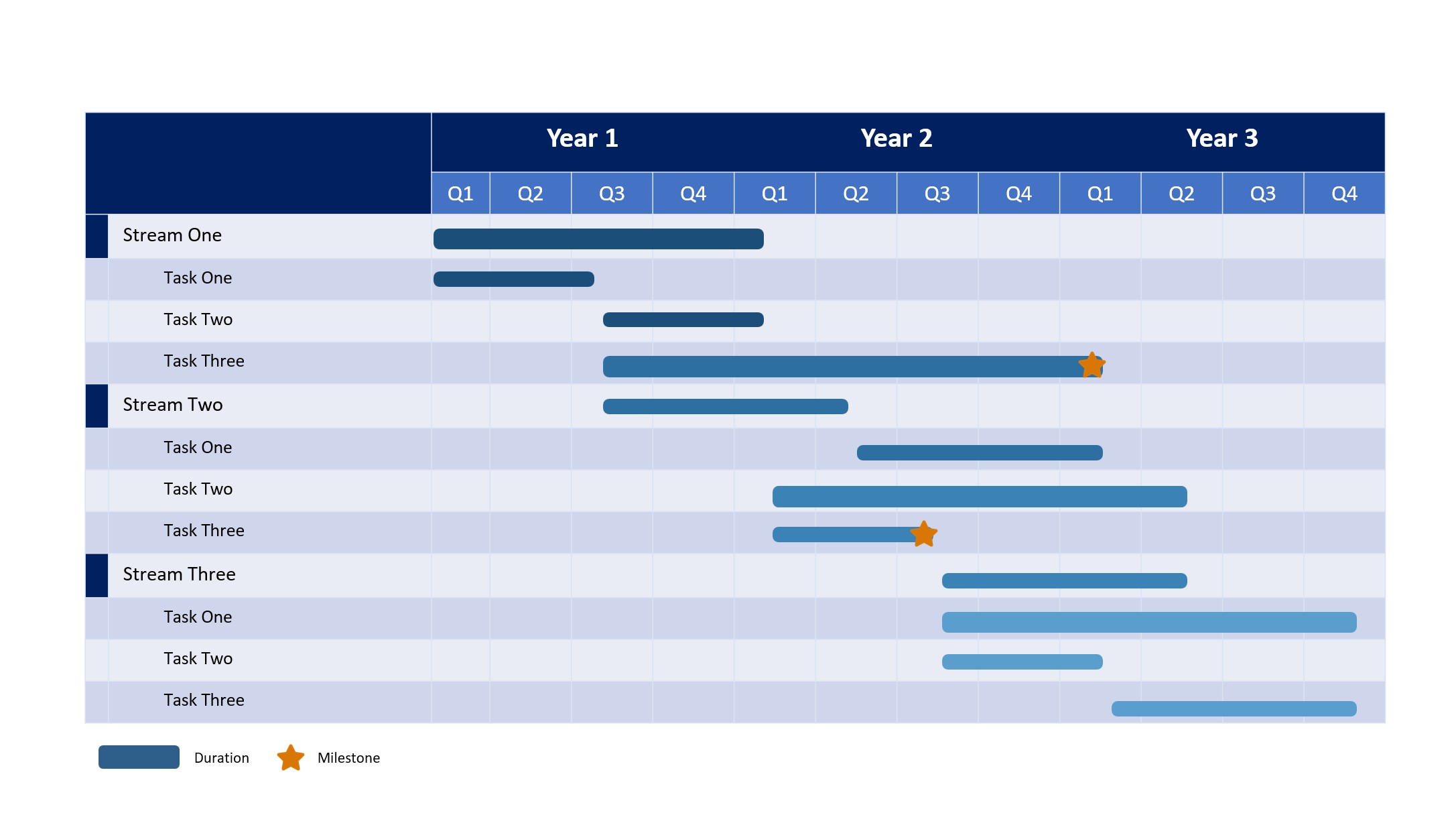
Cara tercepat untuk membuat diagram Gantt di PowerPoint (terutama untuk penggunaan satu kali) adalah dengan mengunduh template yang sudah jadi. Microsoft dan sumber pihak ketiga menawarkan template diagram Gantt PowerPoint gratis yang dapat Anda sesuaikan dengan data Anda sendiri.
Langkah 1
Cari template di PowerPoint. Buka PowerPoint dan buka File > Baru. Di kotak pencarian, ketik "diagram Gantt" dan tekan Enter. PowerPoint akan menampilkan template bawaan dari perpustakaan Microsoft. Pilih template yang sesuai dengan jenis proyek Anda (misalnya ada opsi untuk garis waktu sederhana, proyek multi-fase, atau jadwal terperinci).
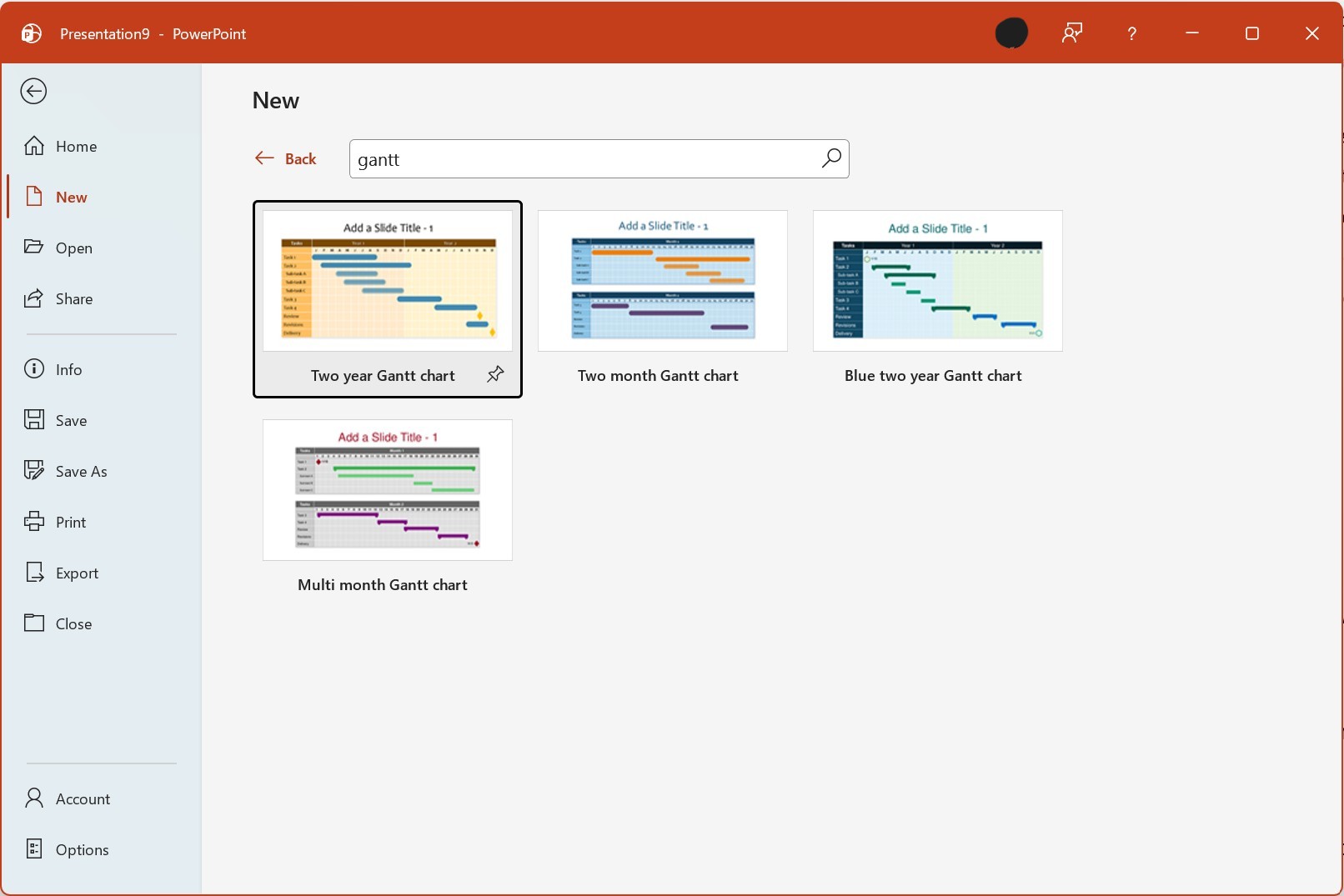
Langkah 2
Unduh dan buka template. Klik thumbnail template untuk melihat pratinjau, lalu klik Buat. PowerPoint akan mengunduh template dan membukanya sebagai presentasi baru.
Langkah 3
Sesuaikan template dengan data Anda. Klik pada placeholder teks (nama tugas, tanggal, durasi) dan ganti dengan informasi proyek Anda. Sebagian besar template menggunakan bentuk atau tabel yang dapat diedit, sehingga Anda dapat mengklik langsung pada batang tugas untuk mengubah ukurannya atau mengubah posisinya. Perbarui header garis waktu agar sesuai dengan tanggal mulai dan akhir proyek Anda.
Langkah 4
Terapkan merek dan format Anda. Ubah warna agar sesuai dengan palet merek perusahaan Anda. Perbarui font jika diperlukan. Tambahkan atau hapus baris untuk tugas. Beberapa template menyertakan penanda tonggak (biasanya ditampilkan sebagai bentuk berlian) yang dapat Anda posisikan ulang atau hapus sesuai kebutuhan.
Tip: Selain template bawaan PowerPoint, template diagram Gantt gratis tersedia dari Template Microsoft Office (templates.office.com). Unduh template dalam format .pptx untuk dapat diedit sepenuhnya. Pengguna add-in PPT Productivity juga dapat menggunakan template Diagram Gantt yang tersedia di Perpustakaan Slide PPT Productivity.
Template sangat ideal ketika Anda memerlukan diagram Gantt untuk satu presentasi dan tidak memerlukan diagram untuk diperbarui secara otomatis saat data proyek berubah. Mereka menawarkan desain visual profesional tanpa kurva pembelajaran membuat diagram dari awal.
Jika Anda sudah membuat diagram Gantt di Microsoft Excel, Microsoft Project, atau perangkat lunak manajemen proyek khusus (Smartsheet, Monday.com, Asana, dll.), Anda dapat mengimpornya ke PowerPoint untuk presentasi Anda.
Jika Anda membuat diagram Gantt di Excel menggunakan metode batang bertumpuk atau template: pilih diagram, tekan Ctrl+C untuk menyalinnya, lalu beralih ke PowerPoint, klik slide tempat Anda ingin menempatkan diagram, dan tekan Ctrl+V untuk menempelkannya. Untuk diagram yang terhubung yang diperbarui saat data Excel berubah, gunakan Tempel Khusus > Tempel Tautan sebagai gantinya.
Microsoft Project membuat diagram Gantt asli sebagai tampilan utamanya. Untuk mengekspor ke PowerPoint: di Microsoft Project, gunakan File > Simpan Sebagai dan pilih format PDF atau gambar, atau gunakan fitur Salin Gambar untuk menyalin tampilan Gantt ke clipboard. Tempelkan ke PowerPoint sebagai gambar.
Kebanyakan alat manajemen proyek berbasis cloud (Smartsheet, Monday, Asana, TeamGantt, dll.) menawarkan opsi ekspor. Format umum adalah PNG, PDF, atau Excel. Ekspor diagram Gantt Anda, lalu masukkan ke PowerPoint melalui Sisipkan > Gambar > Perangkat Ini untuk gambar, atau ikuti proses impor Excel jika Anda mengekspor ke Excel terlebih dahulu.
Terlepas dari metode mana yang Anda gunakan untuk membuat diagram Gantt di PowerPoint, mengikuti praktik terbaik pemformatan ini akan membuatnya lebih jelas dan lebih profesional:
Diagram Gantt adalah alat yang tepat untuk memvisualisasikan jadwal dan garis waktu proyek. Mereka mengkomunikasikan informasi penjadwalan yang kompleks dalam format yang dapat dipahami oleh tim proyek dan pemangku kepentingan bisnis. Meskipun PowerPoint tidak menyertakan jenis diagram Gantt bawaan, Anda memiliki beberapa opsi praktis: menggunakan diagram batang bertumpuk dengan struktur data yang cerdas, membuat garis waktu visual dengan tabel, mengunduh template yang dapat disesuaikan, menggunakan add-in PowerPoint khusus, atau mengimpor diagram Gantt dari alat lain.
Seperti yang ditunjukkan dalam posting ini, ada sejumlah opsi untuk membuat diagram Gantt di PowerPoint. Metode mana pun yang Anda pilih, mengikuti praktik terbaik pemformatan - warna yang konsisten, tonggak yang jelas, nama tugas yang singkat, dan penggunaan garis kisi yang tepat - akan membantu memastikan bahwa diagram Gantt Anda secara efektif mengkomunikasikan garis waktu proyek Anda dan menjaga pemangku kepentingan tetap terinformasi.
Perhatikan bahwa untuk tim yang ingin mempercepat alur kerja PowerPoint mereka secara lebih luas, alat seperti fitur penyelarasan dan pemformatan PPT Productivity dapat membantu Anda membuat slide profesional lebih cepat di semua kebutuhan presentasi Anda selain template Diagram Gantt di Perpustakaan Slide.

Mulai uji coba gratis 30 hari Anda - Microsoft Office untuk Windows
Mulai Uji Coba Gratis
