

Sådan opretter du et vandfaldsdiagram i PowerPoint: Trin-for-trin guide
Hvis du nogensinde har haft brug for at forklare, hvordan du kommer fra et tal til et andet -...
 Courtney
Hvis du arbejder inden for projektledelse, rådgivning, byggeri, softwareudvikling eller ethvert felt, hvor planlægning og sporing af tidslinjer er kritisk, har du sandsynligvis stødt på et Gantt-diagram. Disse horisontale søjlediagrammer er den foretrukne visualisering til at kommunikere projektskemaer - hvornår opgaver starter, hvor længe de varer, og hvordan de relaterer til hinanden - i et format, der straks kan læses af både projektteams og interessenter.
Mens PowerPoint ikke har en indbygget Gantt-diagramtype i sin Indsæt Diagram-galleri, er der flere praktiske måder at oprette et til dine præsentationer. Denne guide fører dig gennem, hvad Gantt-diagrammer er, hvornår du skal bruge dem, og - vigtigst af alt - hvordan du opretter et Gantt-diagram i PowerPoint trin for trin ved hjælp af fem forskellige metoder.
Et Gantt-diagram (også kaldet en projekttidslinje, projektskema-diagram eller søjlediagram-tidslinje) er et visuelt projektledelsesværktøj, der viser opgaver som horisontale søjler på en tidslinje. Hver søjle repræsenterer en enkelt opgave eller aktivitet, hvor søjlens position og længde viser, hvornår opgaven starter, hvornår den slutter, og hvor lang tid den tager. Opgaver er typisk listet vertikalt ned langs venstre side af diagrammet, og tidsintervaller - dage, uger eller måneder - løber horisontalt hen over toppen.
Formålet med et Gantt-diagram er at give et klart overblik over hele dit projektskema. Gantt-diagrammet skal gøre det nemt straks at se, hvilke opgaver der sker nu, hvad der kommer op næste, og hvordan opgaver overlapper eller afhænger af hinanden. Mere sofistikerede Gantt-diagrammer viser også opgaveafhængigheder (pile, der forbinder en opgave til en anden), milepæle (vigtige projekt datoer markeret med et symbol) og fremskridtsindikatorer (skygge eller procent-komplet markører inden for hver søjle).
Hurtig historielektion: Diagrammet er opkaldt efter Henry Gantt, en amerikansk maskiningeniør og ledelseskonsulent, der populariserede dette format i 1910'erne til industriel produktionsplanlægning. Mens konceptet blev udviklet uafhængigt af den polske ingeniør Karol Adamiecki nogle år tidligere (han kaldte det et "harmonogram"), blev Gantts version bredt kendt i den vestlige verden, og navnet blev hængende. I dag betragtes Gantt-diagrammer som et af de mest udbredte projektledelsesværktøjer verden over.
Gantt-diagrammer er ideelle til ethvert projekt, hvor du har brug for at planlægge en sekvens af opgaver over tid og kommunikere det skema til et team eller til interessenter. De er fremragende til at besvare spørgsmålene: Hvad skal gøres? Hvornår? Af hvem? Og i hvilken rækkefølge?
(Bemærk - hvis du ønsker at lave en meget overordnet projektoversigt, anbefaler vi, at du i stedet henviser til vores blogindlæg om Oprettelse af tidslinjer i PowerPoint)
Almindelige anvendelsessituationer, hvor Gantt-diagrammer er det rigtige værktøj, vil omfatte:
Gantt-diagrammer er særligt værdifulde, når du har opgaveafhængigheder - situationer, hvor en opgave ikke kan starte, før en anden er afsluttet. For eksempel, i et websteds redesignprojekt kan du ikke starte frontend-udvikling, før designmockups er godkendt. Et Gantt-diagram gør disse afhængigheder synlige og hjælper dig med at identificere den kritiske vej. Den kritiske vej refererer til sekvensen af afhængige opgaver, der bestemmer den minimale tid til at fuldføre projektet. Enhver forsinkelse på en kritisk vejopgave forsinker hele projektet.
Gantt-diagrammer er mindre nyttige til projekter, der er meget usikre eller udforskende, hvor omfanget og rækkefølgen af opgaver stadig opdages. I sådanne scenarier vil mere fleksible planlægningsværktøjer som Kanban-tavler eller simple opgavelister fungere bedre (indtil projektstrukturen bliver klarere).
Flere andre diagramtyper kan vise projektinformation, men hver har forskellige styrker. Her er hvordan Gantt-diagrammer sammenlignes:
| Diagramtype | Hvad er det? | Bedst til | Viser opgavens varighed? | Viser afhængigheder? | Læringskurve |
|---|---|---|---|---|---|
| Gantt-diagram | Planlægningsværktøj | Projektskemaer & tidslinjer | ✓ | ✓ (med pile) | Lav - intuitiv |
| PERT-diagram | Værktøj brugt til at planlægge, organisere og kortlægge opgaver | Kritisk vej analyse (kan bruges som et trin før Gantt-diagrammet) | ✗ | ✓ (netværksdiagram) | Høj - kræver træning |
| Kanban-tavle | Visuelt projektledelsesværktøj, der bruger kort og kolonner | Sporing af igangværende arbejde | ✗ | ✗ | Lav |
| Tidslinje / køreplan | Overordnet projektoversigt | Overordnede milepæle | Omtrentlig | ✗ | Lav |
| Kalendervisning | Kalender | Dag-til-dag planlægning | ✓ | ✗ | Lav |
Den vigtigste fordel ved et Gantt-diagram over en simpel tidslinje eller køreplan er, at det viser præcise opgavevarigheder og overlap. Du kan se præcis, hvornår flere opgaver sker parallelt, hvor lang tid hver tager, og hvor flaskehalse kan opstå. Sammenlignet med et PERT (Program Evaluation and Review Technique) netværksdiagram er et Gantt-diagram langt lettere for ikke-tekniske publikum at forstå. Du kan sætte et Gantt-diagram i en PowerPoint-præsentation, og de fleste projektinteressenter bør forstå skemaet straks uden nogen træning.
PowerPoint har ikke en dedikeret Gantt-diagramtype i sin Indsæt Diagram-galleri. Men du kan oprette et funktionelt Gantt-diagram ved hjælp af PowerPoints Stablet Søjle diagram med nogle datastrukturerings- og formateringsjusteringer. Dette er den mest præcise native PowerPoint-tilgang, fordi det producerer et ægte tidslinjebaseret diagram.
Teknikken bruger to dataserier i et stablet søjlediagram: den første serie repræsenterer hver opgaves startdato (hvor mange dage fra projektstart), og den anden serie repræsenterer opgavens varighed. Ved at gøre den første serie (startdato) usynlig med Ingen fyld og Ingen linje, forbliver kun varighedssøjlerne synlige - korrekt placeret på tidslinjen for at vise, hvornår hver opgave starter og slutter.
Trin 1
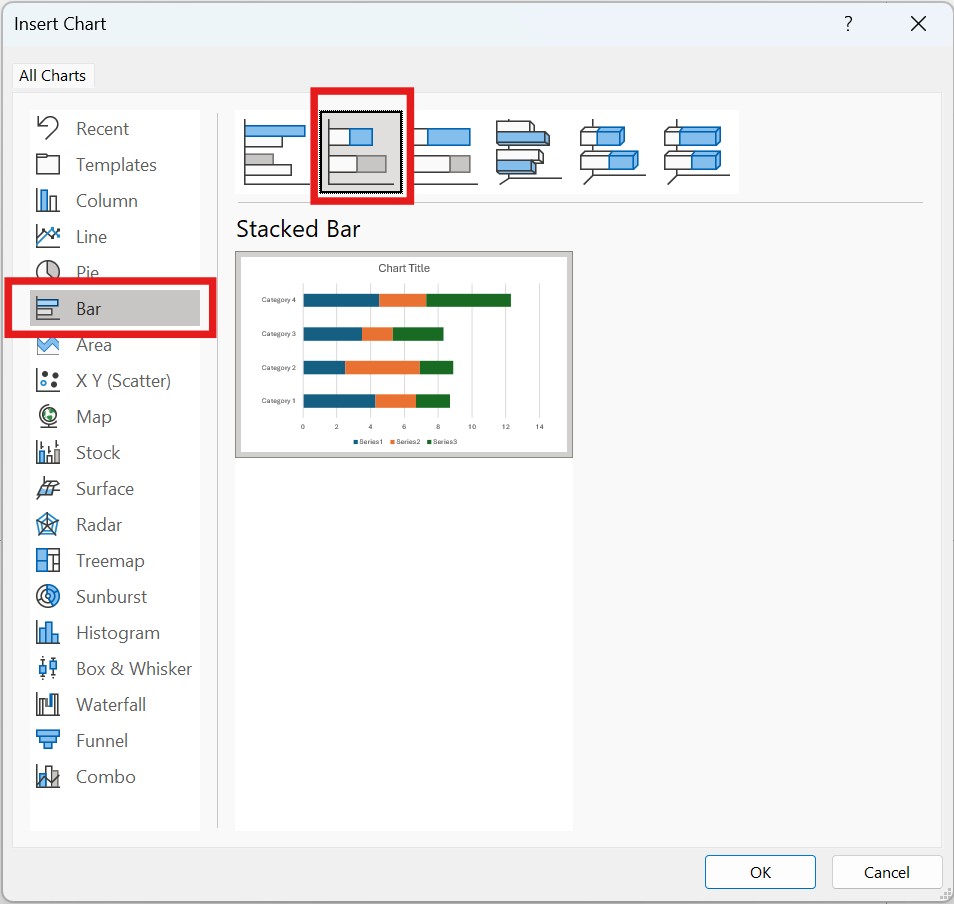
Indsæt et Stablet Søjlediagram. For at gøre dette, gå til Indsæt fanen på PowerPoint-båndet og klik Diagram. I Indsæt Diagram-dialogboksen, vælg Søjle fra venstre liste, og vælg derefter Stablet Søjle (bemærk - ikke 100% Stablet Søjle). Klik OK, og PowerPoint vil indsætte et diagram på din slide. PowerPoint vil også automatisk åbne et linket Excel-regneark.
Trin 2
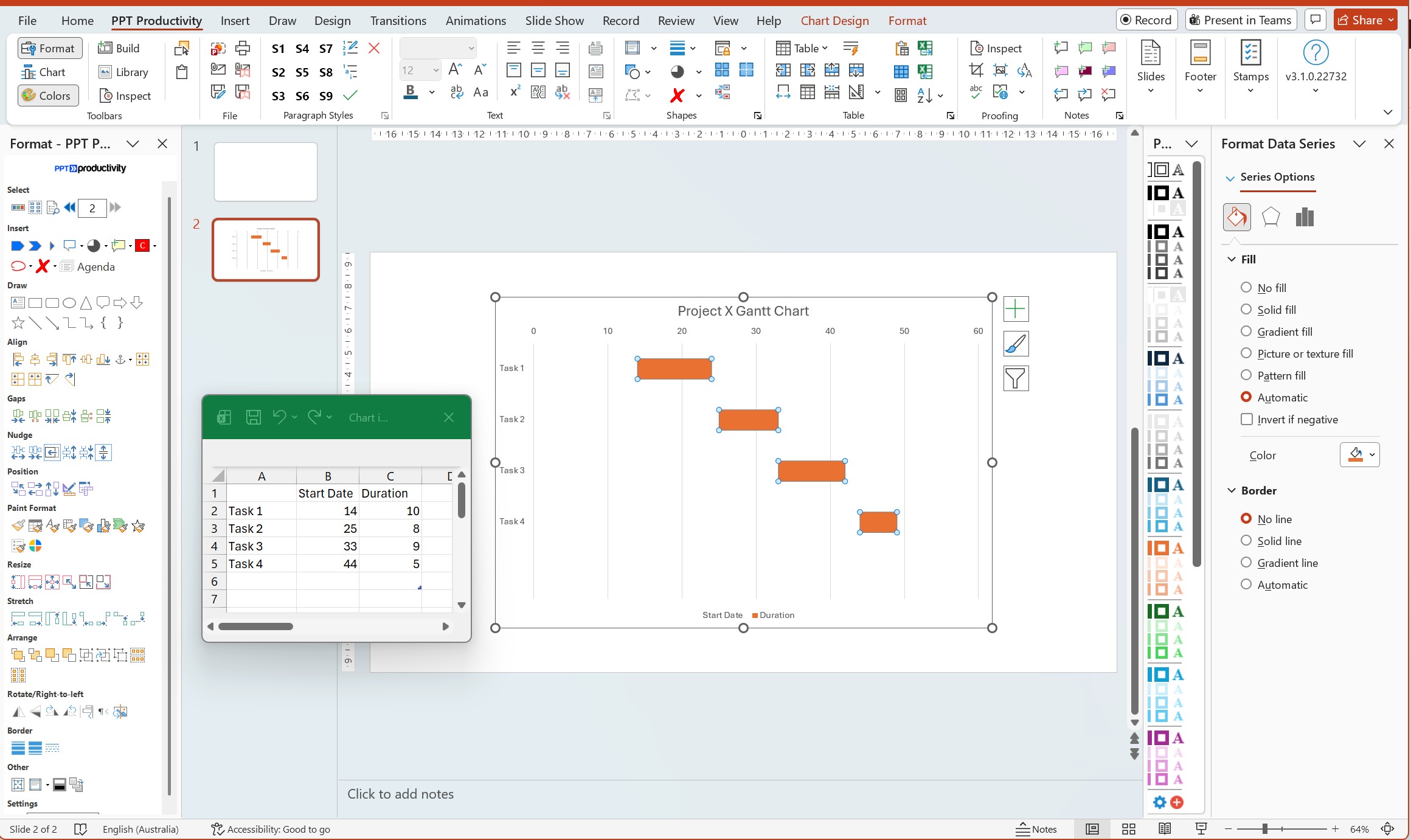
Opsæt dine data i Excel-regnearket. I Excel-vinduet skal du oprette tre kolonner: Opgavenavne i kolonne A, Startdato (i antal dage fra projektstart) i kolonne B og Varighed (i dage) i kolonne C. For eksempel, hvis dit projekt starter 1. januar, og Opgave 1 starter den 15. januar og varer 10 dage, indtast: Opgave 1 | 14 | 10. Startdatoen er 14, fordi der er 14 dage mellem 1. jan og 15. jan. Erstat alle pladsholderdata med dine egne opgavedata.
Trin 3
Gør startdato-serien usynlig. Klik på en af de første søjler i diagrammet (disse repræsenterer startdatoerne). Alle søjler i den serie skal være valgt. Højreklik og vælg Formater Dataserie. I Formater Dataserie-panelet til højre, under Fyld vælg Ingen fyld. Under Kant vælg Ingen linje. Den første serie forsvinder, og efterlader kun varighedssøjlerne synlige - nu korrekt placeret på tidslinjen.
Trin 4
Vend opgavens rækkefølge, så den første opgave vises øverst. For at gøre dette, højreklik på den lodrette akse (listen over opgavenavne). Vælg Formater Akse, og marker boksen for Kategorier i omvendt rækkefølge. Dine opgaver skal nu vises med den første opgave øverst i diagrammet.
Trin 5
Formater den horisontale akse for at vise dit projekts tidslinje. Højreklik på den horisontale akse (tallene) og vælg Formater Akse. Under Akseindstillinger, juster Minimum værdien til 0 og Maksimum værdien til din samlede projektvarighed i dage. Du kan også ændre Hovedenhed for at indstille gitterlinjeintervaller - for eksempel, sæt det til 7 for ugentlige gitterlinjer eller 30 for månedlige.
Trin 6
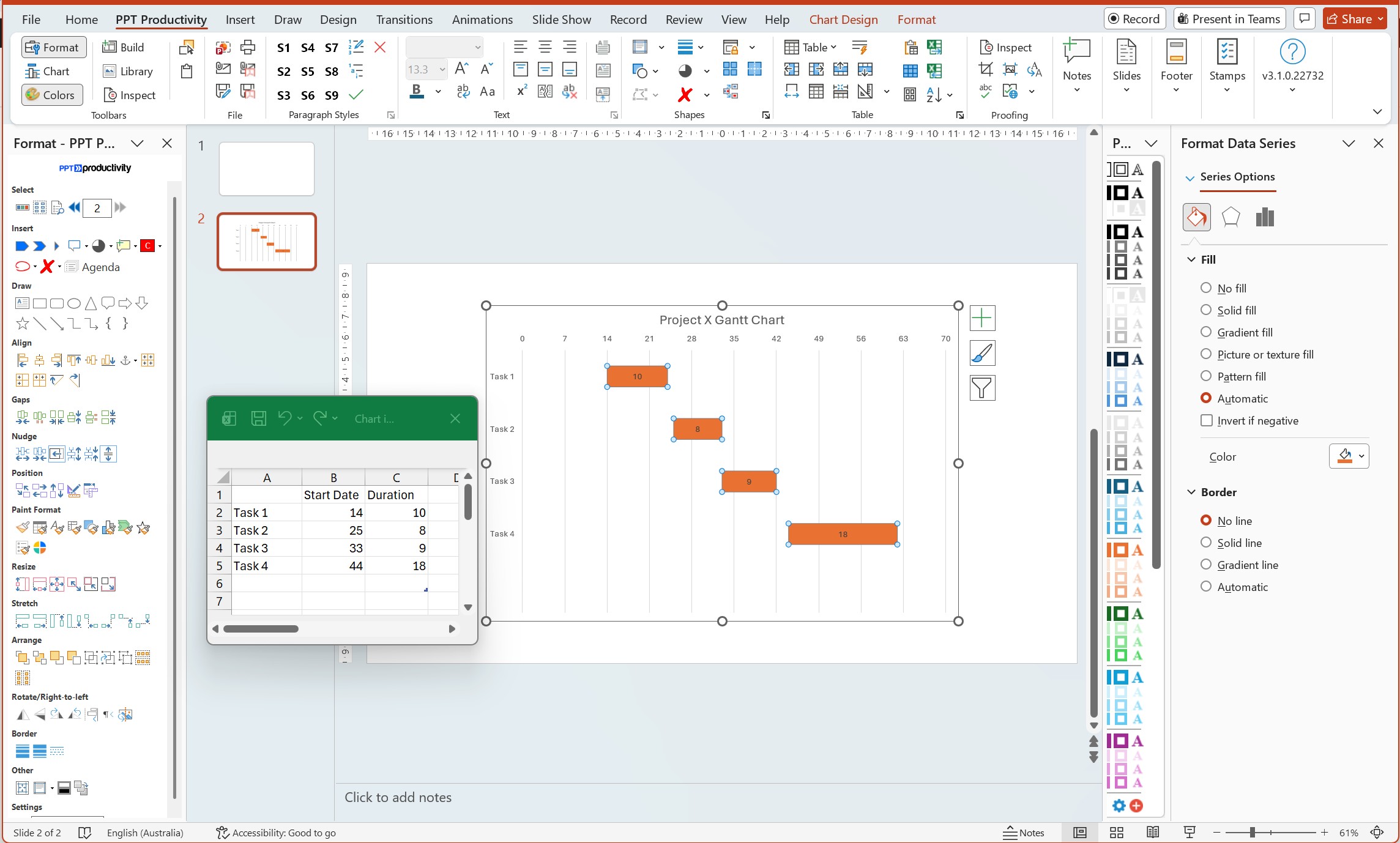
Tilføj datamærker og ryd op i diagrammet. Højreklik på de synlige søjler (varighedsserien) og vælg Tilføj Datamærker. Du kan derefter højreklikke på mærkerne og vælge Formater Datamærker for at vise varighedsværdien inde i hver søjle. Slet legenden, hvis den kun viser den skjulte startdato-serie. Fjern gitterlinjer eller aksemærker efter behov for at rydde op i det visuelle.
Trin 7
Formater søjlefarver og stilarter. Højreklik på varighedssøjlerne og vælg Formater Dataserie. Under Fyld, vælg Solid fyld og vælg din ønskede farve. Du kan også justere Gapsbredde skyderen for at kontrollere afstanden mellem opgavesøjler - en mindre gapsbredde (tættere på 0%) gør søjlerne højere og lettere at læse.
Tip: Hvis din projekttidslinje bruger faktiske kalenderdatoer i stedet for "dage siden projektstart," kan du bruge Excels dato-serienumre. Indtast rigtige datoer i dine Excel-data (f.eks. 15/1/2026), formater disse celler som datoer, og Excel vil automatisk konvertere dem til tal. Startdatoen for en opgave bliver antallet af dage mellem projektets startdato og opgavens startdato.
Bemærk: Denne metode viser ikke opgaveafhængigheder (pile, der forbinder opgaver) eller milepæle. For disse funktioner, henvis venligst til Mulighed 4 (tilføjelser) eller Mulighed 5 (import fra dedikeret projektledelsessoftware).
En enklere (dog mindre præcis) mulighed er at oprette et Gantt-diagram ved hjælp af en PowerPoint-tabel, med farvede rektangler, der repræsenterer opgavesøjler. Denne tilgang giver dig mere kontrol over det visuelle design, men kræver manuel placering. Det skalerer heller ikke automatisk til rigtige kalenderdatoer.
Trin 1
Indsæt en PowerPoint-tabel. Gå til Indsæt > Tabel og vælg Indsæt Tabel. Indstil antallet af kolonner til at matche dine tidslinjeperioder (f.eks. 13 kolonner for 12 måneder plus 1 opgavenavn kolonne), og indstil rækker til antallet af opgaver plus en overskriftsrække. Klik OK.
Trin 2
Opsæt tabelstrukturen. I den første række, mærk den første kolonne "Opgave" og mærk de resterende kolonner med dine tidsperioder (Jan, Feb, Mar, osv. eller Uge 1, Uge 2, osv.). I den første kolonne af efterfølgende rækker, list dine opgavenavne.
Trin 3
Tilføj opgavesøjler ved at skygge tabelceller. For hver opgave, vælg de celler, der svarer til, hvornår opgaven er aktiv. Højreklik og vælg Tabel > Kanter og Skygge eller brug Skygge knappen på Tabeldesign fanen for at fylde disse celler med en farve. De farvede celler repræsenterer opgavesøjlen.
Trin 4
Formater tabellen for klarhed. Juster kolonnebredder, så tidsperiodekolonner er lige brede, og opgavenavnkolonnen er bredere. Anvend tabelkanter for at adskille opgaver. Du kan bruge forskellige farver til forskellige opgavetyper eller faser. Gør overskriftsrækken fed eller brug en mørkere fyldfarve for at skelne den.
Tip: Brug Layout > Fordel Kolonner efter at have valgt alle dine tidsperiodekolonner for at gøre dem præcis lige brede - dette sikrer, at din tidslinjeskala er konsistent.
Denne tabelmetode er bedst til simple Gantt-diagrammer, hvor du har brug for en hurtig visualisering til en præsentation og ikke har brug for præcise datoberegninger. Det fungerer godt til overordnede projektkøreplaner, der viser større faser, snarere end detaljerede opgaveskemaer.
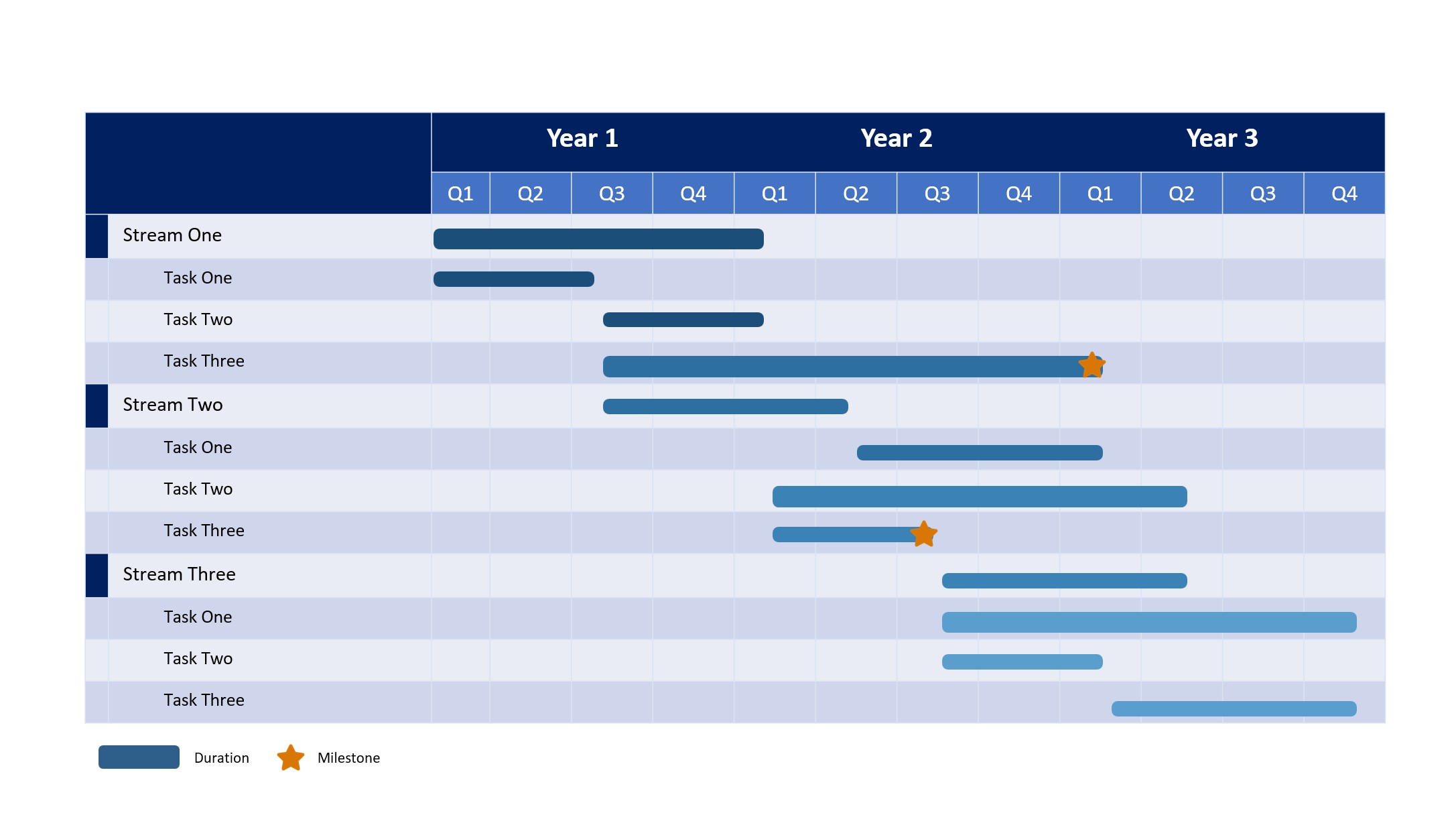
Den hurtigste måde at oprette et Gantt-diagram i PowerPoint (især til engangsbrug) er at downloade en forudlavet skabelon. Microsoft og tredjepartskilder tilbyder gratis PowerPoint Gantt-diagram skabeloner, som du kan tilpasse med dine egne data.
Trin 1
Søg efter skabeloner i PowerPoint. Åbn PowerPoint og gå til Fil > Ny. I søgefeltet, skriv "Gantt-diagram" og tryk Enter. PowerPoint vil vise indbyggede skabeloner fra Microsofts bibliotek. Vælg en skabelon, der matcher din projekttype (f.eks. er der muligheder for en simpel tidslinje, flerfaseprojekt eller detaljeret skema).
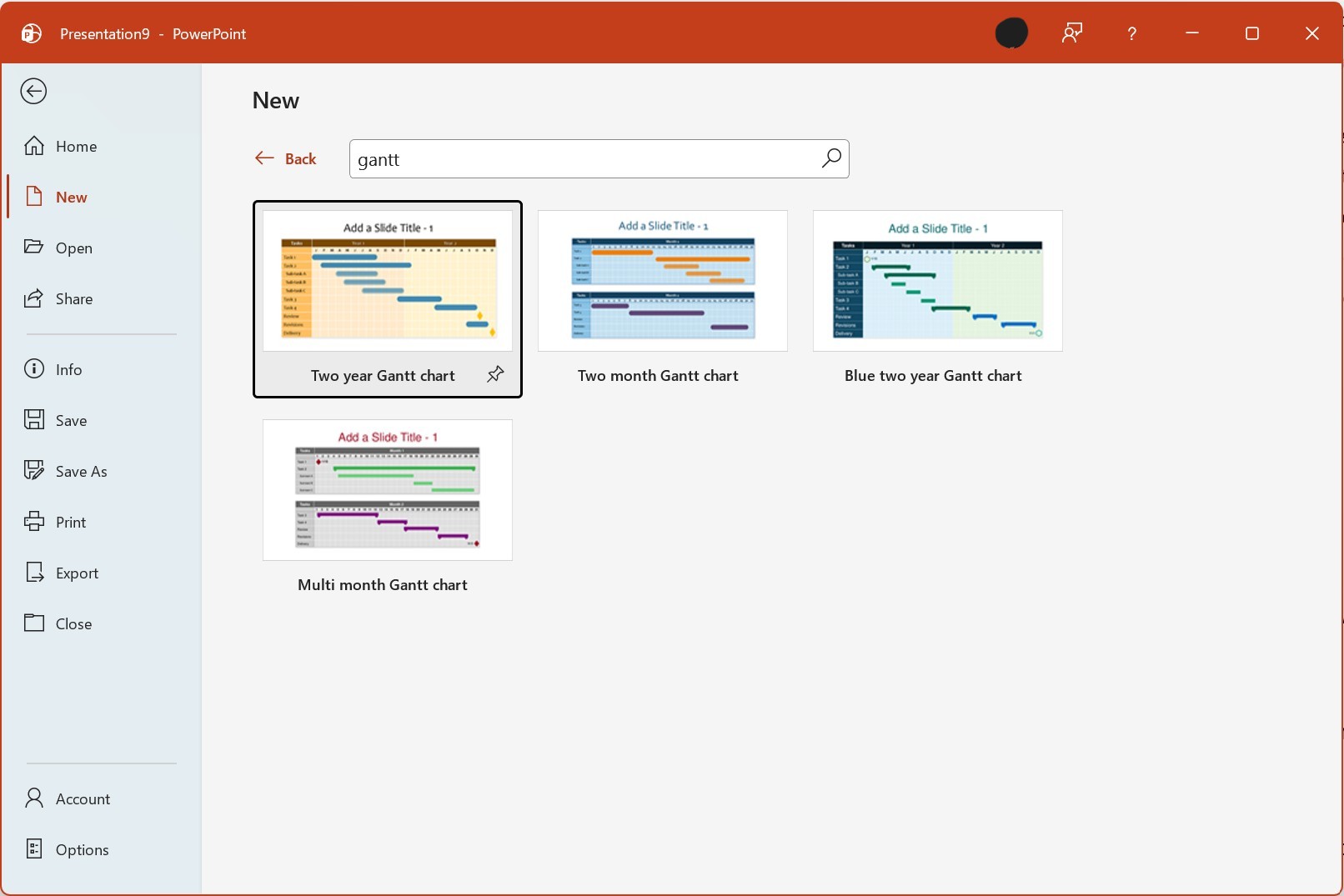
Trin 2
Download og åbn skabelonen. Klik på skabelonens miniaturebillede for at forhåndsvise det, og klik derefter Opret. PowerPoint vil downloade skabelonen og åbne den som en ny præsentation.
Trin 3
Tilpas skabelonen med dine data. Klik på tekstpladsholderne (opgavenavne, datoer, varigheder) og erstat dem med dine projektoplysninger. De fleste skabeloner bruger redigerbare former eller tabeller, så du kan klikke direkte på opgavesøjler for at ændre størrelse på dem eller ændre deres position. Opdater tidslinjeoverskriften for at matche dine projektstart- og slutdatoer.
Trin 4
Anvend din branding og formatering. Skift farver for at matche din virksomheds brandpalet. Opdater skrifttyper, hvis nødvendigt. Tilføj eller fjern rækker for opgaver. Nogle skabeloner inkluderer milepælsmarkører (typisk vist som diamantformer), som du kan flytte eller slette efter behov.
Tip: Ud over PowerPoints indbyggede skabeloner er gratis Gantt-diagram skabeloner tilgængelige fra Microsoft Office Skabeloner (templates.office.com). Download skabeloner i .pptx-format for fuld redigerbarhed. PPT Productivity add-in brugere kan også bruge de Gantt-diagram skabeloner, der er tilgængelige i PPT Productivity Slide Library.
Skabeloner er ideelle, når du har brug for et Gantt-diagram til en enkelt præsentation og ikke har brug for, at diagrammet opdateres automatisk, når projektdata ændres. De tilbyder professionelt visuelt design uden læringskurven ved at oprette et diagram fra bunden.
Hvis du allerede har oprettet et Gantt-diagram i Microsoft Excel, Microsoft Project eller dedikeret projektledelsessoftware (Smartsheet, Monday.com, Asana, osv.), kan du importere det til PowerPoint til din præsentation.
Hvis du har bygget et Gantt-diagram i Excel ved hjælp af den stablede søjlemetode eller en skabelon: vælg diagrammet, tryk Ctrl+C for at kopiere det, skift derefter til PowerPoint, klik på sliden, hvor du vil have diagrammet, og tryk Ctrl+V for at indsætte. For et linket diagram, der opdateres, når Excel-data ændres, brug Indsæt Speciel > Indsæt Link i stedet.
Microsoft Project opretter native Gantt-diagrammer som sin primære visning. For at eksportere til PowerPoint: i Microsoft Project, brug Fil > Gem som og vælg PDF- eller billedformat, eller brug Kopier Billede funktionen for at kopiere Gantt-visningen til udklipsholderen. Indsæt i PowerPoint som et billede.
De fleste cloud-projektledelsesværktøjer (Smartsheet, Monday, Asana, TeamGantt, osv.) tilbyder eksportmuligheder. Almindelige formater er PNG, PDF eller Excel. Eksporter dit Gantt-diagram, og indsæt det derefter i PowerPoint via Indsæt > Billeder > Denne Enhed for et billede, eller følg Excel-importprocessen, hvis du eksporterer til Excel først.
Uanset hvilken metode du bruger til at oprette dit Gantt-diagram i PowerPoint, vil følgende formateringsbedste praksis gøre det klarere og mere professionelt:
Gantt-diagrammer er det foretrukne værktøj til at visualisere projektskemaer og tidslinjer. De kommunikerer kompleks planlægningsinformation i et format, der er forståeligt for både projektteams og forretningsinteressenter. Selvom PowerPoint ikke inkluderer en indbygget Gantt-diagramtype, har du flere praktiske muligheder: ved hjælp af et stablet søjlediagram med smart datastrukturering, oprettelse af en visuel tidslinje med tabeller, download af tilpasselige skabeloner, brug af dedikerede PowerPoint-tilføjelser eller import af Gantt-diagrammer fra andre værktøjer.
Som dette indlæg viser, er der en række muligheder for at oprette Gantt-diagrammer i PowerPoint. Uanset hvilken metode du vælger, vil det at følge formateringsbedste praksis - konsistente farver, klare milepæle, korte opgavenavne og passende brug af gitterlinjer - hjælpe med at sikre, at dit Gantt-diagram effektivt kommunikerer din projekttidslinje og holder interessenter informeret.
Bemærk, at for teams, der ønsker at fremskynde deres PowerPoint-arbejdsgang mere bredt, kan værktøjer som PPT Productivity's justerings- og formateringsfunktioner hjælpe dig med at opbygge professionelle slides hurtigere på tværs af alle dine præsentationsbehov ud over Gantt-diagram skabelonerne i Slide Library.

Start din gratis prøveperiode på 30 dage - Microsoft Office til Windows
Gratis prøveperiode
Eksisterende kunder kan downloade til installation på en ny computer
Installer
