什么是 PowerPoint 部分?
PowerPoint 部分是您可以用来在 PowerPoint 演示文稿中对幻灯片进行分组的部分分隔符。部分可以使组织、导航和管理幻灯片更容易,特别是在处理非常大的演示文稿时。
为什么要使用 PowerPoint 部分?
您可以在 PowerPoint 中使用部分来将幻灯片组织成有意义的组。这些组可以用于概述您的演示文稿,或在协作时分配给其他团队成员。
在演示文稿中添加 PowerPoint 部分还可以使使用 PPT Productivity 议程向导 创建议程和目录幻灯片变得非常简单。继续阅读以了解如何使用 PowerPoint 部分,包括如何将部分与 PPT Productivity 议程向导功能结合使用的技巧。
如何在 PowerPoint 中添加部分?
您可以在幻灯片浏览视图或普通视图中将 PowerPoint 部分添加到 PowerPoint 文档中。
在幻灯片浏览视图中插入 PowerPoint 部分:
- 右键单击您想用作部分起始幻灯片的 PowerPoint 幻灯片,或右键单击您想添加部分的两张幻灯片之间。或者,您可以在功能区的主页选项卡上的幻灯片组中单击部分。您还可以使用键盘快捷键 Shift + F10。然后会出现一个下拉菜单。
 PowerPoint 显示如何在幻灯片浏览视图中添加部分的截图
- 选择 添加部分。您的幻灯片将在幻灯片浏览视图中移到新行。PowerPoint 还将在演示文稿的开头创建一个默认部分。将出现一个对话框。
 PowerPoint 显示如何选择部分名称的截图
- 输入部分名称并单击重命名。
 如何在 PowerPoint 中重命名部分
- 重复上述步骤以创建其他部分。
在普通视图中插入 PowerPoint 部分
- 右键单击您想用作部分起始幻灯片的幻灯片,或右键单击您想添加部分的两张幻灯片之间。或者在功能区的主页选项卡上的幻灯片组中单击部分。您还可以使用键盘快捷键 Shift + F10。会出现一个下拉菜单。
 如何在 PowerPoint 的普通视图中添加部分
- 选择添加部分。PowerPoint 将在演示文稿的开头创建一个默认部分。还会出现一个对话框。
 如何在 PowerPoint 的普通视图中选择部分名称
- 输入部分名称并单击重命名。
 如何在 PowerPoint 的普通视图中重命名部分
- 重复以创建其他部分。
PowerPoint 部分如何工作?
PowerPoint 部分在幻灯片组之间插入部分分隔符。每个部分都有一个名称或部分标题/标题。部分标题后的任何幻灯片都被分组到该部分中,直到下一个部分分隔符。这意味着您可以有效地对幻灯片进行分组以进行处理 - 当您选择部分标题/标题时,您可以删除整个部分的幻灯片,或同时将整个部分移动到演示文稿中的不同位置。
在下图中,已选择 PowerPoint 部分名称,因此该组中的所有幻灯片也已被选中。右键单击部分名称以显示部分下拉菜单
 如何在 PowerPoint 的普通视图中选择和移动 PowerPoint 部分
从部分下拉菜单中,您可以选择折叠或展开幻灯片组,移动文档中的幻灯片组,删除所有部分,删除所有部分及其幻灯片,删除所选部分或重命名部分。
我可以重命名 PowerPoint 部分吗?
是的,您可以轻松更改部分的名称。在幻灯片浏览视图或普通视图中重命名部分:
- 右键单击部分标题/标题。您还可以在功能区的主页选项卡上的幻灯片组中单击部分或按 Shift + F10。将出现部分下拉菜单。
- 选择重命名。

- 重命名对话框将出现。输入部分名称并单击“重命名”

- 您的部分名称将更新为对话框中输入的名称。

如何移动或重新排序 PowerPoint 部分
在幻灯片浏览视图或普通视图中移动部分:
- 单击部分标题/标题左侧的箭头以折叠部分。

- 所选部分中的幻灯片数量将显示在部分标题/标题旁边的括号中。例如,在上图中,数字 3 表示该部分/组中有 3 张幻灯片。
- 在文档中向上或向下拖动部分标记以移动部分。您还可以右键单击部分标记并选择向上移动部分或向下移动部分(或使用键盘快捷键 Shift + F10)
 通过将部分拖动到演示文稿中的所需位置来重新排序 PowerPoint 部分
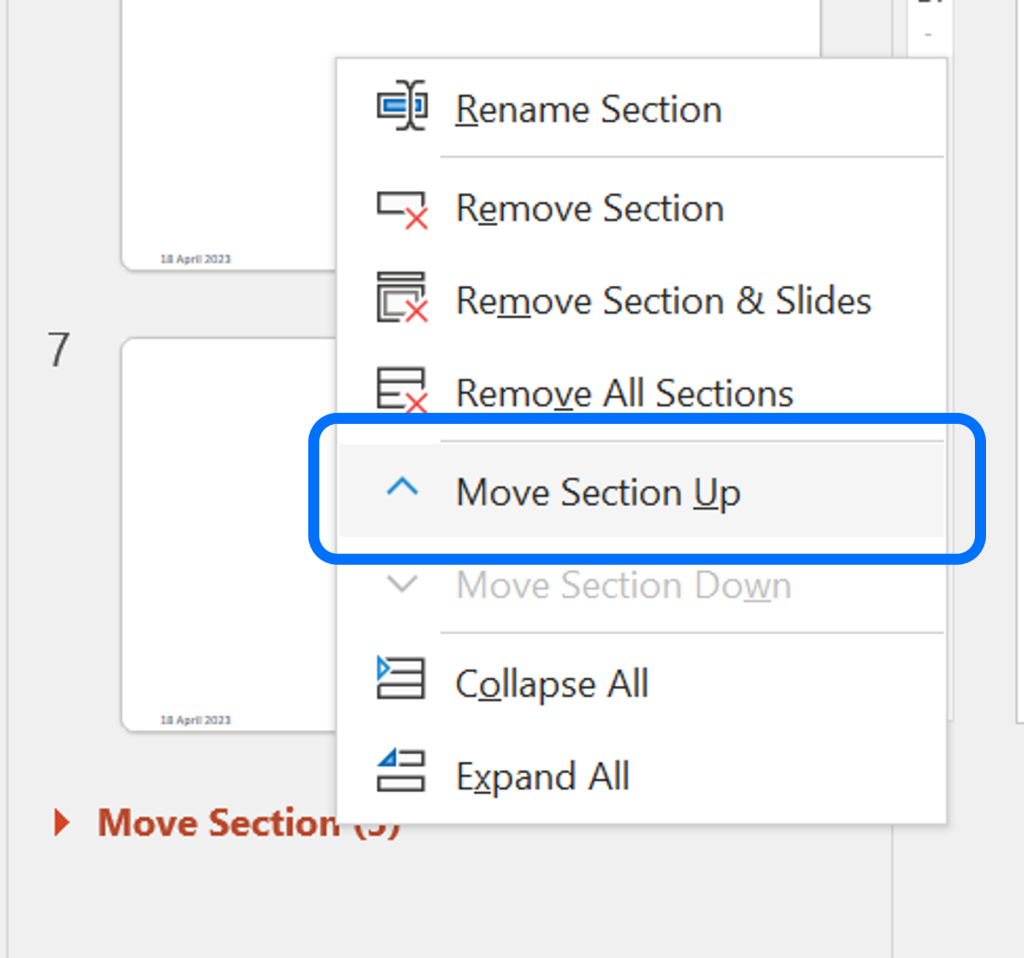 通过在文档中向上或向下移动部分来重新排序 PowerPoint 部分
- 一旦部分处于幻灯片中的新位置,单击部分标记左侧的箭头以展开部分。

我可以从文档中删除 PowerPoint 部分吗?
您可以从 PowerPoint 演示文稿中删除部分。有 3 种删除 PowerPoint 部分的方法;
- 删除部分分隔符,以便幻灯片与前一个部分合并
- 删除部分和幻灯片。这将不仅删除部分分隔符,还会删除组内的所有幻灯片
- 删除所有部分。删除所有部分将从文档中删除所有部分分隔符。所有幻灯片将保持完整并按当前顺序排列
方法 1 - 删除部分分隔符并将幻灯片与前一个部分合并
要删除 PowerPoint 部分并保留幻灯片完整,在幻灯片浏览视图或普通视图中:
- 右键单击部分标题/标题。您还可以在功能区的主页选项卡上的幻灯片组中单击部分或使用键盘快捷键 Shift + F10。将出现一个下拉菜单
- 选择删除部分。

- 文档中的部分分隔符将被删除。之前在所选部分中分组的幻灯片将与前一个部分合并
方法 2 - 删除部分,包括部分组中包含的幻灯片。
要删除 PowerPoint 部分,包括部分组中的所有幻灯片,在幻灯片浏览视图或普通视图中;
- 右键单击部分标题/标题。您还可以在功能区的主页选项卡上的幻灯片组中单击部分或使用键盘快捷键 Shift + F10。将出现一个下拉菜单
- 选择删除部分和幻灯片

- 部分分隔符以及组内的任何幻灯片将从 PowerPoint 文档中删除。任何在已删除部分之后的部分和幻灯片将在演示文稿中“上移”。
 图像显示幻灯片 6 和 7 已被之前的幻灯片 8 和 9 替换
方法 3 - 删除所有部分,仅删除部分。部分组内的幻灯片保持完整
要从演示文稿中删除所有 PowerPoint 部分而不删除或更改幻灯片顺序,在幻灯片浏览视图或普通视图中;
- 右键单击部分标题/标题。您还可以在功能区的主页选项卡上的幻灯片组中单击部分或使用键盘快捷键 Shift + F10。将出现一个下拉菜单
- 选择删除所有部分

- 演示文稿中的所有部分分隔符将被删除。幻灯片将不受影响。(下图显示了删除所有部分后的同一文档,幻灯片保持完整)

使用 PowerPoint 部分创建 PowerPoint 目录和会议议程
PPT Productivity 议程向导 允许您轻松快速地创建 PowerPoint 目录和议程幻灯片。除了输入单个议程项目外,议程内容还可以从多个来源导入,包括:
- 部分名称
- 选定的幻灯片标题
- 所有幻灯片标题
- 幻灯片内容
- 剪贴板内容
在本文中,我们将解释如何使用 PowerPoint 部分创建 PowerPoint 议程和目录幻灯片
要从 PowerPoint 部分创建目录或议程,
- 打开 PPT Productivity 议程向导。您可以在 PPT Productivity 格式工具栏的插入组中找到议程向导

- 议程向导对话框将打开。在这里,您可以手动添加议程内容或选择“导入议程项目”以从 PowerPoint 部分导入议程/目录的内容

- 导入议程项目窗口将打开。选择“加载部分名称”。您将看到将成为目录/议程中列出的项目的部分名称的预览

- 单击确定。生成议程窗口将重新打开,议程项目将根据 PowerPoint 演示文稿中包含的部分填充。

- 在“生成议程”窗口的“编辑议程项目”选项卡中,您可以设置议程偏好。更新标题,或取消选择“显示”以创建没有标题的议程。设置议程的目的 - 会议议程或目录。(在此示例中,我选择了目录)。决定是否在议程/目录幻灯片上包含项目编号和/或页码。
- 一旦您对偏好满意,选择“下一步”
- 选择下一步将带您进入“生成议程”窗口中的“格式议程”选项卡。在这里,您可以选择封面幻灯片和分隔幻灯片的偏好。PPT Productivity 将自动选择基于您的母版主题的幻灯片布局和颜色,因此通常您只需决定是否需要生成分隔幻灯片以及议程/目录幻灯片即可。但是,您可以通过与幻灯片布局、议程样式、主色和次色相关的下拉菜单进行替代格式选择(如果需要)。

- 一旦您设置了偏好,单击“创建”(注意,如果您想将这些相同的偏好设置为议程/目录幻灯片的默认设置,请在创建议程之前选择“保存设置”)
- 您的新议程/目录幻灯片以及分隔幻灯片将直接插入到您的 PowerPoint 演示文稿中。分隔幻灯片将在每个部分分隔符处插入,在幻灯片组的开头。

- 如果您在文档中重新排序 PowerPoint 部分,只需打开议程向导并点击“更新”以根据演示文稿中部分的新顺序同步议程/目录和分隔幻灯片。


 Lee-Ann


