PowerPoint セクションとは何ですか?
PowerPoint セクションは、PowerPoint プレゼンテーション内でスライドをグループ化するために使用できるセクション区切りです。セクションを使用すると、スライドの整理、ナビゲーション、および管理が容易になり、特に非常に大きなプレゼンテーションを扱う場合に便利です。
なぜ PowerPoint セクションを使用するのですか?
PowerPoint でセクションを使用して、スライドを意味のあるグループに整理することができます。これらのグループは、プレゼンテーションのアウトラインを作成するため、または共同作業時に他のチームメンバーに割り当てるために使用できます。
プレゼンテーションに PowerPoint セクションを追加すると、PPT Productivity アジェンダ ウィザード を使用してアジェンダおよび目次スライドを作成するのが非常に簡単になります。PowerPoint セクションの使用方法、PPT Productivity アジェンダ ウィザードとセクションを組み合わせて使用する方法についてのヒントを学ぶために読み進めてください。
PowerPoint にセクションを追加するにはどうすればよいですか?
PowerPoint ドキュメントに PowerPoint セクションを追加するには、スライド ソーター ビューまたは標準ビューで行うことができます。
スライド ソーター ビューで PowerPoint セクションを挿入するには:
- セクションの開始スライドとして使用したい PowerPoint スライドを右クリックするか、セクションを追加したい 2 つのスライドの間を右クリックします。あるいは、リボンのホーム タブのスライド グループで セクション をクリックします。キーボード ショートカット Shift + F10 も使用できます。ドロップダウン メニューが表示されます。
 スライド ソーター ビューでセクションを追加する方法を示す PowerPoint のスクリーンショット
- セクションを追加 を選択します。セクションの後のスライドはスライド ソーター ビューで新しい行に移動します。PowerPoint はプレゼンテーションの最初にデフォルトのセクションも作成します。ダイアログ ボックスが表示されます。
 セクション名を選択する方法を示す PowerPoint のスクリーンショット
- セクションの名前を入力し、名前の変更 をクリックします。
 PowerPoint でセクションの名前を変更する方法
- 上記の手順を繰り返して追加のセクションを作成します。
標準ビューで PowerPoint セクションを挿入するには
- セクションの開始スライドとして使用したいスライドを右クリックするか、セクションを追加したい 2 つのスライドの間を右クリックします。または、リボンのホーム タブのスライド グループでセクションをクリックします。キーボード ショートカット Shift + F10 も使用できます。ドロップダウン メニューが表示されます。
 PowerPoint の標準ビューでセクションを追加する方法
- セクションを追加を選択します。PowerPoint はプレゼンテーションの最初にデフォルトのセクションを作成します。ダイアログ ボックスも表示されます。
 PowerPoint の標準ビューでセクション名を選択する方法
- セクションの名前を入力し、名前の変更をクリックします。
 PowerPoint の標準ビューでセクションの名前を変更する方法
- 他のセクションを作成するために繰り返します。
PowerPoint セクションはどのように機能しますか?
PowerPoint セクションは、スライドのグループ間にセクション区切りを挿入します。各セクションには名前またはセクション ヘッダー/タイトルがあります。セクション ヘッダーの後のスライドは、次のセクション区切りまでそのセクションにグループ化されます。これにより、スライドを効果的にグループ化して処理できます。セクション ヘッダー/タイトルを選択すると、スライドのセクション全体を削除したり、プレゼンテーション内の別の場所にセクション全体を移動したりできます。
以下の画像では、PowerPoint セクション名が選択されているため、そのグループ内のすべてのスライドも選択されています。セクション名を右クリックしてセクションのドロップダウン メニューを表示します。
 PowerPoint の標準ビューで PowerPoint セクションを選択して移動する方法
セクション ドロップダウン メニューから、スライド グループを折りたたむまたは展開する、ドキュメント内でスライド グループを移動する、すべてのセクションを削除する、すべてのセクションとそのスライドを削除する、選択したセクションを削除する、またはセクションの名前を変更することができます。
PowerPoint セクションの名前を変更できますか?
はい、セクションの名前を簡単に変更できます。スライド ソーターまたは標準ビューでセクションの名前を変更するには:
- セクション ヘッダー/タイトルを右クリックします。リボンのホーム タブのスライド グループでセクションをクリックするか、Shift + F10 を押すこともできます。セクションのドロップダウン メニューが表示されます。
- 名前の変更を選択します。

- 名前の変更ダイアログ ボックスが表示されます。セクションの名前を入力し、「名前の変更」をクリックします。

- セクション名は、ダイアログ ボックスに入力された名前に更新されます。

PowerPoint セクションを移動または並べ替える方法
スライド ソーターまたは標準ビューでセクションを移動するには:
- セクション ヘッダー/タイトルの左にある矢印をクリックしてセクションを折りたたみます。

- 選択したセクション内のスライドの数が、セクション ヘッダー/タイトルの横に括弧で表示されます。たとえば、上の画像では、数字の 3 はセクション/グループに 3 つのスライドがあることを示しています。
- ドキュメント内でセクション マーカーを上下にドラッグしてセクションを移動します。セクション マーカーを右クリックして「セクションを上に移動」または「セクションを下に移動」を選択することもできます(またはキーボード ショートカット Shift + F10 を使用します)。
 プレゼンテーション内でセクションを希望の場所にドラッグして PowerPoint セクションを並べ替える
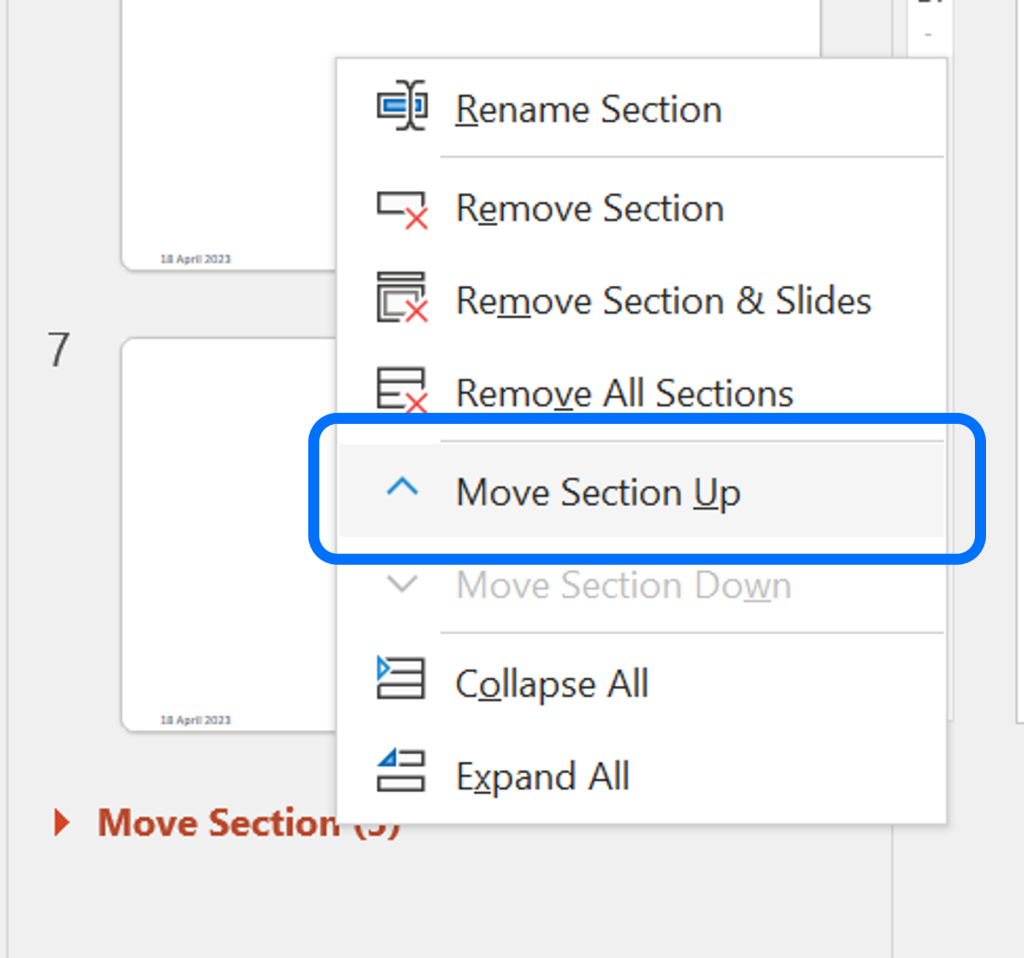 ドキュメント内でセクションを上下に移動して PowerPoint セクションを並べ替える
- セクションがデッキ内の新しい位置に移動したら、セクション マーカーの左にある矢印をクリックしてセクションを展開します。

PowerPoint セクションをドキュメントから削除できますか?
PowerPoint プレゼンテーションからセクションを削除できます。PowerPoint セクションを削除する方法は 3 つあります。
- セクションを削除してスライドを前のセクションとマージします
- セクションとスライドを削除します。これにより、セクション区切りだけでなく、グループ内のすべてのスライドが削除されます
- すべてのセクションを削除します。すべてのセクションを削除すると、ドキュメントからすべてのセクション区切りが削除されます。すべてのスライドはそのままの順序で残ります
方法 1 - セクション区切りを削除してスライドを前のセクションとマージする
PowerPoint セクションを削除してスライドをそのままにするには、スライド ソーターまたは標準ビューで:
- セクション ヘッダー/タイトルを右クリックします。リボンのホーム タブのスライド グループでセクションをクリックするか、キーボード ショートカット Shift + F10 を使用することもできます。ドロップダウン メニューが表示されます。
- セクションを削除を選択します。

- ドキュメントからセクション区切りが削除されます。選択したセクションに以前グループ化されていたスライドは、前のセクションとマージされます。
方法 2 - セクショングループ内のスライドを含むセクションを削除する
セクショングループ内のすべてのスライドを含む PowerPoint セクションを削除するには、スライド ソーターまたは標準ビューで:
- セクション ヘッダー/タイトルを右クリックします。リボンのホーム タブのスライド グループでセクションをクリックするか、キーボード ショートカット Shift + F10 を使用することもできます。ドロップダウン メニューが表示されます。
- セクションとスライドを削除を選択します。

- セクション区切りとグループ内のスライドは、PowerPoint ドキュメントから削除されます。削除されたセクションの後に続くセクションとスライドは、プレゼンテーション内で「上」に移動されます。
 画像は、デッキ内の元のスライド 6 と 7 が、以前のスライド 8 と 9 に置き換えられたことを示しています
方法 3 - すべてのセクションを削除、セクションのみ削除。セクショングループ内のスライドはそのまま残ります
スライドの順序を変更せずにプレゼンテーションからすべての PowerPoint セクションを削除するには、スライド ソーターまたは標準ビューで:
- セクション ヘッダー/タイトルを右クリックします。リボンのホーム タブのスライド グループでセクションをクリックするか、キーボード ショートカット Shift + F10 を使用することもできます。ドロップダウン メニューが表示されます。
- すべてのセクションを削除を選択します。

- プレゼンテーションからすべてのセクション区切りが削除されます。スライドは影響を受けません。(以下の画像は、すべてのセクションが削除され、スライドがそのまま残っている同じドキュメントを示しています)

PowerPoint セクションを使用して PowerPoint の目次と会議アジェンダを作成する
PPT Productivity アジェンダ ウィザード を使用すると、PowerPoint の目次とアジェンダ スライドを簡単に作成できます。個々のアジェンダ項目を入力することに加えて、アジェンダの内容を以下の複数のソースからインポートできます。
- セクション名
- 選択したスライド タイトル
- すべてのスライド タイトル
- スライドの内容
- クリップボードの内容
この記事では、PowerPoint セクションを使用して PowerPoint アジェンダと目次スライドを作成する方法を説明します。
PowerPoint セクションから目次またはアジェンダを作成するには、
- PPT Productivity アジェンダ ウィザードを開きます。アジェンダ ウィザードは、PPT Productivity フォーマット ツールバーの挿入グループにあります。

- アジェンダ ウィザードのダイアログ ボックスが開きます。ここでアジェンダの内容を手動で追加するか、「アジェンダ項目をインポート」を選択して PowerPoint セクションからアジェンダ/目次の内容をインポートします。

- アジェンダ項目のインポート ウィンドウが開きます。「セクション名を読み込む」を選択します。目次/アジェンダにリストされる項目となるセクション名のプレビューが表示されます。

- OK をクリックします。アジェンダを生成するウィンドウが再度開き、PowerPoint プレゼンテーションに含まれるセクションに従ってアジェンダ項目が入力されます。

- 「アジェンダ項目の編集」タブで「アジェンダを生成する」ウィンドウを開いている間に、アジェンダの設定を行うことができます。タイトルを更新するか、「表示」を選択解除してタイトルなしのアジェンダを作成します。アジェンダの目的を設定します - 会議アジェンダまたは目次のいずれかを選択します。(この例では目次を選択しました)。アジェンダ/目次スライドに項目番号やページ番号を含めるかどうかを決定します。
- 設定に満足したら、「次へ」を選択します。
- 次へを選択すると、「アジェンダを生成する」ウィンドウの「アジェンダのフォーマット」タブに移動します。ここでカバー スライドと区切りスライドの設定を選択できます。PPT Productivity は、マスター テーマに基づいてスライド レイアウトと色を自動的に選択するため、通常はアジェンダ/目次スライドと一緒に区切りスライドを生成するかどうかを決定する以外に何もする必要はありません。ただし、必要に応じて、スライド レイアウト、アジェンダ スタイル、プライマリ カラー、セカンダリ カラーにリンクされたドロップダウン メニューを介して代替フォーマットを選択することができます。

- 設定が完了したら、「作成」をクリックします(注: アジェンダ/目次スライドのデフォルトとしてこれらの設定を保存したい場合は、アジェンダを作成する前に「設定を保存」を選択します)。
- 新しいアジェンダ/目次スライドと区切りスライドが PowerPoint プレゼンテーションに直接挿入されます。区切りスライドは、スライド グループの先頭にある各セクション区切りに挿入されます。

- ドキュメント内の PowerPoint セクションを並べ替えた場合は、アジェンダ ウィザードを開いて「更新」をクリックして、プレゼンテーション内のセクションの新しい順序に基づいてアジェンダ/目次と区切りスライドを同期します。


 Lee-Ann


