PowerPoint Sections คืออะไร?
PowerPoint sections คือการแบ่งส่วนที่คุณสามารถใช้เพื่อจัดกลุ่มสไลด์ภายในงานนำเสนอ PowerPoint การใช้ sections จะช่วยให้ง่ายต่อการจัดระเบียบ การนำทาง และการจัดการสไลด์ของคุณ โดยเฉพาะเมื่อทำงานกับงานนำเสนอขนาดใหญ่
ทำไมต้องใช้ PowerPoint Sections?
คุณสามารถใช้ Sections ใน PowerPoint เพื่อจัดระเบียบสไลด์ของคุณให้เป็นกลุ่มที่มีความหมาย กลุ่มเหล่านี้สามารถใช้เพื่อร่างงานนำเสนอของคุณ หรือมอบหมายให้สมาชิกทีมคนอื่นๆ เมื่อทำงานร่วมกัน
การเพิ่ม PowerPoint Sections ในงานนำเสนอของคุณยังทำให้การสร้างสไลด์วาระการประชุมและสารบัญด้วย PPT Productivity Agenda Wizard ง่ายมาก อ่านต่อเพื่อเรียนรู้วิธีการใช้ PowerPoint Sections รวมถึงเคล็ดลับเกี่ยวกับวิธีการใช้ sections ร่วมกับฟีเจอร์ PPT Productivity Agenda Wizard สำหรับ PowerPoint
ฉันจะเพิ่ม Section ใน PowerPoint ได้อย่างไร?
คุณสามารถเพิ่ม PowerPoint Sections ในเอกสาร PowerPoint ได้ทั้งในมุมมอง Slide Sorter หรือในมุมมองปกติ
วิธีการแทรก PowerPoint section ในมุมมอง Slide Sorter:
- คลิกขวาที่สไลด์ PowerPoint ที่คุณต้องการใช้เป็นสไลด์เริ่มต้นใน section หรือคลิกขวาระหว่างสองสไลด์ที่คุณต้องการเพิ่ม section หรือคุณสามารถคลิก Sections ในกลุ่ม Slides บนแท็บ Home บน Ribbon คุณยังสามารถใช้คีย์ลัด Shift + F10 เมนูแบบดรอปดาวน์จะปรากฏขึ้น
 ภาพหน้าจอของ PowerPoint แสดงวิธีการเพิ่ม section ในมุมมอง Slide Sorter
- เลือก Add Section. สไลด์ของคุณหลังจาก Section จะย้ายไปยังบรรทัดใหม่ในมุมมอง slide sorter PowerPoint จะสร้าง section เริ่มต้นที่จุดเริ่มต้นของงานนำเสนอ กล่องโต้ตอบจะปรากฏขึ้น
 ภาพหน้าจอของ PowerPoint แสดงวิธีการเลือกชื่อ section
- ป้อนชื่อสำหรับ section และคลิก Rename.
 วิธีการเปลี่ยนชื่อ section ใน PowerPoint
- ทำซ้ำขั้นตอนข้างต้นเพื่อสร้าง sections เพิ่มเติม
วิธีการแทรก PowerPoint Sections ในมุมมองปกติ
- คลิกขวาที่สไลด์ที่คุณต้องการใช้เป็นสไลด์เริ่มต้นใน section หรือคลิกขวาระหว่างสองสไลด์ที่คุณต้องการเพิ่ม section หรือคลิก Sections ในกลุ่ม Slides บนแท็บ Home ใน Ribbon คุณยังสามารถใช้คีย์ลัด Shift + F10 เมนูแบบดรอปดาวน์จะปรากฏขึ้น
 วิธีการเพิ่ม sections ในมุมมองปกติของ PowerPoint
- เลือก Add Section PowerPoint จะสร้าง section เริ่มต้นที่จุดเริ่มต้นของงานนำเสนอ กล่องโต้ตอบจะปรากฏขึ้น
 วิธีการเลือกชื่อ Section ในมุมมองปกติของ PowerPoint
- ป้อนชื่อสำหรับ section และคลิก Rename
 วิธีการเปลี่ยนชื่อ Sections ในมุมมองปกติของ PowerPoint
- ทำซ้ำเพื่อสร้าง sections อื่นๆ
PowerPoint Sections ทำงานอย่างไร?
PowerPoint Sections แทรกการแบ่ง Section ระหว่างกลุ่มสไลด์ แต่ละ Section มีชื่อหรือหัวข้อ Section/Title สไลด์ใดๆ หลังจากหัวข้อ section จะถูกจัดกลุ่มใน section นั้น จนกว่าจะถึงการแบ่ง section ถัดไป ซึ่งหมายความว่าคุณสามารถจัดกลุ่มสไลด์เพื่อการจัดการได้อย่างมีประสิทธิภาพ - เมื่อคุณเลือกหัวข้อ Section/Title คุณสามารถลบทั้ง section ของสไลด์หรือย้ายทั้ง section ไปยังตำแหน่งอื่นในงานนำเสนอของคุณได้ในเวลาเดียวกัน
ในภาพด้านล่าง ชื่อ section ของ PowerPoint ได้ถูกเลือก ดังนั้นสไลด์ทั้งหมดในกลุ่มนั้นก็ถูกเลือกด้วย คลิกขวาที่ชื่อ section เพื่อแสดงเมนูดรอปดาวน์ของ Sections
 วิธีการเลือกและย้าย sections ในมุมมองปกติของ PowerPoint
จากเมนูดรอปดาวน์ Sections คุณสามารถเลือกที่จะยุบหรือขยายกลุ่มสไลด์ ย้ายกลุ่มสไลด์ในเอกสาร ลบ Sections ทั้งหมด ลบ Sections ทั้งหมดและสไลด์ของพวกเขา ลบ Section ที่เลือก หรือเปลี่ยนชื่อ Section
ฉันสามารถเปลี่ยนชื่อ PowerPoint Sections ได้หรือไม่?
ได้ คุณสามารถเปลี่ยนชื่อ Sections ของคุณได้อย่างง่ายดาย เพื่อเปลี่ยนชื่อ Section ในมุมมอง Slide Sorter หรือ Normal View:
- คลิกขวาที่หัวข้อ Section/Title คุณยังสามารถคลิก Sections ในกลุ่ม Slides บนแท็บ Home ใน Ribbon หรือกด Shift + F10 เมนูดรอปดาวน์ของ Sections จะปรากฏขึ้น
- เลือก Rename

- กล่องโต้ตอบ Rename จะปรากฏขึ้น ป้อนชื่อสำหรับ Section และคลิก 'Rename'

- ชื่อ Section ของคุณจะอัปเดตเป็นชื่อที่ป้อนในกล่องโต้ตอบ

ฉันสามารถย้ายหรือจัดลำดับใหม่ PowerPoint Sections ได้อย่างไร
เพื่อย้าย section ในมุมมอง Slide Sorter หรือ Normal View:
- คลิกที่ลูกศรทางซ้ายของหัวข้อ Section/Title เพื่อยุบ Section

- จำนวนสไลด์ใน Section ที่เลือกจะปรากฏในวงเล็บถัดจากหัวข้อ Section/Title ตัวอย่างเช่นในภาพด้านบนหมายเลข 3 แสดงว่ามี 3 สไลด์ใน Section/กลุ่ม
- ลากตัวบ่งชี้ Section ขึ้นหรือลงในเอกสารของคุณเพื่อย้าย Section คุณยังสามารถคลิกขวาที่ตัวบ่งชี้ Section และเลือก Move Section Up หรือ Move Section Down (หรือใช้คีย์ลัด Shift + F10)
 จัดลำดับใหม่ PowerPoint Sections โดยการลาก Sections ไปยังตำแหน่งที่ต้องการในงานนำเสนอ
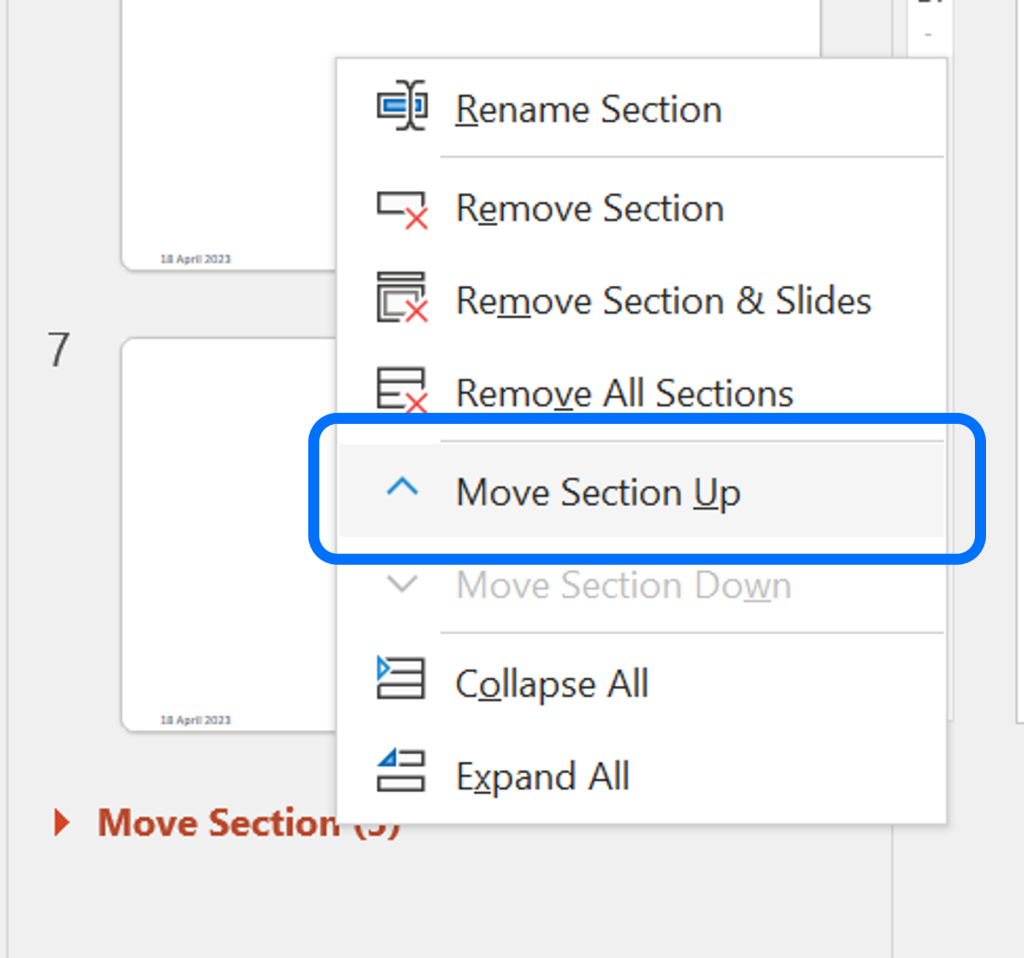 จัดลำดับใหม่ PowerPoint Sections โดยการย้าย Sections ขึ้นหรือลงในเอกสาร
- เมื่อ Section อยู่ในตำแหน่งใหม่ในเด็คแล้ว คลิกที่ลูกศรทางซ้ายของตัวบ่งชี้ Section เพื่อขยาย Section

ฉันสามารถลบ PowerPoint Sections ออกจากเอกสารได้หรือไม่?
คุณสามารถลบ Sections ออกจากงานนำเสนอ PowerPoint ได้ มี 3 วิธีในการลบ PowerPoint Sections;
- Remove Section break เพื่อให้สไลด์รวมกับ Section ก่อนหน้า
- Remove Section & Slides ซึ่งจะลบไม่เพียงแต่การแบ่ง Section แต่ยังรวมถึงสไลด์ทั้งหมดภายในกลุ่ม
- Remove All Sections การลบ Sections ทั้งหมดจะลบการแบ่ง Section ทั้งหมดออกจากเอกสาร สไลด์ทั้งหมดจะยังคงอยู่และอยู่ในลำดับปัจจุบัน
วิธีที่ 1 - ลบการแบ่ง Section และรวมสไลด์กับ Section ก่อนหน้า
เพื่อที่จะลบ PowerPoint Section และปล่อยให้สไลด์ยังคงอยู่ ในมุมมอง Slide Sorter หรือ Normal View:
- คลิกขวาที่หัวข้อ Section/Title คุณยังสามารถคลิก Sections ในกลุ่ม Slides บนแท็บ Home ใน Ribbon หรือใช้คีย์ลัด Shift + F10 เมนูแบบดรอปดาวน์จะปรากฏขึ้น
- เลือก Remove Section

- การแบ่ง Section จะถูกลบออกจากเอกสาร สไลด์ที่เคยถูกจัดกลุ่มใน Section ที่เลือกจะถูกรวมกับ Section ก่อนหน้า
วิธีที่ 2 - ลบ Section รวมถึงสไลด์ที่อยู่ในกลุ่ม Section
เพื่อที่จะลบ PowerPoint Section รวมถึงสไลด์ทั้งหมดภายในกลุ่ม Section ในมุมมอง Slide Sorter หรือ Normal View;
- คลิกขวาที่หัวข้อ Section/Title คุณยังสามารถคลิก Sections ในกลุ่ม Slides บนแท็บ Home ใน Ribbon หรือใช้คีย์ลัด Shift + F10 เมนูแบบดรอปดาวน์จะปรากฏขึ้น
- เลือก Remove Section & Slides

- การแบ่ง Section พร้อมกับสไลด์ใดๆ ภายในกลุ่มจะถูกลบ/ลบออกจากเอกสาร PowerPoint Sections & Slides ใดๆ ที่ตามมาหลังจาก Section ที่ถูกลบจะถูกย้าย 'ขึ้น' ในงานนำเสนอ
 ภาพแสดงว่าสไลด์ 6 & 7 เดิมในเด็คถูกแทนที่ด้วยสิ่งที่เคยเป็นสไลด์ 8 & 9
วิธีที่ 3 - ลบ Sections ทั้งหมด, ลบเฉพาะ Sections สไลด์ภายในกลุ่ม Section ยังคงอยู่
เพื่อที่จะลบ Sections ทั้งหมดจากงานนำเสนอโดยไม่ลบหรือเปลี่ยนลำดับของสไลด์ ในมุมมอง Slide Sorter หรือ Normal View;
- คลิกขวาที่หัวข้อ Section/Title คุณยังสามารถคลิก Sections ในกลุ่ม Slides บนแท็บ Home ใน Ribbon หรือใช้คีย์ลัด Shift + F10 เมนูแบบดรอปดาวน์จะปรากฏขึ้น
- เลือก Remove All Sections

- การแบ่ง Section ทั้งหมดจะถูกลบออกจากงานนำเสนอ สไลด์จะไม่ได้รับผลกระทบ (ภาพด้านล่างแสดงเอกสารเดียวกันที่มีการลบ Sections ทั้งหมด สไลด์ยังคงอยู่)

การสร้างสารบัญ PowerPoint และวาระการประชุมโดยใช้ PowerPoint Sections
PPT Productivity Agenda Wizard ช่วยให้คุณสร้างสารบัญ PowerPoint และสไลด์วาระการประชุมได้อย่างง่ายดาย นอกจากการพิมพ์รายการวาระการประชุมแต่ละรายการแล้ว เนื้อหาวาระการประชุมยังสามารถนำเข้าจากแหล่งต่างๆ ได้หลายแหล่ง รวมถึง;
- ชื่อ Section
- ชื่อสไลด์ที่เลือก
- ชื่อสไลด์ทั้งหมด
- เนื้อหาสไลด์
- เนื้อหาคลิปบอร์ด
ในบทความนี้เราจะอธิบายวิธีการสร้างสไลด์วาระการประชุมและสารบัญ PowerPoint โดยใช้ PowerPoint Sections
เพื่อสร้างสารบัญหรือวาระการประชุมจาก PowerPoint Sections,
- เปิด PPT Productivity Agenda Wizard คุณจะพบ Agenda Wizard ในกลุ่ม Insert บน PPT Productivity Format Toolbar

- กล่องโต้ตอบ Agenda Wizard จะเปิดขึ้น ที่นี่คุณสามารถเพิ่มเนื้อหาวาระการประชุมของคุณด้วยตนเองหรือเลือก 'Import Agenda Items' เพื่อดึงเนื้อหาสำหรับวาระการประชุม/สารบัญจาก PowerPoint Sections

- หน้าต่าง Import Agenda items จะเปิดขึ้น เลือก 'Load section names' คุณจะเห็นตัวอย่างของชื่อ section ที่จะกลายเป็นรายการที่แสดงในสารบัญ/วาระการประชุม

- คลิก OK หน้าต่าง Generate Agenda จะเปิดขึ้นอีกครั้งพร้อมกับรายการวาระการประชุมที่ถูกเติมตาม Sections ที่มีอยู่ในงานนำเสนอ PowerPoint

- ขณะที่อยู่ในแท็บ 'Edit Agenda Items' ในหน้าต่าง 'Generate Agenda' คุณสามารถตั้งค่าความชอบของวาระการประชุมของคุณได้ อัปเดตชื่อเรื่อง หรือยกเลิกการเลือก 'Show' เพื่อสร้างวาระการประชุมโดยไม่มีชื่อเรื่อง กำหนดวัตถุประสงค์ของวาระการประชุม - ไม่ว่าจะเป็นวาระการประชุมหรือสารบัญ (สำหรับตัวอย่างนี้ฉันได้เลือกสารบัญ) ตัดสินใจว่าจะรวมหมายเลขรายการและ/หรือหมายเลขหน้าในสไลด์วาระการประชุม/สารบัญหรือไม่
- เมื่อคุณพอใจกับความชอบของคุณแล้ว ให้เลือก 'Next'
- การเลือก Next จะพาคุณไปยังแท็บ 'Format Agenda' ในหน้าต่าง 'Generate Agenda' ที่นี่คุณสามารถเลือกความชอบสำหรับสไลด์ปกและสไลด์แบ่ง PPT Productivity จะเลือกเลย์เอาต์สไลด์และสีที่อิงตามธีม Master ของคุณโดยอัตโนมัติดังนั้นโดยทั่วไปคุณจะไม่ต้องทำอะไรนอกจากตัดสินใจว่าคุณต้องการให้สร้างสไลด์แบ่งพร้อมกับสไลด์วาระการประชุม/สารบัญหรือไม่ อย่างไรก็ตามคุณสามารถทำการเลือกการจัดรูปแบบทางเลือกผ่านเมนูดรอปดาวน์ที่เชื่อมโยงกับ Slide Layout, Agenda Style, Primary Color และ Secondar Color ได้หากต้องการ

- เมื่อคุณตั้งค่าความชอบของคุณแล้ว คลิก 'Create' (หมายเหตุ หากคุณต้องการตั้งค่าความชอบเหล่านี้เป็นค่าเริ่มต้นสำหรับสไลด์วาระการประชุม/สารบัญ ให้เลือก 'Save Settings' ก่อนสร้างวาระการประชุมของคุณ)
- สไลด์วาระการประชุม/สารบัญใหม่ของคุณพร้อมกับสไลด์แบ่งจะถูกแทรกโดยตรงในงานนำเสนอ PowerPoint ของคุณ สไลด์แบ่งจะถูกแทรกที่การแบ่ง Section แต่ละจุด ที่จุดเริ่มต้นของกลุ่มสไลด์

- หากคุณจัดลำดับใหม่ PowerPoint Sections ในเอกสาร เพียงเปิด Agenda Wizard และกด 'Update' เพื่อซิงค์สไลด์วาระการประชุม/สารบัญและสไลด์แบ่งตามลำดับใหม่ของ Sections ในงานนำเสนอ
Chief Productivity Officer Lee-Ann ทำงานกับ PowerPoint มากกว่า 18 ปี Lee-Ann เริ่มต้นจากเป็นผู้จัดการสำนักงานและผู้ช่วย จากนั้นเป็น Production Specialist ที่ Boston Consulting Group ปัจจุบัน Lee-Ann เป็น Chief Productivity Officer ที่ PPT Productivity Lee-Ann เลือกฟีเจอร์ Remember/Set Size & Position ของ PPT Productivity เป็นหนึ่งในฟีเจอร์โปรดของเธอ

ดูเครื่องมือของเราในการใช้งานจริง
จองเดโมส่วนตัวกับผู้เชี่ยวชาญ PPT ของเรา;
จองเดโมสด

เริ่มทดลองใช้ฟรี 30 วัน
เริ่มทดลองใช้ฟรี 30 วัน - Microsoft Office สำหรับ Windows
เริ่มทดลองใช้ฟรี

ดาวน์โหลดและติดตั้ง
ลูกค้าปัจจุบันดาวน์โหลดเพื่อติดตั้งบนคอมพิวเตอร์เครื่องใหม่
ติดตั้ง

 Lee-Ann


