

Khắc phục sự cố đánh số trang trong PowerPoint: Cách sửa các vấn đề thường gặp
Bạn đang tìm cách thêm số trang chiếu trong PowerPoint? Đang cố gắng tìm hiểu phải làm gì khi số...
 Lee-Ann
Bài viết gợi ý và mẹo này của đội ngũ PPT Productivity cung cấp một cái nhìn tổng quan ngắn gọn về mẫu PowerPoint là gì, cũng như hướng dẫn từng bước về cách tạo Mẫu PowerPoint trong Office 365. Cũng có thông tin về cách tạo chủ đề PowerPoint cho các mẫu. Hãy làm theo hướng dẫn này và bạn sẽ thấy rằng việc tạo một mẫu trong PowerPoint rất dễ dàng!
Tất cả các bài thuyết trình PowerPoint đều dựa trên một Mẫu PowerPoint. Có rất nhiều mẫu có sẵn để lựa chọn – Microsoft cung cấp một loạt các mẫu trong PowerPoint, tổ chức của bạn có thể có một (hoặc nhiều), cộng với nhiều trang web hiện nay cung cấp chúng để bán và tải xuống.
Điều gì sẽ xảy ra nếu bạn không thể tìm thấy một mẫu PowerPoint đáp ứng nhu cầu của mình? Bạn có thể chỉnh sửa một mẫu hiện có hoặc bạn có thể tạo mẫu bài thuyết trình PowerPoint của riêng mình.
Nếu bạn đang tìm kiếm thêm thông tin về chính xác một Mẫu PowerPoint là gì và nó khác với một Chủ đề PowerPoint như thế nào, vui lòng đọc bài viết liên quan của chúng tôi 'Sự khác biệt giữa Mẫu PowerPoint, Chủ đề và Bố cục là gì?'
Việc tạo một Mẫu PowerPoint dễ hơn bạn nghĩ. Nhưng điều quan trọng là phải dành thời gian để hoàn thành tất cả các bước và thiết lập mẫu của bạn một cách chính xác. Một mẫu được xây dựng đúng cách có thể tiết kiệm hàng giờ cho tất cả người dùng của mẫu.
Đây là cách tạo một mẫu tùy chỉnh trong Office 365
Đầu tiên - mở một bài thuyết trình trống. Đi tới menu Tệp, Chọn Mới, sau đó nhấp vào ‘Bài thuyết trình trống’ từ danh sách.

Khi bạn đã mở một bài thuyết trình PowerPoint trống, hãy đi tới tab ‘Thiết kế’ và chọn ‘Kích thước Slide’ ở phía bên phải của dải băng ‘Thiết kế’. Bạn có tùy chọn chọn Tiêu chuẩn 4:3, Màn hình rộng 16:9 hoặc kích thước tùy chỉnh. Cũng có các tùy chọn ở đây để đặt chiều cao và chiều rộng của các slide PowerPoint của bạn (một lần nữa, từ các tùy chọn được xác định trước hoặc để chỉ định tùy chỉnh), cho dù bạn muốn bài thuyết trình của mình là hướng ngang hay dọc, và nếu bạn muốn đánh số slide bắt đầu từ 0 hoặc 1.
Mẹo – nếu mẫu PowerPoint của bạn chủ yếu được sử dụng cho các bài thuyết trình trực tuyến, bố cục màn hình rộng thường được ưa thích. Nếu bạn sẽ chủ yếu sử dụng mẫu cho các bài thuyết trình được in (ví dụ như phản hồi đề xuất hoặc tài liệu pháp lý), bố cục 4:3 có xu hướng là kích thước tối ưu.
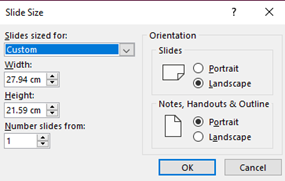
Khi bạn đã đặt kích thước và hướng của mẫu của mình, hãy chuyển đến Slide Master của PowerPoint. Slide Master cho phép bạn xác định chủ đề cho mẫu PowerPoint của mình. Chủ đề bài thuyết trình đề cập đến phông chữ, màu sắc và bố cục cho tất cả các slide trong bài thuyết trình của bạn.
Để truy cập Slide Master của Mẫu của bạn, hãy chuyển đến tab Xem trong PowerPoint, sau đó chọn Biểu tượng ‘Slide Master’ trên dải băng.
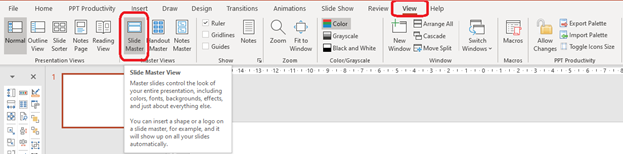
Bây giờ bạn sẽ thấy các slide/ bố cục Master. Slide Master/ Slide cha là slide đầu tiên xuất hiện, tức là hình thu nhỏ ở đầu ngăn Hình thu nhỏ Master. Bất kỳ thay đổi nào bạn thực hiện đối với slide/ bố cục đầu tiên (về mặt kỹ thuật được gọi là Parent Master) sẽ được sao chép trong các bố cục bên dưới nó (về mặt kỹ thuật được gọi là Child Masters).
Ví dụ: nếu bạn thêm logo vào slide cha PowerPoint, nó sẽ xuất hiện trên tất cả các Child Masters. Để thực hiện các thay đổi độc đáo đối với các bố cục riêng lẻ, hãy chọn bố cục Child Master cụ thể đó và điều chỉnh khi cần. Các thay đổi được thực hiện đối với Child Masters sẽ chỉ ảnh hưởng đến bố cục riêng lẻ.

Mặc dù bạn có thể xóa các bố cục ‘slide con’ trong bài thuyết trình PowerPoint, nhưng không nên làm như vậy. Việc xóa các bố cục PowerPoint có thể gây ra sự cố cho bạn trong tương lai. Lưu ý - ngoại lệ đối với hướng dẫn này là nếu bạn đang chỉnh sửa một bài thuyết trình hiện có có nhiều bố cục slide master.
Tiếp theo, bạn cần chọn hoặc tạo một chủ đề PowerPoint. Làm thế nào để chọn một chủ đề cho mẫu bài thuyết trình của bạn? Mỗi chủ đề kết hợp một bảng màu, kiểu phông chữ và thiết kế được chỉ định. Cùng nhau, chúng ảnh hưởng đến sự xuất hiện của bài thuyết trình của bạn.
PowerPoint cung cấp cho bạn một số chủ đề được đặt trước để lựa chọn. Bạn có thể sử dụng chúng như chúng tồn tại, nhưng bạn cũng có thể tùy chỉnh chúng. Nhấp vào menu thả xuống Chủ đề để hiển thị tất cả các tùy chọn (tham khảo ảnh chụp màn hình bên dưới để được hướng dẫn).
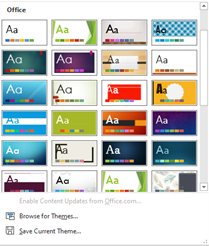
Việc chọn một chủ đề PowerPoint mới sẽ thay đổi các màu mặc định mà bạn phải làm việc bên trong bài thuyết trình của mình (cho phép bạn duy trì định dạng nhất quán trong suốt).
Một bản xem trước của lựa chọn màu mới sẽ tự động xuất hiện trên Slide Master của PowerPoint. Tự hỏi làm thế nào để thay đổi màu chủ đề PowerPoint? Nếu bạn thích thiết kế của một chủ đề, nhưng không thích bảng màu, bạn có thể cập nhật màu từ menu thả xuống ‘Màu sắc’. Các ảnh chụp màn hình bên dưới cho thấy cách chọn một sơ đồ màu.

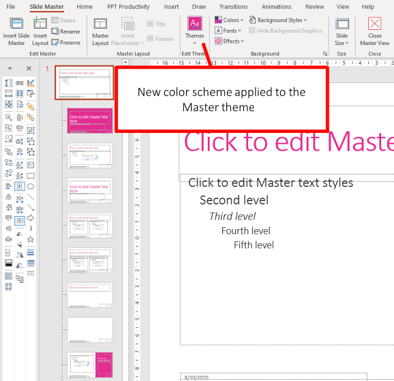
Nếu bạn có PPT Productivity PowerPoint add-in, bạn cũng sẽ nhận thấy bộ màu trên cùng trên Thanh công cụ Màu sắc của PPT Productivity sẽ tự động cập nhật theo bảng màu mới mà bạn đã chọn (bỏ qua bước 4 nếu bạn không có add-in PPT Productivity).

Màu chủ đề PowerPoint của bạn sẽ được phản ánh trong tất cả các menu thả xuống màu sắc/ bình đổ màu (với các biến thể được điền sẵn cho những màu đó).
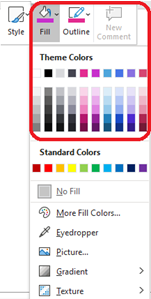
Lưu ý: Màu tiêu chuẩn, nằm ở dưới cùng của Bảng màu Chủ đề không thể thay đổi.
Nếu không có một sơ đồ màu/ bảng màu nào trong các lựa chọn thả xuống mà bạn thích, bạn có thể tạo bảng màu tùy chỉnh của riêng mình. Để biết chi tiết về cách tạo bảng màu của riêng bạn, hãy xem bài viết ‘Cách tạo Bảng màu tùy chỉnh trong PowerPoint'.
Mẹo: Bạn có thể cập nhật phông chữ, hiệu ứng và kiểu nền cho các mẫu được sử dụng trong toàn bộ tài liệu bằng cách chọn các menu thả xuống đó từ menu
Đọc bài viết của chúng tôi 'Làm thế nào để đặt hoặc thay đổi phông chữ chủ đề trên một bài thuyết trình PowerPoint' để tìm hiểu cách cập nhật phông chữ trong các mẫu của bạn.
Bây giờ bạn đã đặt phông chữ và bảng màu cho mẫu PowerPoint của mình, đã đến lúc chỉnh sửa slide cha. Như đã đề cập trước đó, bất kỳ thay đổi định dạng nào bạn thực hiện đối với bố cục slide cha sẽ ảnh hưởng đến tất cả các bố cục slide và do đó tất cả các slide trong bài thuyết trình.
Bất kỳ yếu tố thiết kế nào bạn muốn bao gồm trên tất cả các slide của mình nên được thêm vào bố cục Slide cha trong Slide Master. Chọn mẫu hoặc hình ảnh bạn muốn sử dụng cho nền (nếu có). Bạn có thể sử dụng bất kỳ hình ảnh nào làm nền - nó có thể là một hình ảnh từ thiết bị của bạn, từ một trang web hoặc một trong nhiều hình ảnh có sẵn thông qua Microsoft. Chúng tôi thường không sử dụng hình ảnh nền bao phủ toàn bộ slide, nhưng trong ví dụ này tôi đã sử dụng một hình ảnh để dễ dàng thấy được tác động. Hãy nhớ rằng nếu bạn dự định in bài thuyết trình, hình ảnh nền bao phủ slide sẽ sử dụng nhiều mực hơn!
Để chèn hình ảnh cho Nền Slide của bạn, hãy điều hướng đến tab ‘Chèn’ trên dải băng PowerPoint, sau đó menu thả xuống ‘Hình ảnh’ và chọn vị trí của hình ảnh của bạn. Ví dụ: Hình ảnh có sẵn, sau đó khi bạn đã tìm thấy hình ảnh bạn muốn sử dụng, chọn và nhấp vào ‘Chèn’.
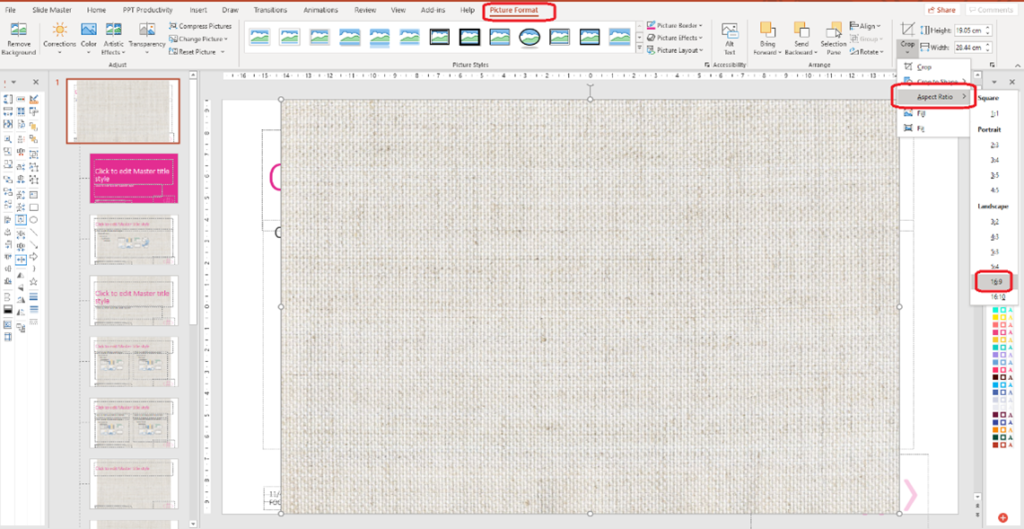
Nếu hình ảnh của bạn không có kích thước chính xác của slide của bạn, bạn có thể thay đổi kích thước hình ảnh. Để thay đổi kích thước hình ảnh trong PowerPoint, chọn hình ảnh trên slide của bạn, sau đó nhấp vào tab ‘Định dạng Hình ảnh’ trên dải băng trên cùng.
Mở menu thả xuống ‘Cắt’, sau đó chọn ‘Tỷ lệ khung hình’. Bây giờ hãy chọn tỷ lệ khung hình áp dụng cho mẫu của bạn. Nếu bạn đang sử dụng kích thước slide màn hình rộng, hãy chọn 16:9. Nếu bạn đã quyết định sử dụng kích thước ‘tiêu chuẩn’, hãy chọn 4:3.
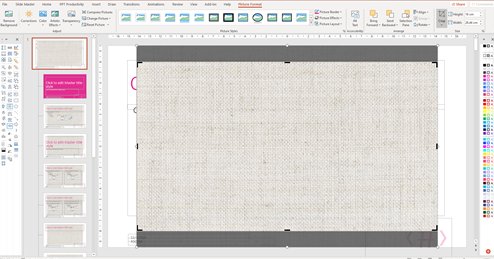
Nhấn nút ‘Cắt’ một lần nữa để áp dụng các kích thước đã cắt cho hình ảnh.
Thay đổi kích thước hình ảnh của bạn theo kích thước slide PowerPoint sẽ giúp dễ dàng phù hợp với mẫu của bạn mà không bị biến dạng.
Bây giờ hãy làm cho hình ảnh có cùng kích thước với toàn bộ slide PowerPoint. Cách dễ nhất để làm điều này là kéo từ các góc của hình ảnh, để không làm biến dạng hình ảnh.
Gửi hình ảnh ra phía sau để bạn có thể thấy các yếu tố Slide cha (người dùng PPT Productivity có thể sử dụng nút Gửi ra phía sau của PPT Productivity trên Thanh công cụ Định dạng hoặc chọn ‘Gửi ra phía sau’ từ menu thả xuống gửi lùi được tìm thấy trên tab ‘Định dạng Hình ảnh’).
Bởi vì chúng tôi đã thêm hình ảnh vào nền của slide ‘Cha’ trong Bố cục Slide Master, hình ảnh xuất hiện trên tất cả các slide trong mẫu PowerPoint.
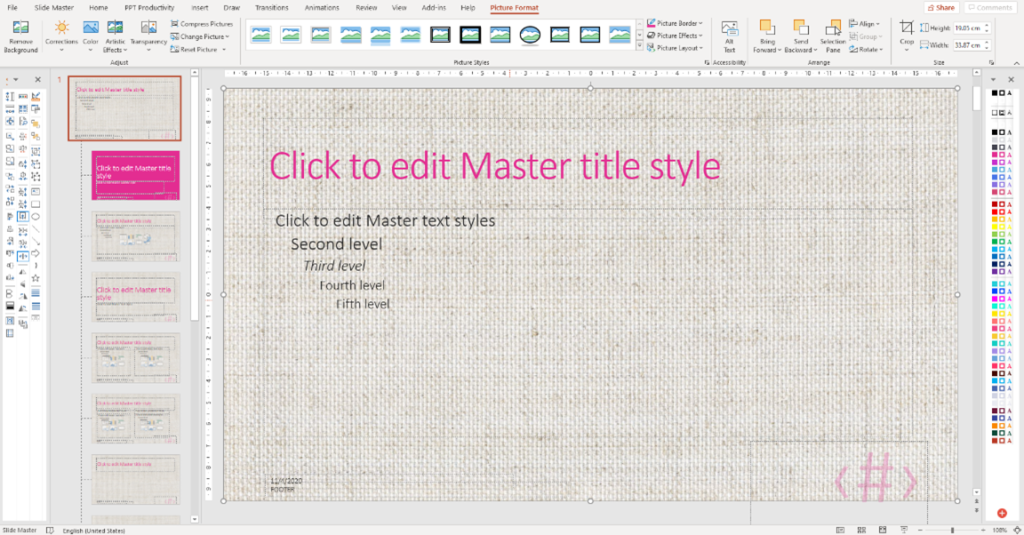
Nếu bạn muốn làm cho hình ảnh nền ít nổi bật hơn (ví dụ để văn bản hoặc các yếu tố khác trên slide của bạn nổi bật hơn), điều chỉnh độ trong suốt là một lựa chọn tốt. Trên tab ‘Định dạng Hình ảnh’, nhấp vào menu thả xuống ‘Độ trong suốt’, sau đó chọn mức độ trong suốt mong muốn. Điều này sẽ làm cho hình ảnh nền trở nên mờ.
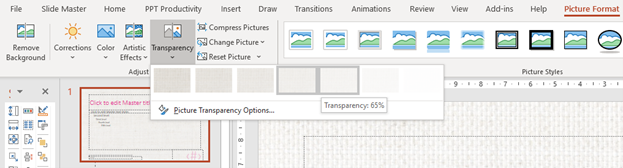
Bạn có thể cá nhân hóa mẫu PowerPoint của mình bằng cách thêm một số yếu tố thiết kế.
Đầu tiên, quyết định yếu tố nào bạn muốn thêm vào tất cả các slide và thêm chúng vào Slide cha.
Trong ví dụ này, tôi muốn thêm hai đường vào phía bên trái của slide của mình. Đường đầu tiên sẽ dày, và đường thứ hai mỏng hơn nhiều. Tôi sẽ sử dụng chức năng ‘thêm kết nối’ từ Thanh công cụ Định dạng PPT Productivity của mình, nhưng nếu bạn không có PPT Productivity, bạn có thể thêm một kết nối qua tab ‘Trang chủ’ hoặc tab ‘Chèn’. Tôi sẽ vẽ hai đường từ trên xuống dưới của slide. Sau đó, tôi sẽ sử dụng công cụ tăng độ dày đường (từ Thanh công cụ Định dạng PPT Productivity) để làm cho đường đầu tiên dày hơn.
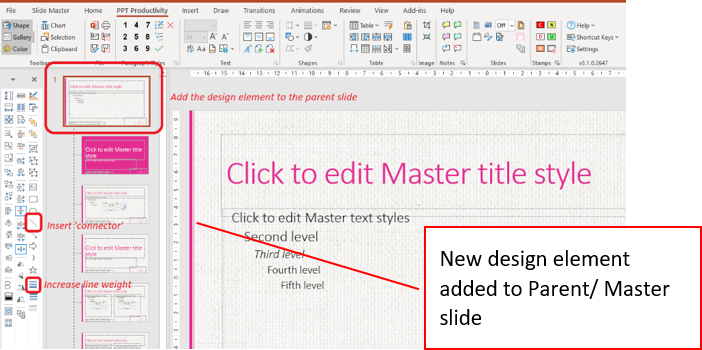
Yếu tố thiết kế này bây giờ sẽ xuất hiện trên tất cả các Slide Con trong mẫu vì tôi đã thêm nó vào slide cha.
Khi bạn đã thêm các yếu tố thiết kế vào slide Master/ Cha của mình, bạn có thể điều chỉnh hướng dẫn slide của mình. Hướng dẫn Slide PowerPoint giúp người dùng căn chỉnh nội dung trong bài thuyết trình của họ và cải thiện sự nhất quán của bố cục trong suốt các bài thuyết trình.
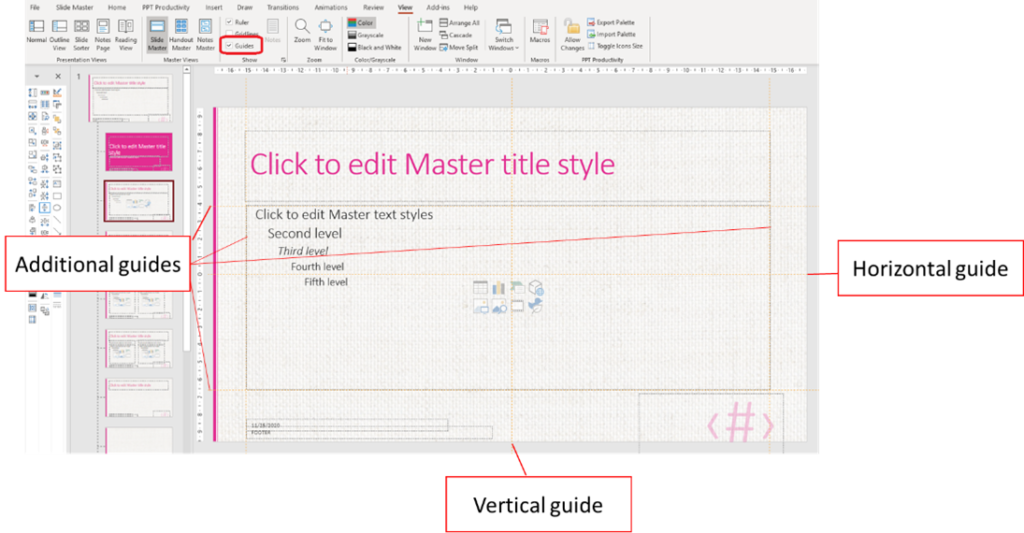
Để chỉnh sửa Hướng dẫn Slide PowerPoint của bạn, hãy nhấp vào tab ‘Xem’ và chọn ‘Hướng dẫn’. Có hai hướng dẫn: một dọc và một ngang.
Để di chuyển một hướng dẫn, đặt chuột của bạn lên nó. Khi con trỏ của bạn trở thành một mũi tên hai đầu, kéo hướng dẫn đến nơi bạn muốn trên slide của mình. Để thêm một hướng dẫn mới, chỉ cần bắt đầu kéo một hướng dẫn hiện có, và sau đó nhấn phím Ctrl trên bàn phím của bạn trước khi bạn thả ra.
Thêm hướng dẫn có thể giúp người dùng biết nơi họ nên đặt nội dung trên slide PowerPoint và nơi họ không nên.
Mẹo: để giúp tối ưu hóa vị trí của nội dung trên slide của bạn, bạn cũng có thể sử dụng tính năng No Fly Zone của PPT Productivity.
Bạn có thể tùy chỉnh thêm mẫu PowerPoint của mình bằng cách thêm trình giữ chỗ vào Slide Masters.
Trình giữ chỗ chỉ định một vị trí cho các loại nội dung cụ thể. Nếu bạn đã chọn một chủ đề Microsoft được đặt trước để làm cơ sở cho mẫu của mình, bạn sẽ nhận thấy một số trình giữ chỗ bao gồm tiêu đề slide, trình giữ chỗ nội dung, chân trang slide, Ngày và Giờ và số slide đã được chèn sẵn cho bạn. Nếu không, chúng sẽ giữ định dạng PowerPoint tiêu chuẩn.
Điều quan trọng là giữ các trình giữ chỗ được định dạng sẵn (tức là Tiêu đề Slide, Nội dung, Chân trang, v.v.) trên Slide Cha, ngay cả khi bạn có thể không muốn sử dụng tất cả các yếu tố này trên mỗi slide Con của mình.
Để Mẫu PowerPoint của bạn hoạt động đúng cách, điều quan trọng là phải thêm Trình giữ chỗ vào Slide Master của bạn. Điều này là do:
Bây giờ hãy cập nhật định dạng của các trình giữ chỗ của chúng ta.
Đầu tiên, tôi muốn thay đổi kích thước phông chữ của Tiêu đề Slide của mình. Đi tới Slide Cha và chọn Trình giữ chỗ Tiêu đề Slide. Từ dải băng trên cùng, trên tab ‘Trang chủ’ hoặc tab ‘PPT Productivity’, chọn kích thước bạn muốn phông chữ tiêu đề là.

Tôi muốn tối ưu hóa lượng không gian tôi có sẵn cho nội dung trên slide của mình, vì vậy tôi đang điều chỉnh vị trí và căn chỉnh văn bản của Tiêu đề Slide của mình.
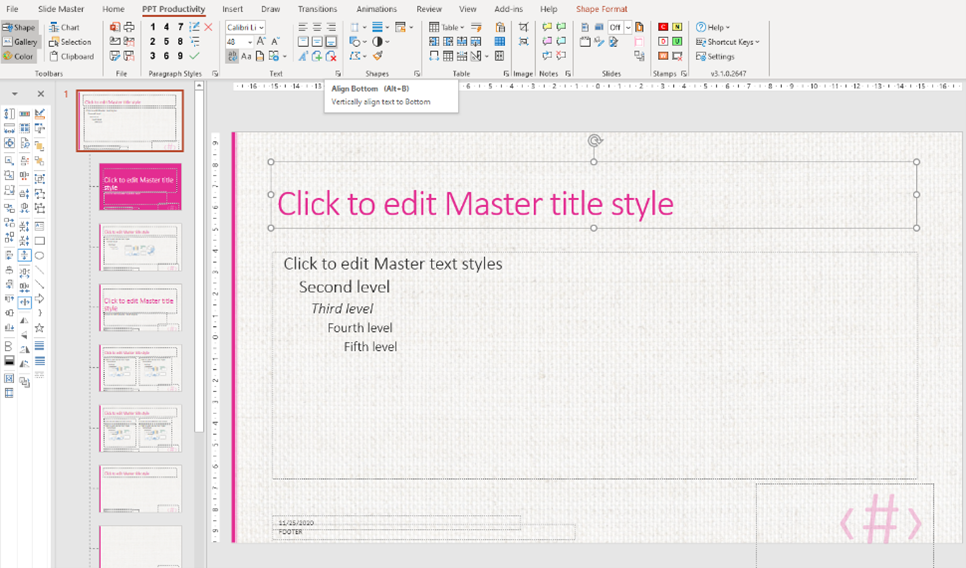
Trong hình trên, tôi đã giảm chiều dọc của Tiêu đề Slide và căn chỉnh văn bản xuống dưới cùng của hộp văn bản bằng cách sử dụng Công cụ Căn chỉnh Văn bản của PPT Productivity trên dải băng trên cùng (hoặc bạn có thể sử dụng các chức năng căn chỉnh văn bản trên tab ‘Trang chủ’, nhưng nó sẽ thêm vài lần nhấp chuột). Tại đây, bạn cũng có thể căn giữa văn bản của mình nếu bạn thích Tiêu đề Slide được căn giữa trên slide của mình. Tôi đã giữ cho nó căn trái trong ví dụ này.
Tôi cũng muốn thực hiện một số thay đổi đối với trình giữ chỗ Văn bản của mình. Điều quan trọng là phải đặt đúng vị trí của trình giữ chỗ Văn bản trên bố cục Slide Cha vì nó xác định tất cả các vị trí mặc định của các trình giữ chỗ nội dung khác trên slide.
Để thay đổi vị trí của trình giữ chỗ Văn bản trong mẫu PowerPoint của bạn, hãy chọn trình giữ chỗ Văn bản và kéo trình giữ chỗ lên trên và bên trái - để nó được căn chỉnh với trình giữ chỗ Tiêu đề. Sử dụng các tay cầm kích thước, điều chỉnh kích thước theo cách bạn muốn văn bản chính trông trên các slide của mình. Tại thời điểm này, cũng là một ý tưởng tốt để điều chỉnh Hướng dẫn Slide của bạn để phù hợp với các trình giữ chỗ Tiêu đề và Văn bản của bạn (nếu chúng đã thay đổi).
Bây giờ hãy tập trung vào văn bản trong trình giữ chỗ Văn bản. Bạn có thể thay đổi kích thước phông chữ của các cấp độ văn bản khác nhau bên trong trình giữ chỗ Văn bản.
Để làm như vậy, hãy chọn từng cấp độ văn bản trong trình giữ chỗ Văn bản. Từ menu thả xuống kích thước phông chữ trên dải băng trên cùng (trên tab ‘Trang chủ’ hoặc tab ‘PPT Productivity’), chọn kích thước phông chữ cần thiết. Bạn có thể thích tất cả văn bản có cùng kích thước – trong trường hợp này, hãy chọn tất cả các cấp độ và chọn phông chữ và kích thước ưa thích. Ngoài ra, chọn từng dòng riêng lẻ để điều chỉnh phông chữ và kích thước.
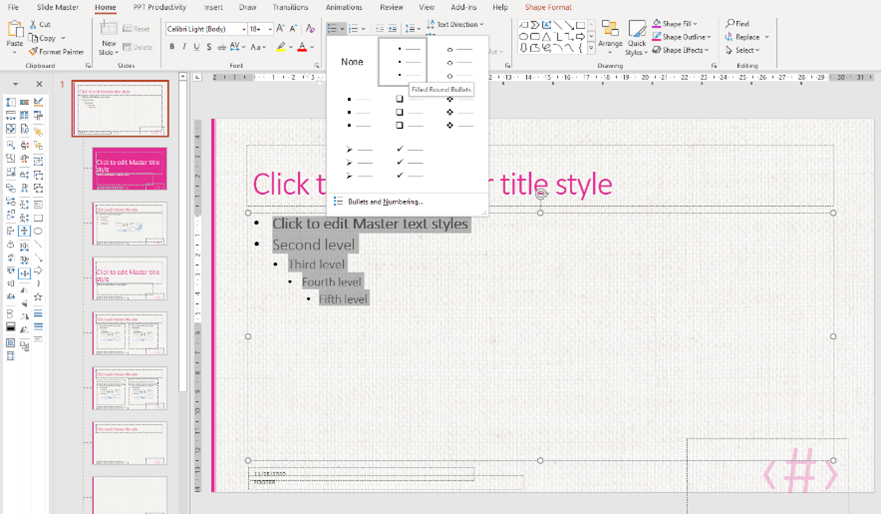
Cũng là một ý tưởng tốt để định dạng các kiểu dấu đầu dòng của bạn trong trình giữ chỗ Văn bản, ngay cả khi bạn nghĩ rằng bạn sẽ không sử dụng chúng. Để thay đổi định dạng dấu đầu dòng mặc định, hãy chọn tất cả các kiểu văn bản trong trình giữ chỗ nội dung.
Trong nhóm Đoạn văn trên Dải băng Trang chủ, nhấp vào menu thả xuống Dấu đầu dòng và Đánh số, sau đó chọn kiểu dấu đầu dòng bạn muốn sử dụng. Tôi sẽ sử dụng dấu đầu dòng hình tròn đặc trong ví dụ này (tham khảo ảnh chụp màn hình bên dưới để được hướng dẫn).
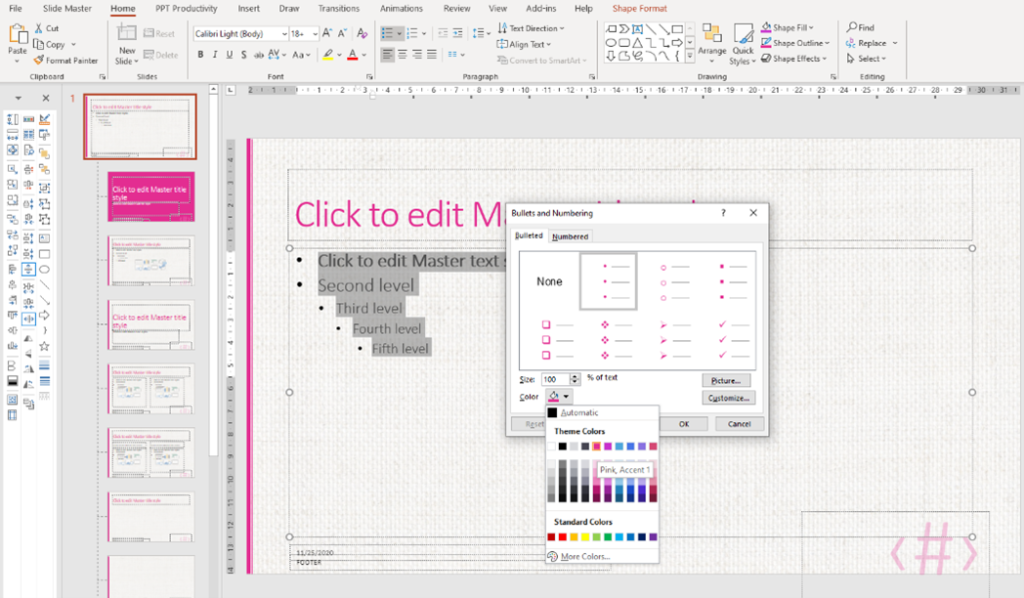
Bây giờ tôi sẽ thay đổi màu của các dấu đầu dòng của mình để liên kết tốt hơn với chủ đề Mẫu PowerPoint của tôi. Để thay đổi màu của các dấu đầu dòng trong PowerPoint, hãy giữ văn bản được chọn và trong cùng một hộp thả xuống như trước, nhấp vào Dấu đầu dòng và Đánh số ở dưới cùng. Nhấp vào bình đổ màu sẽ hiển thị một lựa chọn màu sắc để phù hợp với chủ đề mẫu của bạn. Chọn màu cần thiết, sau đó nhấp vào ok.
Bạn cũng có thể điều chỉnh thụt lề của các dấu đầu dòng của mình. Các thụt lề dấu đầu dòng được đặt trên Slide Cha sẽ áp dụng cho tất cả các Slide Con tiếp theo. Điều này giữ cho các dấu đầu dòng và thụt lề đoạn văn của bạn nhất quán trong suốt bài thuyết trình của bạn.
Để điều chỉnh các dấu đầu dòng, trước tiên hãy chọn dòng bạn muốn điều chỉnh, sau đó kéo chỉ báo thụt lề. Lặp lại hành động này cho mỗi cấp độ văn bản bạn muốn điều chỉnh.

Mẹo: Để giữ cho các dấu đầu dòng và kiểu đoạn văn của bạn nhất quán trong suốt các bài thuyết trình của bạn, ngay cả khi không sử dụng trình giữ chỗ nội dung, lưu các kiểu đoạn văn của bạn bằng chức năng ‘Kiểu Đoạn văn’ của PPT Productivity.
Khi bạn đã định dạng trình giữ chỗ Văn bản trong Mẫu PowerPoint của mình, bạn có thể chuyển sang định dạng các trình giữ chỗ nội dung ở chân trang của slide của bạn.
Chân trang của slide PowerPoint của bạn thường sẽ chứa các trình giữ chỗ cho Ngày và Giờ, Chân trang và Số Slide.
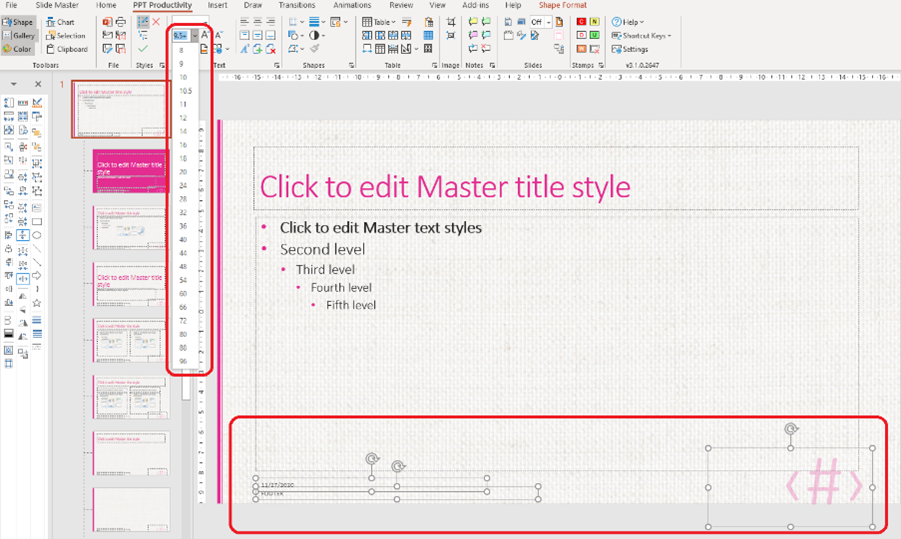
Bạn có thể điều chỉnh kích thước phông chữ và vị trí của từng trình giữ chỗ ở chân trang của slide. Trong chủ đề Thiết kế mà tôi đã chọn, số slide rất lớn, vì vậy tôi sẽ giảm kích thước của văn bản.
Để điều chỉnh kích thước văn bản cho các trình giữ chỗ chân trang, chỉ cần chọn từng trình giữ chỗ, sau đó từ dải băng trên cùng chọn kích thước phông chữ mong muốn từ menu thả xuống.
Bây giờ bạn cần đặt định dạng cho trình giữ chỗ Ngày và Giờ của mình.
Để định dạng trình giữ chỗ Ngày và Giờ của bạn cho Mẫu PowerPoint của bạn, hãy chọn trình giữ chỗ Ngày và Giờ của bạn, đi tới tab ‘Chèn’ và nhấp vào ‘Đầu trang và Chân trang’

Điều này sẽ mở menu ‘Đầu trang và Chân trang’. Đảm bảo rằng hộp bên cạnh Ngày và Giờ được chọn. Trong menu thả xuống ngày, chọn cách bạn muốn ngày/ ngày và giờ được hiển thị ở dưới cùng của slide PowerPoint. Sau đó nhấp vào ‘Áp dụng cho Tất cả’
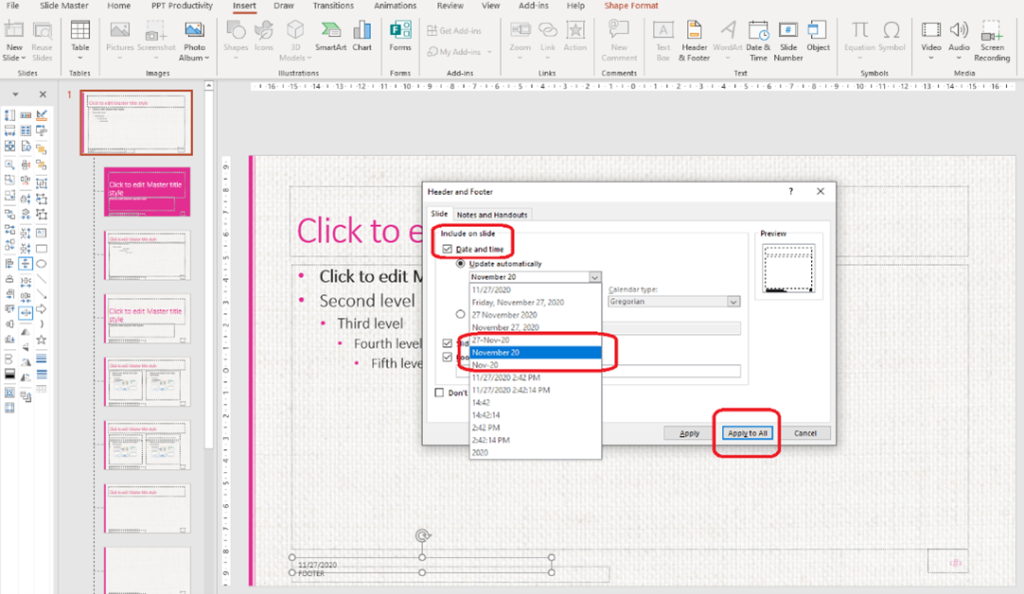
Trình giữ chỗ Ngày và Giờ sẽ tự động áp dụng các thay đổi. Trình giữ chỗ Chân trang được thiết kế để chứa văn bản. Điều này có thể là tên của công ty, tác giả, tài liệu nguồn, v.v.
Khi bạn hài lòng với kích thước phông chữ của các trình giữ chỗ chân trang của mình, bạn có thể điều chỉnh vị trí của chúng trên slide. Để điều chỉnh vị trí trên slide, chỉ cần chọn và kéo trình giữ chỗ đến vị trí mong muốn, cẩn thận để căn chỉnh nó với các trình giữ chỗ khác trên slide của bạn. Bạn có thể sử dụng công cụ căn chỉnh của PPT Productivity để nhanh chóng căn chỉnh các yếu tố trên slide.
Tôi hài lòng với vị trí của trình giữ chỗ Chân trang của mình dưới trình giữ chỗ Ngày và Giờ trong ví dụ này, vì vậy tôi sẽ để nó như vậy.
Để thêm logo vào Slide Master Mẫu PowerPoint của bạn, hãy chọn Slide Cha của bạn sau đó đi tới tab ‘Chèn’ và điều hướng đến nơi lưu tệp hình ảnh logo. Điều này thường nằm dưới ‘Thiết bị này’ trong menu thả xuống.
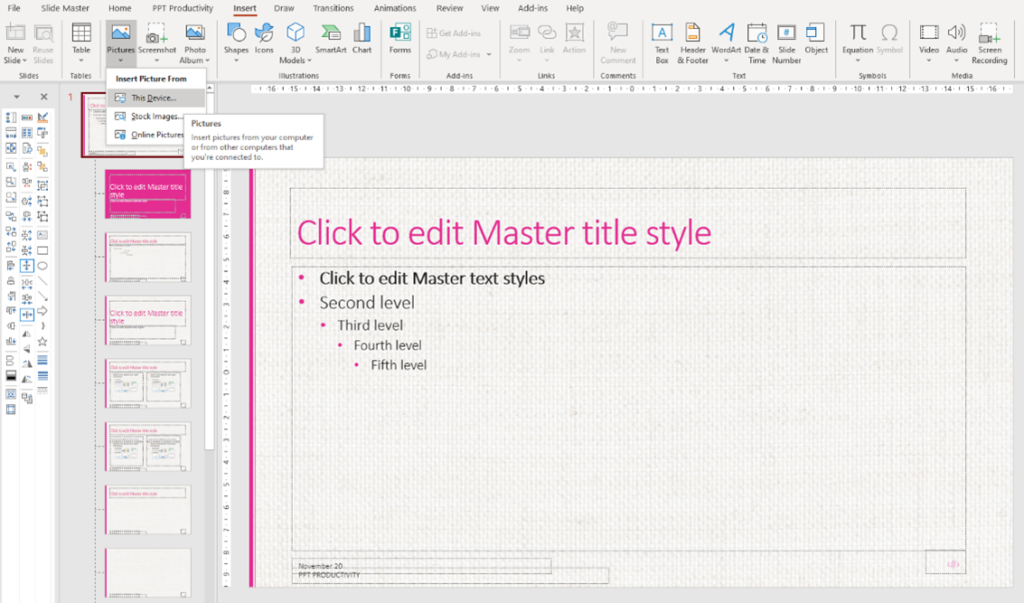
Chọn hình ảnh (mẹo: tệp .png tốt hơn định dạng tệp .jpeg để đảm bảo chất lượng hình ảnh vẫn nguyên vẹn), sau đó nhấp vào ‘Chèn’.

Bây giờ bạn sẽ cần điều chỉnh vị trí của logo trên slide. Chỉ cần chọn hình ảnh logo và di chuyển đến vị trí mong muốn. Bạn cũng có thể muốn thay đổi kích thước của logo. Bạn có thể chỉ cần kéo từ góc của hình ảnh để làm cho logo lớn hơn hoặc nhỏ hơn, hoặc bạn có thể sử dụng các tính năng thay đổi kích thước tiện dụng từ Thanh công cụ Định dạng PPT Productivity.
Tôi cần logo của mình được đặt chính xác ở giữa dưới cùng của slide của mình, vì vậy tôi sẽ sử dụng chức năng ‘căn giữa’ của PPT Productivity để đảm bảo nó được căn giữa hoàn hảo trên slide của tôi. Bạn có thể sử dụng hướng dẫn slide của mình để căn chỉnh logo thủ công.

Bây giờ slide cha của bạn đã hoàn thành, bạn có thể tùy chỉnh các bố cục Slide Con cho mẫu PowerPoint của mình.
Các bố cục slide con thừa hưởng định dạng từ Slide Cha. Tuy nhiên, chúng có thể được tùy chỉnh riêng lẻ trong chế độ xem Slide Master của PowerPoint.
Hãy bắt đầu bằng cách tùy chỉnh một vài trong số 11 Slide Con tiêu chuẩn được tạo tự động bởi PowerPoint. Đó là, tất cả 11 slide xuất hiện bên dưới Slide Cha trong các hình thu nhỏ ở phía bên trái của bài thuyết trình PowerPoint của bạn.
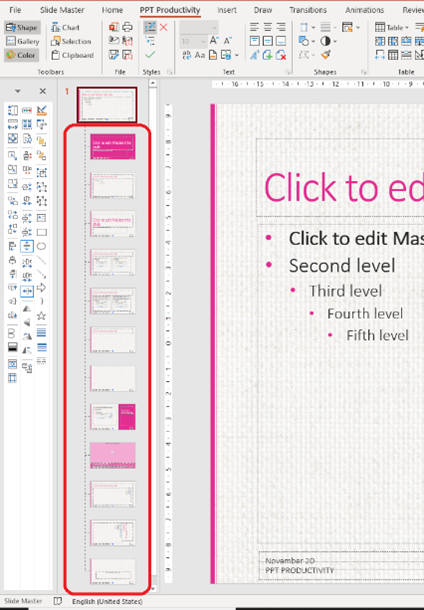
Chúng ta sẽ làm việc trên định dạng Slide Tiêu đề trước, vì đây thường là slide ‘khác biệt’ nhất so với phần còn lại của các Slide Con.
Trong khi vẫn ở chế độ xem Slide Master của PowerPoint, điều hướng đến Slide Tiêu đề – slide thứ hai trong tài liệu. Đây là slide mà bạn sẽ thường sử dụng ở đầu bài thuyết trình của mình.
‘Slide Tiêu đề’ cho chủ đề Thiết kế mà tôi đã chọn trong ví dụ này là một slide màu hồng đặc.
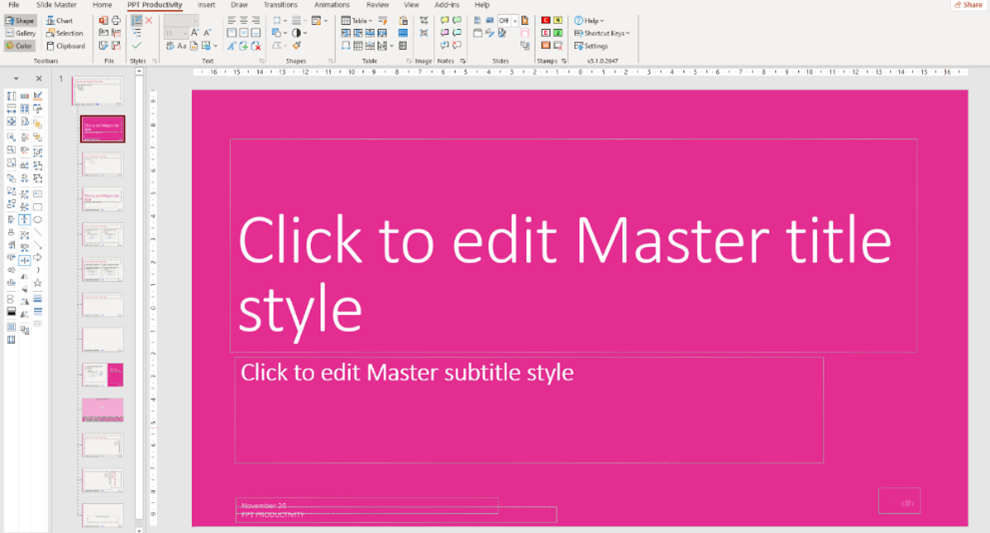
Trong ví dụ của chúng ta, tôi muốn cập nhật giao diện của văn bản Tiêu đề. Để cập nhật kiểu của văn bản Tiêu đề, hãy chọn hộp Văn bản và thực hiện các thay đổi mong muốn. Trong ví dụ này, tôi sẽ cập nhật phông chữ từ Calibri Light sang Calibri tiêu chuẩn, cộng với làm cho phông chữ đậm và căn giữa văn bản.

Tôi cũng muốn thực hiện các thay đổi kiểu tương tự đối với văn bản Phụ đề. Hộp văn bản này không có cùng chiều rộng với văn bản Tiêu đề, vì vậy tôi sẽ cần điều chỉnh chiều rộng trước. Tôi sẽ sử dụng công cụ ‘cùng chiều rộng’ từ Thanh công cụ Định dạng PPT Productivity để đạt được điều này. Đầu tiên chọn Hộp văn bản Tiêu đề, sau đó Hộp văn bản Phụ đề và nhấp vào ‘cùng chiều rộng’. Hai hộp văn bản của tôi bây giờ có cùng chiều rộng chính xác (Ngoài ra, bạn có thể điều chỉnh thủ công các hộp văn bản để làm cho chúng có cùng chiều rộng).

Tôi cũng muốn đảm bảo rằng chúng được căn chỉnh chính xác, cũng sử dụng các tính năng căn chỉnh trên Thanh công cụ Định dạng PPT Productivity. Điều này có nghĩa là khi tôi căn giữa văn bản của mình trong hộp văn bản Phụ đề, nó sẽ được căn chỉnh hoàn hảo với văn bản trong hộp văn bản Tiêu đề.

Bạn có thể thấy rằng các trình giữ chỗ cho Chân trang, Ngày và Giờ và số trang của tôi cũng đang hiển thị trên Slide Tiêu đề. Tôi không muốn những điều này hiển thị trên Slide Tiêu đề, vì vậy tôi cần xóa chúng.
Để xóa các trình giữ chỗ này khỏi Slide Tiêu đề, hãy đi tới dải băng trên cùng trên tab Slide Master của PowerPoint và bỏ chọn ‘Chân trang’.

Tất cả ba trình giữ chỗ Chân trang Slide của tôi bây giờ đã được xóa khỏi Slide Tiêu đề (nhưng chúng vẫn ở vị trí trên phần còn lại của các Slide Con).
Khi chúng tôi thiết lập Mẫu PowerPoint này ban đầu, chúng tôi đã thêm một hình ảnh nền. Hình ảnh này thường sẽ xuất hiện trên tất cả các bố cục Slide Con. Trong chủ đề Thiết kế mà tôi đã sử dụng cho ví dụ, một lớp phủ màu hồng đã được tự động thêm vào Slide Tiêu đề. Điều này có nghĩa là hình ảnh nền không hiển thị, nhưng điều đó không phải lúc nào cũng đúng. Bạn sẽ thường muốn xóa hoặc ẩn hình ảnh nền khỏi một hoặc nhiều Slide Con trong PowerPoint. Có hai cách để đạt được điều này.
Cách dễ nhất và có lẽ là hiệu quả nhất để xóa bất kỳ hình ảnh nền không mong muốn nào khỏi một Slide Con trong mẫu PowerPoint của bạn là nhấp chuột phải vào slide Con cụ thể, chọn ‘Định dạng Nền’.

Thanh công cụ ‘Định dạng Nền’ sẽ mở ra ở phía bên phải của bài thuyết trình PowerPoint. Chỉ cần đánh dấu vào hộp ‘Ẩn đồ họa nền’ và bất kỳ thứ gì đã được thêm vào slide Cha/ Master của bạn mà không phải là trình giữ chỗ sẽ bị ẩn khỏi tầm nhìn.

Một cách khác để đạt được cùng một kết quả là tạo một hình dạng đặc để che phủ hình nền.

Tạo một hình chữ nhật có màu đặc, ví dụ như màu trắng, để che phủ khu vực mà bạn muốn ẩn hình ảnh nền. Khi khu vực đã được che phủ, gửi hình chữ nhật màu đặc ra phía sau - bạn có thể sử dụng phím tắt ‘Gửi ra phía sau’ của PPT Productivity trên Thanh công cụ Định dạng, hoặc bằng cách điều hướng đến tab ‘Trang chủ’, nhấp vào Sắp xếp và chọn ‘Gửi ra phía sau’.

Các hình ảnh nền được thêm vào slide Cha bây giờ đã bị ẩn trên slide Con này và các trình giữ chỗ đã được đặt ở phía trước của slide.
Trên slide này, tôi cũng sẽ điều chỉnh màu phông chữ trong các trình giữ chỗ Văn bản ở bên phải thành màu trắng bằng cách chọn hộp văn bản và sử dụng bảng màu trên Thanh công cụ Màu sắc của PPT Productivity.
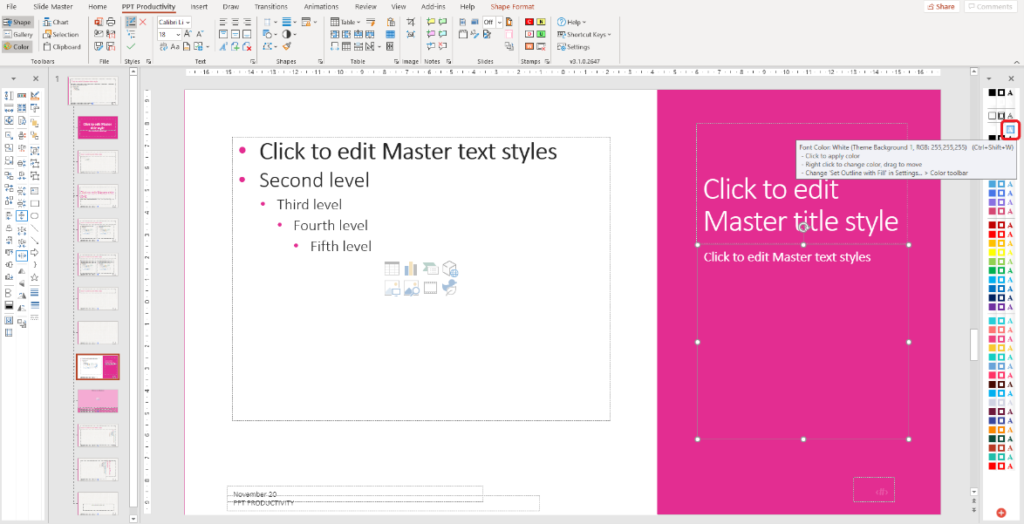
Bạn có thể thêm các yếu tố thiết kế bổ sung và điều chỉnh định dạng của các Slide Con trong Mẫu PowerPoint của mình theo cách tương tự như bạn đã làm với Slide Cha. Tuy nhiên, bất kỳ thay đổi nào được thực hiện đối với Slide Con sẽ chỉ xuất hiện trên bố cục cụ thể đó và sẽ không áp dụng cho bất kỳ slide nào khác trong Mẫu PowerPoint. Nếu bạn muốn một thay đổi hoặc yếu tố áp dụng cho tất cả các slide, hãy nhớ thực hiện điều chỉnh trên Slide Cha.
Ngoài việc tùy chỉnh 11 Slide Con tiêu chuẩn được tạo mặc định bởi PowerPoint, bạn cũng có thể tạo bố cục PowerPoint của riêng mình.
Chúng tôi chỉ khuyến nghị tạo bố cục Slide Con mới nếu đó là bố cục bạn sẽ sử dụng thường xuyên. Đó là một ý tưởng tốt để không tạo ra một số lượng lớn các bố cục Slide Con bổ sung, vì điều này có xu hướng tạo ra sự nhầm lẫn cho người dùng mẫu khác và nó làm tăng kích thước tệp của mẫu của bạn (điều này lần lượt làm tăng kích thước tệp của mỗi bài thuyết trình bạn tạo). Nếu bạn có một số lượng lớn các bố cục slide mà bạn dự định sử dụng không thường xuyên, bạn có thể muốn kiểm tra Thư viện Slide của PPT Productivity.
Để tạo một slide Con mới cho Mẫu PowerPoint của bạn, nhấp vào ‘Chèn bố cục’ trên tab Slide Master. Một slide Con mới sẽ được thêm vào cuối gói, với tiêu đề slide và bất kỳ trình giữ chỗ chân trang nào.
Bây giờ bạn có thể thêm bất kỳ trình giữ chỗ bổ sung nào cần thiết. Trong ví dụ này, tôi sẽ tạo một slide nhóm (ví dụ: Giới thiệu về Nhóm). Để làm điều đó, tôi sẽ cần thêm một số trình giữ chỗ hình ảnh và văn bản.
Thêm các trình giữ chỗ theo cách bạn đã làm cho các slide khác. Trên tab Slide Master, chọn trình giữ chỗ từ menu thả xuống ‘Chèn Trình giữ chỗ’.

Mẹo: bằng cách thêm trình giữ chỗ ‘Nội dung’, bạn cho phép bất kỳ loại nội dung nào được thêm vào slide. Nếu ý định của bạn chỉ là cho phép một loại nội dung nhất định, ví dụ: hình ảnh, bảng, biểu đồ, v.v. được thêm vào một bố cục slide cụ thể, thì hãy chỉ định loại nào trong menu thả xuống ‘Chèn Trình giữ chỗ’. Nếu loại nội dung ít quan trọng hơn, nhưng bạn muốn đảm bảo bố cục là đúng, thì hãy chỉ định ‘Nội dung’ từ menu thả xuống.
Nhấp vào trình giữ chỗ bạn muốn sử dụng, sau đó kéo con trỏ của bạn để vẽ vị trí và kích thước của trình giữ chỗ trên slide của bạn.
Trên slide Con ‘Nhóm’ mới của tôi, tôi đã thêm 3 trình giữ chỗ hình ảnh và căn chỉnh 3 trình giữ chỗ văn bản bên dưới.
<!--
Đặt demo cá nhân với chuyên gia PPT của chúng tôi;
Đặt Demo Trực Tiếp
Bắt đầu dùng thử miễn phí 30 ngày - Microsoft Office cho Windows
Bắt đầu dùng thử miễn phí

