Team Dia-bibliotheek
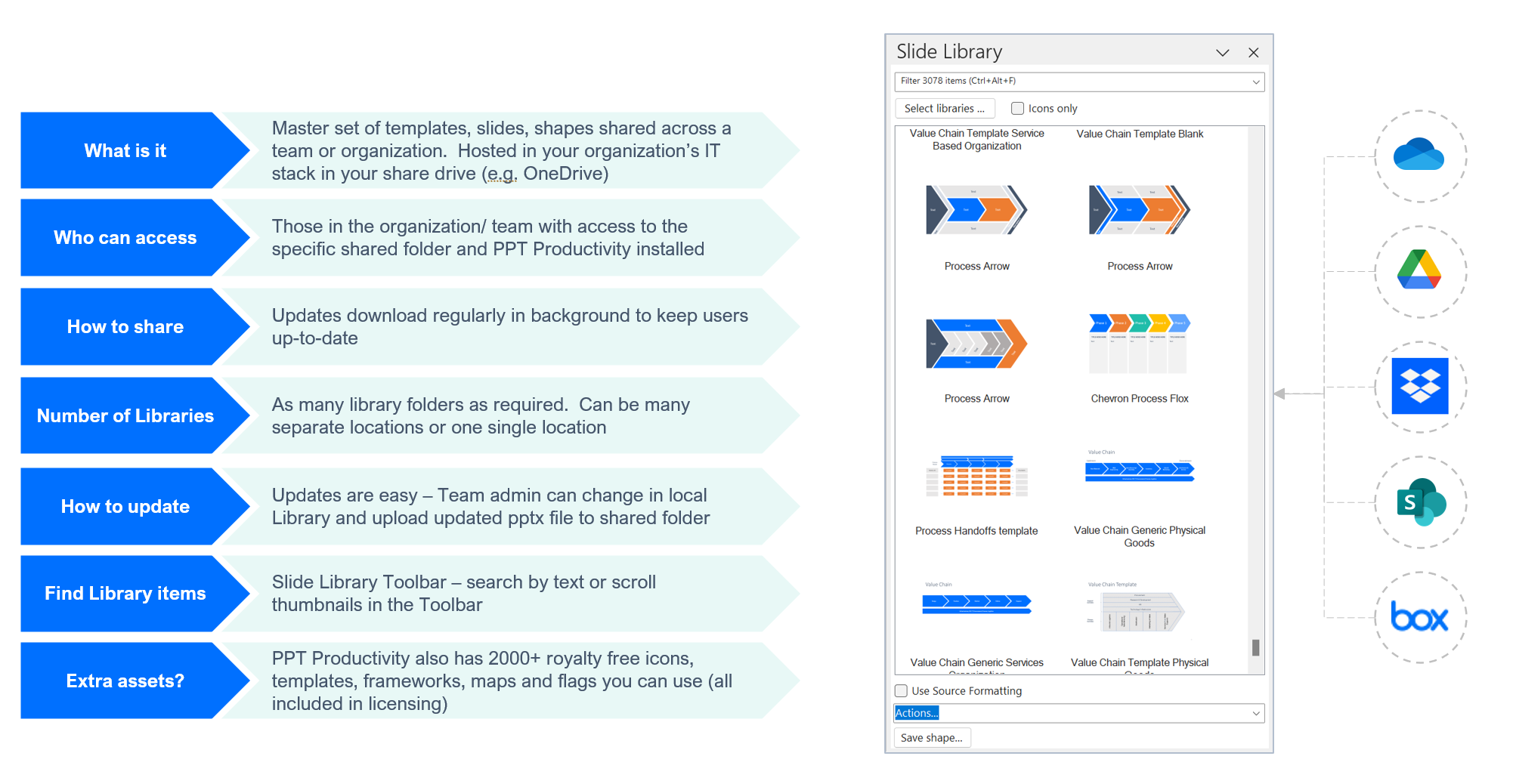
De Slide Library-functie van PPT Productivity kan ook worden gebruikt om Team Slide Libraries voor PowerPoint te maken. Deel een gemeenschappelijke PowerPoint-bibliotheek van herbruikbare gestandaardiseerde dia's, afbeeldingen en objecten met teamleden of een heel bedrijf. De Team Slide Library van PPT Productivity maakt het gemakkelijk om snel door het bedrijf goedgekeurde dia's in PowerPoint in te voegen. Vind en voeg snel dia's uit oude presentaties in door een gedeeld bibliotheekbestand voor je team te maken.
Beschouw de Slide Library Toolbar als je toegangspunt om vormen of dia's te vinden die je hebt opgeslagen. De Team Slide Library voor PowerPoint-functie wordt gehost op een gedeelde schijf in je organisatie, zodat de gegevens van je bedrijf veilig blijven en binnen je bestaande IT-omgeving (geen externe hosting vereist). Alle teamleden kunnen dan toegang krijgen tot je Team Slide Library.
De Team Slide Library-functie van PPT Productivity voor PowerPoint is geweldig voor het delen van volledige dia's voor hergebruik, evenals objecten zoals logo's, goedgekeurde afbeeldingen en meer. Je kunt meerdere gedeelde Team Slide Libraries maken en gemakkelijk door allemaal zoeken. Je kunt ook specifieke mapcollecties selecteren om je zoekopdracht te verfijnen (handig als je werkt met verschillende klanten of bedrijfseenheden). Team Slide Libraries zijn allemaal toegankelijk via de Slide Library Toolbar (die je ook laat opslaan in een persoonlijke bibliotheek van dia's en vormen). De Slide Library-toolbar van PPT Productivity wordt in PowerPoint rechts van het scherm weergegeven. Je kunt de Slide Library Toolbar doorzoeken door de objectnaam in de zoekbalk in te voeren of door de miniatuurvoorbeelden te bladeren. De automatische synchronisatiemogelijkheid laat je publiceren naar een enkele centrale locatie (interne of cloud gedeelde schijf) en auto-distribute updates naar alle gebruikers. Waar wordt de Team Slide Library Repository opgeslagen?
Je Team Slide Libraries worden opgeslagen op een gedeelde schijf in je eigen organisatie — bijvoorbeeld op de OneDrive, SharePoint, Box of Dropbox van je bedrijf (elke gedeelde schijf met een lokale replicatiemogelijkheid). Hosting op een gedeelde schijf met lokale replicatie betekent dat de inhoud van je Team Slide Library automatisch wordt gerepliceerd naar de lokale machines van je eindgebruikers, waardoor offline bibliotheektoegang mogelijk is. En toegang tot de inhoud van je Team Slide Library wordt beheerd via je bestaande toegangsrechten voor de gedeelde schijf. Geen inhoud wordt ooit extern gehost door PPT Productivity. Dit is een bewuste ontwerpbeslissing omdat het de voorkeur heeft van de IT- en beveiligingsteams van onze klanten. Wanneer je de Slide Library van PPT Productivity gebruikt, blijft de bibliotheekinhoud van je bedrijf binnen je bestaande IT-omgeving.
Hoe werken updates van de Team Slide Library?Je team wijst een Team Library-beheerder aan, die de updates aan de Slide Library Repository maakt. Deze updates worden automatisch 'uitgerold' naar eindgebruikers. PPT Productivity heeft instellingen die je kunt configureren, die de frequentie van het controleren op updates bepalen (bijvoorbeeld, je kunt instellen om dagelijks op updates te controleren)Is de Team Slide Library een vervanging voor de SharePoint Slide Library/ PowerPoint Reuse Slides-functie?
De Team Slide Library-functie van PPT Productivity voor PowerPoint is vergelijkbaar met de Microsoft SharePoint Slide Library die niet langer beschikbaar is. Microsoft heeft de SharePoint Slide Library uit SharePoint 2016 verwijderd. Als je op zoek bent naar een vervanging voor de SharePoint Slide Library, neem dan contact met ons op voor een gratis demonstratie. Microsoft heeft ook de PowerPoint Reuse Slides-functie verwijderd. De Team Slide Library is een geweldig alternatief.
Kan PPT Productivity mijn opgeslagen dia's zien of openen?Nee. Opgeslagen dia's, vormen en afbeeldingen blijven binnen je eigen omgeving en zijn nooit toegankelijk voor PPT Productivity. PPT Productivity biedt het mechanisme om je Slide Library-inhoud op te slaan en op te halen, maar heeft geen toegang tot de inhoud zelf.
Op zoek naar PowerPoint-sjablonen en -vormen om uw Slide Library-collectie te starten? PPT Productivity heeft ook meer dan 2000 veelgebruikte vormen en lay-outs beschikbaar voor download (gratis voor Power Tools gelicentieerde gebruikers), inclusief vlaggen, kaarten, organigrammen, consultatiekaders en meer. Lees meer over de downloadbare vormen en dia's.
Als u een rondleiding wilt door de Team Slide Library voor PowerPoint om te zien hoe eenvoudig het is om te beginnen, boek een tijd om te chatten met een van onze vriendelijke teamleden. We kunnen u ook voorzien van een overzichtsdeck om uw interne budget-/zakelijke goedkeuringsproces te ondersteunen.
Alle PPT Productivity-functies kunnen worden gebruikt via de Aanpasbare Sneltoetsen voor PowerPoint. Dit omvat sneltoetsen om de Dia Bibliotheek te doorzoeken.


