
Cómo crear un gráfico de cascada en PowerPoint: Guía paso a paso
Si alguna vez has necesitado explicar cómo pasas de un número a otro - ingresos a EBITDA,...
 Courtney
Si trabajas en gestión de proyectos, consultoría, construcción, desarrollo de software o cualquier campo donde la planificación y el seguimiento de cronogramas sean críticos, probablemente te hayas encontrado con un diagrama de Gantt. Estos gráficos de barras horizontales son la visualización preferida para comunicar los cronogramas de proyectos: cuándo comienzan las tareas, cuánto tiempo toman y cómo se relacionan entre sí, en un formato que es inmediatamente legible tanto para los equipos de proyecto como para las partes interesadas.
Aunque PowerPoint no tiene un tipo de gráfico de Gantt incorporado en su galería de Insertar Gráfico, hay varias formas prácticas de crear uno para tus presentaciones. Esta guía te lleva a través de qué son los diagramas de Gantt, cuándo deberías usarlos y, lo más importante, cómo crear un diagrama de Gantt en PowerPoint paso a paso, utilizando cinco métodos diferentes.
Un diagrama de Gantt (también llamado línea de tiempo del proyecto, gráfico de programación del proyecto o línea de tiempo de barras) es una herramienta visual de gestión de proyectos que muestra las tareas como barras horizontales en una línea de tiempo. Cada barra representa una sola tarea o actividad, con la posición y longitud de la barra mostrando cuándo comienza la tarea, cuándo termina y cuánto tiempo toma. Las tareas generalmente se enumeran verticalmente en el lado izquierdo del gráfico, y los intervalos de tiempo - días, semanas o meses - se ejecutan horizontalmente en la parte superior.
La intención de un diagrama de Gantt es proporcionar una vista clara y rápida de todo el cronograma de tu proyecto. El diagrama de Gantt debería facilitar ver inmediatamente qué tareas están ocurriendo ahora, qué viene a continuación y cómo las tareas se superponen o dependen unas de otras. Los diagramas de Gantt más sofisticados también muestran dependencias de tareas (flechas que vinculan una tarea con otra), hitos (fechas clave del proyecto marcadas con un símbolo) e indicadores de progreso (sombreado o marcadores de porcentaje completado dentro de cada barra).
Breve lección de historia: El gráfico lleva el nombre de Henry Gantt, un ingeniero mecánico y consultor de gestión estadounidense que popularizó este formato en la década de 1910 para la programación de producción industrial. Aunque el concepto fue desarrollado de manera independiente por el ingeniero polaco Karol Adamiecki unos años antes (lo llamó "armonograma"), la versión de Gantt se hizo ampliamente conocida en el mundo occidental y el nombre se mantuvo. Hoy en día, los diagramas de Gantt se consideran una de las herramientas de gestión de proyectos más utilizadas en todo el mundo.
Los diagramas de Gantt son ideales para cualquier proyecto donde necesites planificar una secuencia de tareas a lo largo del tiempo y comunicar ese cronograma a un equipo o a las partes interesadas. Son excelentes para responder a las preguntas: ¿Qué se necesita hacer? ¿Cuándo? ¿Por quién? ¿Y en qué orden?
(Nota: si estás buscando hacer una visión general del proyecto a muy alto nivel, te recomendamos que en su lugar te refieras a nuestra publicación de blog sobre Crear Líneas de Tiempo en PowerPoint)
Las situaciones comunes de uso donde los diagramas de Gantt son la herramienta adecuada incluirían:
Los diagramas de Gantt son particularmente valiosos cuando tienes dependencias de tareas - situaciones donde una tarea no puede comenzar hasta que otra termine. Por ejemplo, en un proyecto de rediseño de un sitio web no puedes comenzar el desarrollo del frontend hasta que se aprueben los bocetos de diseño. Un diagrama de Gantt hace visibles estas dependencias y te ayuda a identificar el camino crítico. El camino crítico se refiere a la secuencia de tareas dependientes que determina el tiempo mínimo para completar el proyecto. Cualquier retraso en una tarea del camino crítico retrasa todo el proyecto.
Los diagramas de Gantt son menos útiles para proyectos que son altamente inciertos o exploratorios, donde el alcance y la secuencia de tareas aún se están descubriendo. En esos tipos de escenarios, herramientas de planificación más flexibles como tableros Kanban o listas de tareas simples funcionarían mejor (hasta que la estructura del proyecto se aclare).
Varios otros tipos de gráficos pueden mostrar información del proyecto, pero cada uno tiene diferentes fortalezas. Aquí es cómo se comparan los diagramas de Gantt:
| Tipo de Gráfico | ¿Qué es? | Mejor para | ¿Muestra duración de tareas? | ¿Muestra dependencias? | Curva de aprendizaje |
|---|---|---|---|---|---|
| Diagrama de Gantt | Herramienta de programación | Cronogramas y líneas de tiempo de proyectos | ✓ | ✓ (con flechas) | Baja - intuitiva |
| Diagrama PERT | Herramienta utilizada para programar, organizar y mapear tareas | Análisis de camino crítico (podría usarse como un paso antes del Diagrama de Gantt) | ✗ | ✓ (diagrama de red) | Alta - requiere capacitación |
| Tablero Kanban | Herramienta visual de gestión de proyectos que utiliza tarjetas y columnas | Seguimiento de trabajo en progreso | ✗ | ✗ | Baja |
| Línea de tiempo / hoja de ruta | Visión general de alto nivel del proyecto | Hitos de alto nivel | Aproximada | ✗ | Baja |
| Vista de calendario | Calendario | Programación diaria | ✓ | ✗ | Baja |
La ventaja clave de un diagrama de Gantt sobre una simple línea de tiempo o hoja de ruta es que muestra duraciones precisas de tareas y superposiciones. Puedes ver exactamente cuándo múltiples tareas están ocurriendo en paralelo, cuánto tiempo toma cada una y dónde podrían ocurrir cuellos de botella. En comparación con un diagrama de red PERT (Técnica de Evaluación y Revisión de Programas), un diagrama de Gantt es mucho más fácil de entender para audiencias no técnicas. Puedes poner un diagrama de Gantt en una presentación de PowerPoint y la mayoría de las partes interesadas del proyecto deberían comprender el cronograma inmediatamente sin ninguna capacitación.
PowerPoint no tiene un tipo de gráfico de Gantt dedicado en su galería de Insertar Gráfico. Sin embargo, puedes crear un diagrama de Gantt funcional usando el gráfico de Barras Apiladas de PowerPoint con algunos ajustes de estructuración y formato de datos. Este es el enfoque nativo más preciso de PowerPoint porque produce un gráfico basado en una línea de tiempo real.
La técnica utiliza dos series de datos en un gráfico de barras apiladas: la primera serie representa la fecha de inicio de cada tarea (cuántos días desde el inicio del proyecto), y la segunda serie representa la duración de la tarea. Al hacer que la primera serie (fecha de inicio) sea invisible con Sin relleno y Sin línea, solo las barras de duración permanecen visibles, posicionadas correctamente en la línea de tiempo para mostrar cuándo comienza y termina cada tarea.
Paso 1
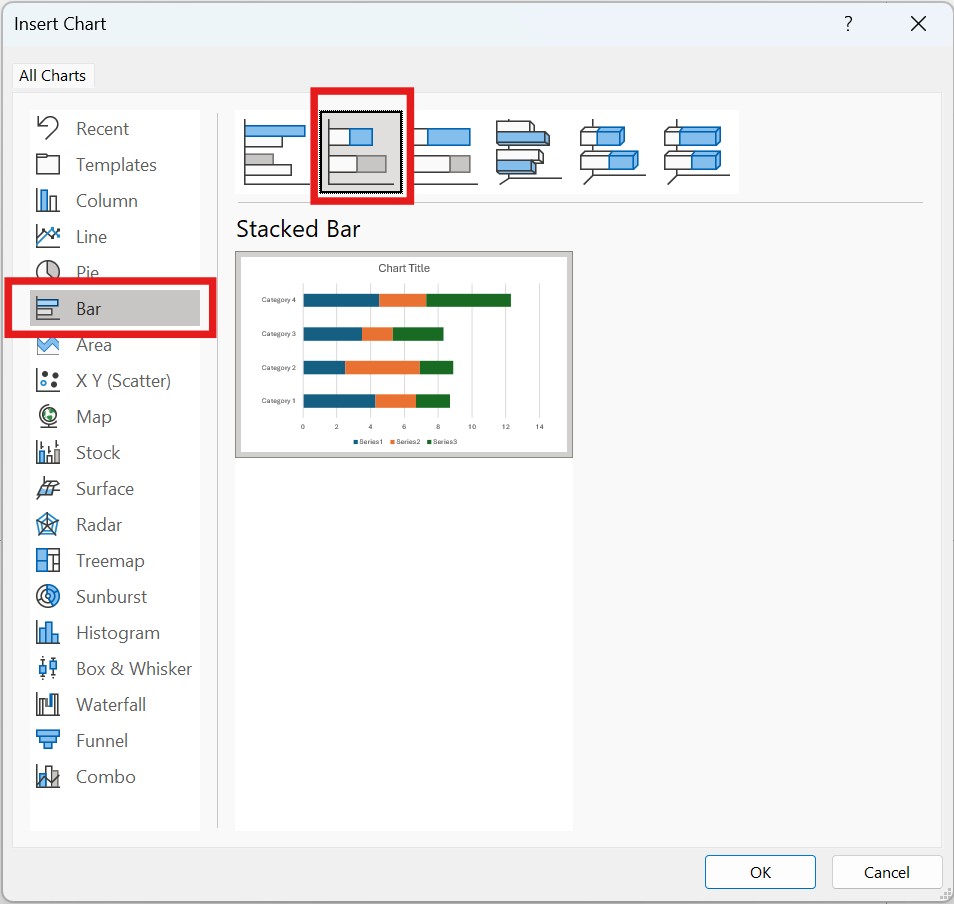
Inserta un gráfico de Barras Apiladas. Para hacer esto, ve a la pestaña Insertar en la cinta de PowerPoint y haz clic en Gráfico. En el cuadro de diálogo Insertar Gráfico, selecciona Barras de la lista de la izquierda, luego elige Barras Apiladas (nota: no Barras Apiladas al 100%). Haz clic en OK y PowerPoint insertará un gráfico en tu diapositiva. PowerPoint también abrirá automáticamente una hoja de cálculo de Excel vinculada.
Paso 2
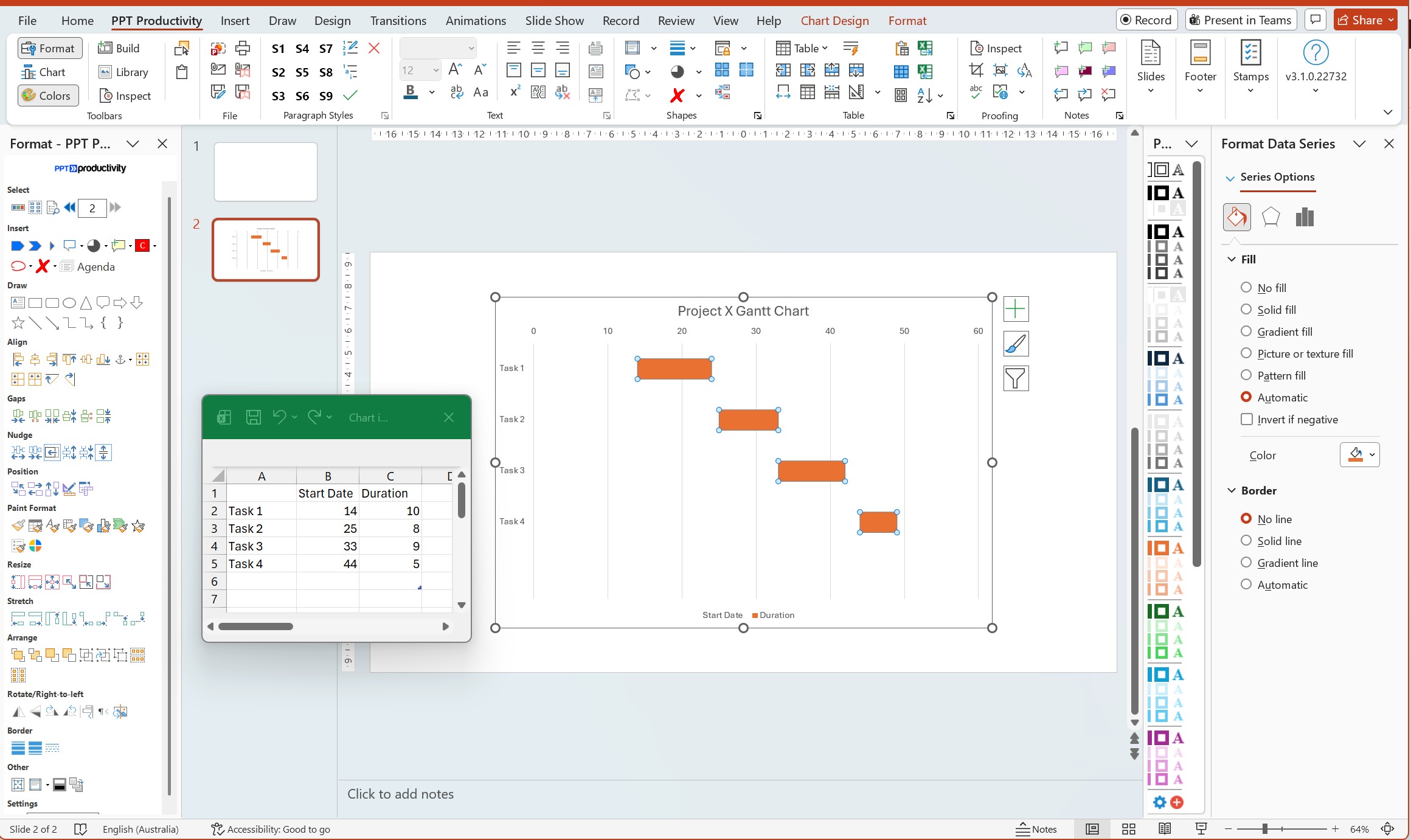
Configura tus datos en la hoja de cálculo de Excel. En la ventana de Excel, crea tres columnas: Nombres de tareas en la columna A, Fecha de inicio (en número de días desde el inicio del proyecto) en la columna B y Duración (en días) en la columna C. Por ejemplo, si tu proyecto comienza el 1 de enero y la Tarea 1 comienza el 15 de enero y dura 10 días, ingresa: Tarea 1 | 14 | 10. La fecha de inicio es 14 porque hay 14 días entre el 1 de enero y el 15 de enero. Reemplaza todos los datos de marcador de posición con tus propios datos de tareas.
Paso 3
Haz invisible la serie de fechas de inicio. Haz clic en cualquiera de las primeras barras en el gráfico (estas representan las fechas de inicio). Todas las barras de esa serie deberían estar seleccionadas. Haz clic derecho y elige Formato de Serie de Datos. En el panel de Formato de Serie de Datos a la derecha, bajo Relleno selecciona Sin relleno. Bajo Borde selecciona Sin línea. La primera serie desaparece, dejando solo las barras de duración visibles, ahora posicionadas correctamente en la línea de tiempo.
Paso 4
Invierte el orden de las tareas, para que la primera tarea aparezca en la parte superior. Para hacer esto, haz clic derecho en el eje vertical (la lista de nombres de tareas). Elige Formato de Eje, y marca la casilla para Categorías en orden inverso. Tus tareas ahora deberían aparecer con la primera tarea en la parte superior del gráfico.
Paso 5
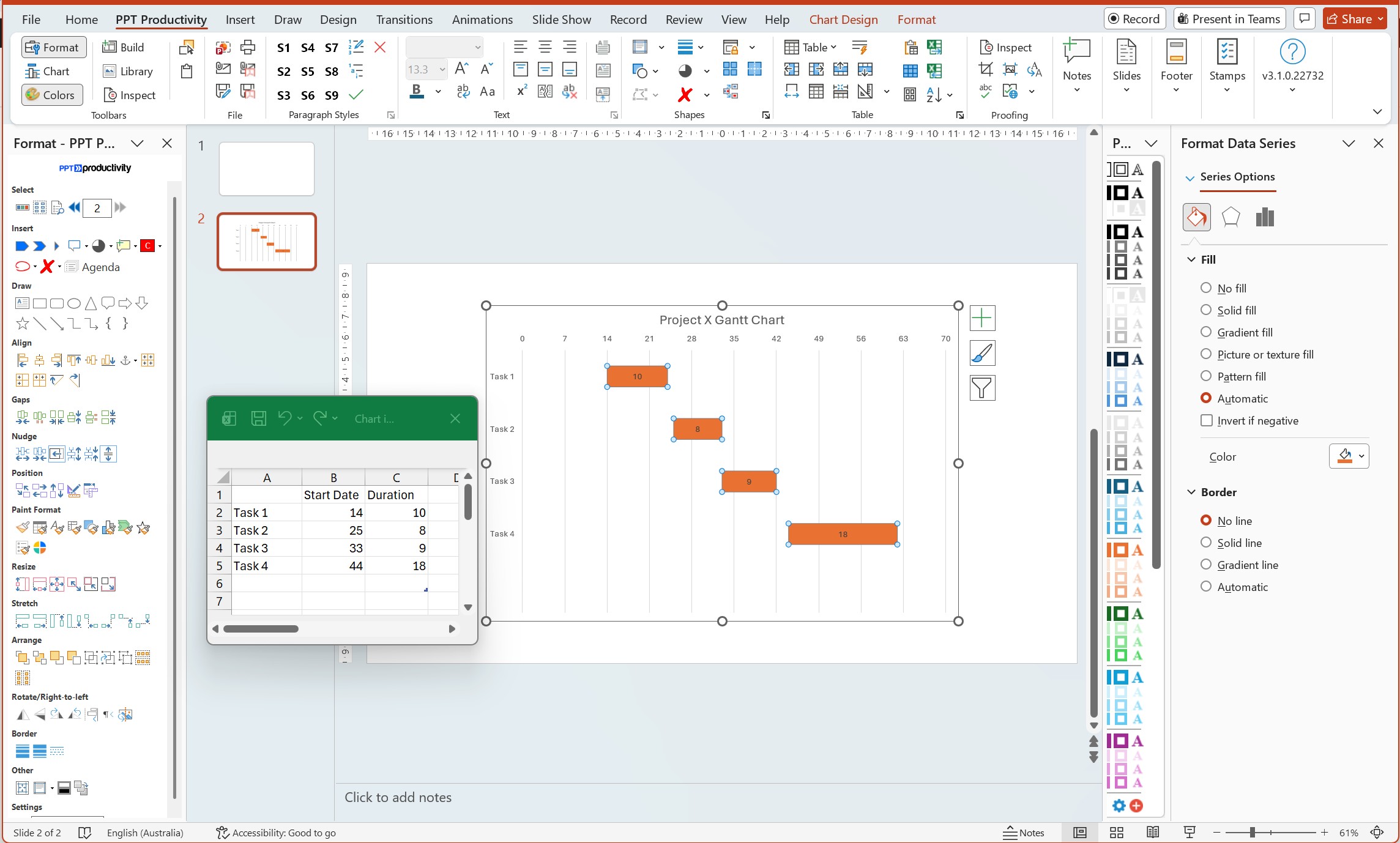
Formatea el eje horizontal para mostrar tu cronograma del proyecto. Haz clic derecho en el eje horizontal (los números) y selecciona Formato de Eje. Bajo Opciones de Eje, ajusta el valor Mínimo a 0 y el valor Máximo a la duración total de tu proyecto en días. También puedes cambiar la Unidad principal para establecer intervalos de líneas de cuadrícula, por ejemplo, configúralo en 7 para líneas de cuadrícula semanales o 30 para mensuales.
Paso 6
Agrega etiquetas de datos y limpia el gráfico. Haz clic derecho en las barras visibles (la serie de duración) y selecciona Agregar Etiquetas de Datos. Luego puedes hacer clic derecho en las etiquetas y elegir Formato de Etiquetas de Datos para mostrar el valor de duración dentro de cada barra. Elimina la leyenda si solo muestra la serie de fechas de inicio oculta. Elimina líneas de cuadrícula o etiquetas de ejes según sea necesario para limpiar el visual.
Paso 7
Formatea los colores y estilos de las barras. Haz clic derecho en las barras de duración y selecciona Formato de Serie de Datos. Bajo Relleno, elige Relleno sólido y selecciona tu color deseado. También puedes ajustar el control deslizante de Ancho de espacio para controlar el espaciado entre las barras de tareas: un ancho de espacio más pequeño (más cercano al 0%) hace que las barras sean más altas y fáciles de leer.
Consejo: Si tu cronograma del proyecto utiliza fechas de calendario reales en lugar de "días desde el inicio del proyecto", puedes usar los números de serie de fechas de Excel. Ingresa fechas reales en tus datos de Excel (por ejemplo, 15/1/2026), formatea esas celdas como fechas, y Excel las convertirá en números automáticamente. La fecha de inicio para una tarea se convierte en el número de días entre la fecha de inicio del proyecto y la fecha de inicio de la tarea.
Nota: Este método no muestra dependencias de tareas (flechas que vinculan tareas) o hitos. Para esas características, consulta la Opción 4 (complementos) o la Opción 5 (importar desde software de gestión de proyectos dedicado).
Una opción más simple (aunque menos precisa) es crear un diagrama de Gantt usando una tabla de PowerPoint, con rectángulos coloreados que representan las barras de tareas. Este enfoque te da más control sobre el diseño visual pero requiere colocación manual. Tampoco se escala automáticamente a fechas de calendario reales.
Paso 1
Inserta una tabla de PowerPoint. Ve a Insertar > Tabla y selecciona Insertar Tabla. Establece el número de columnas para que coincida con tus períodos de tiempo (por ejemplo, 13 columnas para 12 meses más 1 columna de nombre de tarea), y establece filas para el número de tareas más una fila de encabezado. Haz clic en OK.
Paso 2
Configura la estructura de la tabla. En la primera fila, etiqueta la primera columna "Tarea" y etiqueta las columnas restantes con tus períodos de tiempo (Ene, Feb, Mar, etc. o Semana 1, Semana 2, etc.). En la primera columna de las filas siguientes, enumera los nombres de tus tareas.
Paso 3
Agrega barras de tareas sombreando celdas de la tabla. Para cada tarea, selecciona las celdas que corresponden a cuando la tarea está activa. Haz clic derecho y elige Tabla > Bordes y Sombreado o usa el botón Sombreado en la pestaña Diseño de Tabla para llenar esas celdas con un color. Las celdas coloreadas representan la barra de tareas.
Paso 4
Formatea la tabla para mayor claridad. Ajusta los anchos de columna para que las columnas de períodos de tiempo tengan el mismo ancho y la columna de nombre de tarea sea más ancha. Aplica bordes de tabla para separar tareas. Puedes usar diferentes colores para diferentes tipos de tareas o fases. Haz que la fila de encabezado sea negrita o usa un color de relleno más oscuro para distinguirla.
Consejo: Usa Diseño > Distribuir Columnas después de seleccionar todas tus columnas de períodos de tiempo para hacerlas exactamente del mismo ancho: esto asegura que tu escala de línea de tiempo sea consistente.
Este método de tabla es mejor para diagramas de Gantt simples donde necesitas un visual rápido para una presentación y no necesitas cálculos de fechas precisos. Funciona bien para hojas de ruta de proyectos de alto nivel que muestran fases principales, en lugar de cronogramas detallados de tareas.
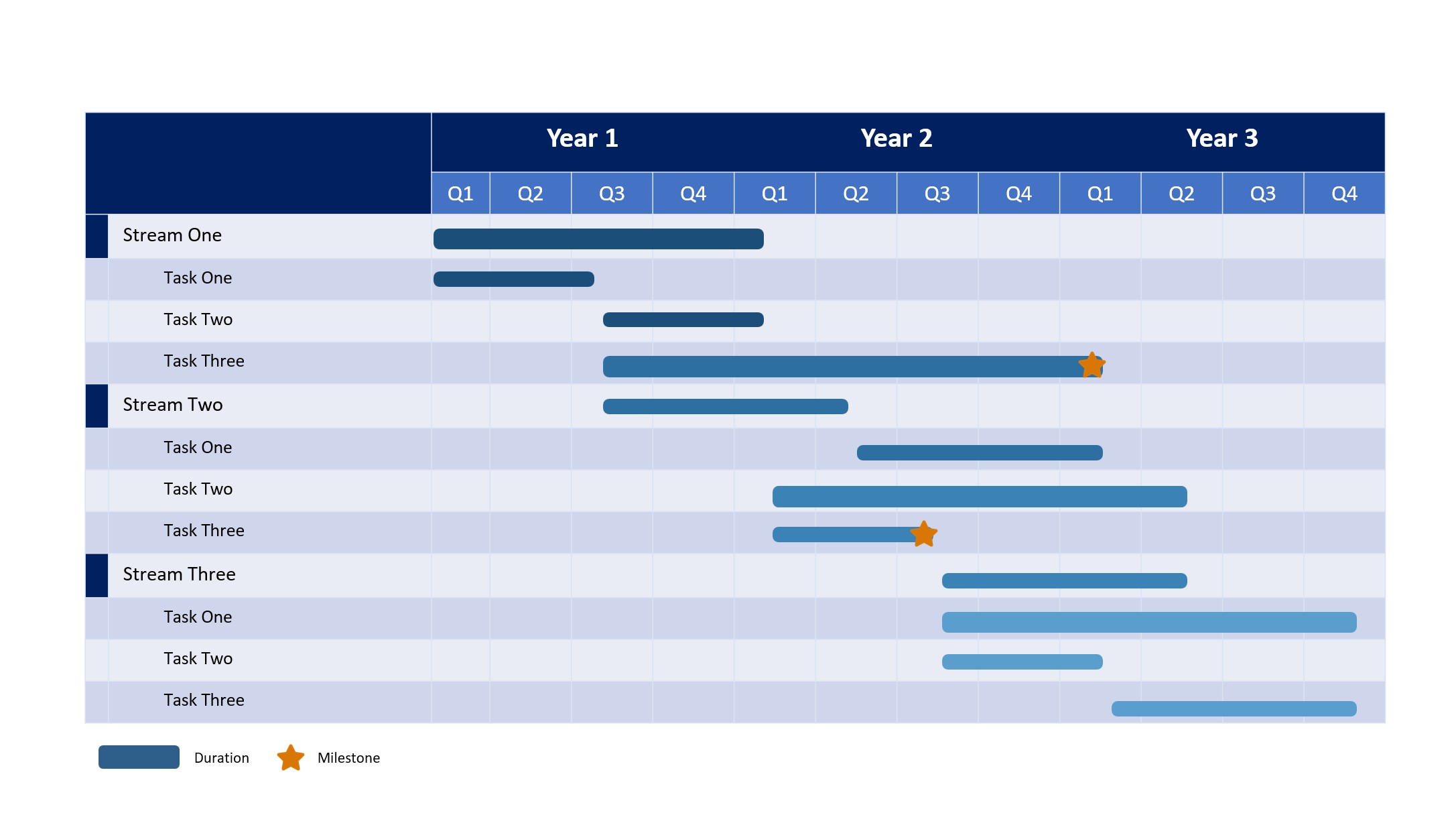
La forma más rápida de crear un diagrama de Gantt en PowerPoint (especialmente para un uso único) es descargar una plantilla prehecha. Microsoft y fuentes de terceros ofrecen plantillas gratuitas de diagramas de Gantt en PowerPoint que puedes personalizar con tus propios datos.
Paso 1
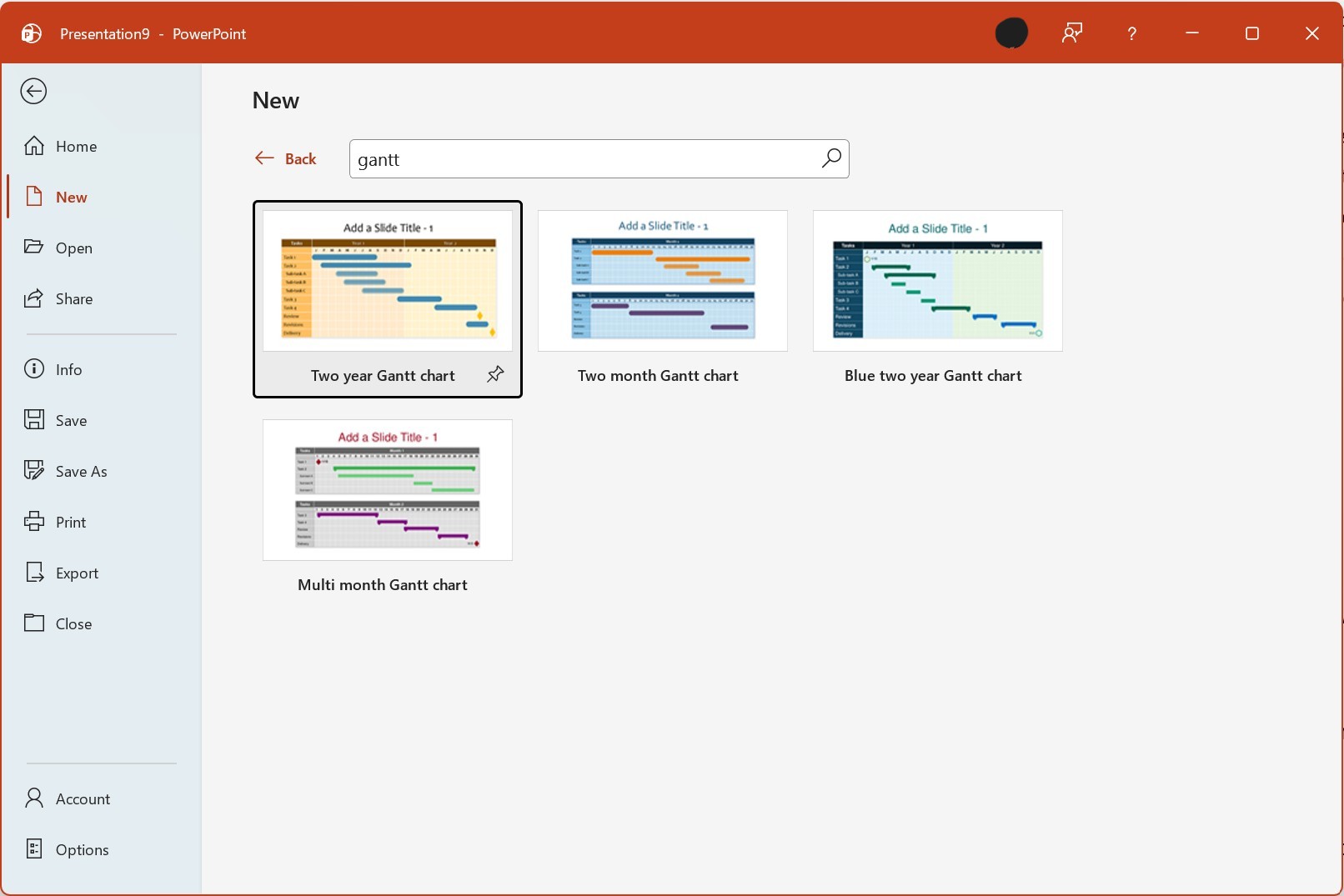
Busca plantillas en PowerPoint. Abre PowerPoint y ve a Archivo > Nuevo. En el cuadro de búsqueda, escribe "diagrama de Gantt" y presiona Enter. PowerPoint mostrará plantillas integradas de la biblioteca de Microsoft. Selecciona una plantilla que coincida con tu tipo de proyecto (por ejemplo, hay opciones para una línea de tiempo simple, proyecto de múltiples fases o cronograma detallado).
Paso 2
Descarga y abre la plantilla. Haz clic en la miniatura de la plantilla para previsualizarla, luego haz clic en Crear. PowerPoint descargará la plantilla y la abrirá como una nueva presentación.
Paso 3
Personaliza la plantilla con tus datos. Haz clic en los marcadores de posición de texto (nombres de tareas, fechas, duraciones) y reemplázalos con la información de tu proyecto. La mayoría de las plantillas usan formas o tablas editables, por lo que puedes hacer clic directamente en las barras de tareas para redimensionarlas o cambiar su posición. Actualiza el encabezado de la línea de tiempo para que coincida con las fechas de inicio y fin de tu proyecto.
Paso 4
Aplica tu marca y formato. Cambia los colores para que coincidan con la paleta de marca de tu empresa. Actualiza las fuentes si es necesario. Agrega o elimina filas para tareas. Algunas plantillas incluyen marcadores de hitos (generalmente mostrados como formas de diamante) que puedes reposicionar o eliminar según sea necesario.
Consejo: Además de las plantillas integradas de PowerPoint, hay plantillas gratuitas de diagramas de Gantt disponibles en Microsoft Office Templates (templates.office.com). Descarga plantillas en formato .pptx para una editabilidad completa. Los usuarios del complemento PPT Productivity también pueden usar las plantillas de diagramas de Gantt disponibles en la Biblioteca de Diapositivas de PPT Productivity.
Las plantillas son ideales cuando necesitas un diagrama de Gantt para una sola presentación y no necesitas que el gráfico se actualice automáticamente a medida que cambian los datos del proyecto. Ofrecen un diseño visual profesional sin la curva de aprendizaje de crear un gráfico desde cero.
Si ya has creado un diagrama de Gantt en Microsoft Excel, Microsoft Project o software de gestión de proyectos dedicado (Smartsheet, Monday.com, Asana, etc.), puedes importarlo a PowerPoint para tu presentación.
Si construiste un diagrama de Gantt en Excel usando el método de barras apiladas o una plantilla: selecciona el gráfico, presiona Ctrl+C para copiarlo, luego cambia a PowerPoint, haz clic en la diapositiva donde quieres el gráfico y presiona Ctrl+V para pegar. Para un gráfico vinculado que se actualiza cuando cambian los datos de Excel, usa Pegar Especial > Pegar Vínculo en su lugar.
Microsoft Project crea diagramas de Gantt nativos como su vista principal. Para exportar a PowerPoint: en Microsoft Project, usa Archivo > Guardar Como y elige formato PDF o imagen, o usa la función Copiar Imagen para copiar la vista de Gantt al portapapeles. Pega en PowerPoint como una imagen.
La mayoría de las herramientas de gestión de proyectos en la nube (Smartsheet, Monday, Asana, TeamGantt, etc.) ofrecen opciones de exportación. Los formatos comunes son PNG, PDF o Excel. Exporta tu diagrama de Gantt, luego insértalo en PowerPoint a través de Insertar > Imágenes > Este Dispositivo para una imagen, o sigue el proceso de importación de Excel si exportas a Excel primero.
Independientemente del método que uses para crear tu diagrama de Gantt en PowerPoint, seguir estas mejores prácticas de formato lo hará más claro y profesional:
Los diagramas de Gantt son la herramienta preferida para visualizar cronogramas y líneas de tiempo de proyectos. Comunican información de programación compleja en un formato que es comprensible tanto para los equipos de proyecto como para las partes interesadas del negocio. Aunque PowerPoint no incluye un tipo de gráfico de Gantt incorporado, tienes múltiples opciones prácticas: usar un gráfico de barras apiladas con estructuración de datos inteligente, crear una línea de tiempo visual con tablas, descargar plantillas personalizables, usar complementos dedicados de PowerPoint o importar diagramas de Gantt desde otras herramientas.
Como muestra esta publicación, hay varias opciones para crear diagramas de Gantt en PowerPoint. Cualquiera que sea el método que elijas, seguir las mejores prácticas de formato - colores consistentes, hitos claros, nombres de tareas concisos y uso apropiado de líneas de cuadrícula - ayudará a asegurar que tu diagrama de Gantt comunique efectivamente tu cronograma del proyecto y mantenga informadas a las partes interesadas.
Ten en cuenta que para los equipos que buscan acelerar su flujo de trabajo en PowerPoint de manera más amplia, herramientas como las características de alineación y formato de PPT Productivity pueden ayudarte a crear diapositivas profesionales más rápido en todas tus necesidades de presentación además de las plantillas de diagramas de Gantt en la Biblioteca de Diapositivas.

Reserve una demostración personal con nuestros expertos en PPT;
Reservar demo
Inicie su prueba gratuita de 30 días – Microsoft Office para Windows
Prueba gratis
Los clientes existentes pueden descargar para instalar en un nuevo ordenador
Instalar
