
So erstellen Sie ein Wasserfalldiagramm in PowerPoint: Schritt-für-Schritt-Anleitung
Wenn Sie jemals erklären mussten, wie Sie von einer Zahl zur anderen gelangen - Umsatz zu EBITDA,...
 Courtney
Wenn Sie im Projektmanagement, in der Beratung, im Bauwesen, in der Softwareentwicklung oder in einem Bereich arbeiten, in dem die Planung und Verfolgung von Zeitplänen entscheidend ist, sind Sie wahrscheinlich auf ein Gantt-Diagramm gestoßen. Diese horizontalen Balkendiagramme sind die bevorzugte Visualisierung, um Projektpläne zu kommunizieren - wann Aufgaben beginnen, wie lange sie dauern und wie sie zueinander in Beziehung stehen - in einem Format, das sowohl von Projektteams als auch von Stakeholdern sofort lesbar ist.
Während PowerPoint keinen integrierten Gantt-Diagrammtyp in seiner Diagrammgalerie hat, gibt es mehrere praktische Möglichkeiten, eines für Ihre Präsentationen zu erstellen. Dieser Leitfaden führt Sie durch, was Gantt-Diagramme sind, wann Sie sie verwenden sollten und - am wichtigsten - wie Sie Schritt für Schritt ein Gantt-Diagramm in PowerPoint erstellen, indem Sie fünf verschiedene Methoden verwenden.
Ein Gantt-Diagramm (auch Projektzeitachse, Projektplanungsdiagramm oder Balkendiagramm-Zeitachse genannt) ist ein visuelles Projektmanagement-Tool, das Aufgaben als horizontale Balken auf einer Zeitachse darstellt. Jeder Balken repräsentiert eine einzelne Aufgabe oder Aktivität, wobei die Position und Länge des Balkens zeigt, wann die Aufgabe beginnt, wann sie endet und wie lange sie dauert. Aufgaben werden typischerweise vertikal auf der linken Seite des Diagramms aufgelistet, und Zeitintervalle - Tage, Wochen oder Monate - verlaufen horizontal über die Oberseite.
Das Ziel eines Gantt-Diagramms ist es, einen klaren Überblick über Ihren gesamten Projektzeitplan zu bieten. Das Gantt-Diagramm sollte es einfach machen, sofort zu sehen, welche Aufgaben gerade stattfinden, was als nächstes kommt und wie Aufgaben sich überschneiden oder voneinander abhängen. Anspruchsvollere Gantt-Diagramme zeigen auch Aufgabenabhängigkeiten (Pfeile, die eine Aufgabe mit einer anderen verbinden), Meilensteine (wichtige Projektdaten, die mit einem Symbol markiert sind) und Fortschrittsindikatoren (Schattierungen oder Prozentangaben innerhalb jedes Balkens).
Kurzgeschichte: Das Diagramm ist nach Henry Gantt benannt, einem amerikanischen Maschinenbauingenieur und Managementberater, der dieses Format in den 1910er Jahren für die industrielle Produktionsplanung populär machte. Während das Konzept einige Jahre zuvor unabhängig vom polnischen Ingenieur Karol Adamiecki entwickelt wurde (er nannte es ein "Harmonogramm"), wurde Gantts Version in der westlichen Welt weithin bekannt und der Name blieb haften. Heute gelten Gantt-Diagramme als eines der am weitesten verbreiteten Projektmanagement-Tools weltweit.
Gantt-Diagramme sind ideal für jedes Projekt, bei dem Sie eine Abfolge von Aufgaben über die Zeit planen und diesen Zeitplan einem Team oder Stakeholdern kommunizieren müssen. Sie sind hervorragend geeignet, um die Fragen zu beantworten: Was muss getan werden? Wann? Von wem? Und in welcher Reihenfolge?
(Hinweis - wenn Sie einen sehr hochrangigen Projektüberblick erstellen möchten, empfehlen wir Ihnen, stattdessen unseren Blogbeitrag über Erstellen von Zeitachsen in PowerPoint zu lesen)
Häufige Anwendungssituationen, in denen Gantt-Diagramme das richtige Werkzeug sind, umfassen:
Gantt-Diagramme sind besonders wertvoll, wenn Sie Aufgabenabhängigkeiten haben - Situationen, in denen eine Aufgabe nicht beginnen kann, bis eine andere abgeschlossen ist. Zum Beispiel können Sie in einem Website-Redesign-Projekt nicht mit der Frontend-Entwicklung beginnen, bis die Design-Entwürfe genehmigt sind. Ein Gantt-Diagramm macht diese Abhängigkeiten sichtbar und hilft Ihnen, den kritischen Pfad zu identifizieren. Der kritische Pfad bezieht sich auf die Abfolge abhängiger Aufgaben, die die minimale Zeit zur Fertigstellung des Projekts bestimmt. Jede Verzögerung bei einer kritischen Pfadaufgabe verzögert das gesamte Projekt.
Gantt-Diagramme sind weniger nützlich für Projekte, die hochgradig unsicher oder explorativ sind, bei denen der Umfang und die Reihenfolge der Aufgaben noch entdeckt werden. In solchen Szenarien würden flexiblere Planungstools wie Kanban-Boards oder einfache Aufgabenlisten besser funktionieren (bis die Projektstruktur klarer wird).
Mehrere andere Diagrammtypen können Projektinformationen anzeigen, aber jeder hat unterschiedliche Stärken. So vergleichen sich Gantt-Diagramme:
| Diagrammtyp | Was ist es? | Am besten geeignet für | Zeigt Aufgabendauer? | Zeigt Abhängigkeiten? | Lernkurve |
|---|---|---|---|---|---|
| Gantt-Diagramm | Planungstool | Projektpläne & Zeitachsen | ✓ | ✓ (mit Pfeilen) | Niedrig - intuitiv |
| PERT-Diagramm | Tool zur Planung, Organisation und Kartierung von Aufgaben | Kritische Pfadanalyse (könnte als Schritt vor dem Gantt-Diagramm verwendet werden) | ✗ | ✓ (Netzwerkdiagramm) | Hoch - erfordert Schulung |
| Kanban-Board | Visuelles Projektmanagement-Tool, das Karten und Spalten verwendet | Verfolgung des Arbeitsfortschritts | ✗ | ✗ | Niedrig |
| Zeitleiste / Roadmap | Hochrangiger Projektüberblick | Hochrangige Meilensteine | Ungefähr | ✗ | Niedrig |
| Kalenderansicht | Kalender | Tagesplanung | ✓ | ✗ | Niedrig |
Der Hauptvorteil eines Gantt-Diagramms gegenüber einer einfachen Zeitachse oder Roadmap besteht darin, dass es genaue Aufgabendauern und Überlappungen zeigt. Sie können genau sehen, wann mehrere Aufgaben parallel stattfinden, wie lange jede dauert und wo Engpässe auftreten könnten. Im Vergleich zu einem PERT (Program Evaluation and Review Technique) Netzwerkdiagramm ist ein Gantt-Diagramm für nicht-technische Zielgruppen viel einfacher zu verstehen. Sie können ein Gantt-Diagramm in eine PowerPoint-Präsentation einfügen, und die meisten Projektbeteiligten sollten den Zeitplan sofort ohne Schulung verstehen.
PowerPoint hat keinen dedizierten Gantt-Diagrammtyp in seiner Diagrammgalerie. Sie können jedoch ein funktionales Gantt-Diagramm mit PowerPoints gestapeltem Balkendiagramm erstellen, indem Sie einige Datenstrukturen und Formatierungsanpassungen vornehmen. Dies ist der genaueste native PowerPoint-Ansatz, da er ein echtes zeitachsenbasiertes Diagramm erzeugt.
Die Technik verwendet zwei Datenreihen in einem gestapelten Balkendiagramm: Die erste Reihe repräsentiert das Startdatum jeder Aufgabe (wie viele Tage ab Projektbeginn), und die zweite Reihe repräsentiert die Aufgabendauer. Indem die erste Reihe (Startdatum) unsichtbar gemacht wird, indem keine Füllung und keine Linie verwendet wird, bleiben nur die Dauerbalken sichtbar - korrekt auf der Zeitachse positioniert, um zu zeigen, wann jede Aufgabe beginnt und endet.
Schritt 1
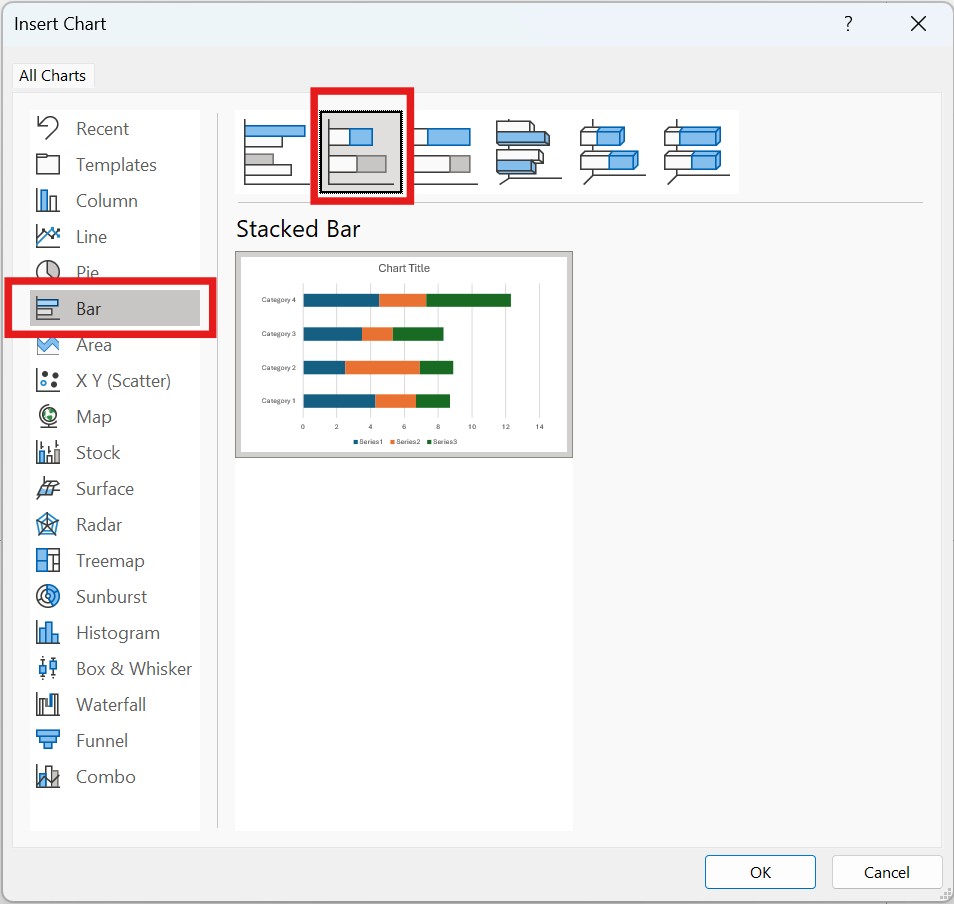
Fügen Sie ein gestapeltes Balkendiagramm ein. Gehen Sie dazu auf die Einfügen Registerkarte im PowerPoint-Menüband und klicken Sie auf Diagramm. Wählen Sie im Dialogfeld Diagramm einfügen Balken aus der linken Liste aus und wählen Sie Gestapelter Balken (Hinweis - nicht 100% gestapelter Balken). Klicken Sie auf OK, und PowerPoint fügt ein Diagramm auf Ihrer Folie ein. PowerPoint öffnet auch automatisch eine verknüpfte Excel-Tabelle.
Schritt 2
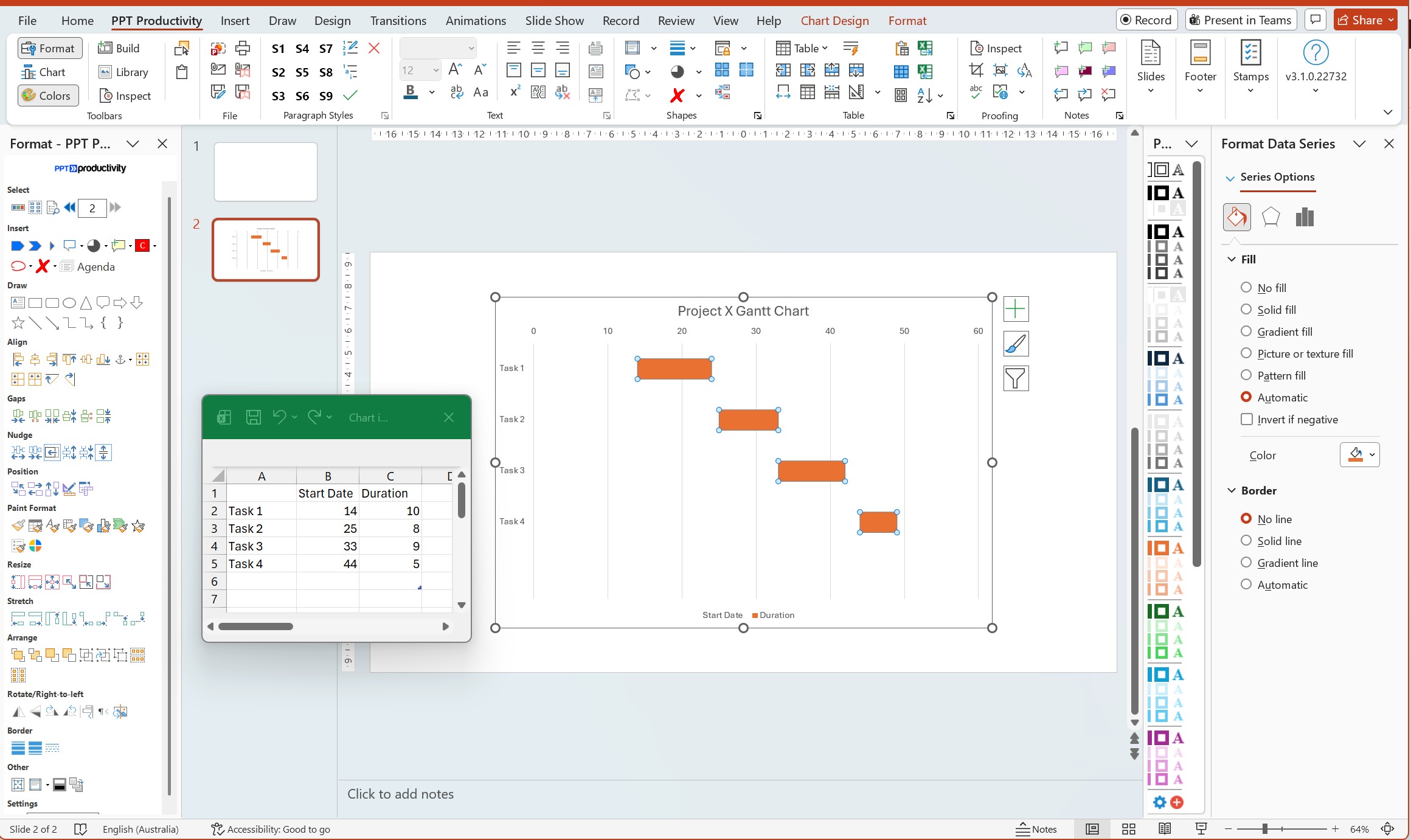
Richten Sie Ihre Daten in der Excel-Tabelle ein. Erstellen Sie im Excel-Fenster drei Spalten: Aufgabennamen in Spalte A, Startdatum (in Anzahl der Tage ab Projektbeginn) in Spalte B und Dauer (in Tagen) in Spalte C. Wenn Ihr Projekt beispielsweise am 1. Januar beginnt und Aufgabe 1 am 15. Januar beginnt und 10 Tage dauert, geben Sie ein: Aufgabe 1 | 14 | 10. Das Startdatum ist 14, da zwischen dem 1. Januar und dem 15. Januar 14 Tage liegen. Ersetzen Sie alle Platzhalterdaten durch Ihre eigenen Aufgabendaten.
Schritt 3
Machen Sie die Startdatum-Reihe unsichtbar. Klicken Sie auf einen der ersten Balken im Diagramm (diese repräsentieren die Startdaten). Alle Balken in dieser Reihe sollten ausgewählt sein. Klicken Sie mit der rechten Maustaste und wählen Sie Datenreihen formatieren. Im Bereich Datenreihen formatieren auf der rechten Seite wählen Sie unter Füllung Keine Füllung. Unter Rahmen wählen Sie Keine Linie. Die erste Reihe verschwindet, sodass nur die Dauerbalken sichtbar bleiben - jetzt korrekt auf der Zeitachse positioniert.
Schritt 4
Reihenfolge der Aufgaben umkehren, sodass die erste Aufgabe oben erscheint. Klicken Sie dazu mit der rechten Maustaste auf die vertikale Achse (die Liste der Aufgabennamen). Wählen Sie Achse formatieren und aktivieren Sie das Kontrollkästchen für Kategorien in umgekehrter Reihenfolge. Ihre Aufgaben sollten jetzt mit der ersten Aufgabe oben im Diagramm erscheinen.
Schritt 5
Formatieren Sie die horizontale Achse, um Ihre Projektzeitachse anzuzeigen. Klicken Sie mit der rechten Maustaste auf die horizontale Achse (die Zahlen) und wählen Sie Achse formatieren. Unter Achsenoptionen passen Sie den Mindestwert auf 0 und den Höchstwert auf Ihre gesamte Projektdauer in Tagen an. Sie können auch Haupteinheit ändern, um Rasterlinienintervalle festzulegen - zum Beispiel auf 7 für wöchentliche Rasterlinien oder 30 für monatliche.
Schritt 6
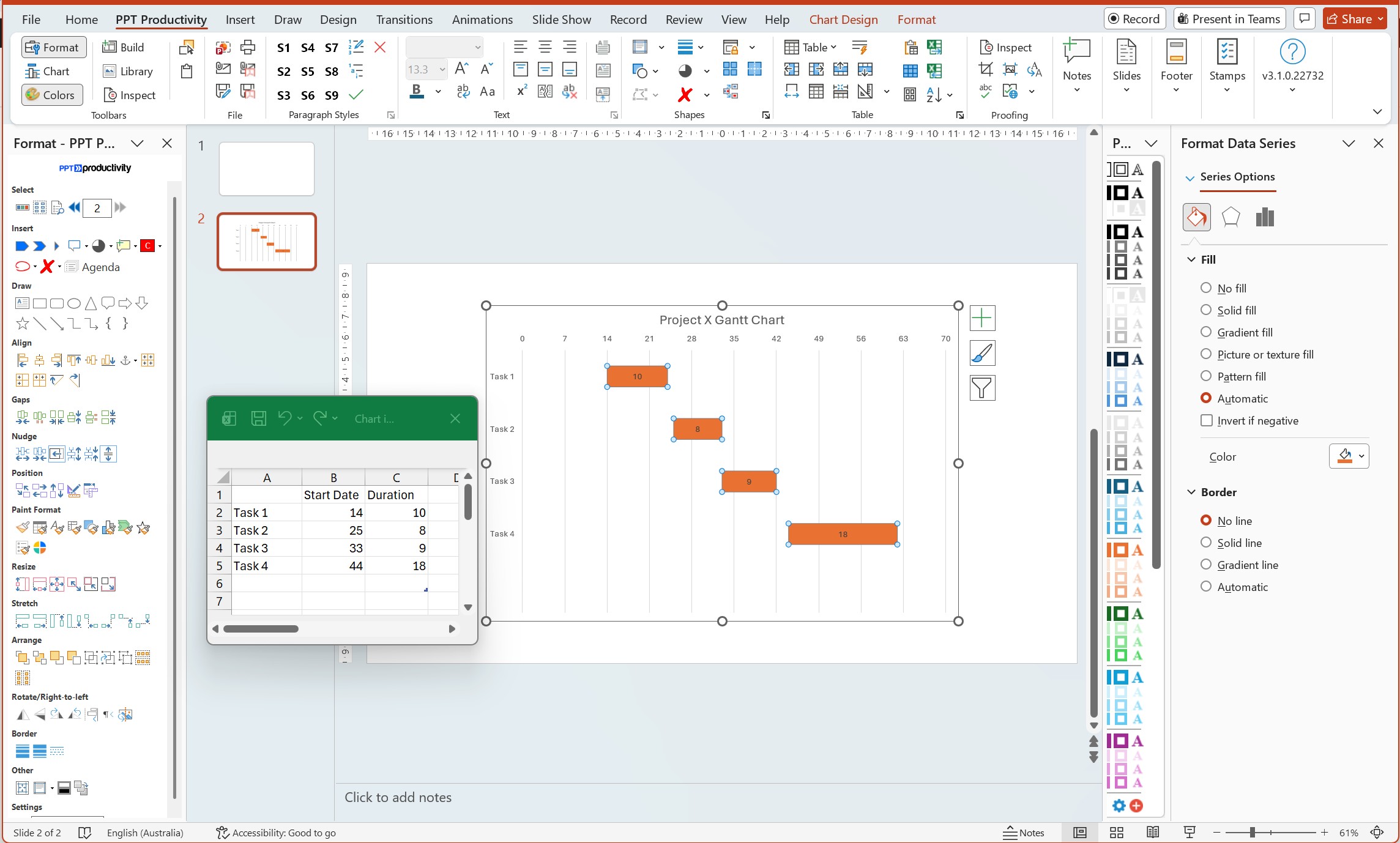
Fügen Sie Datenbeschriftungen hinzu und bereinigen Sie das Diagramm. Klicken Sie mit der rechten Maustaste auf die sichtbaren Balken (die Dauerserie) und wählen Sie Datenbeschriftungen hinzufügen. Sie können dann mit der rechten Maustaste auf die Beschriftungen klicken und Datenbeschriftungen formatieren wählen, um den Dauerwert in jedem Balken anzuzeigen. Löschen Sie die Legende, wenn sie nur die versteckte Startdatum-Reihe anzeigt. Entfernen Sie Rasterlinien oder Achsenbeschriftungen nach Bedarf, um die Visualisierung zu bereinigen.
Schritt 7
Formatieren Sie die Balkenfarben und -stile. Klicken Sie mit der rechten Maustaste auf die Dauerserie und wählen Sie Datenreihen formatieren. Unter Füllung wählen Sie Einfarbige Füllung und wählen Sie Ihre gewünschte Farbe. Sie können auch den Abstand zwischen den Balken Schieberegler anpassen, um den Abstand zwischen den Aufgabenbalken zu steuern - ein kleinerer Abstand (näher an 0%) macht die Balken höher und leichter lesbar.
Tipp: Wenn Ihre Projektzeitachse tatsächliche Kalenderdaten anstelle von "Tagen seit Projektbeginn" verwendet, können Sie die Datennummern von Excel verwenden. Geben Sie echte Daten in Ihre Excel-Daten ein (z.B. 15.01.2026), formatieren Sie diese Zellen als Daten, und Excel konvertiert sie automatisch in Zahlen. Das Startdatum für eine Aufgabe wird zur Anzahl der Tage zwischen dem Projektstartdatum und dem Aufgabenstartdatum.
Hinweis: Diese Methode zeigt keine Aufgabenabhängigkeiten (Pfeile, die Aufgaben verbinden) oder Meilensteine. Für diese Funktionen verweisen Sie bitte auf Option 4 (Add-Ins) oder Option 5 (Import aus spezieller Projektmanagement-Software).
Eine einfachere (wenn auch weniger präzise) Option ist es, ein Gantt-Diagramm mit einer PowerPoint-Tabelle zu erstellen, wobei farbige Rechtecke die Aufgabenbalken darstellen. Dieser Ansatz gibt Ihnen mehr Kontrolle über das visuelle Design, erfordert jedoch manuelle Platzierung. Es skaliert auch nicht automatisch auf reale Kalenderdaten.
Schritt 1
Fügen Sie eine PowerPoint-Tabelle ein. Gehen Sie zu Einfügen > Tabelle und wählen Sie Tabelle einfügen. Legen Sie die Anzahl der Spalten fest, um Ihre Zeitachsenperioden zu entsprechen (z.B. 13 Spalten für 12 Monate plus 1 Aufgabennamenspalte), und legen Sie die Zeilen auf die Anzahl der Aufgaben plus eine Kopfzeile fest. Klicken Sie auf OK.
Schritt 2
Richten Sie die Tabellenstruktur ein. Beschriften Sie in der ersten Zeile die erste Spalte mit "Aufgabe" und die verbleibenden Spalten mit Ihren Zeitperioden (Jan, Feb, Mär, usw. oder Woche 1, Woche 2, usw.). Listen Sie in der ersten Spalte der nachfolgenden Zeilen Ihre Aufgabennamen auf.
Schritt 3
Fügen Sie Aufgabenbalken hinzu, indem Sie Tabellenzellen schattieren. Wählen Sie für jede Aufgabe die Zellen aus, die der aktiven Aufgabe entsprechen. Klicken Sie mit der rechten Maustaste und wählen Sie Tabelle > Rahmen und Schattierung oder verwenden Sie die Schattierung Schaltfläche auf der Tabellendesign Registerkarte, um diese Zellen mit einer Farbe zu füllen. Die farbigen Zellen repräsentieren den Aufgabenbalken.
Schritt 4
Formatieren Sie die Tabelle für Klarheit. Passen Sie die Spaltenbreiten an, sodass die Zeitperiodenspalten gleich breit sind und die Aufgabennamenspalte breiter ist. Wenden Sie Tabellenrahmen an, um Aufgaben zu trennen. Sie können verschiedene Farben für verschiedene Aufgabentypen oder Phasen verwenden. Machen Sie die Kopfzeile fett oder verwenden Sie eine dunklere Füllfarbe, um sie zu unterscheiden.
Tipp: Verwenden Sie Layout > Spalten verteilen nachdem Sie alle Ihre Zeitperiodenspalten ausgewählt haben, um sie genau gleich breit zu machen - dies stellt sicher, dass Ihre Zeitachse konsistent skaliert ist.
Diese Tabellenmethode eignet sich am besten für einfache Gantt-Diagramme, bei denen Sie eine schnelle Visualisierung für eine Präsentation benötigen und keine genauen Datumsberechnungen erforderlich sind. Sie funktioniert gut für hochrangige Projekt-Roadmaps, die wichtige Phasen zeigen, anstatt detaillierte Aufgabenpläne.
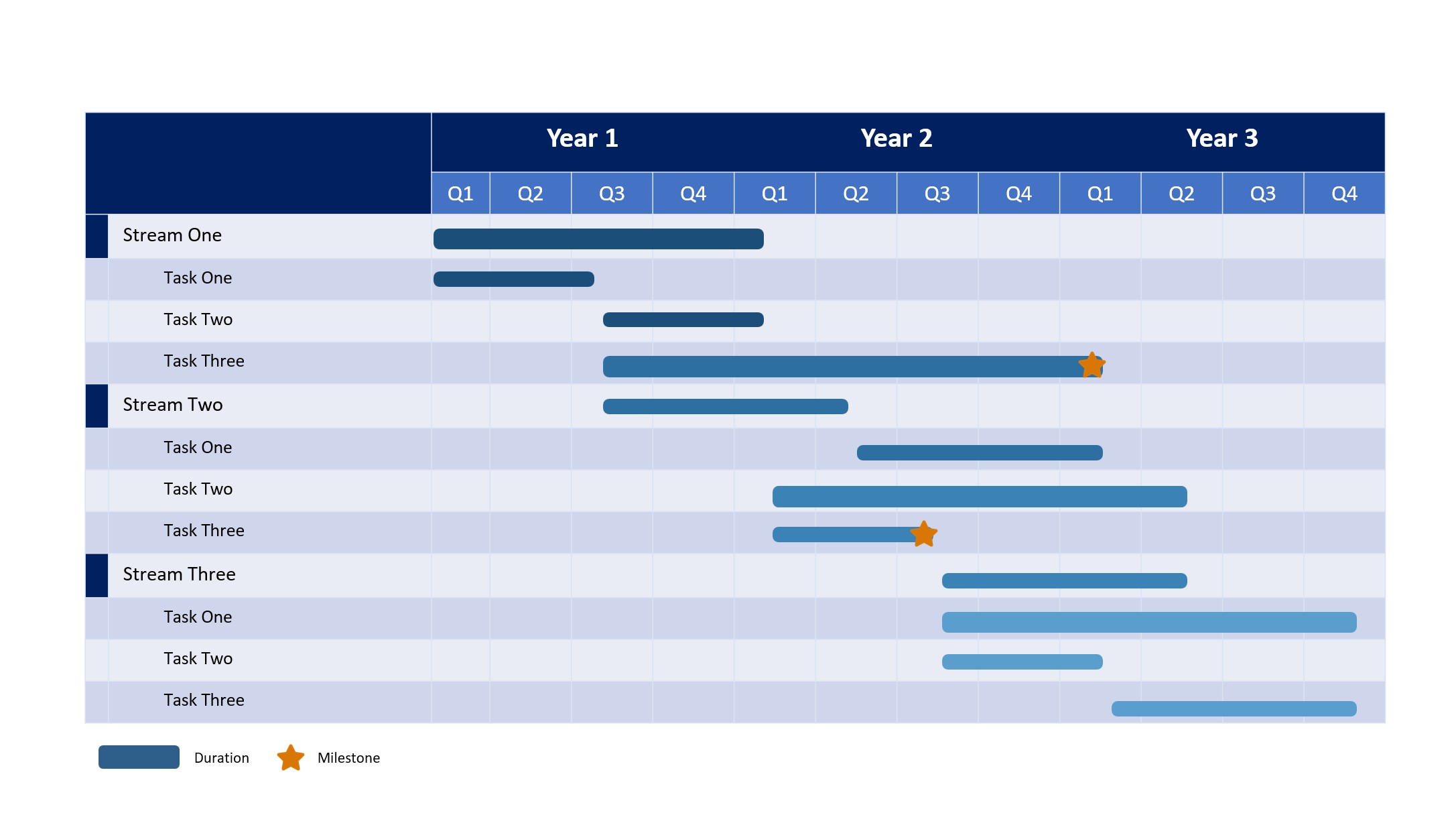
Der schnellste Weg, ein Gantt-Diagramm in PowerPoint zu erstellen (insbesondere für eine einmalige Verwendung), besteht darin, eine vorgefertigte Vorlage herunterzuladen. Microsoft und Drittanbieter bieten kostenlose PowerPoint-Gantt-Diagrammvorlagen an, die Sie mit Ihren eigenen Daten anpassen können.
Schritt 1
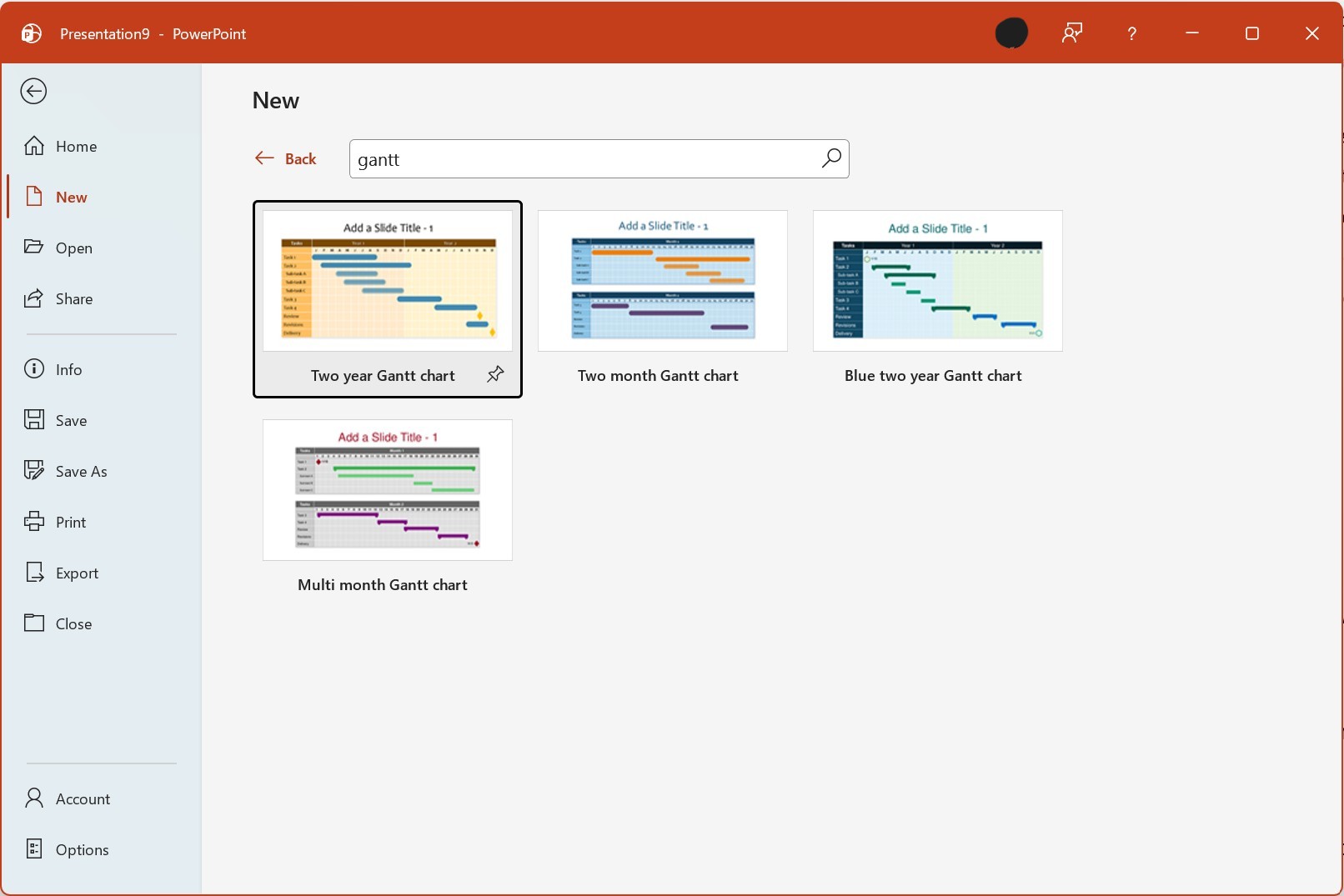
Suchen Sie nach Vorlagen in PowerPoint. Öffnen Sie PowerPoint und gehen Sie zu Datei > Neu. Geben Sie im Suchfeld "Gantt-Diagramm" ein und drücken Sie die Eingabetaste. PowerPoint zeigt integrierte Vorlagen aus der Microsoft-Bibliothek an. Wählen Sie eine Vorlage aus, die zu Ihrem Projekttyp passt (z.B. gibt es Optionen für eine einfache Zeitachse, ein mehrphasiges Projekt oder einen detaillierten Zeitplan).
Schritt 2
Laden Sie die Vorlage herunter und öffnen Sie sie. Klicken Sie auf die Miniaturansicht der Vorlage, um sie in der Vorschau anzuzeigen, und klicken Sie dann auf Erstellen. PowerPoint lädt die Vorlage herunter und öffnet sie als neue Präsentation.
Schritt 3
Passen Sie die Vorlage mit Ihren Daten an. Klicken Sie auf die Textplatzhalter (Aufgabennamen, Daten, Dauern) und ersetzen Sie sie durch Ihre Projektinformationen. Die meisten Vorlagen verwenden bearbeitbare Formen oder Tabellen, sodass Sie direkt auf Aufgabenbalken klicken können, um sie zu vergrößern oder ihre Position zu ändern. Aktualisieren Sie die Zeitachsenüberschrift, um Ihre Projektstart- und Enddaten anzupassen.
Schritt 4
Wenden Sie Ihr Branding und Ihre Formatierung an. Ändern Sie die Farben, um sie an die Farbpalette Ihres Unternehmens anzupassen. Aktualisieren Sie die Schriftarten bei Bedarf. Fügen Sie Zeilen für Aufgaben hinzu oder entfernen Sie sie. Einige Vorlagen enthalten Meilensteinmarkierungen (normalerweise als Rautenformen dargestellt), die Sie nach Bedarf neu positionieren oder löschen können.
Tipp: Zusätzlich zu den integrierten Vorlagen von PowerPoint sind kostenlose Gantt-Diagrammvorlagen von Microsoft Office Templates (templates.office.com) verfügbar. Laden Sie Vorlagen im .pptx-Format für vollständige Bearbeitbarkeit herunter. Benutzer des PPT Productivity Add-Ins können auch die in der PPT Productivity Slide Library verfügbaren Gantt-Diagrammvorlagen verwenden.
Vorlagen sind ideal, wenn Sie ein Gantt-Diagramm für eine einzelne Präsentation benötigen und das Diagramm nicht automatisch aktualisiert werden muss, wenn sich Projektdaten ändern. Sie bieten professionelles visuelles Design ohne die Lernkurve, ein Diagramm von Grund auf neu zu erstellen.
Wenn Sie bereits ein Gantt-Diagramm in Microsoft Excel, Microsoft Project oder spezieller Projektmanagement-Software (Smartsheet, Monday.com, Asana, etc.) erstellt haben, können Sie es für Ihre Präsentation in PowerPoint importieren.
Wenn Sie ein Gantt-Diagramm in Excel mit der gestapelten Balkenmethode oder einer Vorlage erstellt haben: Wählen Sie das Diagramm aus, drücken Sie Strg+C, um es zu kopieren, wechseln Sie dann zu PowerPoint, klicken Sie auf die Folie, auf der Sie das Diagramm einfügen möchten, und drücken Sie Strg+V, um es einzufügen. Für ein verknüpftes Diagramm, das aktualisiert wird, wenn sich die Excel-Daten ändern, verwenden Sie Einfügen Spezial > Verknüpfung einfügen stattdessen.
Microsoft Project erstellt native Gantt-Diagramme als Hauptansicht. Um nach PowerPoint zu exportieren: Verwenden Sie in Microsoft Project Datei > Speichern unter und wählen Sie PDF- oder Bildformat, oder verwenden Sie die Bild kopieren Funktion, um die Gantt-Ansicht in die Zwischenablage zu kopieren. Fügen Sie es als Bild in PowerPoint ein.
Die meisten Cloud-Projektmanagement-Tools (Smartsheet, Monday, Asana, TeamGantt, etc.) bieten Exportoptionen. Häufige Formate sind PNG, PDF oder Excel. Exportieren Sie Ihr Gantt-Diagramm und fügen Sie es dann über Einfügen > Bilder > Dieses Gerät als Bild in PowerPoint ein, oder folgen Sie dem Excel-Importprozess, wenn Sie zuerst nach Excel exportieren.
Unabhängig davon, welche Methode Sie verwenden, um Ihr Gantt-Diagramm in PowerPoint zu erstellen, wird die Einhaltung dieser Formatierungsbest Practices es klarer und professioneller machen:
Gantt-Diagramme sind das bevorzugte Werkzeug zur Visualisierung von Projektplänen und Zeitachsen. Sie kommunizieren komplexe Planungsinformationen in einem Format, das sowohl für Projektteams als auch für Geschäftspartner verständlich ist. Obwohl PowerPoint keinen integrierten Gantt-Diagrammtyp enthält, haben Sie mehrere praktische Optionen: Verwenden eines gestapelten Balkendiagramms mit cleverer Datenstrukturierung, Erstellen einer visuellen Zeitachse mit Tabellen, Herunterladen anpassbarer Vorlagen, Verwenden spezieller PowerPoint-Add-Ins oder Importieren von Gantt-Diagrammen aus anderen Tools.
Wie dieser Beitrag zeigt, gibt es eine Reihe von Optionen zum Erstellen von Gantt-Diagrammen in PowerPoint. Unabhängig von der gewählten Methode wird die Einhaltung der Formatierungsbest Practices - konsistente Farben, klare Meilensteine, prägnante Aufgabennamen und angemessene Verwendung von Rasterlinien - dazu beitragen, dass Ihr Gantt-Diagramm Ihren Projektzeitplan effektiv kommuniziert und die Stakeholder informiert hält.
Beachten Sie, dass für Teams, die ihren PowerPoint-Workflow insgesamt beschleunigen möchten, Tools wie PPT Productivity's Ausrichtungs- und Formatierungsfunktionen Ihnen helfen können, professionelle Folien schneller zu erstellen, um alle Ihre Präsentationsanforderungen zu erfüllen, zusätzlich zu den Gantt-Diagrammvorlagen in der Slide Library.

Buchen Sie eine persönliche Demo mit unseren PPT-Experten;
Demo buchen
Starten Sie Ihre 30-tägige Testversion – Microsoft Office für Windows
Test starten
Bestehende Kunden laden herunter, um auf einem neuen Computer zu installieren
Installieren
