
Come Creare un Grafico a Cascata in PowerPoint: Guida Passo per Passo
Se hai mai avuto bisogno di spiegare come passi da un numero a un altro - ricavi a EBITDA, budget a...
 Courtney
Se lavori nella gestione dei progetti, consulenza, costruzioni, sviluppo software o in qualsiasi campo in cui la pianificazione e il monitoraggio delle tempistiche sono fondamentali, probabilmente hai incontrato un diagramma di Gantt. Questi grafici a barre orizzontali sono la visualizzazione di riferimento per comunicare i programmi dei progetti - quando iniziano le attività, quanto tempo richiedono e come si relazionano tra loro - in un formato immediatamente leggibile sia dai team di progetto che dagli stakeholder.
Sebbene PowerPoint non abbia un tipo di diagramma di Gantt integrato nella sua galleria Inserisci Grafico, ci sono diversi modi pratici per crearne uno per le tue presentazioni. Questa guida ti accompagna attraverso cosa sono i diagrammi di Gantt, quando dovresti usarli e - cosa più importante - come creare un diagramma di Gantt in PowerPoint passo dopo passo, utilizzando cinque metodi diversi.
Un diagramma di Gantt (chiamato anche cronologia del progetto, diagramma di programmazione del progetto o cronologia a barre) è uno strumento visivo di gestione dei progetti che mostra le attività come barre orizzontali su una cronologia. Ogni barra rappresenta un singolo compito o attività, con la posizione e la lunghezza della barra che mostrano quando inizia il compito, quando finisce e quanto tempo richiede. Le attività sono tipicamente elencate verticalmente sul lato sinistro del grafico, e gli intervalli di tempo - giorni, settimane o mesi - corrono orizzontalmente lungo la parte superiore.
L'intento di un diagramma di Gantt è fornire una chiara visione d'insieme del programma dell'intero progetto. Il diagramma di Gantt dovrebbe rendere facile vedere immediatamente quali attività stanno avvenendo ora, cosa sta per succedere e come le attività si sovrappongono o dipendono l'una dall'altra. I diagrammi di Gantt più sofisticati mostrano anche le dipendenze delle attività (frecce che collegano un'attività all'altra), le pietre miliari (date chiave del progetto contrassegnate con un simbolo) e gli indicatori di progresso (ombreggiature o marcatori di percentuale completata all'interno di ciascuna barra).
Breve lezione di storia: il grafico prende il nome da Henry Gantt, un ingegnere meccanico e consulente di gestione americano che ha reso popolare questo formato negli anni 1910 per la programmazione della produzione industriale. Sebbene il concetto sia stato sviluppato indipendentemente dall'ingegnere polacco Karol Adamiecki alcuni anni prima (lo chiamava "armonogramma"), la versione di Gantt divenne ampiamente conosciuta nel mondo occidentale e il nome rimase. Oggi, i diagrammi di Gantt sono considerati uno degli strumenti di gestione dei progetti più ampiamente utilizzati a livello mondiale.
I diagrammi di Gantt sono ideali per qualsiasi progetto in cui è necessario pianificare una sequenza di attività nel tempo e comunicare quel programma a un team o agli stakeholder. Eccellono nel rispondere alle domande: Cosa deve essere fatto? Quando? Da chi? E in quale ordine?
(Nota - se stai cercando di fare una panoramica del progetto a livello molto alto, ti consigliamo di fare riferimento al nostro post sul blog su Creare Cronologie in PowerPoint)
Situazioni comuni in cui i diagrammi di Gantt sono lo strumento giusto includerebbero:
I diagrammi di Gantt sono particolarmente preziosi quando hai dipendenze tra attività - situazioni in cui un'attività non può iniziare finché un'altra non è terminata. Ad esempio, in un progetto di redesign di un sito web non puoi iniziare lo sviluppo frontend finché i mockup di design non sono approvati. Un diagramma di Gantt rende visibili queste dipendenze e ti aiuta a identificare il percorso critico. Il percorso critico si riferisce alla sequenza di attività dipendenti che determina il tempo minimo per completare il progetto. Qualsiasi ritardo in un'attività del percorso critico ritarda l'intero progetto.
I diagrammi di Gantt sono meno utili per progetti che sono altamente incerti o esplorativi, dove l'ambito e la sequenza delle attività sono ancora in fase di scoperta. In questi tipi di scenari, strumenti di pianificazione più flessibili come le bacheche Kanban o semplici elenchi di attività funzionerebbero meglio (fino a quando la struttura del progetto non diventa più chiara).
Diversi altri tipi di grafici possono mostrare informazioni sul progetto, ma ciascuno ha punti di forza diversi. Ecco come i diagrammi di Gantt si confrontano:
| Tipo di Grafico | Cos'è? | Ideale per | Mostra la durata delle attività? | Mostra le dipendenze? | Curva di apprendimento |
|---|---|---|---|---|---|
| Diagramma di Gantt | Strumento di programmazione | Programmi e cronologie di progetto | ✓ | ✓ (con frecce) | Bassa - intuitiva |
| Diagramma PERT | Strumento utilizzato per programmare, organizzare e mappare le attività | Analisi del percorso critico (potrebbe essere utilizzato come passo prima del Diagramma di Gantt) | ✗ | ✓ (diagramma di rete) | Alta - richiede formazione |
| Bacheca Kanban | Strumento visivo di gestione dei progetti che utilizza schede e colonne | Monitoraggio del lavoro in corso | ✗ | ✗ | Bassa |
| Cronologia / roadmap | Panoramica del progetto ad alto livello | Pietre miliari ad alto livello | Approssimativa | ✗ | Bassa |
| Vista calendario | Calendario | Programmazione giornaliera | ✓ | ✗ | Bassa |
Il vantaggio chiave di un diagramma di Gantt rispetto a una semplice cronologia o roadmap è che mostra durate precise delle attività e sovrapposizioni. Puoi vedere esattamente quando più attività stanno avvenendo in parallelo, quanto tempo richiede ciascuna e dove potrebbero verificarsi colli di bottiglia. Rispetto a un diagramma di rete PERT (Program Evaluation and Review Technique), un diagramma di Gantt è molto più facile da comprendere per un pubblico non tecnico. Puoi inserire un diagramma di Gantt in una presentazione PowerPoint e la maggior parte degli stakeholder del progetto dovrebbe comprendere immediatamente il programma senza alcuna formazione.
PowerPoint non ha un tipo di diagramma di Gantt dedicato nella sua galleria Inserisci Grafico. Tuttavia, puoi creare un diagramma di Gantt funzionale utilizzando il grafico a Barre Impilate di PowerPoint con alcune strutture di dati e regolazioni di formattazione. Questo è l'approccio nativo più accurato di PowerPoint perché produce un vero grafico basato su una cronologia.
La tecnica utilizza due serie di dati in un grafico a barre impilate: la prima serie rappresenta la data di inizio di ciascun compito (quanti giorni dall'inizio del progetto), e la seconda serie rappresenta la durata del compito. Rendendo invisibile la prima serie (data di inizio) con Nessun riempimento e Nessuna linea, rimangono visibili solo le barre di durata - posizionate correttamente sulla cronologia per mostrare quando inizia e finisce ciascun compito.
Passo 1
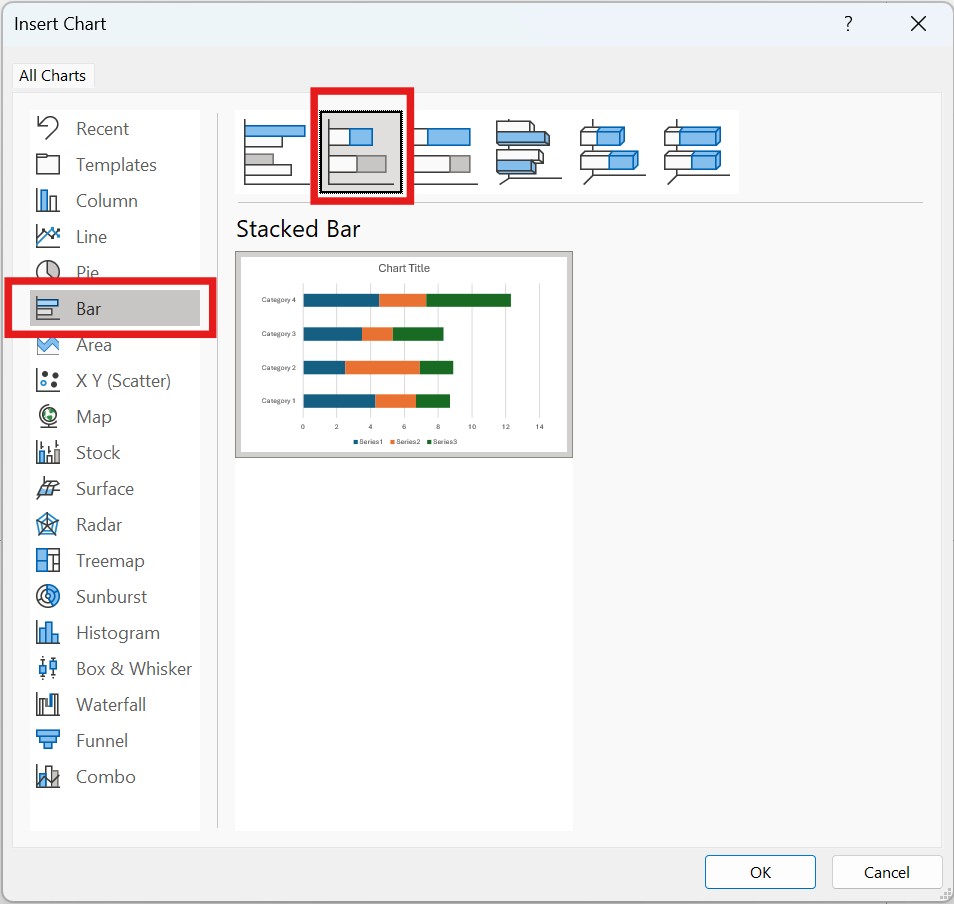
Inserisci un grafico a Barre Impilate. Per farlo, vai alla scheda Inserisci sulla barra multifunzione di PowerPoint e clicca su Grafico. Nella finestra di dialogo Inserisci Grafico, seleziona Barre dall'elenco a sinistra, quindi scegli Barre Impilate (nota - non Barre Impilate al 100%). Clicca su OK e PowerPoint inserirà un grafico sulla tua diapositiva. PowerPoint aprirà anche automaticamente un foglio di calcolo Excel collegato.
Passo 2
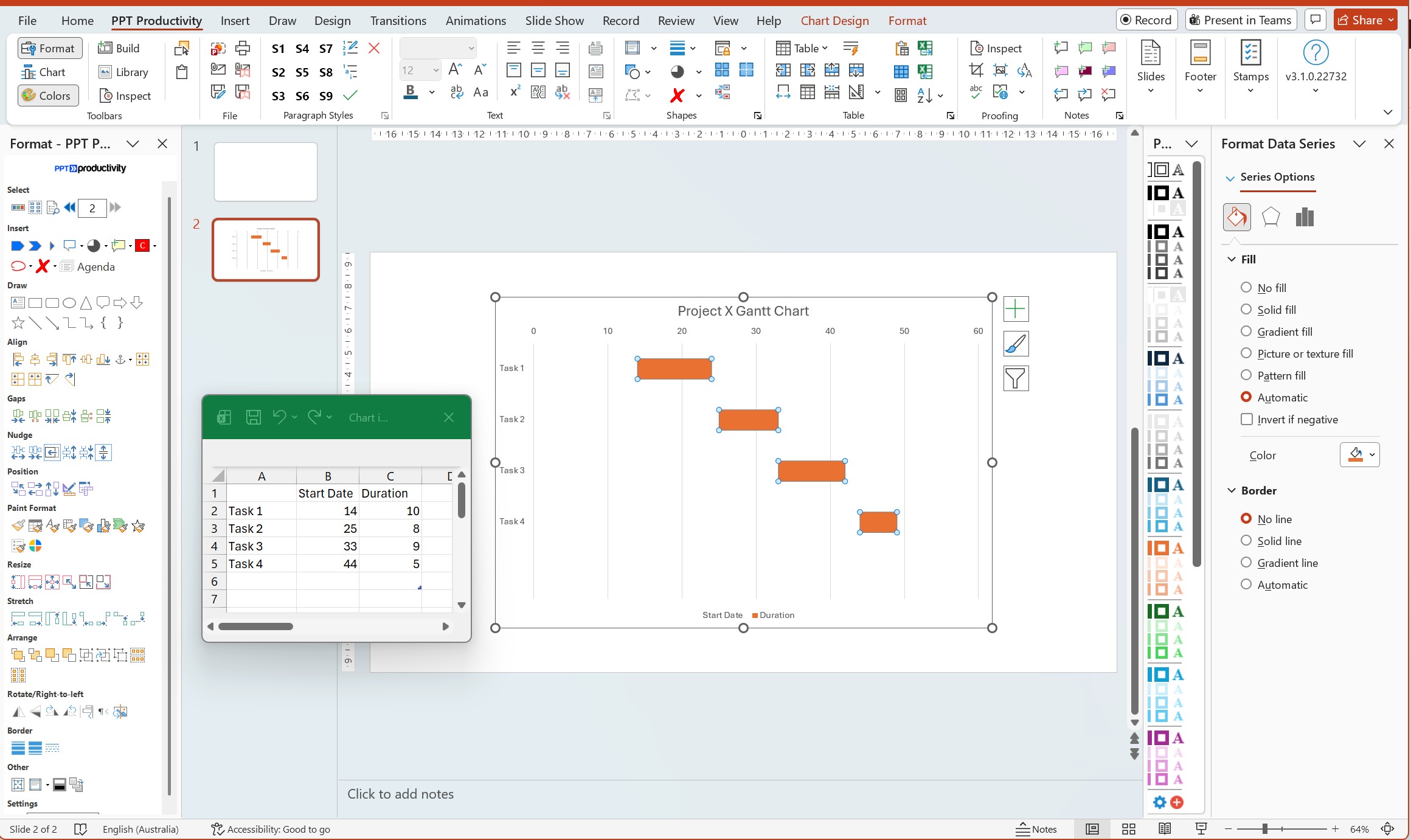
Imposta i tuoi dati nel foglio di calcolo Excel. Nella finestra di Excel, crea tre colonne: Nomi dei compiti nella colonna A, Data di Inizio (in numero di giorni dall'inizio del progetto) nella colonna B, e Durata (in giorni) nella colonna C. Ad esempio, se il tuo progetto inizia il 1 gennaio e il Compito 1 inizia il 15 gennaio e dura 10 giorni, inserisci: Compito 1 | 14 | 10. La data di inizio è 14 perché ci sono 14 giorni tra il 1 gennaio e il 15 gennaio. Sostituisci tutti i dati segnaposto con i tuoi dati di compito.
Passo 3
Rendi invisibile la serie della data di inizio. Clicca su una delle prime barre nel grafico (queste rappresentano le date di inizio). Tutte le barre in quella serie dovrebbero essere selezionate. Fai clic con il tasto destro e scegli Formato Serie Dati. Nel riquadro Formato Serie Dati a destra, sotto Riempimento seleziona Nessun riempimento. Sotto Bordo seleziona Nessuna linea. La prima serie scompare, lasciando visibili solo le barre di durata - ora posizionate correttamente sulla cronologia.
Passo 4
Inverti l'ordine dei compiti, in modo che il primo compito appaia in cima. Per farlo, fai clic con il tasto destro sull'asse verticale (l'elenco dei nomi dei compiti). Scegli Formato Asse, e seleziona la casella per Categorie in ordine inverso. I tuoi compiti dovrebbero ora apparire con il primo compito in cima al grafico.
Passo 5
Formatta l'asse orizzontale per mostrare la cronologia del tuo progetto. Fai clic con il tasto destro sull'asse orizzontale (i numeri) e seleziona Formato Asse. Sotto Opzioni Asse, regola il valore Minimo a 0 e il valore Massimo alla durata totale del tuo progetto in giorni. Puoi anche cambiare Unità principale per impostare gli intervalli delle linee della griglia - ad esempio, impostalo su 7 per linee della griglia settimanali o 30 per mensili.
Passo 6
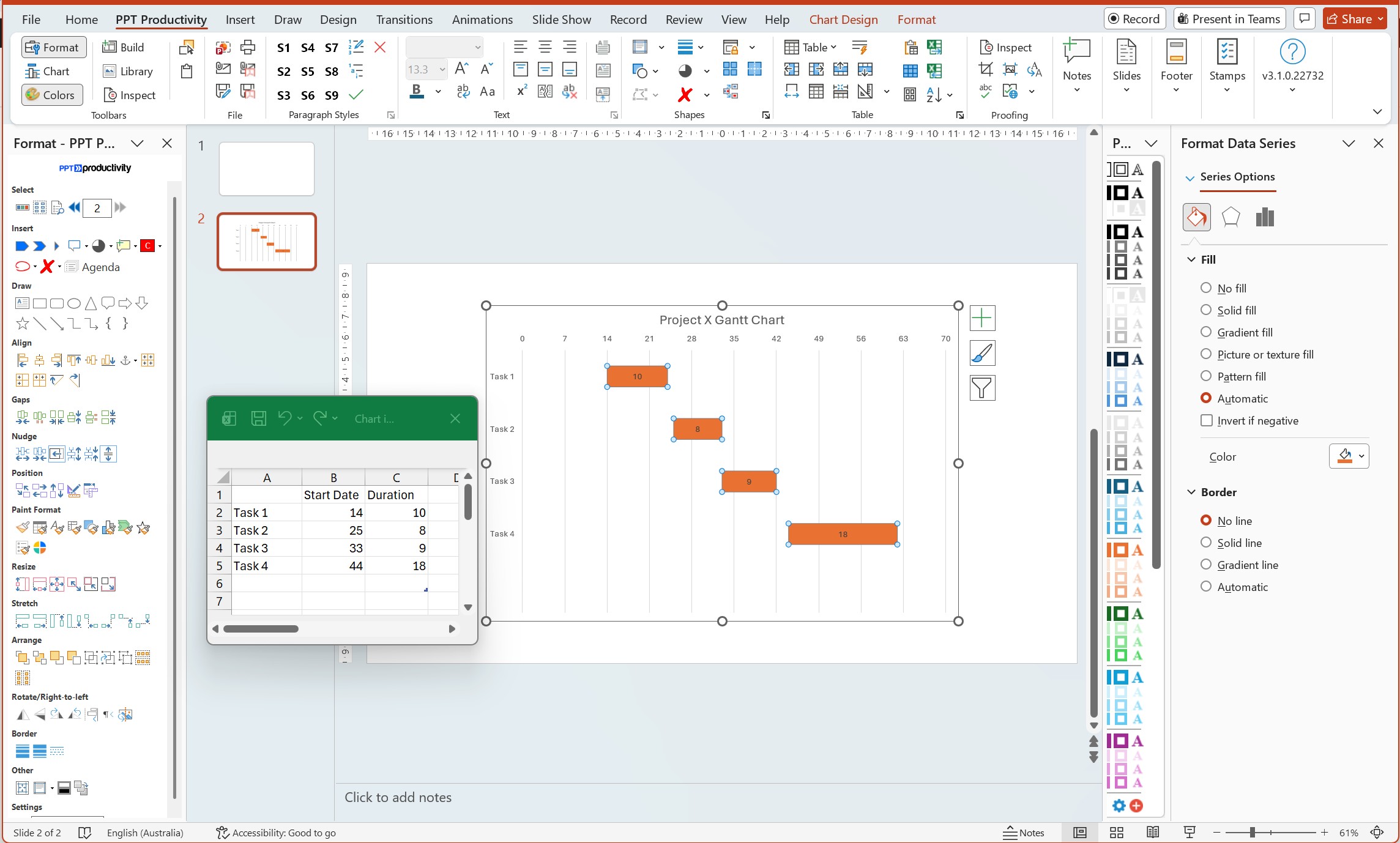
Aggiungi etichette dati e pulisci il grafico. Fai clic con il tasto destro sulle barre visibili (la serie di durata) e seleziona Aggiungi Etichette Dati. Puoi quindi fare clic con il tasto destro sulle etichette e scegliere Formato Etichette Dati per mostrare il valore della durata all'interno di ciascuna barra. Elimina la legenda se mostra solo la serie della data di inizio nascosta. Rimuovi le linee della griglia o le etichette degli assi se necessario per pulire il visual.
Passo 7
Formatta i colori e gli stili delle barre. Fai clic con il tasto destro sulle barre di durata e seleziona Formato Serie Dati. Sotto Riempimento, scegli Riempimento solido e seleziona il colore desiderato. Puoi anche regolare il cursore Larghezza Intervallo per controllare la spaziatura tra le barre dei compiti - una larghezza di intervallo più piccola (più vicina allo 0%) rende le barre più alte e più facili da leggere.
Consiglio: Se la cronologia del tuo progetto utilizza date di calendario effettive anziché "giorni dall'inizio del progetto", puoi utilizzare i numeri seriali delle date di Excel. Inserisci date reali nei tuoi dati Excel (ad es., 15/01/2026), formatta quelle celle come date, ed Excel le convertirà automaticamente in numeri. La data di inizio per un compito diventa il numero di giorni tra la data di inizio del progetto e la data di inizio del compito.
Nota: Questo metodo non mostra le dipendenze tra compiti (frecce che collegano i compiti) o le pietre miliari. Per quelle funzionalità, fai riferimento all'Opzione 4 (componenti aggiuntivi) o all'Opzione 5 (importazione da software di gestione dei progetti dedicato).
Un'opzione più semplice (anche se meno precisa) è creare un diagramma di Gantt utilizzando una tabella di PowerPoint, con rettangoli colorati che rappresentano le barre dei compiti. Questo approccio ti dà più controllo sul design visivo ma richiede un posizionamento manuale. Non si scala automaticamente alle date di calendario reali.
Passo 1
Inserisci una tabella di PowerPoint. Vai a Inserisci > Tabella e seleziona Inserisci Tabella. Imposta il numero di colonne per adattarsi ai tuoi periodi di cronologia (ad es., 13 colonne per 12 mesi più 1 colonna per il nome del compito), e imposta le righe al numero di compiti più una riga di intestazione. Clicca su OK.
Passo 2
Imposta la struttura della tabella. Nella prima riga, etichetta la prima colonna "Compito" e etichetta le colonne rimanenti con i tuoi periodi di tempo (Gen, Feb, Mar, ecc. o Settimana 1, Settimana 2, ecc.). Nella prima colonna delle righe successive, elenca i nomi dei tuoi compiti.
Passo 3
Aggiungi barre dei compiti ombreggiando le celle della tabella. Per ciascun compito, seleziona le celle che corrispondono a quando il compito è attivo. Fai clic con il tasto destro e scegli Tabella > Bordi e Ombreggiature o usa il pulsante Ombreggiatura sulla scheda Progettazione Tabella per riempire quelle celle con un colore. Le celle colorate rappresentano la barra del compito.
Passo 4
Formatta la tabella per chiarezza. Regola le larghezze delle colonne in modo che le colonne dei periodi di tempo abbiano larghezza uguale e la colonna del nome del compito sia più ampia. Applica bordi alla tabella per separare i compiti. Puoi usare colori diversi per diversi tipi di compiti o fasi. Rendi la riga di intestazione in grassetto o usa un colore di riempimento più scuro per distinguerla.
Consiglio: Usa Layout > Distribuisci Colonne dopo aver selezionato tutte le tue colonne dei periodi di tempo per renderle esattamente di larghezza uguale - questo assicura che la scala della tua cronologia sia coerente.
Questo metodo della tabella è migliore per diagrammi di Gantt semplici in cui hai bisogno di un rapido visual per una presentazione e non hai bisogno di calcoli di date precisi. Funziona bene per roadmap di progetto ad alto livello che mostrano fasi principali, piuttosto che programmi dettagliati delle attività.
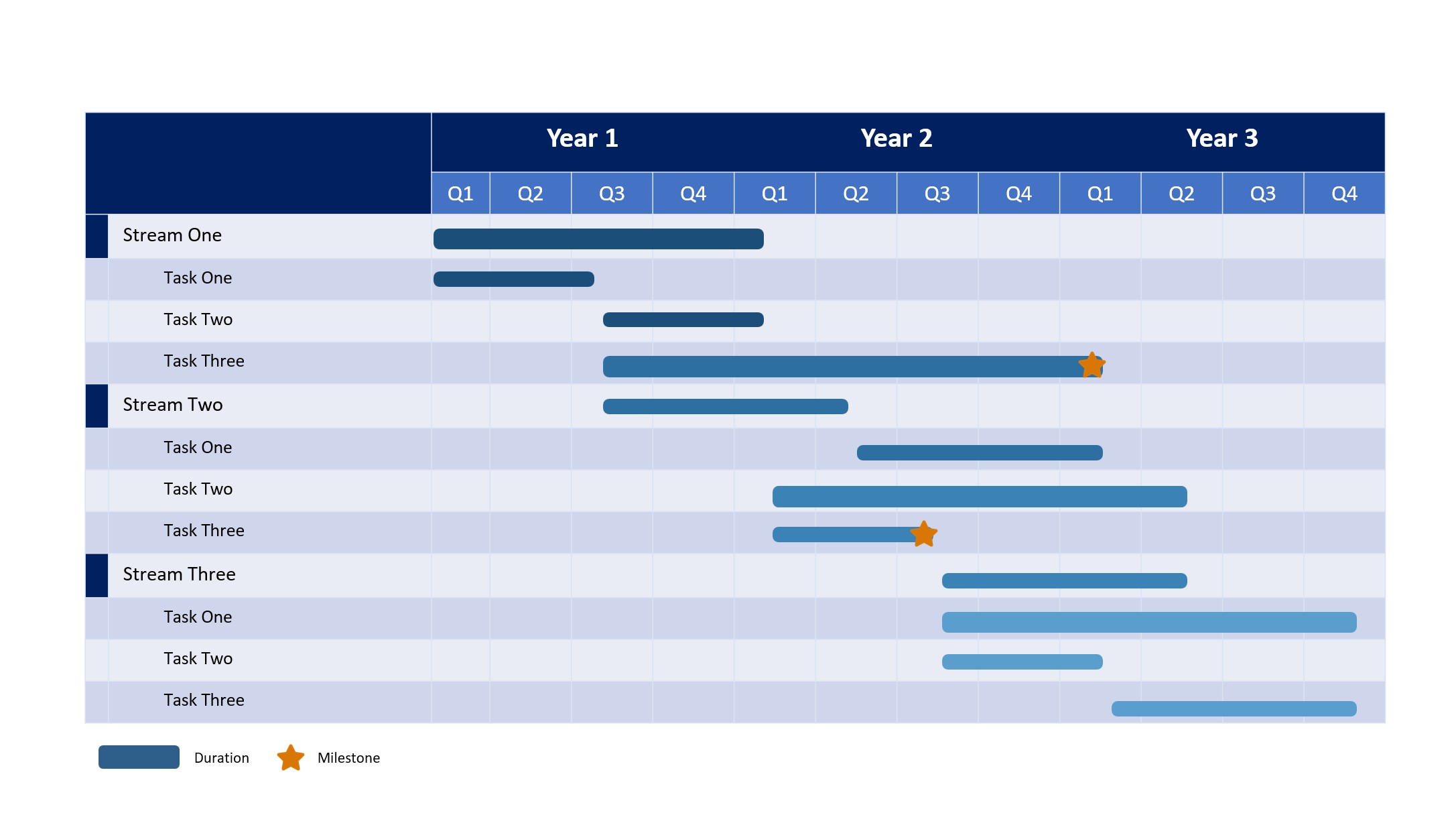
Il modo più veloce per creare un diagramma di Gantt in PowerPoint (soprattutto per un uso una tantum) è scaricare un modello predefinito. Microsoft e fonti di terze parti offrono modelli gratuiti di diagrammi di Gantt per PowerPoint che puoi personalizzare con i tuoi dati.
Passo 1
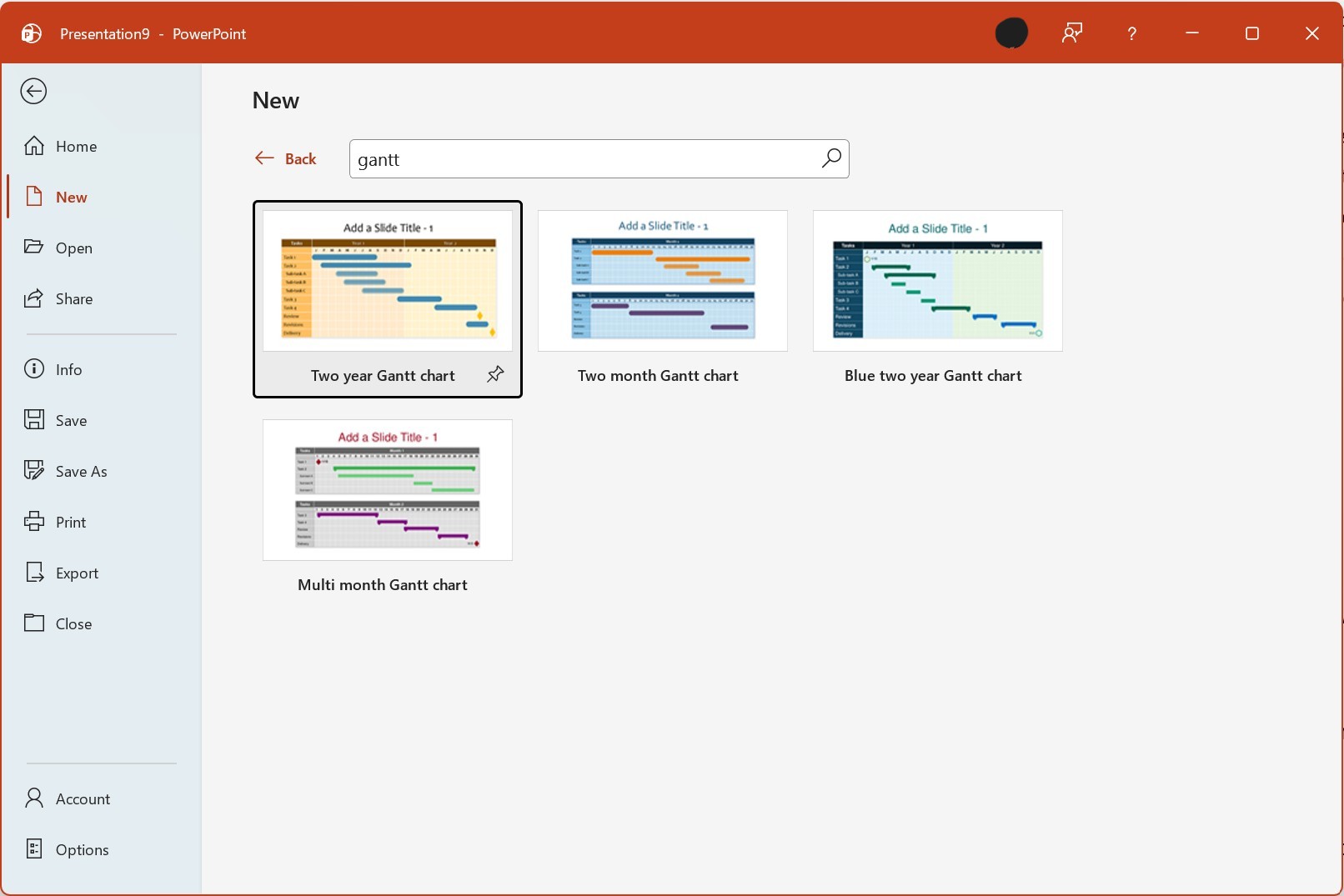
Cerca modelli in PowerPoint. Apri PowerPoint e vai a File > Nuovo. Nella casella di ricerca, digita "diagramma di Gantt" e premi Invio. PowerPoint mostrerà i modelli integrati dalla libreria di Microsoft. Seleziona un modello che corrisponde al tuo tipo di progetto (ad es. ci sono opzioni per una cronologia semplice, progetto multiphase, o programma dettagliato).
Passo 2
Scarica e apri il modello. Clicca sull'anteprima del modello per visualizzarlo, quindi clicca su Crea. PowerPoint scaricherà il modello e lo aprirà come una nuova presentazione.
Passo 3
Personalizza il modello con i tuoi dati. Clicca sui segnaposto di testo (nomi dei compiti, date, durate) e sostituiscili con le informazioni del tuo progetto. La maggior parte dei modelli utilizza forme o tabelle modificabili, quindi puoi cliccare direttamente sulle barre dei compiti per ridimensionarle o cambiarne la posizione. Aggiorna l'intestazione della cronologia per adattarla alle date di inizio e fine del tuo progetto.
Passo 4
Applica il tuo branding e la formattazione. Cambia i colori per adattarli alla palette del tuo marchio aziendale. Aggiorna i caratteri se necessario. Aggiungi o rimuovi righe per i compiti. Alcuni modelli includono marcatori di pietre miliari (tipicamente mostrati come forme a diamante) che puoi riposizionare o eliminare secondo necessità.
Consiglio: Oltre ai modelli integrati di PowerPoint, sono disponibili modelli gratuiti di diagrammi di Gantt da Microsoft Office Templates (templates.office.com). Scarica i modelli in formato .pptx per una completa modificabilità. Gli utenti del componente aggiuntivo PPT Productivity possono anche utilizzare i modelli di diagrammi di Gantt disponibili nella Libreria di Diapositive di PPT Productivity.
I modelli sono ideali quando hai bisogno di un diagramma di Gantt per una singola presentazione e non hai bisogno che il grafico si aggiorni automaticamente quando i dati del progetto cambiano. Offrono un design visivo professionale senza la curva di apprendimento di creare un grafico da zero.
Se hai già creato un diagramma di Gantt in Microsoft Excel, Microsoft Project o software di gestione progetti dedicato (Smartsheet, Monday.com, Asana, ecc.), puoi importarlo in PowerPoint per la tua presentazione.
Se hai costruito un diagramma di Gantt in Excel utilizzando il metodo delle barre impilate o un modello: seleziona il grafico, premi Ctrl+C per copiarlo, quindi passa a PowerPoint, clicca sulla diapositiva dove vuoi il grafico e premi Ctrl+V per incollare. Per un grafico collegato che si aggiorna quando i dati di Excel cambiano, usa Incolla Speciale > Incolla Collegamento invece.
Microsoft Project crea diagrammi di Gantt nativi come vista principale. Per esportare in PowerPoint: in Microsoft Project, usa File > Salva come e scegli il formato PDF o immagine, oppure usa la funzione Copia Immagine per copiare la vista Gantt negli appunti. Incolla in PowerPoint come immagine.
La maggior parte degli strumenti di gestione progetti cloud (Smartsheet, Monday, Asana, TeamGantt, ecc.) offre opzioni di esportazione. I formati comuni sono PNG, PDF o Excel. Esporta il tuo diagramma di Gantt, quindi inseriscilo in PowerPoint tramite Inserisci > Immagini > Questo Dispositivo per un'immagine, o segui il processo di importazione di Excel se esporti prima in Excel.
Indipendentemente dal metodo che usi per creare il tuo diagramma di Gantt in PowerPoint, seguire queste migliori pratiche di formattazione lo renderà più chiaro e professionale:
I diagrammi di Gantt sono lo strumento di riferimento per visualizzare programmi e cronologie di progetto. Comunicano informazioni di programmazione complesse in un formato comprensibile sia ai team di progetto che agli stakeholder aziendali. Sebbene PowerPoint non includa un tipo di diagramma di Gantt integrato, hai diverse opzioni pratiche: utilizzare un grafico a barre impilate con una struttura dati intelligente, creare una cronologia visiva con tabelle, scaricare modelli personalizzabili, utilizzare componenti aggiuntivi dedicati per PowerPoint o importare diagrammi di Gantt da altri strumenti.
Come mostra questo post, ci sono diverse opzioni per creare diagrammi di Gantt in PowerPoint. Qualunque metodo tu scelga, seguire le migliori pratiche di formattazione - colori coerenti, pietre miliari chiare, nomi di compiti concisi e uso appropriato delle linee della griglia - aiuterà a garantire che il tuo diagramma di Gantt comunichi efficacemente la cronologia del tuo progetto e mantenga informati gli stakeholder.
Nota che per i team che cercano di velocizzare il loro flusso di lavoro in PowerPoint in modo più ampio, strumenti come le funzionalità di allineamento e formattazione di PPT Productivity possono aiutarti a creare diapositive professionali più velocemente per tutte le tue esigenze di presentazione oltre ai modelli di diagrammi di Gantt nella Libreria di Diapositive.

Prenota una demo personalizzata con i nostri esperti PPT;
Prenota demo
Avvia la prova gratuita di 30 giorni – Microsoft Office per Windows
Prova gratis
I clienti esistenti possono scaricare per installare su un nuovo computer
Installa
