



PowerPointでウォーターフォールチャートを作成する方法:ステップバイステップガイド
もし、ある数値から別の数値にどのように移行するかを説明する必要があった場合 -...
 Courtney
プロジェクト管理、コンサルティング、建設、ソフトウェア開発、または計画とタイムラインの追跡が重要な分野で働いている場合、ガントチャートに出会ったことがあるでしょう。これらの水平バーのチャートは、プロジェクトのスケジュールを伝えるための定番のビジュアライゼーションです。タスクがいつ始まり、どのくらいの時間がかかり、互いにどのように関連しているかを、プロジェクトチームとステークホルダーの両方がすぐに読み取れる形式で示します。
PowerPointには組み込みのガントチャートタイプがありませんが、プレゼンテーション用に作成するための実用的な方法がいくつかあります。このガイドでは、ガントチャートとは何か、いつ使用すべきか、そして最も重要なこととして、PowerPointでガントチャートを作成する方法を5つの異なる方法でステップバイステップで説明します。
ガントチャート(プロジェクトタイムライン、プロジェクトスケジュールチャート、またはバーチャートタイムラインとも呼ばれる)は、タスクをタイムライン上の水平バーとして表示する視覚的なプロジェクト管理ツールです。各バーは単一のタスクまたはアクティビティを表し、バーの位置と長さがタスクの開始時期、終了時期、および所要時間を示します。タスクは通常、チャートの左側に縦にリストされ、時間間隔(日、週、または月)は上部に水平に表示されます。
ガントチャートの目的は、プロジェクト全体のスケジュールを一目で明確に把握できるようにすることです。ガントチャートは、現在進行中のタスク、次に来るタスク、タスクがどのように重なり合ったり依存したりしているかをすぐに確認できるようにする必要があります。より高度なガントチャートは、タスクの依存関係(タスクをリンクする矢印)、マイルストーン(シンボルで示された重要なプロジェクト日付)、進捗インジケーター(各バー内のシェーディングまたは完了率マーカー)も表示します。
簡単な歴史の授業:このチャートは、アメリカの機械技師で管理コンサルタントのヘンリー・ガントにちなんで名付けられました。彼は1910年代に産業生産スケジューリングのためにこの形式を普及させました。この概念は、数年前にポーランドの技師カロル・アダミエッキによって独立して開発されました(彼はこれを「ハーモノグラム」と呼びました)が、ガントのバージョンは西洋で広く知られるようになり、その名前が定着しました。今日、ガントチャートは世界中で最も広く使用されているプロジェクト管理ツールの1つと見なされています。
ガントチャートは、タスクの順序を時間をかけて計画し、そのスケジュールをチームやステークホルダーに伝える必要があるプロジェクトに最適です。彼らは次の質問に答えるのに優れています:何をする必要がありますか?いつ?誰が?そしてどの順序で?
(注 - 非常に高レベルなプロジェクト概要を作成したい場合は、代わりにPowerPointでタイムラインを作成するに関するブログ投稿を参照することをお勧めします)
ガントチャートが適切なツールである一般的な使用状況には次のようなものがあります:
ガントチャートは、タスクの依存関係がある場合に特に価値があります。つまり、あるタスクが終了するまで別のタスクを開始できない状況です。たとえば、ウェブサイトの再設計プロジェクトでは、デザインモックアップが承認されるまでフロントエンド開発を開始できません。ガントチャートはこれらの依存関係を可視化し、クリティカルパスを特定するのに役立ちます。クリティカルパスとは、プロジェクトを完了するための最小時間を決定する依存タスクのシーケンスを指します。クリティカルパスタスクの遅延は、プロジェクト全体の遅延を引き起こします。
ガントチャートは、タスクの範囲と順序がまだ発見されている非常に不確実または探索的なプロジェクトにはあまり役立ちません。そのようなシナリオでは、プロジェクト構造が明確になるまで、カンバンボードやシンプルなタスクリストのような柔軟な計画ツールがより適しています。
プロジェクト情報を表示する他のチャートタイプもいくつかありますが、それぞれに異なる強みがあります。ガントチャートがどのように比較されるかを以下に示します:
| チャートタイプ | それは何ですか? | 最適な用途 | タスクの期間を表示しますか? | 依存関係を表示しますか? | 学習曲線 |
|---|---|---|---|---|---|
| ガントチャート | スケジューリングツール | プロジェクトスケジュールとタイムライン | ✓ | ✓(矢印付き) | 低 - 直感的 |
| PERTチャート | タスクをスケジュール、整理、マッピングするためのツール | クリティカルパス分析(ガントチャートの前段階として使用可能) | ✗ | ✓(ネットワーク図) | 高 - トレーニングが必要 |
| カンバンボード | カードと列を使用する視覚的プロジェクト管理ツール | 進行中の作業の追跡 | ✗ | ✗ | 低 |
| タイムライン/ロードマップ | 高レベルのプロジェクト概要 | 高レベルのマイルストーン | おおよそ | ✗ | 低 |
| カレンダービュー | カレンダー | 日々のスケジューリング | ✓ | ✗ | 低 |
シンプルなタイムラインやロードマップに対するガントチャートの主な利点は、正確なタスクの期間と重なりを示すことです。複数のタスクが並行して実行されている時期、各タスクの所要時間、およびボトルネックが発生する可能性のある場所を正確に確認できます。PERT(プログラム評価とレビュー技法)ネットワーク図と比較して、ガントチャートは非技術的なオーディエンスにとってはるかに理解しやすいです。PowerPointプレゼンテーションにガントチャートを挿入すれば、ほとんどのプロジェクトステークホルダーはトレーニングなしでスケジュールをすぐに把握できるはずです。
PowerPointには専用のガントチャートタイプがありませんが、PowerPointの積み上げ棒グラフを使用して、データの構造化とフォーマットの調整を行うことで、機能的なガントチャートを作成できます。これは、真のタイムラインベースのチャートを生成するため、最も正確なネイティブPowerPointアプローチです。
この手法は、積み上げ棒グラフの2つのデータ系列を使用します。最初の系列は各タスクの開始日(プロジェクト開始からの日数)を表し、2番目の系列はタスクの期間を表します。最初の系列(開始日)を「塗りつぶしなし」と「線なし」で不可視にすることで、期間バーのみがタイムライン上に正しく配置され、各タスクの開始と終了を示します。
ステップ1
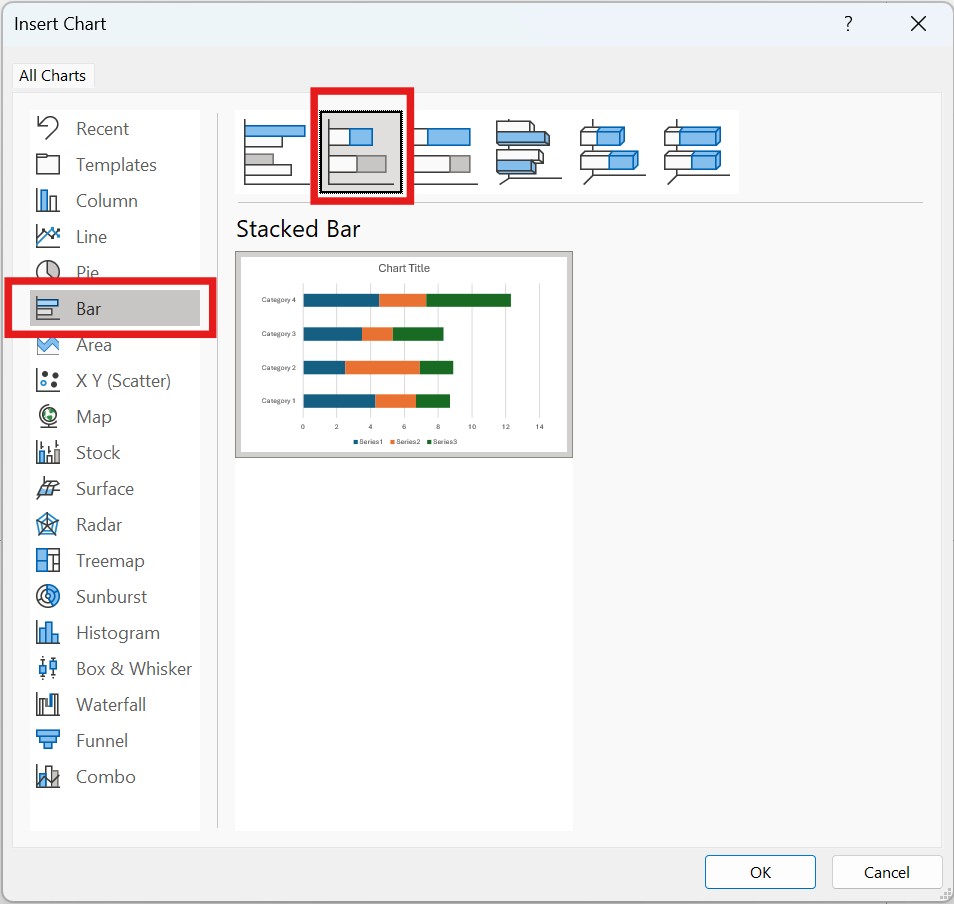
積み上げ棒グラフを挿入します。これを行うには、PowerPointリボンの挿入タブに移動し、グラフをクリックします。挿入グラフダイアログボックスで、左側のリストから棒グラフを選択し、積み上げ棒グラフを選択します(注 - 100%積み上げ棒グラフではありません)。OKをクリックすると、PowerPointがスライドにグラフを挿入します。PowerPointは自動的にリンクされたExcelスプレッドシートも開きます。
ステップ2
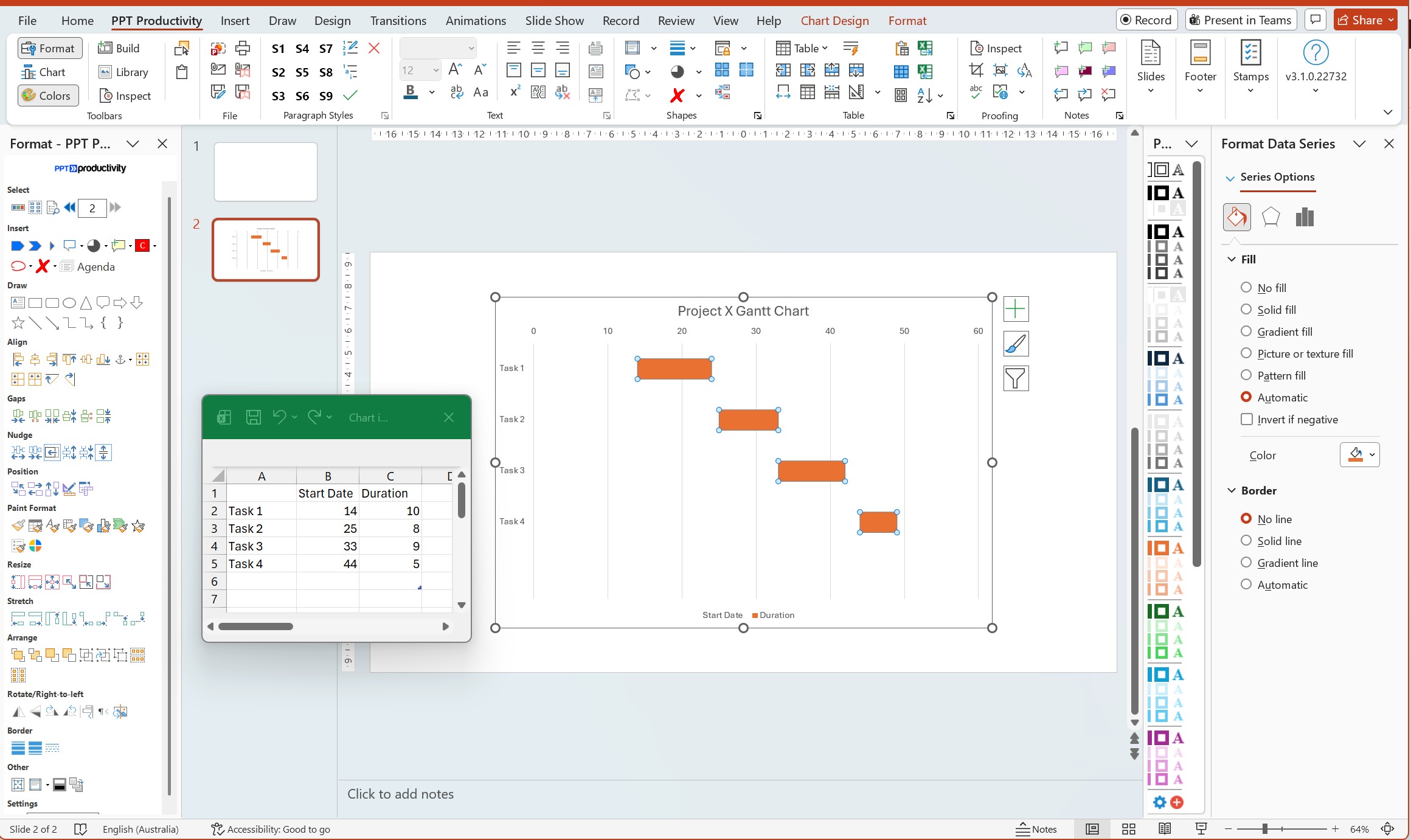
Excelスプレッドシートでデータを設定します。Excelウィンドウで、列Aにタスク名、列Bに開始日(プロジェクト開始からの日数)、列Cに期間(日数)を作成します。たとえば、プロジェクトが1月1日に開始し、タスク1が1月15日に開始し、10日間続く場合、次のように入力します:タスク1 | 14 | 10。開始日は1月1日から1月15日までの14日間です。すべてのプレースホルダーデータを独自のタスクデータに置き換えます。
ステップ3
開始日系列を不可視にします。チャート内の最初のバーのいずれかをクリックします(これらは開始日を表します)。その系列のすべてのバーが選択されるはずです。右クリックしてデータ系列の書式設定を選択します。右側のデータ系列の書式設定ペインで、塗りつぶしの下で塗りつぶしなしを選択します。境界線の下で線なしを選択します。最初の系列が消え、期間バーのみがタイムライン上に正しく配置されて表示されます。
ステップ4
タスクの順序を逆にして、最初のタスクが上に表示されるようにします。これを行うには、垂直軸(タスク名のリスト)を右クリックします。軸の書式設定を選択し、カテゴリを逆順にするのチェックボックスをオンにします。これで、タスクがチャートの上部に最初のタスクが表示されるようになります。
ステップ5
水平軸をフォーマットしてプロジェクトタイムラインを表示します。水平軸(数字)を右クリックし、軸の書式設定を選択します。軸オプションの下で、最小値を0に調整し、最大値をプロジェクトの総期間(日数)に設定します。主要単位を変更してグリッドラインの間隔を設定することもできます。たとえば、週ごとのグリッドラインには7、月ごとのグリッドラインには30を設定します。
ステップ6
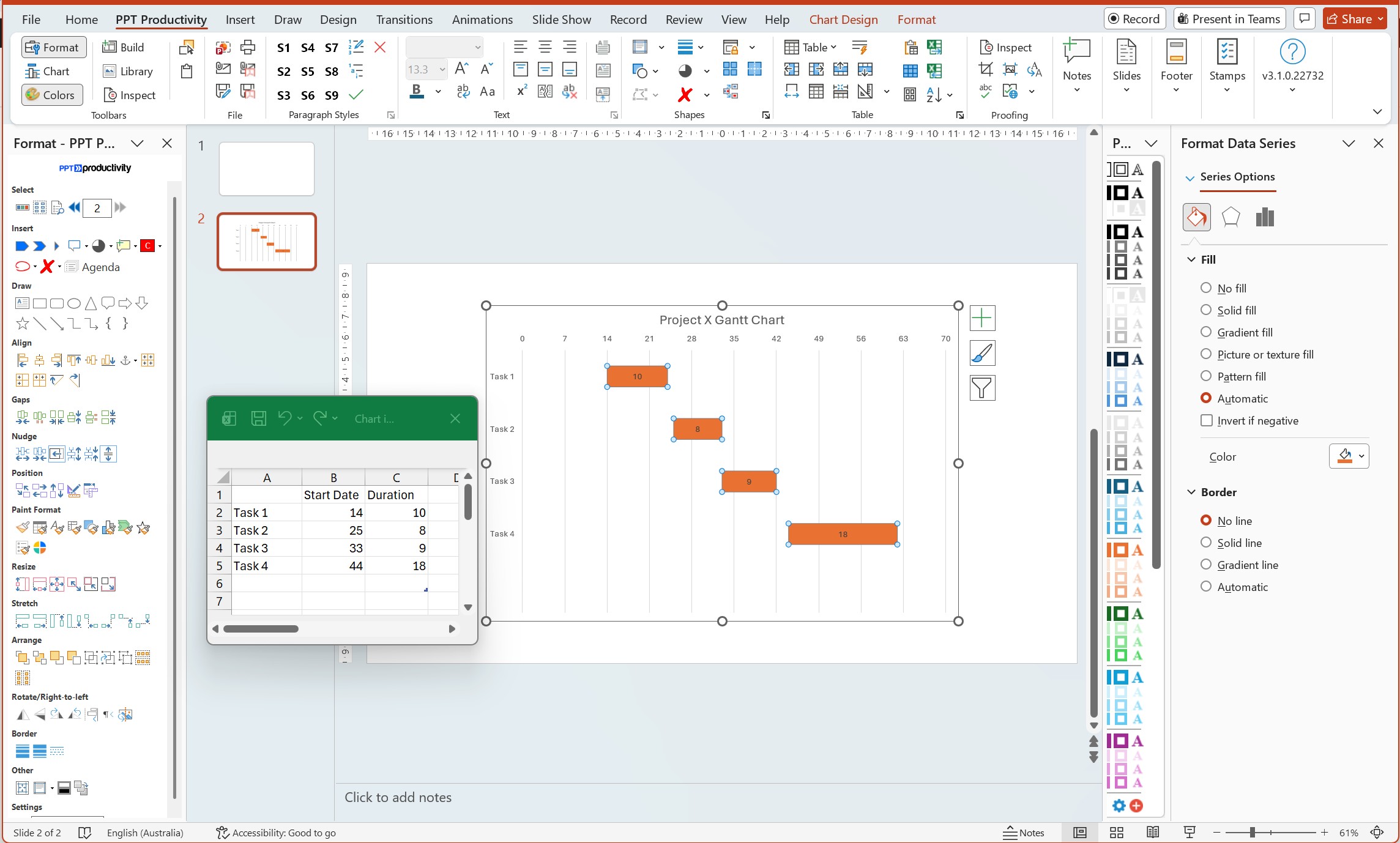
データラベルを追加してチャートを整理します。可視バー(期間系列)を右クリックし、データラベルの追加を選択します。その後、ラベルを右クリックしてデータラベルの書式設定を選択し、各バー内に期間値を表示します。隠された開始日系列のみを表示する凡例を削除します。視覚を整理するためにグリッドラインや軸ラベルを削除します。
ステップ7
バーの色とスタイルをフォーマットします。期間バーを右クリックし、データ系列の書式設定を選択します。塗りつぶしの下で単色塗りつぶしを選択し、希望の色を選択します。ギャップ幅スライダーを調整してタスクバー間の間隔を制御することもできます。ギャップ幅を小さくすると(0%に近づけると)、バーが高くなり読みやすくなります。
ヒント:プロジェクトタイムラインが「プロジェクト開始からの日数」ではなく実際のカレンダー日付を使用する場合、Excelの日付シリアル番号を使用できます。Excelデータに実際の日付を入力し(例:2026年1月15日)、それらのセルを日付としてフォーマットすると、Excelが自動的に数値に変換します。タスクの開始日は、プロジェクト開始日とタスク開始日との間の日数になります。
注:この方法では、タスクの依存関係(タスクをリンクする矢印)やマイルストーンは表示されません。これらの機能については、オプション4(アドイン)またはオプション5(専用のプロジェクト管理ソフトウェアからのインポート)を参照してください。
よりシンプル(ただし正確性は低い)なオプションは、PowerPointテーブルを使用してガントチャートを作成し、タスクバーを表す色付きの長方形を使用することです。このアプローチは視覚デザインの制御をより多く提供しますが、手動での配置が必要です。また、実際のカレンダー日付に自動的にスケールしません。
ステップ1
PowerPointテーブルを挿入します。挿入 > テーブルに移動し、テーブルの挿入を選択します。列数をタイムライン期間に合わせて設定し(例:12か月プラス1タスク名列で13列)、行数をタスク数プラスヘッダー行に設定します。OKをクリックします。
ステップ2
テーブル構造を設定します。最初の行で、最初の列に「タスク」とラベルを付け、残りの列に時間期間(1月、2月、3月などまたは週1、週2など)をラベル付けします。次の行の最初の列にタスク名をリストします。
ステップ3
テーブルセルをシェーディングしてタスクバーを追加します。各タスクについて、タスクがアクティブな期間に対応するセルを選択します。右クリックしてテーブル > 境界線とシェーディングを選択するか、テーブルデザインタブのシェーディングボタンを使用してそれらのセルを色で塗りつぶします。色付きのセルがタスクバーを表します。
ステップ4
テーブルを明確にするためにフォーマットします。時間期間列が等しい幅になるように列幅を調整し、タスク名列を広くします。タスクを分離するためにテーブル境界線を適用します。異なるタスクタイプやフェーズに異なる色を使用できます。ヘッダー行を太字にするか、より暗い塗りつぶし色を使用して区別します。
ヒント:すべての時間期間列を選択した後、レイアウト > 列を均等に分布を使用して、正確に等しい幅にすることができます。これにより、タイムラインのスケールが一貫性を持ちます。
このテーブルメソッドは、プレゼンテーション用にクイックビジュアルが必要で、正確な日付計算が不要なシンプルなガントチャートに最適です。主要なフェーズを示す高レベルのプロジェクトロードマップには適していますが、詳細なタスクスケジュールには適していません。
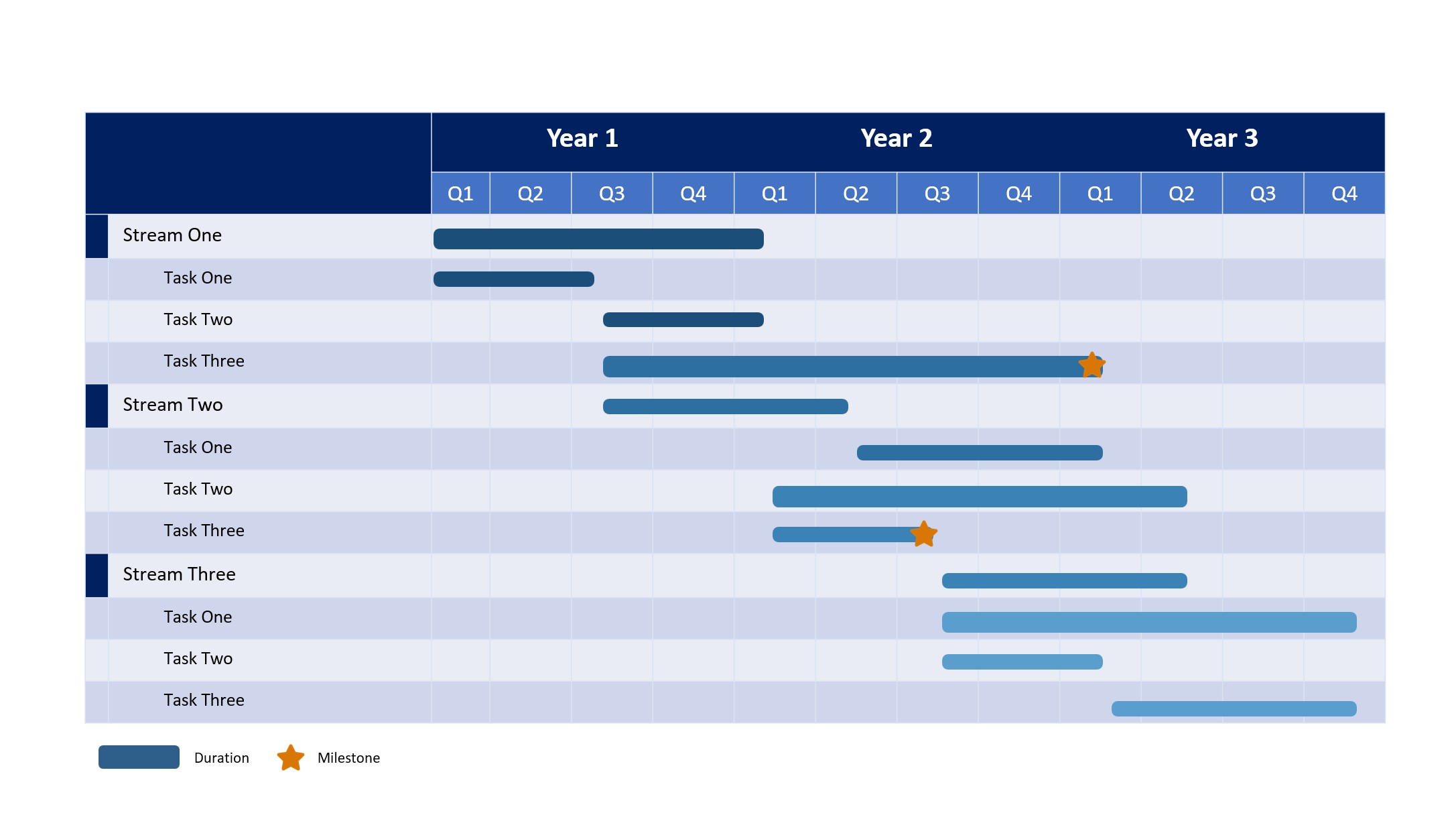
PowerPointでガントチャートを作成する最も迅速な方法(特に一度限りの使用の場合)は、事前に作成されたテンプレートをダウンロードすることです。Microsoftやサードパーティのソースから無料のPowerPointガントチャートテンプレートが提供されており、独自のデータでカスタマイズできます。
ステップ1
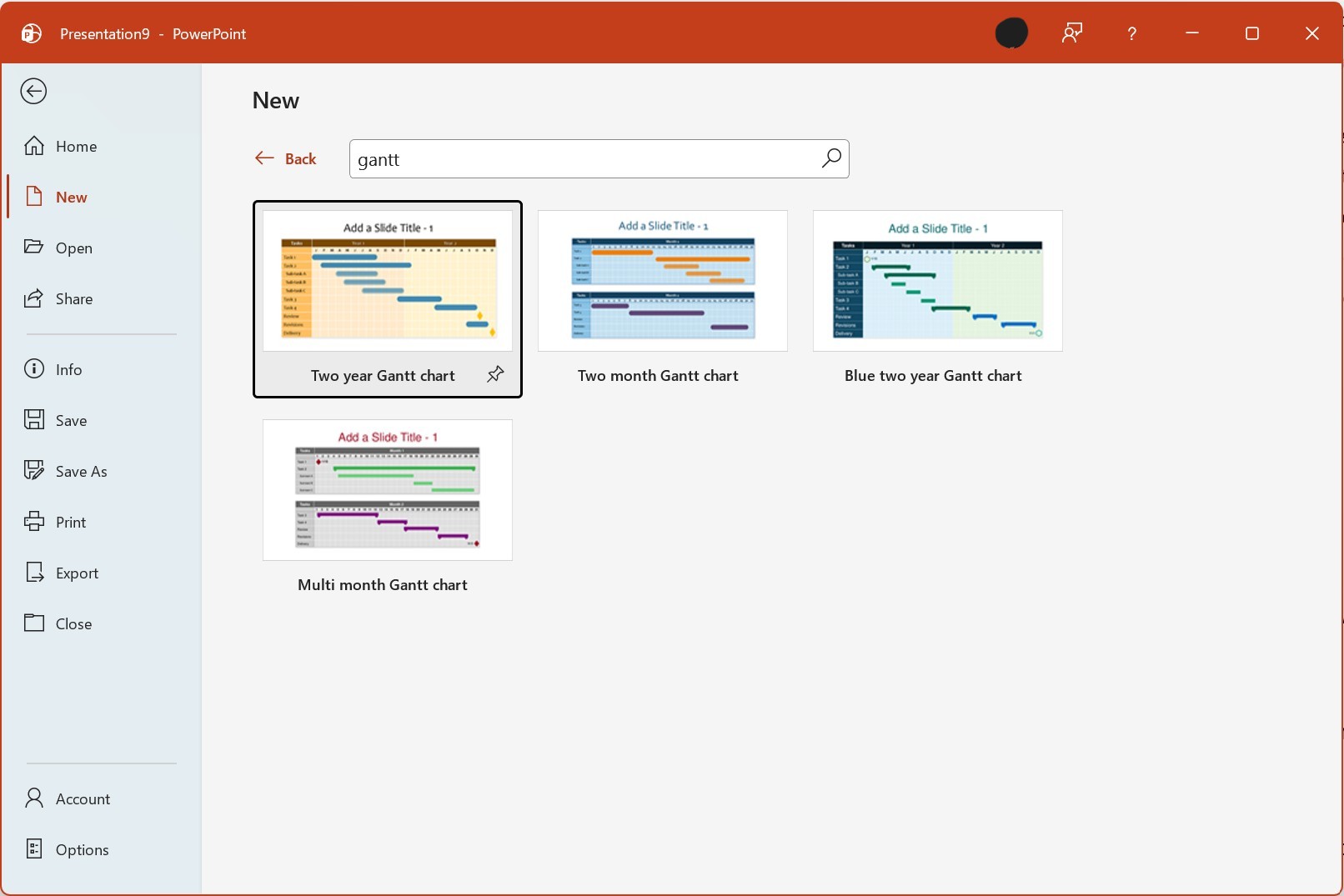
PowerPointでテンプレートを検索します。PowerPointを開き、ファイル > 新規に移動します。検索ボックスに「ガントチャート」と入力し、Enterキーを押します。PowerPointはMicrosoftのライブラリから組み込みテンプレートを表示します。プロジェクトタイプに一致するテンプレートを選択します(例:シンプルなタイムライン、マルチフェーズプロジェクト、詳細なスケジュールのオプションがあります)。
ステップ2
テンプレートをダウンロードして開きます。テンプレートのサムネイルをクリックしてプレビューし、作成をクリックします。PowerPointはテンプレートをダウンロードし、新しいプレゼンテーションとして開きます。
ステップ3
テンプレートを独自のデータでカスタマイズします。テキストプレースホルダー(タスク名、日付、期間)をクリックして、プロジェクト情報に置き換えます。ほとんどのテンプレートは編集可能な形状やテーブルを使用しているため、タスクバーを直接クリックしてサイズを変更したり、位置を変更したりできます。タイムラインヘッダーをプロジェクトの開始日と終了日に合わせて更新します。
ステップ4
ブランドとフォーマットを適用します。会社のブランドパレットに合わせて色を変更します。必要に応じてフォントを更新します。タスクの行を追加または削除します。一部のテンプレートにはマイルストーンマーカー(通常はダイヤモンド形状)が含まれており、必要に応じて再配置または削除できます。
ヒント:PowerPointの組み込みテンプレートに加えて、Microsoft Officeテンプレート(templates.office.com)から無料のガントチャートテンプレートが利用可能です。完全に編集可能な.pptx形式でテンプレートをダウンロードします。PPT Productivityアドインのユーザーは、PPT Productivityスライドライブラリで利用可能なガントチャートテンプレートも使用できます。
テンプレートは、単一のプレゼンテーション用にガントチャートが必要で、プロジェクトデータが変更されてもチャートが自動的に更新される必要がない場合に最適です。プロフェッショナルなビジュアルデザインを提供し、チャートをゼロから作成する学習曲線を回避できます。
すでにMicrosoft Excel、Microsoft Project、または専用のプロジェクト管理ソフトウェア(Smartsheet、Monday.com、Asanaなど)でガントチャートを作成している場合は、プレゼンテーション用にPowerPointにインポートできます。
積み上げ棒グラフの方法またはテンプレートを使用してExcelでガントチャートを作成した場合:チャートを選択し、Ctrl+Cを押してコピーし、PowerPointに切り替えて、チャートを配置したいスライドをクリックし、Ctrl+Vを押して貼り付けます。Excelデータが変更されたときに更新されるリンクされたチャートの場合は、形式を選択して貼り付け > リンク貼り付けを使用します。
Microsoft Projectは、ネイティブのガントチャートを主要なビューとして作成します。PowerPointにエクスポートするには:Microsoft Projectで、ファイル > 名前を付けて保存を使用し、PDFまたは画像形式を選択するか、画像のコピー機能を使用してガントビューをクリップボードにコピーします。PowerPointに画像として貼り付けます。
ほとんどのクラウドプロジェクト管理ツール(Smartsheet、Monday、Asana、TeamGanttなど)は、エクスポートオプションを提供しています。一般的な形式はPNG、PDF、またはExcelです。ガントチャートをエクスポートし、画像の場合は挿入 > 画像 > このデバイスを介してPowerPointに挿入するか、最初にExcelにエクスポートした場合はExcelインポートプロセスに従います。
PowerPointでガントチャートを作成する方法に関係なく、これらのフォーマットのベストプラクティスに従うことで、より明確でプロフェッショナルなものになります:
ガントチャートは、プロジェクトのスケジュールとタイムラインを視覚化するための定番ツールです。彼らは、プロジェクトチームとビジネスステークホルダーの両方に理解可能な形式で複雑なスケジューリング情報を伝えます。PowerPointには組み込みのガントチャートタイプは含まれていませんが、実用的なオプションが複数あります:データの構造化を工夫した積み上げ棒グラフを使用する、テーブルで視覚的なタイムラインを作成する、カスタマイズ可能なテンプレートをダウンロードする、専用のPowerPointアドインを使用する、または他のツールからガントチャートをインポートする。
この投稿が示すように、PowerPointでガントチャートを作成するためのオプションは多数あります。どの方法を選択しても、フォーマットのベストプラクティス(カラースキームの一貫性、明確なマイルストーン、簡潔なタスク名、グリッドラインの適切な使用)に従うことで、ガントチャートがプロジェクトのタイムラインを効果的に伝え、ステークホルダーに情報を提供するのに役立ちます。
PowerPointのワークフローをより広範にスピードアップしたいチームにとっては、PPT Productivityの配置とフォーマット機能のようなツールが、ガントチャートテンプレートに加えて、すべてのプレゼンテーションニーズにおいてプロフェッショナルなスライドをより迅速に作成するのに役立ちます。

