

Como Criar um Gráfico de Cascata no PowerPoint: Guia Passo a Passo
Se você já precisou explicar como passar de um número para outro - receita para EBITDA, orçamento...
 Courtney
Se você trabalha em gerenciamento de projetos, consultoria, construção, desenvolvimento de software ou qualquer área onde o planejamento e o acompanhamento de cronogramas são críticos, provavelmente já encontrou um gráfico de Gantt. Esses gráficos de barras horizontais são a visualização ideal para comunicar cronogramas de projetos - quando as tarefas começam, quanto tempo elas levam e como se relacionam entre si - em um formato que é imediatamente legível tanto por equipes de projeto quanto por partes interessadas.
Embora o PowerPoint não tenha um tipo de gráfico de Gantt embutido em sua galeria de Inserir Gráfico, existem várias maneiras práticas de criar um para suas apresentações. Este guia explica o que são gráficos de Gantt, quando você deve usá-los e - mais importante - como criar um gráfico de Gantt no PowerPoint passo a passo, usando cinco métodos diferentes.
Um gráfico de Gantt (também chamado de cronograma de projeto, gráfico de cronograma de projeto ou cronograma de gráfico de barras) é uma ferramenta visual de gerenciamento de projetos que exibe tarefas como barras horizontais em um cronograma. Cada barra representa uma única tarefa ou atividade, com a posição e o comprimento da barra mostrando quando a tarefa começa, quando termina e quanto tempo leva. As tarefas são geralmente listadas verticalmente no lado esquerdo do gráfico, e os intervalos de tempo - dias, semanas ou meses - correm horizontalmente no topo.
O objetivo de um gráfico de Gantt é fornecer uma visão clara e imediata de todo o cronograma do seu projeto. O gráfico de Gantt deve facilitar a visualização imediata de quais tarefas estão acontecendo agora, o que está por vir e como as tarefas se sobrepõem ou dependem umas das outras. Gráficos de Gantt mais sofisticados também mostram dependências de tarefas (setas ligando uma tarefa a outra), marcos (datas-chave do projeto marcadas com um símbolo) e indicadores de progresso (sombreamento ou marcadores de porcentagem concluída dentro de cada barra).
Pequena lição de história: O gráfico é nomeado em homenagem a Henry Gantt, um engenheiro mecânico e consultor de gestão americano que popularizou este formato na década de 1910 para o agendamento de produção industrial. Embora o conceito tenha sido desenvolvido de forma independente pelo engenheiro polonês Karol Adamiecki alguns anos antes (ele o chamou de "harmonograma"), a versão de Gantt tornou-se amplamente conhecida no mundo ocidental e o nome pegou. Hoje, os gráficos de Gantt são considerados uma das ferramentas de gerenciamento de projetos mais amplamente utilizadas em todo o mundo.
Gráficos de Gantt são ideais para qualquer projeto onde você precisa planejar uma sequência de tarefas ao longo do tempo e comunicar esse cronograma a uma equipe ou a partes interessadas. Eles são excelentes para responder às perguntas: O que precisa ser feito? Quando? Por quem? E em que ordem?
(Nota - se você está procurando fazer uma visão geral de projeto em nível muito alto, recomendamos que você consulte nosso post no blog sobre Criando Cronogramas no PowerPoint)
Situações comuns de uso onde os gráficos de Gantt são a ferramenta certa incluem:
Gráficos de Gantt são particularmente valiosos quando você tem dependências de tarefas - situações onde uma tarefa não pode começar até que outra termine. Por exemplo, em um projeto de redesign de site, você não pode começar o desenvolvimento frontend até que os mockups de design sejam aprovados. Um gráfico de Gantt torna essas dependências visíveis e ajuda você a identificar o caminho crítico. O caminho crítico refere-se à sequência de tarefas dependentes que determina o tempo mínimo para concluir o projeto. Qualquer atraso em uma tarefa do caminho crítico atrasa todo o projeto.
Gráficos de Gantt são menos úteis para projetos que são altamente incertos ou exploratórios, onde o escopo e a sequência das tarefas ainda estão sendo descobertos. Nesses tipos de cenários, ferramentas de planejamento mais flexíveis, como quadros Kanban ou listas simples de tarefas, funcionariam melhor (até que a estrutura do projeto fique mais clara).
Vários outros tipos de gráficos podem mostrar informações de projeto, mas cada um tem diferentes pontos fortes. Aqui está como os gráficos de Gantt se comparam:
| Tipo de Gráfico | O que é? | Melhor para | Mostra duração da tarefa? | Mostra dependências? | Curva de aprendizado |
|---|---|---|---|---|---|
| Gráfico de Gantt | Ferramenta de agendamento | Cronogramas e cronologias de projetos | ✓ | ✓ (com setas) | Baixa - intuitiva |
| Gráfico PERT | Ferramenta usada para agendar, organizar e mapear tarefas | Análise de caminho crítico (pode ser usado como um passo antes do Gráfico de Gantt) | ✗ | ✓ (diagrama de rede) | Alta - requer treinamento |
| Quadro Kanban | Ferramenta visual de gerenciamento de projetos que usa cartões e colunas | Acompanhamento de trabalho em andamento | ✗ | ✗ | Baixa |
| Cronograma / roteiro | Visão geral de projeto em alto nível | Marcos de alto nível | Aproximada | ✗ | Baixa |
| Visualização de calendário | Calendário | Agendamento dia a dia | ✓ | ✗ | Baixa |
A principal vantagem de um gráfico de Gantt sobre um cronograma simples ou roteiro é que ele mostra durações precisas de tarefas e sobreposições. Você pode ver exatamente quando várias tarefas estão acontecendo em paralelo, quanto tempo cada uma leva e onde gargalos podem ocorrer. Comparado a um diagrama de rede PERT (Técnica de Avaliação e Revisão de Programa), um gráfico de Gantt é muito mais fácil de entender para públicos não técnicos. Você pode colocar um gráfico de Gantt em uma apresentação do PowerPoint e a maioria das partes interessadas do projeto deve entender o cronograma imediatamente sem qualquer treinamento.
O PowerPoint não possui um tipo de gráfico de Gantt dedicado em sua galeria de Inserir Gráfico. No entanto, você pode criar um gráfico de Gantt funcional usando o gráfico de Barras Empilhadas do PowerPoint com algumas estruturas de dados e ajustes de formatação. Esta é a abordagem nativa mais precisa do PowerPoint porque produz um gráfico verdadeiramente baseado em cronograma.
A técnica usa duas séries de dados em um gráfico de barras empilhadas: a primeira série representa a data de início de cada tarefa (quantos dias desde o início do projeto), e a segunda série representa a duração da tarefa. Tornando a primeira série (data de início) invisível com Sem preenchimento e Sem linha, apenas as barras de duração permanecem visíveis - posicionadas corretamente no cronograma para mostrar quando cada tarefa começa e termina.
Passo 1
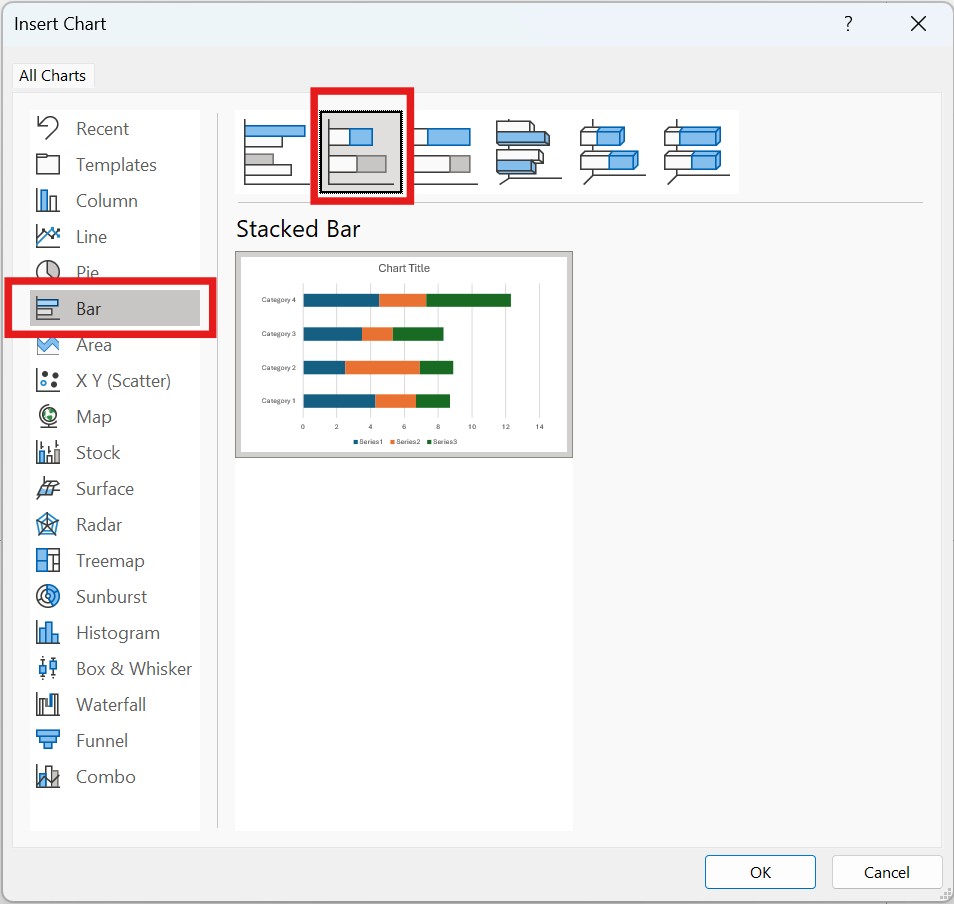
Insira um gráfico de Barras Empilhadas. Para fazer isso, vá para a guia Inserir na faixa de opções do PowerPoint e clique em Gráfico. Na caixa de diálogo Inserir Gráfico, selecione Barras na lista à esquerda, depois escolha Barras Empilhadas (nota - não 100% Barras Empilhadas). Clique em OK e o PowerPoint inserirá um gráfico no seu slide. O PowerPoint também abrirá automaticamente uma planilha do Excel vinculada.
Passo 2
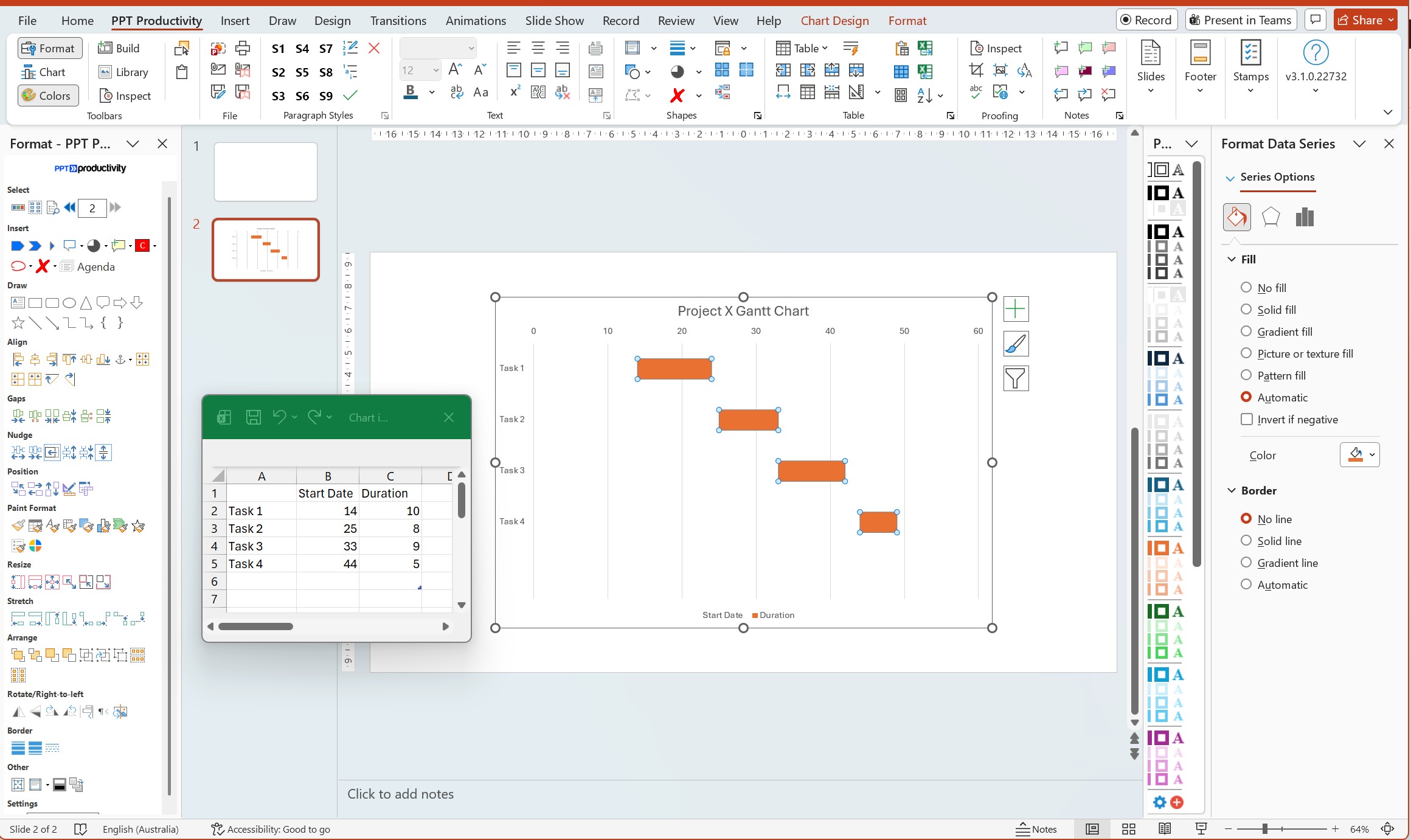
Configure seus dados na planilha do Excel. Na janela do Excel, crie três colunas: Nomes das tarefas na coluna A, Data de Início (em número de dias desde o início do projeto) na coluna B e Duração (em dias) na coluna C. Por exemplo, se seu projeto começa em 1º de janeiro e a Tarefa 1 começa em 15 de janeiro e dura 10 dias, insira: Tarefa 1 | 14 | 10. A data de início é 14 porque há 14 dias entre 1º de janeiro e 15 de janeiro. Substitua todos os dados de espaço reservado pelos seus próprios dados de tarefas.
Passo 3
Torne a série de datas de início invisível. Clique em qualquer uma das primeiras barras no gráfico (estas representam as datas de início). Todas as barras dessa série devem ser selecionadas. Clique com o botão direito e escolha Formatar Série de Dados. No painel Formatar Série de Dados à direita, em Preenchimento, selecione Sem preenchimento. Em Borda, selecione Sem linha. A primeira série desaparece, deixando apenas as barras de duração visíveis - agora posicionadas corretamente no cronograma.
Passo 4
Inverta a ordem das tarefas, para que a primeira tarefa apareça no topo. Para fazer isso, clique com o botão direito no eixo vertical (a lista de nomes de tarefas). Escolha Formatar Eixo e marque a caixa para Categorias em ordem inversa. Suas tarefas agora devem aparecer com a primeira tarefa no topo do gráfico.
Passo 5
Formate o eixo horizontal para mostrar seu cronograma de projeto. Clique com o botão direito no eixo horizontal (os números) e selecione Formatar Eixo. Em Opções de Eixo, ajuste o valor Mínimo para 0 e o valor Máximo para a duração total do seu projeto em dias. Você também pode alterar a Unidade principal para definir intervalos de linhas de grade - por exemplo, defina para 7 para linhas de grade semanais ou 30 para mensais.
Passo 6
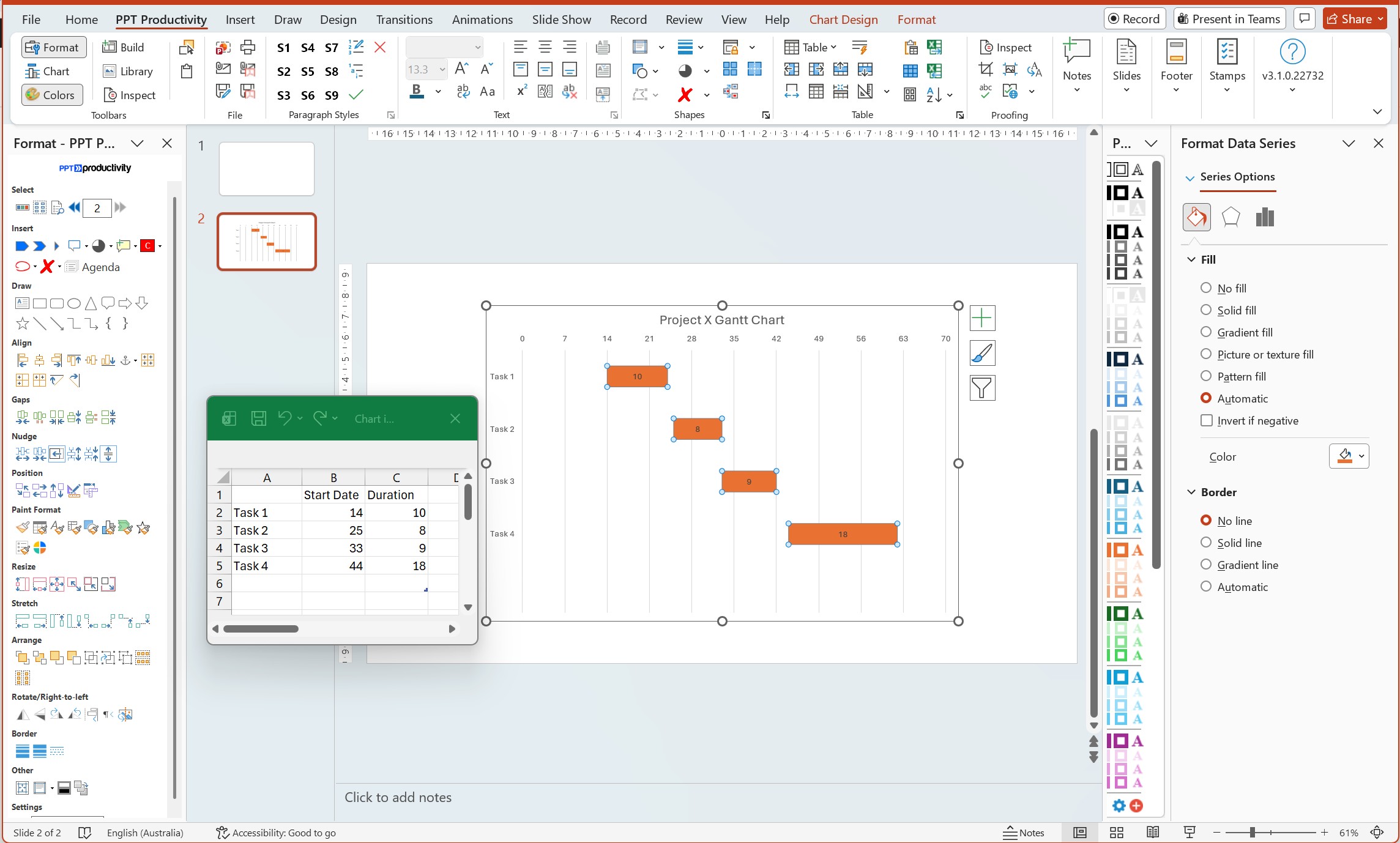
Adicione rótulos de dados e limpe o gráfico. Clique com o botão direito nas barras visíveis (a série de duração) e selecione Adicionar Rótulos de Dados. Você pode então clicar com o botão direito nos rótulos e escolher Formatar Rótulos de Dados para mostrar o valor da duração dentro de cada barra. Exclua a legenda se ela mostrar apenas a série de datas de início ocultas. Remova linhas de grade ou rótulos de eixo conforme necessário para limpar o visual.
Passo 7
Formate as cores e estilos das barras. Clique com o botão direito nas barras de duração e selecione Formatar Série de Dados. Em Preenchimento, escolha Preenchimento sólido e selecione a cor desejada. Você também pode ajustar o controle deslizante Largura do Espaçamento para controlar o espaçamento entre as barras de tarefas - uma largura de espaçamento menor (mais próxima de 0%) torna as barras mais altas e fáceis de ler.
Dica: Se o cronograma do seu projeto usar datas de calendário reais em vez de "dias desde o início do projeto", você pode usar os números de série de datas do Excel. Insira datas reais em seus dados do Excel (por exemplo, 15/01/2026), formate essas células como datas, e o Excel as converterá em números automaticamente. A data de início de uma tarefa torna-se o número de dias entre a data de início do projeto e a data de início da tarefa.
Nota: Este método não mostra dependências de tarefas (setas ligando tarefas) ou marcos. Para esses recursos, consulte a Opção 4 (complementos) ou a Opção 5 (importação de software de gerenciamento de projetos dedicado).
Uma opção mais simples (embora menos precisa) é criar um gráfico de Gantt usando uma tabela do PowerPoint, com retângulos coloridos representando barras de tarefas. Esta abordagem oferece mais controle sobre o design visual, mas requer posicionamento manual. Também não escala automaticamente para datas de calendário reais.
Passo 1
Insira uma tabela do PowerPoint. Vá para Inserir > Tabela e selecione Inserir Tabela. Defina o número de colunas para corresponder aos seus períodos de cronograma (por exemplo, 13 colunas para 12 meses mais 1 coluna de nome de tarefa), e defina linhas para o número de tarefas mais uma linha de cabeçalho. Clique em OK.
Passo 2
Configure a estrutura da tabela. Na primeira linha, rotule a primeira coluna como "Tarefa" e rotule as colunas restantes com seus períodos de tempo (Jan, Fev, Mar, etc. ou Semana 1, Semana 2, etc.). Na primeira coluna das linhas subsequentes, liste os nomes das suas tarefas.
Passo 3
Adicione barras de tarefas sombreando células da tabela. Para cada tarefa, selecione as células que correspondem a quando a tarefa está ativa. Clique com o botão direito e escolha Tabela > Bordas e Sombreamento ou use o botão Sombreamento na guia Design da Tabela para preencher essas células com uma cor. As células coloridas representam a barra de tarefa.
Passo 4
Formate a tabela para clareza. Ajuste as larguras das colunas para que as colunas de período de tempo tenham largura igual e a coluna de nome de tarefa seja mais larga. Aplique bordas de tabela para separar tarefas. Você pode usar cores diferentes para diferentes tipos de tarefas ou fases. Faça a linha de cabeçalho em negrito ou use uma cor de preenchimento mais escura para distingui-la.
Dica: Use Layout > Distribuir Colunas após selecionar todas as suas colunas de período de tempo para torná-las exatamente de largura igual - isso garante que sua escala de cronograma seja consistente.
Este método de tabela é melhor para gráficos de Gantt simples onde você precisa de um visual rápido para uma apresentação e não precisa de cálculos de datas precisos. Funciona bem para roteiros de projeto em alto nível mostrando fases principais, em vez de cronogramas detalhados de tarefas.
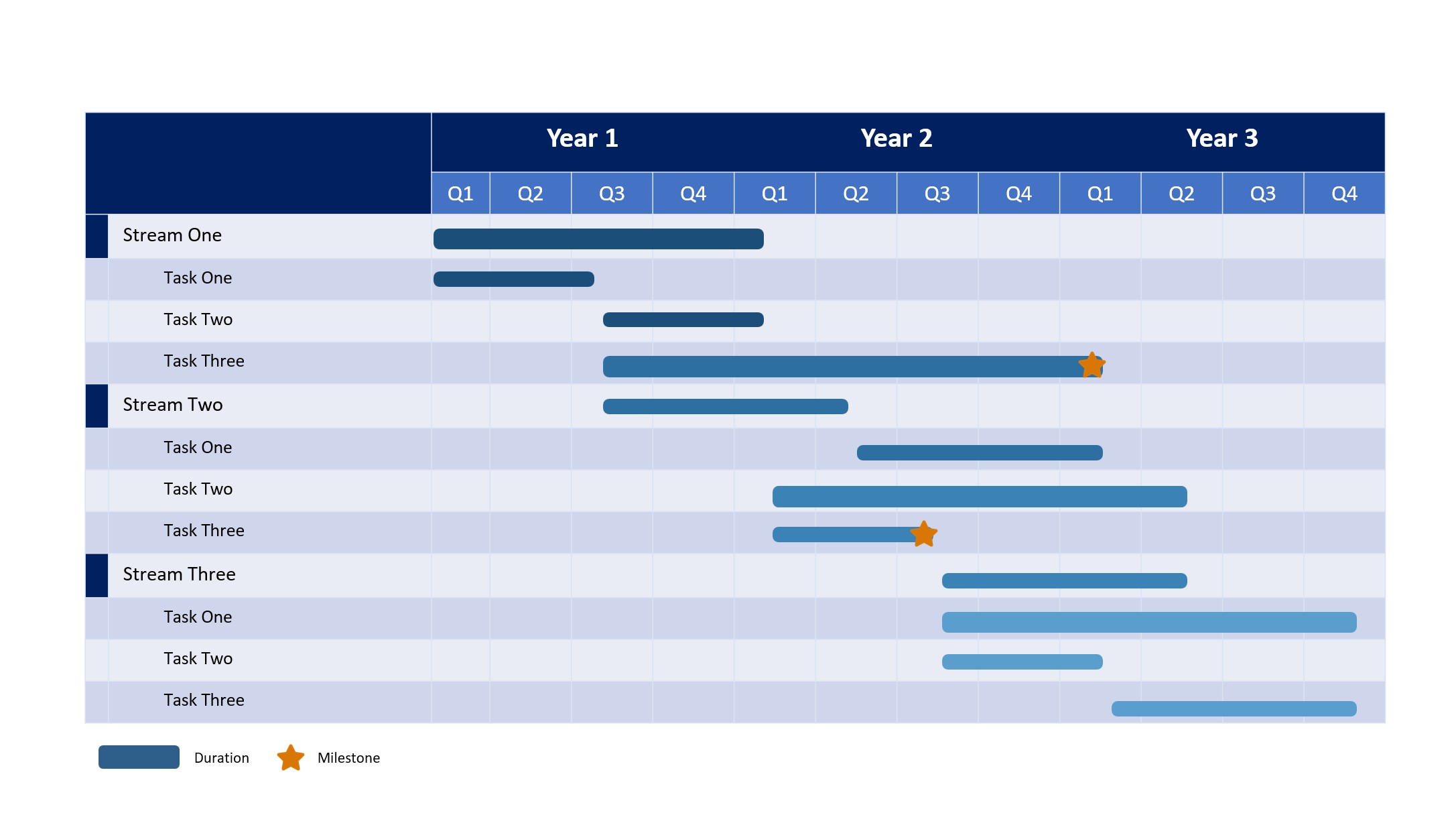
A maneira mais rápida de criar um gráfico de Gantt no PowerPoint (especialmente para uso único) é baixar um modelo pré-fabricado. A Microsoft e fontes de terceiros oferecem modelos gratuitos de gráficos de Gantt para PowerPoint que você pode personalizar com seus próprios dados.
Passo 1
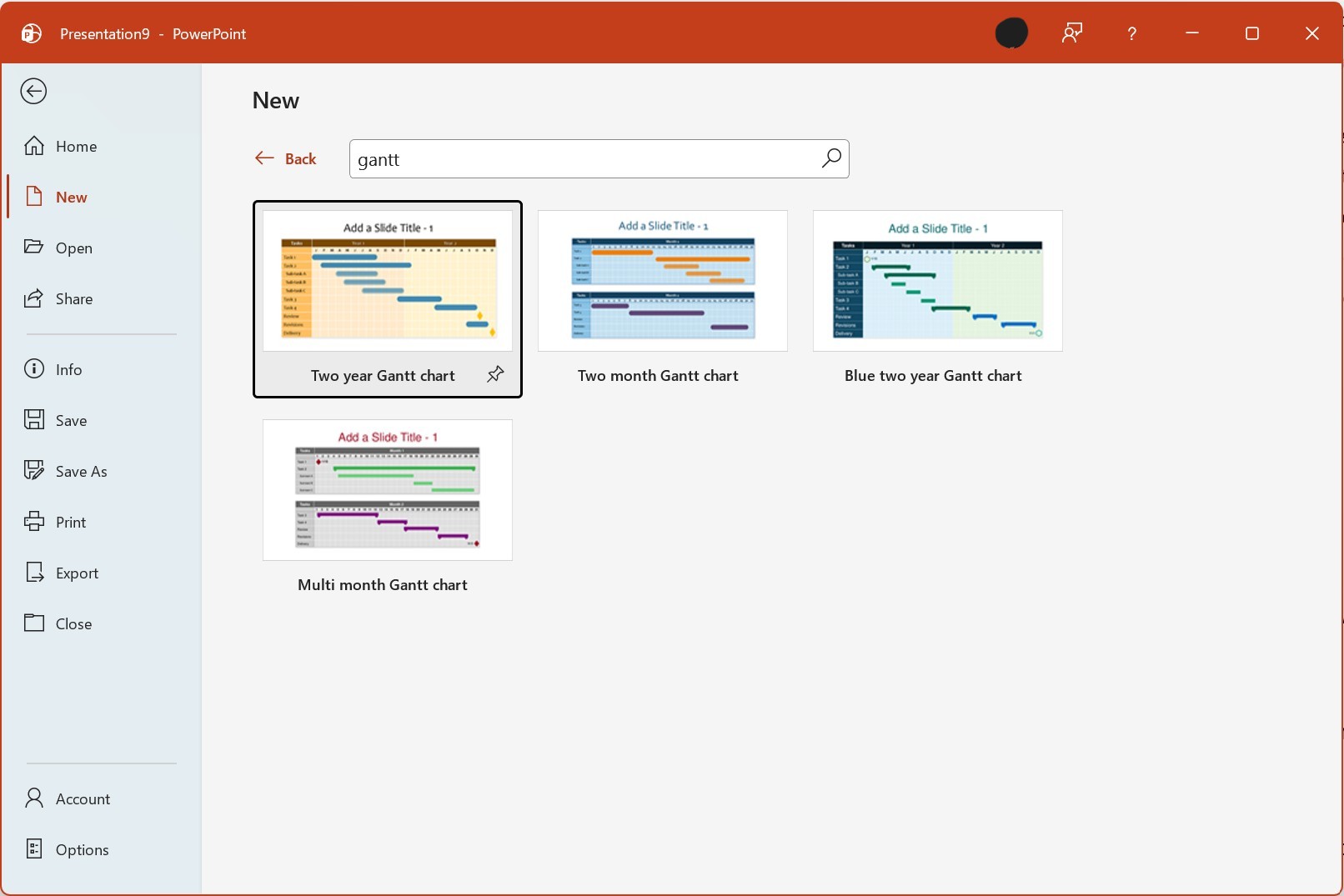
Procure por modelos no PowerPoint. Abra o PowerPoint e vá para Arquivo > Novo. Na caixa de pesquisa, digite "gráfico de Gantt" e pressione Enter. O PowerPoint exibirá modelos embutidos da biblioteca da Microsoft. Selecione um modelo que corresponda ao seu tipo de projeto (por exemplo, há opções para um cronograma simples, projeto de várias fases ou cronograma detalhado).
Passo 2
Baixe e abra o modelo. Clique na miniatura do modelo para visualizá-lo, depois clique em Criar. O PowerPoint baixará o modelo e o abrirá como uma nova apresentação.
Passo 3
Personalize o modelo com seus dados. Clique nos espaços reservados de texto (nomes de tarefas, datas, durações) e substitua-os pelas informações do seu projeto. A maioria dos modelos usa formas ou tabelas editáveis, então você pode clicar diretamente nas barras de tarefas para redimensioná-las ou alterar sua posição. Atualize o cabeçalho do cronograma para corresponder às datas de início e término do seu projeto.
Passo 4
Aplique sua marca e formatação. Altere as cores para corresponder à paleta de marca da sua empresa. Atualize as fontes, se necessário. Adicione ou remova linhas para tarefas. Alguns modelos incluem marcadores de marcos (geralmente mostrados como formas de diamante) que você pode reposicionar ou excluir conforme necessário.
Dica: Além dos modelos embutidos do PowerPoint, modelos gratuitos de gráficos de Gantt estão disponíveis nos Modelos do Microsoft Office (templates.office.com). Baixe modelos no formato .pptx para total editabilidade. Usuários do complemento PPT Productivity também podem usar os modelos de Gráfico de Gantt disponíveis na Biblioteca de Slides do PPT Productivity.
Os modelos são ideais quando você precisa de um gráfico de Gantt para uma única apresentação e não precisa que o gráfico seja atualizado automaticamente à medida que os dados do projeto mudam. Eles oferecem design visual profissional sem a curva de aprendizado de criar um gráfico do zero.
Se você já criou um gráfico de Gantt no Microsoft Excel, Microsoft Project ou software de gerenciamento de projetos dedicado (Smartsheet, Monday.com, Asana, etc.), você pode importá-lo para o PowerPoint para sua apresentação.
Se você construiu um gráfico de Gantt no Excel usando o método de barras empilhadas ou um modelo: selecione o gráfico, pressione Ctrl+C para copiá-lo, depois mude para o PowerPoint, clique no slide onde deseja o gráfico e pressione Ctrl+V para colar. Para um gráfico vinculado que atualiza quando os dados do Excel mudam, use Colar Especial > Colar Link em vez disso.
O Microsoft Project cria gráficos de Gantt nativos como sua visualização principal. Para exportar para o PowerPoint: no Microsoft Project, use Arquivo > Salvar Como e escolha o formato PDF ou imagem, ou use o recurso Copiar Imagem para copiar a visualização de Gantt para a área de transferência. Cole no PowerPoint como uma imagem.
A maioria das ferramentas de gerenciamento de projetos em nuvem (Smartsheet, Monday, Asana, TeamGantt, etc.) oferece opções de exportação. Os formatos comuns são PNG, PDF ou Excel. Exporte seu gráfico de Gantt, depois insira-o no PowerPoint via Inserir > Imagens > Este Dispositivo para uma imagem, ou siga o processo de importação do Excel se você exportar para o Excel primeiro.
Independentemente de qual método você use para criar seu gráfico de Gantt no PowerPoint, seguir estas práticas recomendadas de formatação o tornará mais claro e profissional:
Gráficos de Gantt são a ferramenta ideal para visualizar cronogramas e cronologias de projetos. Eles comunicam informações complexas de agendamento em um formato que é compreensível tanto para equipes de projeto quanto para partes interessadas de negócios. Embora o PowerPoint não inclua um tipo de gráfico de Gantt embutido, você tem várias opções práticas: usar um gráfico de barras empilhadas com estruturação inteligente de dados, criar um cronograma visual com tabelas, baixar modelos personalizáveis, usar complementos dedicados do PowerPoint ou importar gráficos de Gantt de outras ferramentas.
Como este post mostra, há várias opções para criar gráficos de Gantt no PowerPoint. Qualquer que seja o método que você escolha, seguir as melhores práticas de formatação - cores consistentes, marcos claros, nomes de tarefas concisos e uso apropriado de linhas de grade - ajudará a garantir que seu gráfico de Gantt comunique efetivamente seu cronograma de projeto e mantenha as partes interessadas informadas.
Observe que para equipes que buscam acelerar seu fluxo de trabalho no PowerPoint de forma mais ampla, ferramentas como os recursos de alinhamento e formatação do PPT Productivity podem ajudá-lo a criar slides profissionais mais rapidamente em todas as suas necessidades de apresentação, além dos modelos de Gráfico de Gantt na Biblioteca de Slides.

Agende uma demonstração pessoal com nossos especialistas em PPT;
Marcar demo
Inicie sua avaliação gratuita de 30 dias – Microsoft Office para Windows
Teste grátis
