


كيفية إنشاء مخطط شلال في باوربوينت: دليل خطوة بخطوة
إذا كنت قد احتجت في أي وقت إلى شرح كيفية الانتقال من رقم إلى آخر - من الإيرادات إلى EBITDA، من...
 Courtney
إذا كنت تعمل في إدارة المشاريع أو الاستشارات أو البناء أو تطوير البرمجيات أو أي مجال يتطلب التخطيط وتتبع الجداول الزمنية، فمن المحتمل أنك قد واجهت مخطط جانت. هذه المخططات الشريطية الأفقية هي الوسيلة الأساسية لتصور جداول المشاريع - متى تبدأ المهام، وكم من الوقت تستغرق، وكيف ترتبط ببعضها البعض - في صيغة يمكن قراءتها فورًا من قبل فرق المشروع وأصحاب المصلحة.
بينما لا يحتوي PowerPoint على نوع مخطط جانت مدمج في معرض إدراج المخططات، هناك عدة طرق عملية لإنشاء واحد لعروضك التقديمية. يوجهك هذا الدليل خلال ما هي مخططات جانت، ومتى يجب استخدامها، والأهم من ذلك - كيفية إنشاء مخطط جانت في PowerPoint خطوة بخطوة، باستخدام خمس طرق مختلفة.
مخطط جانت (يُطلق عليه أيضًا جدول زمني للمشروع، مخطط جدول المشروع، أو مخطط شريطي زمني) هو أداة إدارة مشاريع بصرية تعرض المهام كأشرطة أفقية على جدول زمني. يمثل كل شريط مهمة أو نشاطًا واحدًا، مع موضع الشريط وطوله يوضحان متى تبدأ المهمة، ومتى تنتهي، وكم من الوقت تستغرق. تُدرج المهام عادةً عموديًا على الجانب الأيسر من المخطط، وتُشغل الفترات الزمنية - أيام، أسابيع، أو أشهر - أفقيًا عبر الجزء العلوي.
الغرض من مخطط جانت هو توفير رؤية واضحة وفورية لجدول المشروع بأكمله. يجب أن يجعل مخطط جانت من السهل رؤية المهام التي تحدث الآن، وما هو قادم بعد ذلك، وكيف تتداخل المهام أو تعتمد على بعضها البعض. تُظهر مخططات جانت الأكثر تطورًا أيضًا تبعيات المهام (أسهم تربط مهمة بأخرى)، والمعالم (تواريخ المشروع الرئيسية المميزة برمز)، ومؤشرات التقدم (تظليل أو علامات النسبة المئوية المكتملة داخل كل شريط).
درس تاريخي سريع: سُمي المخطط على اسم هنري جانت، وهو مهندس ميكانيكي ومستشار إداري أمريكي الذي شجع هذا الشكل في العقد 1910 لجدولة الإنتاج الصناعي. بينما تم تطوير المفهوم بشكل مستقل من قبل المهندس البولندي كارول أداميكي قبل بضع سنوات (أطلق عليه اسم "هارمونوجرام")، أصبح إصدار جانت معروفًا على نطاق واسع في العالم الغربي وعلق الاسم. اليوم، تُعتبر مخططات جانت واحدة من أكثر أدوات إدارة المشاريع استخدامًا في جميع أنحاء العالم.
تعتبر مخططات جانت مثالية لأي مشروع تحتاج فيه إلى تخطيط تسلسل المهام على مدار الوقت وتوصيل هذا الجدول الزمني إلى فريق أو إلى أصحاب المصلحة. إنها تتفوق في الإجابة على الأسئلة: ما الذي يجب القيام به؟ متى؟ من قبل من؟ وبأي ترتيب؟
(ملاحظة - إذا كنت تبحث عن نظرة عامة على المشروع على مستوى عالٍ جدًا، نوصي بدلاً من ذلك بالرجوع إلى منشور مدونتنا حول إنشاء جداول زمنية في PowerPoint)
تشمل المواقف الشائعة التي تكون فيها مخططات جانت الأداة المناسبة:
تكون مخططات جانت ذات قيمة خاصة عندما يكون لديك تبعيات المهام - مواقف حيث لا يمكن أن تبدأ مهمة حتى تنتهي أخرى. على سبيل المثال، في مشروع إعادة تصميم موقع ويب لا يمكنك بدء تطوير الواجهة الأمامية حتى يتم الموافقة على نماذج التصميم. يجعل مخطط جانت هذه التبعيات مرئية ويساعدك في تحديد المسار الحرج. يشير المسار الحرج إلى تسلسل المهام التابعة الذي يحدد الحد الأدنى من الوقت لإكمال المشروع. أي تأخير في مهمة على المسار الحرج يؤخر المشروع بأكمله.
تكون مخططات جانت أقل فائدة للمشاريع التي تكون غير مؤكدة للغاية أو استكشافية، حيث لا يزال يتم اكتشاف نطاق وتسلسل المهام. في تلك السيناريوهات، ستكون أدوات التخطيط الأكثر مرونة مثل لوحات كانبان أو قوائم المهام البسيطة أفضل (حتى يصبح هيكل المشروع أكثر وضوحًا).
يمكن أن تعرض عدة أنواع أخرى من المخططات معلومات المشروع، لكن لكل منها نقاط قوة مختلفة. إليك كيف تقارن مخططات جانت:
| نوع المخطط | ما هو؟ | الأفضل لـ | هل يظهر مدة المهام؟ | هل يظهر التبعيات؟ | منحنى التعلم |
|---|---|---|---|---|---|
| مخطط جانت | أداة جدولة | جداول المشاريع والجداول الزمنية | ✓ | ✓ (مع الأسهم) | منخفض - بديهي |
| مخطط PERT | أداة تُستخدم لجدولة وتنظيم ورسم المهام | تحليل المسار الحرج (يمكن استخدامه كخطوة قبل مخطط جانت) | ✗ | ✓ (مخطط شبكي) | مرتفع - يتطلب تدريبًا |
| لوحة كانبان | أداة إدارة مشاريع بصرية تستخدم البطاقات والأعمدة | تتبع العمل الجاري | ✗ | ✗ | منخفض |
| الجدول الزمني / خارطة الطريق | نظرة عامة على المشروع على مستوى عالٍ | المعالم على مستوى عالٍ | تقريبي | ✗ | منخفض |
| عرض التقويم | تقويم | جدولة يومية | ✓ | ✗ | منخفض |
الميزة الرئيسية لمخطط جانت على الجدول الزمني البسيط أو خارطة الطريق هي أنه يظهر مدد المهام الدقيقة والتداخلات. يمكنك رؤية بالضبط متى تحدث مهام متعددة بالتوازي، وكم من الوقت تستغرق كل واحدة، وأين قد تحدث الاختناقات. مقارنة بمخطط شبكي PERT (تقنية تقييم البرامج ومراجعتها)، يكون مخطط جانت أسهل بكثير للجماهير غير التقنية لفهمه. يمكنك وضع مخطط جانت في عرض تقديمي لـ PowerPoint ويجب أن يفهم معظم أصحاب المصلحة في المشروع الجدول الزمني فورًا دون أي تدريب.
لا يحتوي PowerPoint على نوع مخطط جانت مخصص في معرض إدراج المخططات. ومع ذلك، يمكنك إنشاء مخطط جانت وظيفي باستخدام مخطط شريطي مكدس في PowerPoint مع بعض التعديلات في هيكلة البيانات والتنسيق. هذا هو النهج الأكثر دقة في PowerPoint الأصلي لأنه ينتج مخططًا حقيقيًا قائمًا على الجدول الزمني.
تستخدم التقنية سلسلتين من البيانات في مخطط شريطي مكدس: تمثل السلسلة الأولى تاريخ بدء كل مهمة (عدد الأيام من بدء المشروع)، وتمثل السلسلة الثانية مدة المهمة. بجعل السلسلة الأولى (تاريخ البدء) غير مرئية بدون تعبئة وبدون خط، تبقى فقط أشرطة المدة مرئية - موضوعة بشكل صحيح على الجدول الزمني لتظهر متى تبدأ وتنتهي كل مهمة.
الخطوة 1
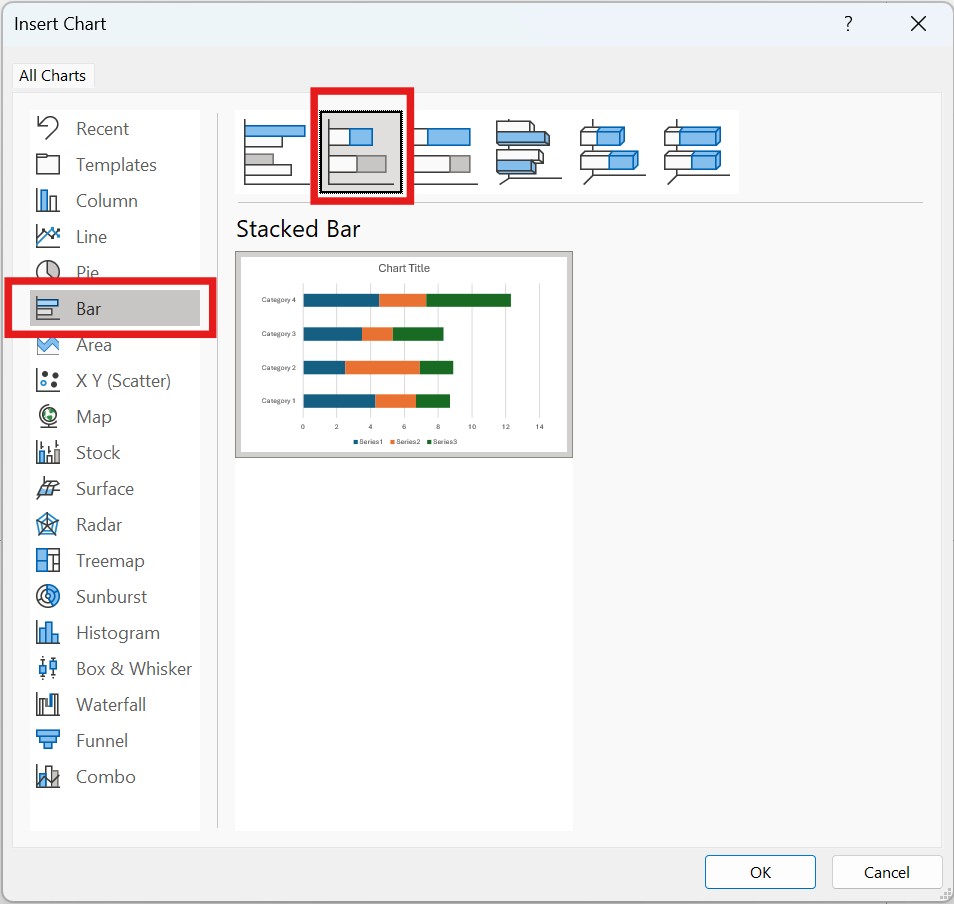
إدراج مخطط شريطي مكدس. للقيام بذلك، انتقل إلى علامة التبويب إدراج على شريط PowerPoint وانقر على مخطط. في مربع حوار إدراج المخطط، اختر شريط من القائمة اليسرى، ثم اختر شريط مكدس (ملاحظة - ليس شريط مكدس 100%). انقر على موافق وسيقوم PowerPoint بإدراج مخطط على شريحتك. سيفتح PowerPoint أيضًا جدول بيانات Excel مرتبط تلقائيًا.
الخطوة 2
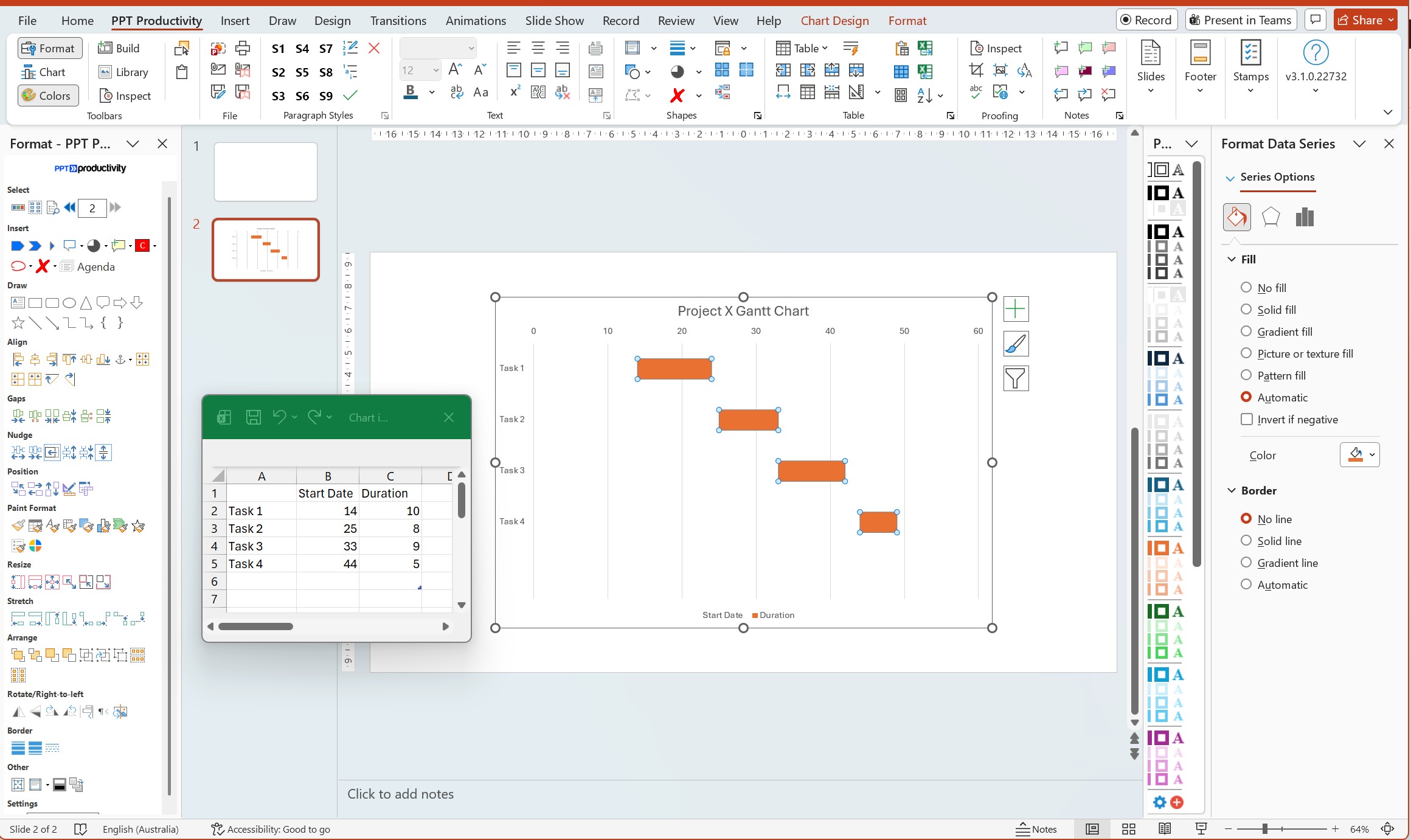
إعداد بياناتك في جدول بيانات Excel. في نافذة Excel، أنشئ ثلاثة أعمدة: أسماء المهام في العمود A، تاريخ البدء (بعدد الأيام من بدء المشروع) في العمود B، والمدة (بالأيام) في العمود C. على سبيل المثال، إذا كان مشروعك يبدأ في 1 يناير وتبدأ المهمة 1 في 15 يناير وتستمر لمدة 10 أيام، أدخل: المهمة 1 | 14 | 10. تاريخ البدء هو 14 لأن هناك 14 يومًا بين 1 يناير و15 يناير. استبدل جميع البيانات النائبة ببيانات مهامك الخاصة.
الخطوة 3
اجعل سلسلة تاريخ البدء غير مرئية. انقر على أي من الأشرطة الأولى في المخطط (تمثل تواريخ البدء). يجب أن يتم تحديد جميع الأشرطة في تلك السلسلة. انقر بزر الماوس الأيمن واختر تنسيق سلسلة البيانات. في جزء تنسيق سلسلة البيانات على اليمين، تحت التعبئة اختر بدون تعبئة. تحت الحدود اختر بدون خط. تختفي السلسلة الأولى، تاركة فقط أشرطة المدة مرئية - الآن موضوعة بشكل صحيح على الجدول الزمني.
الخطوة 4
عكس ترتيب المهام، بحيث تظهر المهمة الأولى في الأعلى. للقيام بذلك، انقر بزر الماوس الأيمن على المحور العمودي (قائمة أسماء المهام). اختر تنسيق المحور، وحدد المربع لـ الفئات بترتيب عكسي. يجب أن تظهر مهامك الآن مع المهمة الأولى في أعلى المخطط.
الخطوة 5
تنسيق المحور الأفقي لعرض جدول المشروع الزمني. انقر بزر الماوس الأيمن على المحور الأفقي (الأرقام) واختر تنسيق المحور. تحت خيارات المحور، اضبط القيمة الحد الأدنى إلى 0 والقيمة الحد الأقصى إلى إجمالي مدة المشروع بالأيام. يمكنك أيضًا تغيير الوحدة الرئيسية لتعيين فواصل الشبكة - على سبيل المثال، اضبطها على 7 لفواصل الشبكة الأسبوعية أو 30 للشهرية.
الخطوة 6
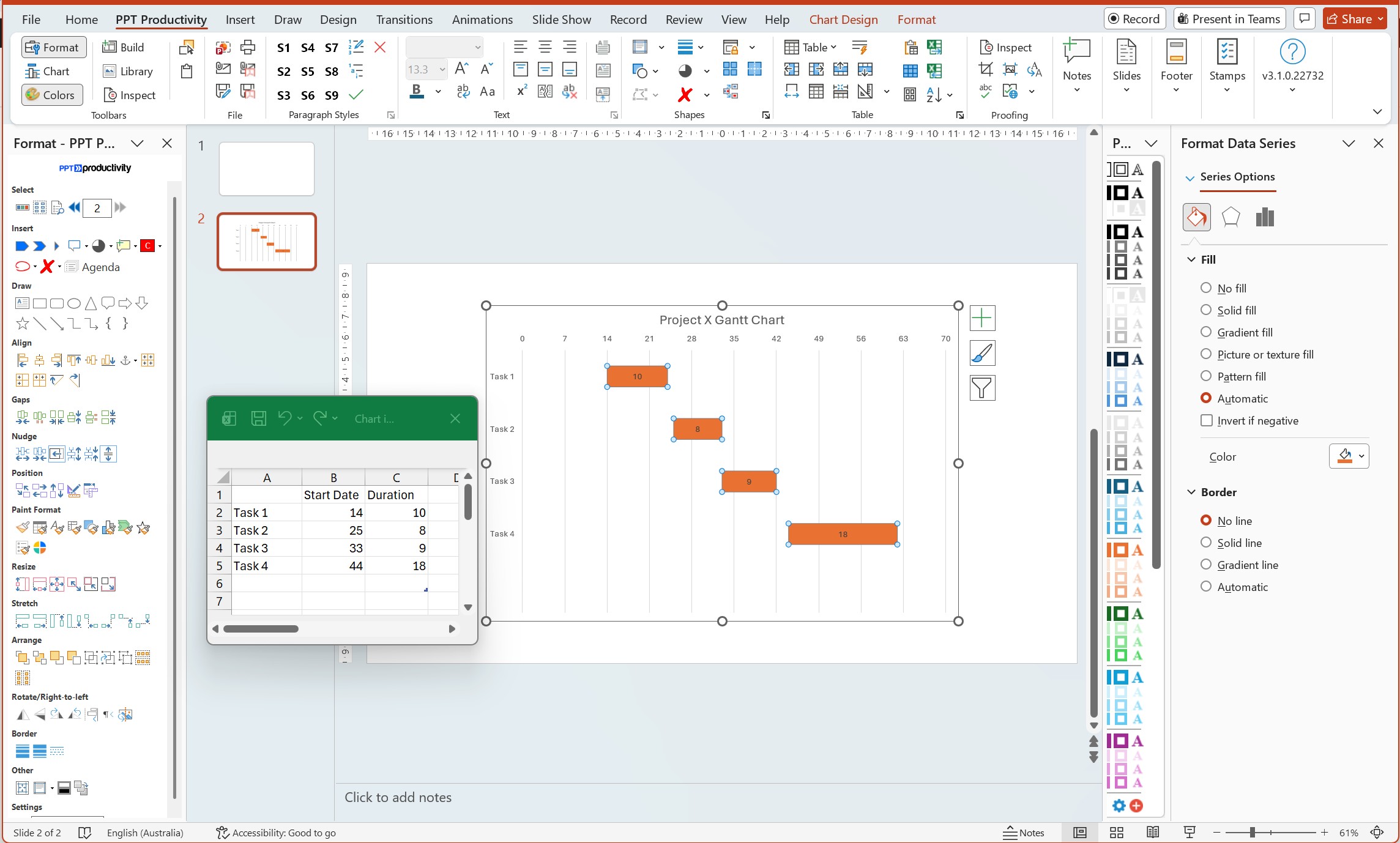
إضافة تسميات البيانات وتنظيف المخطط. انقر بزر الماوس الأيمن على الأشرطة المرئية (سلسلة المدة) واختر إضافة تسميات البيانات. يمكنك بعد ذلك النقر بزر الماوس الأيمن على التسميات واختيار تنسيق تسميات البيانات لإظهار قيمة المدة داخل كل شريط. احذف الأسطورة إذا كانت تظهر فقط سلسلة تاريخ البدء المخفية. أزل خطوط الشبكة أو تسميات المحور حسب الحاجة لتنظيف الشكل البصري.
الخطوة 7
تنسيق ألوان الأشرطة والأنماط. انقر بزر الماوس الأيمن على أشرطة المدة واختر تنسيق سلسلة البيانات. تحت التعبئة، اختر تعبئة صلبة واختر اللون الذي تريده. يمكنك أيضًا ضبط شريط عرض الفجوة للتحكم في التباعد بين أشرطة المهام - عرض فجوة أصغر (أقرب إلى 0%) يجعل الأشرطة أطول وأسهل في القراءة.
نصيحة: إذا كان جدول المشروع الزمني الخاص بك يستخدم تواريخ تقويم فعلية بدلاً من "الأيام منذ بدء المشروع"، يمكنك استخدام أرقام التسلسل الزمني للتواريخ في Excel. أدخل تواريخ حقيقية في بيانات Excel الخاصة بك (مثل 15/1/2026)، وقم بتنسيق تلك الخلايا كتاريخ، وسيقوم Excel بتحويلها إلى أرقام تلقائيًا. يصبح تاريخ البدء لمهمة هو عدد الأيام بين تاريخ بدء المشروع وتاريخ بدء المهمة.
ملاحظة: لا تُظهر هذه الطريقة تبعيات المهام (الأسهم التي تربط المهام) أو المعالم. للحصول على تلك الميزات، يرجى الرجوع إلى الخيار 4 (الإضافات) أو الخيار 5 (الاستيراد من برامج إدارة المشاريع المخصصة).
خيار أبسط (وإن كان أقل دقة) هو إنشاء مخطط جانت باستخدام جدول PowerPoint، مع مستطيلات ملونة تمثل أشرطة المهام. يمنحك هذا النهج مزيدًا من التحكم في التصميم البصري ولكنه يتطلب وضعًا يدويًا. كما أنه لا يتوسع تلقائيًا إلى تواريخ تقويم حقيقية.
الخطوة 1
إدراج جدول PowerPoint. انتقل إلى إدراج > جدول واختر إدراج جدول. اضبط عدد الأعمدة ليتناسب مع فترات الجدول الزمني الخاصة بك (مثل 13 عمودًا لـ 12 شهرًا بالإضافة إلى عمود واحد لأسماء المهام)، واضبط الصفوف على عدد المهام بالإضافة إلى صف رأس. انقر على موافق.
الخطوة 2
إعداد هيكل الجدول. في الصف الأول، قم بتسمية العمود الأول "المهمة" وقم بتسمية الأعمدة المتبقية بفتراتك الزمنية (يناير، فبراير، مارس، إلخ. أو الأسبوع 1، الأسبوع 2، إلخ.). في العمود الأول من الصفوف اللاحقة، قم بإدراج أسماء المهام الخاصة بك.
الخطوة 3
إضافة أشرطة المهام عن طريق تظليل خلايا الجدول. لكل مهمة، حدد الخلايا التي تتوافق مع وقت نشاط المهمة. انقر بزر الماوس الأيمن واختر جدول > الحدود والتظليل أو استخدم زر التظليل في علامة التبويب تصميم الجدول لملء تلك الخلايا بلون. تمثل الخلايا الملونة شريط المهمة.
الخطوة 4
تنسيق الجدول للوضوح. اضبط عرض الأعمدة بحيث تكون أعمدة الفترات الزمنية متساوية العرض وعمود أسماء المهام أوسع. قم بتطبيق حدود الجدول لفصل المهام. يمكنك استخدام ألوان مختلفة لأنواع المهام أو المراحل المختلفة. اجعل صف الرأس غامقًا أو استخدم لون تعبئة أغمق لتمييزه.
نصيحة: استخدم تخطيط > توزيع الأعمدة بعد تحديد جميع أعمدة الفترات الزمنية الخاصة بك لجعلها متساوية العرض تمامًا - يضمن ذلك أن مقياس الجدول الزمني الخاص بك متسق.
تعتبر طريقة الجدول هذه الأفضل للمخططات جانت البسيطة حيث تحتاج إلى تصور سريع لعرض تقديمي ولا تحتاج إلى حسابات دقيقة للتواريخ. تعمل بشكل جيد للخرائط الزمنية للمشاريع على مستوى عالٍ التي تعرض المراحل الرئيسية، بدلاً من جداول المهام التفصيلية.
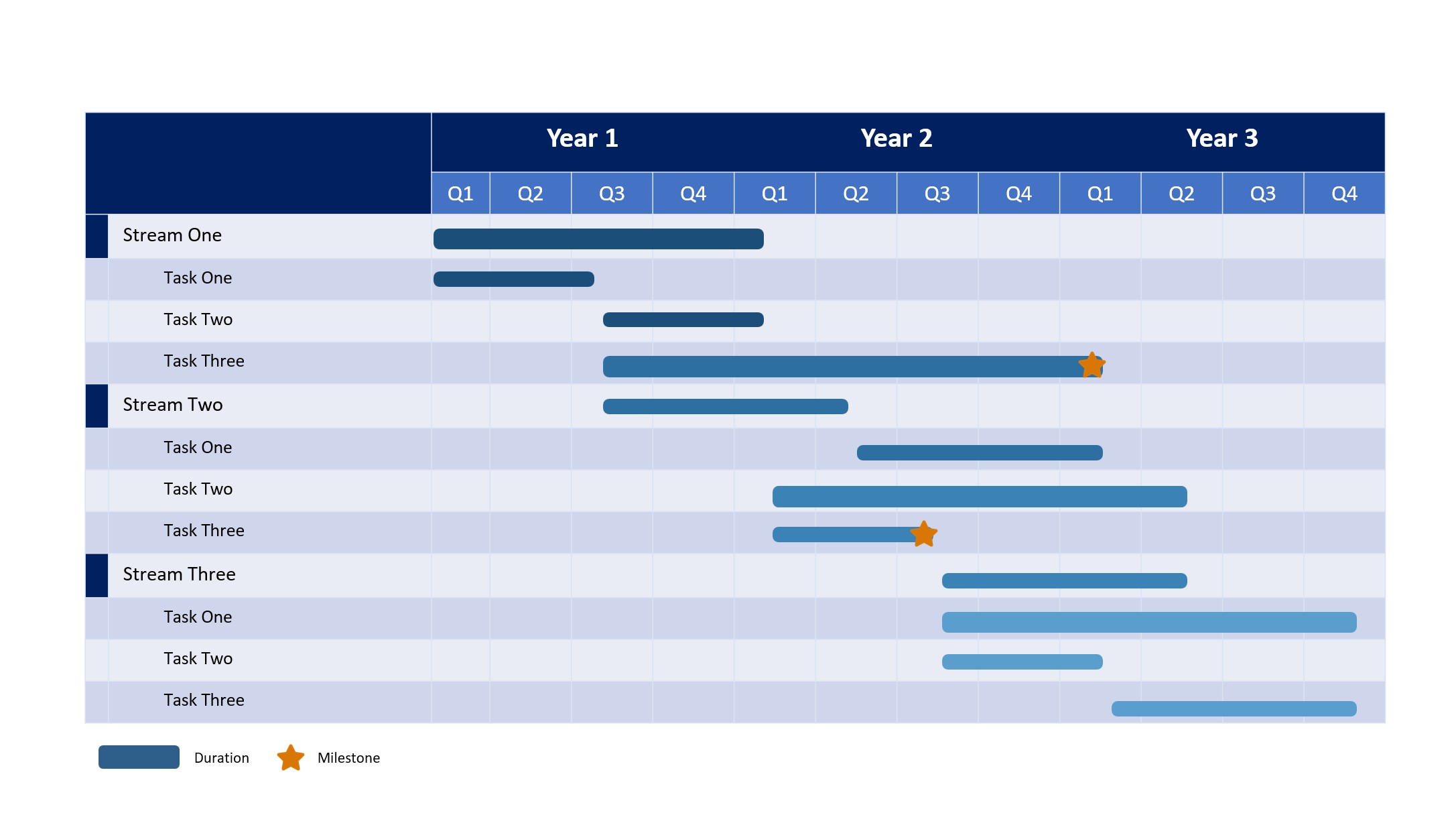
أسرع طريقة لإنشاء مخطط جانت في PowerPoint (خاصة للاستخدام لمرة واحدة) هي تنزيل قالب جاهز. تقدم Microsoft ومصادر الطرف الثالث قوالب مخطط جانت مجانية لـ PowerPoint يمكنك تخصيصها ببياناتك الخاصة.
الخطوة 1
البحث عن القوالب في PowerPoint. افتح PowerPoint وانتقل إلى ملف > جديد. في مربع البحث، اكتب "مخطط جانت" واضغط على Enter. سيعرض PowerPoint القوالب المدمجة من مكتبة Microsoft. اختر قالبًا يتناسب مع نوع مشروعك (مثل هناك خيارات لجدول زمني بسيط، مشروع متعدد المراحل، أو جدول زمني مفصل).
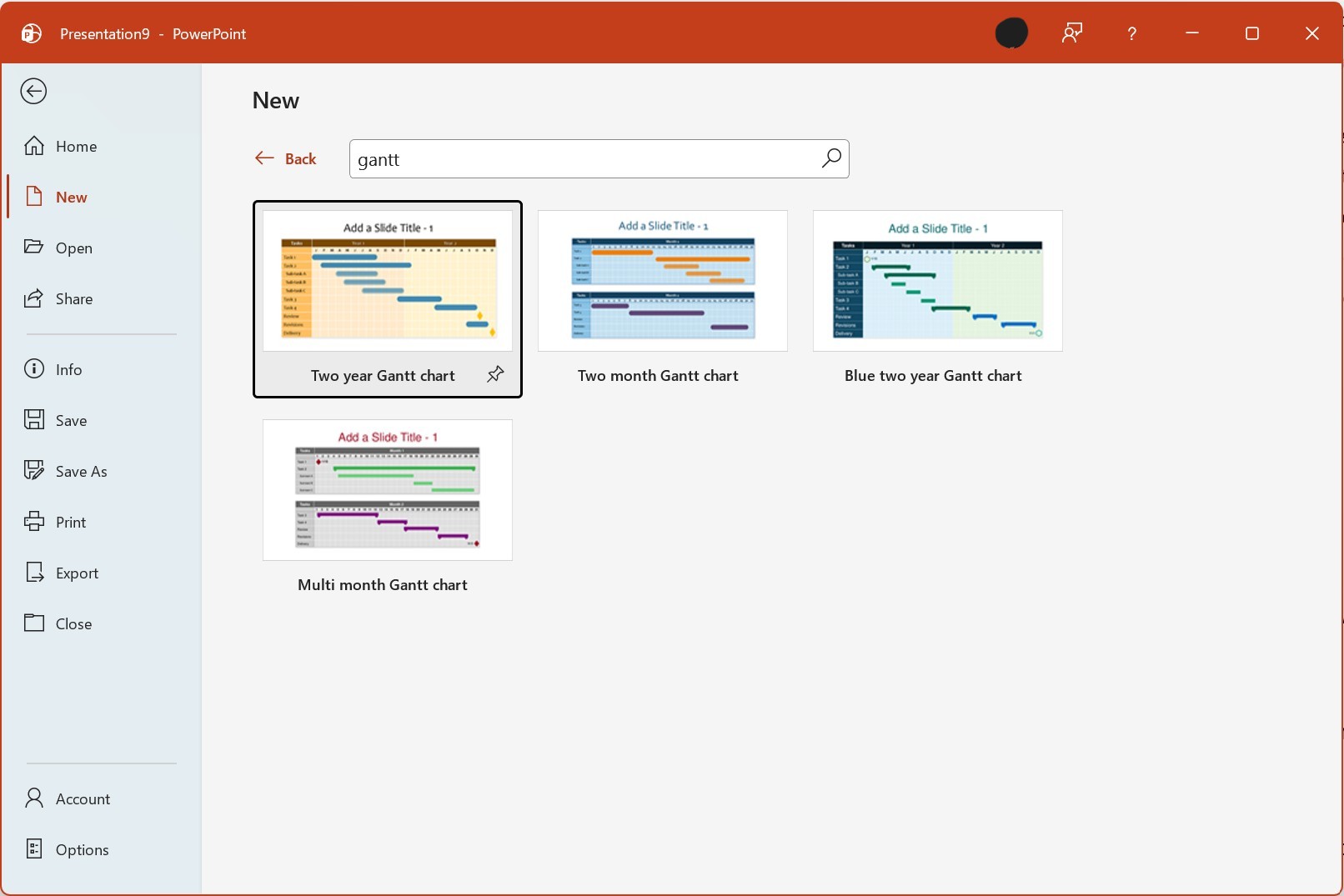
الخطوة 2
تنزيل وفتح القالب. انقر على الصورة المصغرة للقالب لمعاينته، ثم انقر على إنشاء. سيقوم PowerPoint بتنزيل القالب وفتحه كعرض تقديمي جديد.
الخطوة 3
تخصيص القالب ببياناتك. انقر على العناصر النائبة للنص (أسماء المهام، التواريخ، المدد) واستبدلها بمعلومات مشروعك. تستخدم معظم القوالب أشكالًا أو جداول قابلة للتحرير، لذا يمكنك النقر مباشرة على أشرطة المهام لتغيير حجمها أو تغيير موضعها. قم بتحديث رأس الجدول الزمني ليتناسب مع تواريخ بدء وانتهاء مشروعك.
الخطوة 4
تطبيق العلامة التجارية والتنسيق الخاص بك. قم بتغيير الألوان لتتناسب مع لوحة العلامة التجارية لشركتك. قم بتحديث الخطوط إذا لزم الأمر. أضف أو أزل الصفوف للمهام. تتضمن بعض القوالب علامات المعالم (تظهر عادةً كأشكال ماسية) يمكنك إعادة وضعها أو حذفها حسب الحاجة.
نصيحة: بالإضافة إلى القوالب المدمجة في PowerPoint، تتوفر قوالب مخطط جانت مجانية من قوالب Microsoft Office (templates.office.com). قم بتنزيل القوالب بتنسيق .pptx لتحرير كامل. يمكن لمستخدمي إضافة PPT Productivity أيضًا استخدام قوالب مخطط جانت المتاحة في مكتبة الشرائح لـ PPT Productivity.
تعتبر القوالب مثالية عندما تحتاج إلى مخطط جانت لعرض تقديمي واحد ولا تحتاج إلى تحديث المخطط تلقائيًا مع تغير بيانات المشروع. إنها توفر تصميمًا بصريًا احترافيًا دون منحنى التعلم لإنشاء مخطط من الصفر.
إذا كنت قد أنشأت بالفعل مخطط جانت في Microsoft Excel أو Microsoft Project أو برامج إدارة المشاريع المخصصة (Smartsheet، Monday.com، Asana، إلخ)، يمكنك استيراده إلى PowerPoint لعرضك التقديمي.
إذا قمت ببناء مخطط جانت في Excel باستخدام طريقة الشريط المكدس أو قالب: حدد المخطط، اضغط على Ctrl+C للنسخ، ثم انتقل إلى PowerPoint، انقر على الشريحة حيث تريد المخطط، واضغط على Ctrl+V للصق. للحصول على مخطط مرتبط يتم تحديثه عند تغيير بيانات Excel، استخدم لصق خاص > لصق ارتباط بدلاً من ذلك.
ينشئ Microsoft Project مخططات جانت الأصلية كعرضه الأساسي. لتصدير إلى PowerPoint: في Microsoft Project، استخدم ملف > حفظ باسم واختر تنسيق PDF أو صورة، أو استخدم ميزة نسخ الصورة لنسخ عرض جانت إلى الحافظة. الصق في PowerPoint كصورة.
تقدم معظم أدوات إدارة المشاريع السحابية (Smartsheet، Monday، Asana، TeamGantt، إلخ) خيارات تصدير. التنسيقات الشائعة هي PNG، PDF، أو Excel. قم بتصدير مخطط جانت الخاص بك، ثم أدخله في PowerPoint عبر إدراج > صور > هذا الجهاز لصورة، أو اتبع عملية استيراد Excel إذا قمت بالتصدير إلى Excel أولاً.
بغض النظر عن الطريقة التي تستخدمها لإنشاء مخطط جانت في PowerPoint، فإن اتباع أفضل الممارسات في التنسيق سيجعله أوضح وأكثر احترافية:
تعتبر مخططات جانت الأداة الأساسية لتصور جداول المشاريع والجداول الزمنية. إنها تنقل معلومات الجدولة المعقدة في صيغة مفهومة لكل من فرق المشروع وأصحاب المصلحة في الأعمال. بينما لا يتضمن PowerPoint نوع مخطط جانت مدمج، لديك خيارات عملية متعددة: استخدام مخطط شريطي مكدس مع هيكلة بيانات ذكية، إنشاء جدول زمني بصري باستخدام الجداول، تنزيل قوالب قابلة للتخصيص، استخدام إضافات PowerPoint المخصصة، أو استيراد مخططات جانت من أدوات أخرى.
كما يظهر هذا المنشور، هناك عدد من الخيارات لإنشاء مخططات جانت في PowerPoint. أيًا كانت الطريقة التي تختارها، فإن اتباع أفضل الممارسات في التنسيق - الألوان المتسقة، المعالم الواضحة، أسماء المهام المختصرة، والاستخدام المناسب لخطوط الشبكة - سيساعد في ضمان أن مخطط جانت الخاص بك ينقل جدول المشروع الخاص بك بفعالية ويحافظ على إطلاع أصحاب المصلحة.
لاحظ أنه بالنسبة للفرق التي تتطلع إلى تسريع سير العمل في PowerPoint بشكل أوسع، يمكن أن تساعد أدوات مثل ميزات المحاذاة والتنسيق في PPT Productivity في بناء شرائح احترافية بشكل أسرع عبر جميع احتياجات العرض التقديمي الخاصة بك بالإضافة إلى قوالب مخطط جانت في مكتبة الشرائح.

ابدأ تجربتك المجانية لمدة 30 يوماً – Microsoft Office لنظام Windows
جرّب مجانا
