Fjernelse af baggrunden fra et billede er en af de hurtigste måder at få en PowerPoint-slide til at se skarpere og mere professionel ud. Uanset om du vil placere et produktfoto over en farvet baggrund, placere et firmalogo på en mørk slide uden en hvid boks omkring det, eller lagre en personudskæring over en tilpasset baggrund, har PowerPoint indbyggede værktøjer, der lader dig gøre dette uden at forlade applikationen.
Denne guide dækker tre metoder, så du kan vælge den rigtige til dit billede:
Metode 1: Fjern en kompleks baggrund ved hjælp af Fjern baggrund værktøjet
PowerPoints Fjern baggrund værktøj bruger kantdetektion til automatisk at identificere motivet i dit billede og markere baggrunden til fjernelse. Det fungerer bedst, når der er en klar kontrast mellem motivet og baggrunden. For billeder med detaljerede eller blandede farvebaggrunde, lader det dig også manuelt forfine udvælgelsen - hvilket kan være lidt tidskrævende, men forbedrer resultatet betydeligt.
Trin 1: Indsæt og vælg dit billede
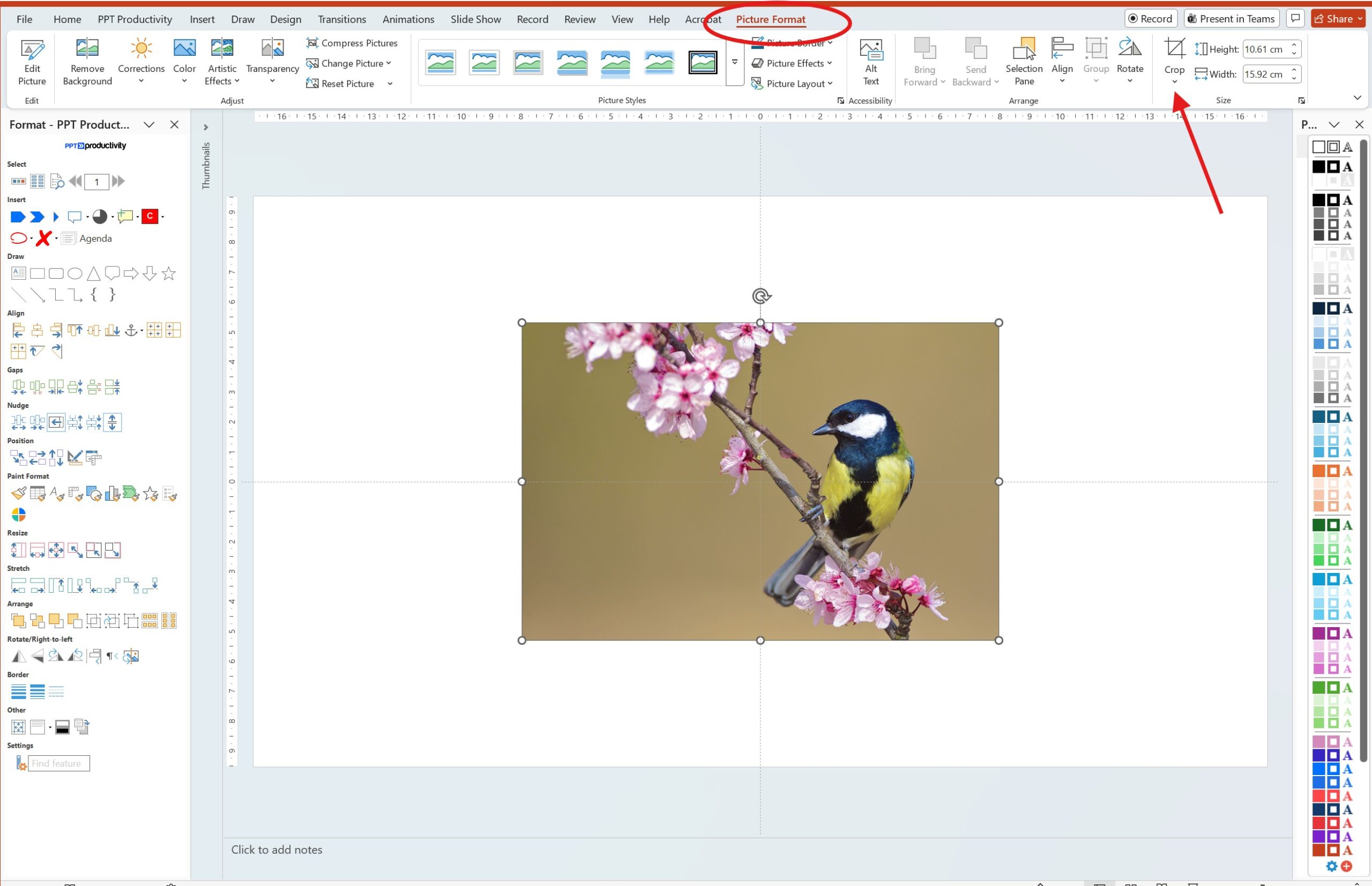
Sørg for, at dit billede allerede er på PowerPoint-sliden. Klik på billedet for at vælge det. Når billedet er valgt, vil du se fanen Billedeformat vises i båndet øverst.
Tip: Før du fjerner baggrunden, er det værd at beskære eventuel tom plads eller unødvendige områder omkring kanterne først. Gå til Billedeformat → Beskær og træk håndtagene indad. En strammere beskæring giver PowerPoint et renere område at analysere, hvilket normalt betyder færre manuelle justeringer senere.
Trin 2: Åbn Fjern baggrund værktøjet
Med dit billede valgt, gå til fanen Billedeformat og klik på Fjern baggrund i Juster gruppen på venstre side af båndet.
Fjern baggrund fra billede PowerPoint: Hvordan man finder Fjern baggrund knappen i PowerPoint
PowerPoint vil overlejre dit billede med en magenta (pink-lilla) maske, der dækker de områder, det mener er baggrund. De områder, der beholder deres oprindelige farve, er hvad PowerPoint har til hensigt at beholde som motivet.
Fjern baggrund fra billede PowerPoint: Markér områder der skal beholdes knap og markér områder der skal fjernes knap
Trin 3: Juster udvælgelsesgrænsen
Du vil se en rektangulær udvælgelsesgrænse omkring dit billede. Træk håndtagene på denne boks, så den passer tæt omkring dit motiv. Dette giver PowerPoint bedre kontekst til at adskille forgrund fra baggrund (og reducerer ofte mængden af nødvendig manuel korrektion).
Trin 4: Forfin masken ved hjælp af Markér områder værktøjer
PowerPoint får ikke altid masken korrekt ved første forsøg - dette er normalt. Brug de to værktøjer i fanen Baggrundsfjernelse til at rette det (fanen vil automatisk vise disse værktøjer, når du har valgt Fjern baggrund knappen). Værktøjerne til justering af baggrundsfjernelse er:
Markér områder der skal beholdes: klik på dette, og tegn derefter korte streger eller prikker over enhver del af dit motiv, der er blevet forkert maskeret i magenta. PowerPoint vil gendanne disse områder.
Markér områder der skal fjernes: klik på dette, og tegn derefter over eventuelle baggrundsområder, som PowerPoint har overset og efterladt i deres oprindelige farve.
Tip: Når du maskerer områder der skal beholdes eller fjernes, brug korte, præcise streger i stedet for lange fejende linjer. Korte streger giver PowerPoint mere præcis vejledning, især omkring kanter med fine detaljer. Zoom ind ved hjælp af Ctrl + scroll (Windows) eller Cmd + scroll (Mac) for bedre præcision på detaljerede kanter.
Trin 5: Bekræft fjernelsen
Når du er tilfreds med masken, klik på Behold ændringer i fanen Baggrundsfjernelse. Baggrunden vil blive fjernet, og kun dit motiv vil være tilbage med en gennemsigtig baggrund på sliden.
Hvis du vil kassere alle dine ændringer og starte forfra, klik på Kassér alle ændringer i stedet.
Fjern baggrund fra billede PowerPoint: Eksempel ved brug af et Stock Image efter baggrund fjernet
Recolor det gennemsigtige baggrundsområde (valgfrit)
Efter at have fjernet baggrunden, kan du fylde det nu-gennemsigtige område med en solid farve, hvis det er nødvendigt. For at gøre dette, vælg billedet, og klik derefter på din foretrukne farve fra farveindstillingerne på fanen Hjem. PowerPoint husker de oprindelige billedgrænser og fylder det gennemsigtige område med den farve, du vælger.
Metode 2: Fjern en hvid eller solid-farve baggrund ved hjælp af Indstil gennemsigtig farve
Hvis dit billede har en hvid baggrund, en simpel baggrund, eller en enkelt flad farve, som du vil fjerne (for eksempel et logo på en hvid firkant, eller et produktfoto på en solid grå baggrund), er Indstil gennemsigtig farve værktøjet hurtigere og mere pålideligt end Fjern baggrund værktøjet til denne brugssag.
Denne metode fjerner hver forekomst af en specifik farve fra billedet med et enkelt klik. Vi anbefaler denne mulighed som den bedste tilgang til:
Fjernelse af hvide baggrunde fra logoer
Gøre et produkt- eller ikonbillede med simpel baggrund gennemsigtigt
Rydde op i clip art eller ikonfiler med solide fyld
Vigtig begrænsning: Indstil gennemsigtig farve fjerner kun én farve ad gangen, og det fjerner alle forekomster af den farve i dit billede. Hvis din baggrund indeholder gradienter, skygger eller flere nuancer, vil nogle baggrundspletter forblive. Ligeledes, hvis dit hovedbillede indeholder områder, der har samme farve som baggrunden, vil disse blive konverteret til gennemsigtige sammen med baggrunden - hvilket ikke altid er ideelt. For disse billeder, brug Metode 1 i stedet.
Trin
Indsæt dit billede på din PowerPoint-slide, klik derefter på dit billede for at vælge det og åbne fanen Billedeformat.
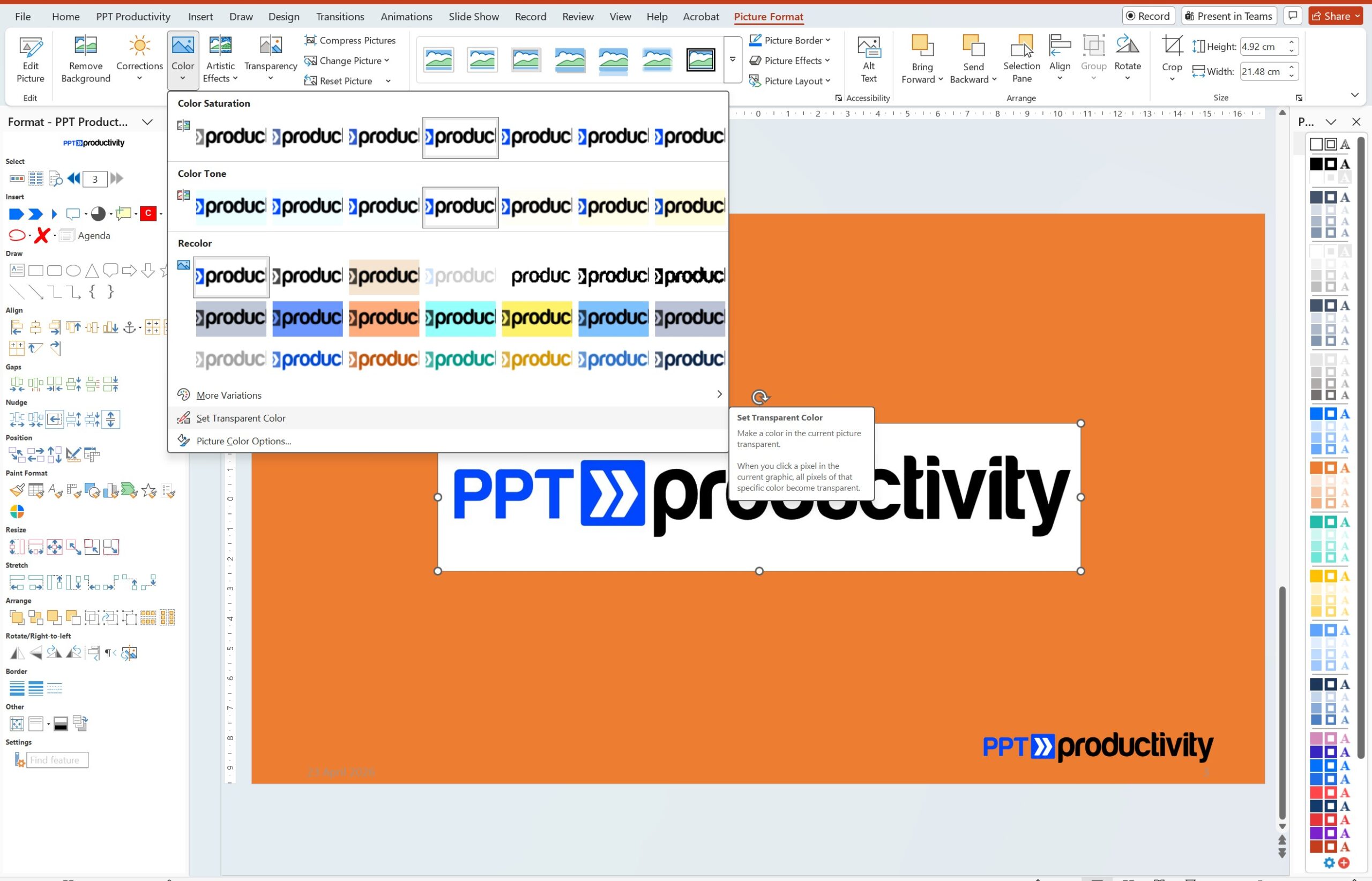
I Juster-gruppen på fanen Billedeformat, klik på Farve.
Ved bunden af dropdown-menuen, klik på Indstil gennemsigtig farve. Din cursor vil ændre sig til et farvevælger værktøj.
Klik på baggrundsfarven i dit billede, som du vil gøre gennemsigtig. PowerPoint vil øjeblikkeligt fjerne alle forekomster af den præcise farve fra billedet.
Screenshot: Billedeformat → Farve dropdown med Indstil gennemsigtig farve mulighed fremhævet og et logo med hvid baggrund
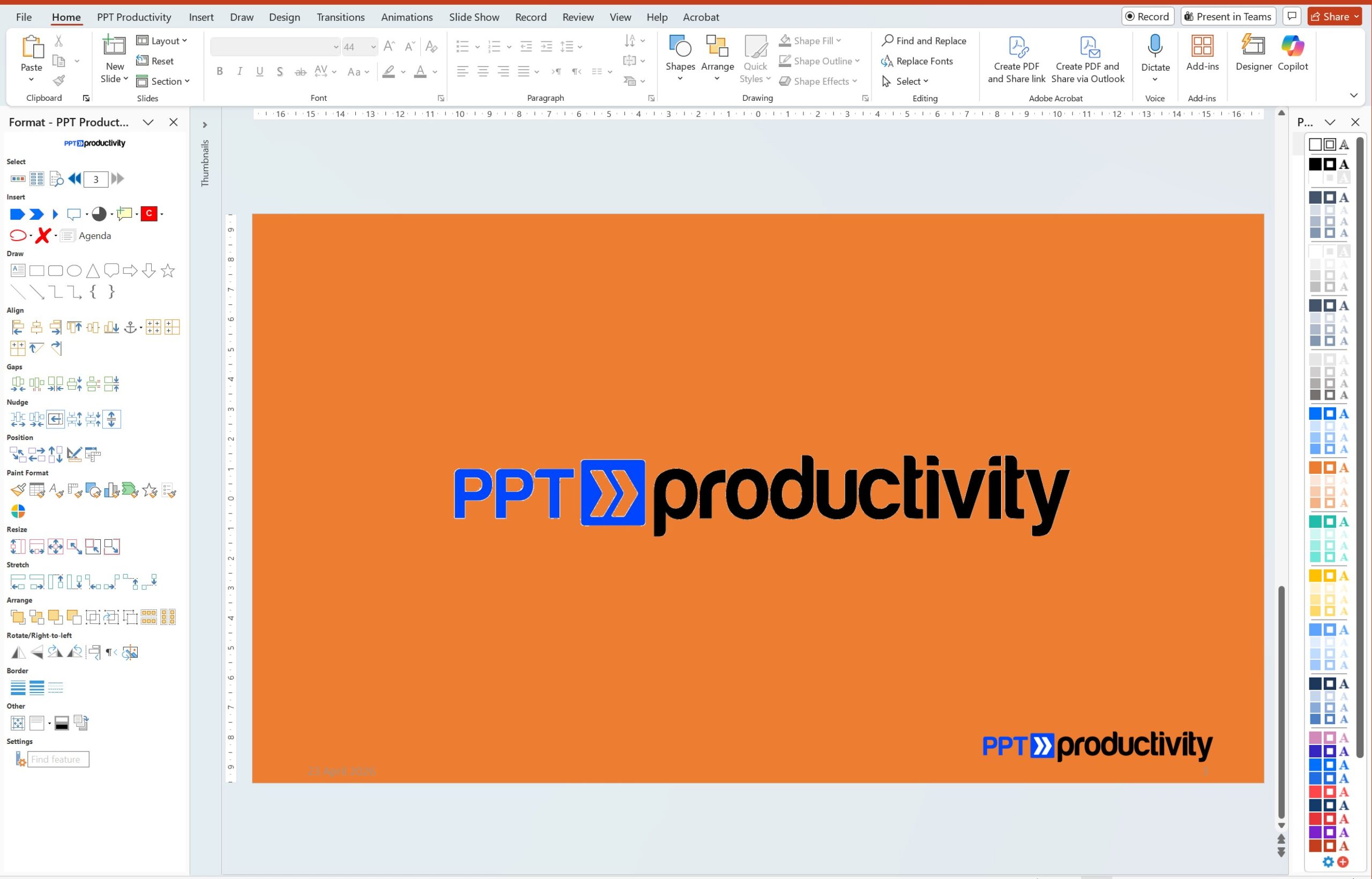
Som nævnt ovenfor - PowerPoint fjerner alle forekomster af farven, der matcher baggrundsfarven. I eksemplerne her har vi fjernet den hvide baggrund fra PPT Productivity logoet. Dette fjernede også de hvide pile fra midten af logoet. Hvis du forsøger at fjerne en hvid baggrund fra et logo, når logoet har hvide elementer, der skal bevares, henvises til Metode 1.
Screenshot: Logo billede efter brug af Indstil gennemsigtig farve til at fjerne hvid baggrund
Tip: Hvis små pletter af baggrundsfarven forbliver (for eksempel meget lyse eller meget mørke kantpixels), kan du klikke på disse pletter individuelt med Indstil gennemsigtig farve værktøjet for at fjerne dem én ad gangen. Bemærk, at du også kan bruge dette værktøj flere gange på det samme billede for at fjerne forskellige nuancer.
Bemærk til Mac-brugere: Indstil gennemsigtig farve muligheden i PowerPoint er på samme placering på Mac - Billedeformat → Farve → Indstil gennemsigtig farve - og fungerer identisk.
Metode 3: Fjern en baggrund ved hjælp af AI (PowerPoint Copilot og PowerPoint Online)
Microsoft har tilføjet AI-drevet baggrundsfjernelse til PowerPoint, som er tilgængelig to steder afhængigt af dit abonnement. AI-tilgangen er betydeligt mere præcis end de manuelle værktøjer til komplekse billeder, især dem, der involverer hår, pels, indviklede kanter eller motiver, der blander sig med baggrunden. Bemærk, at hvis du har desktop PowerPoint-appen, anbefaler vi at bruge Metode 1 og Metode 2 ovenfor, medmindre du har et komplekst billede.
Mulighed A: PowerPoint Online (browser version - ingen Copilot licens krævet)
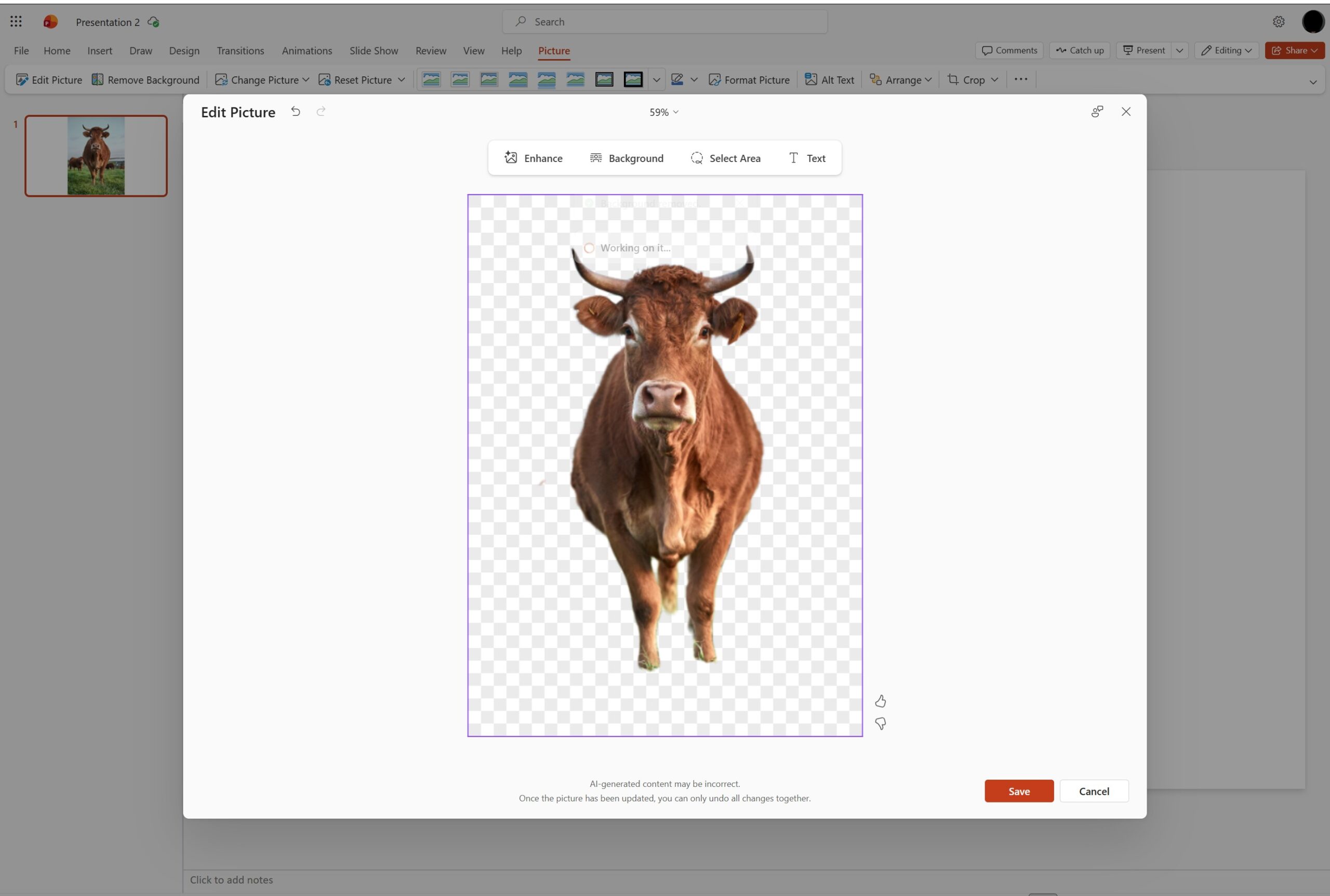
PowerPoint til nettet inkluderer et enkelt-klik AI baggrundsfjernelsesværktøj, som er tilgængeligt for alle Microsoft 365 abonnenter, der bruger browser versionen.
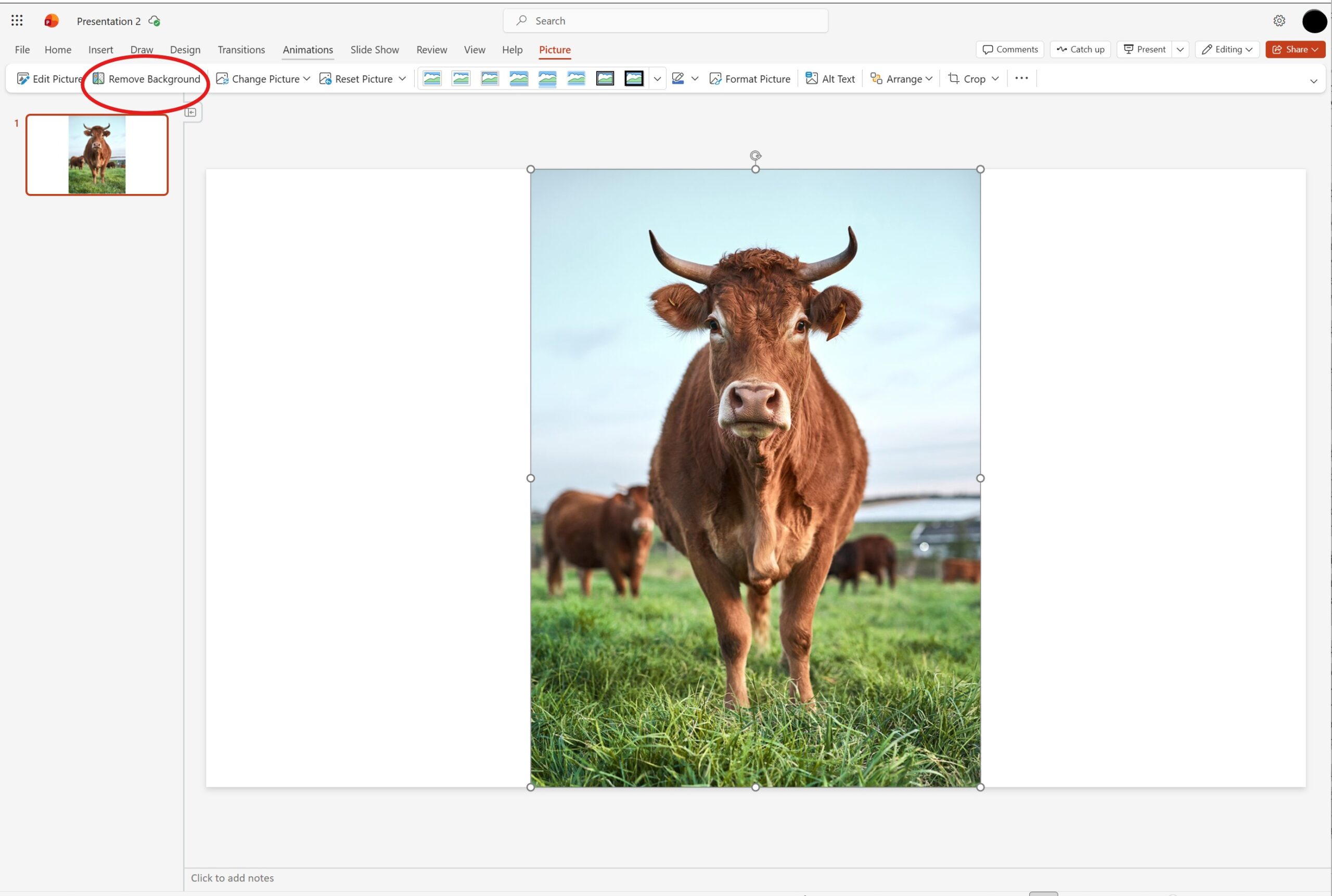
I Billede fanen på båndet, klik på Fjern baggrund.
PowerPoint Online sender derefter billedet til Microsofts AI-tjeneste. Bemærk, at dette tager et par sekunder - du vil se en kortvarig indlæsningsindikator eller farveoverlejring, mens tjenesten er i gang.
Når baggrunden er fjernet, vil du se muligheder for at vælge en farvebaggrund eller foretage yderligere redigering (brug forbedringsmuligheden, hvis den indledende baggrundsfjernelse ikke ser helt rigtig ud)
Klik på gem, og billedet vil vises på din PowerPoint-slide med baggrunden fjernet.
Bemærk: I modsætning til desktop Fjern baggrund værktøjet, lader PowerPoint Online versionen dig ikke manuelt justere masken efter fjernelse. Hvis resultatet ikke er rent nok, kan du fortryde (Ctrl+Z) og prøve desktop værktøjet med manuel forfining i stedet.
Screenshot: PowerPoint Online med Billede fanen åben og Fjern baggrund knappen fremhævetScreenshot: PowerPoint Online viser muligheder efter Fjern baggrund for at forbedre eller omfarve
Mulighed B: Desktop PowerPoint med en Copilot licens
Hvis du har en Microsoft 365 Copilot licens, inkluderer desktop versionen af PowerPoint et Rediger billede panel med AI-drevet baggrundsfjernelse, der håndterer komplekse kanter meget mere præcist end det standard Fjern baggrund værktøj. Bemærk, at vi anbefaler at bruge Metode 1 og Metode 2 ovenfor, medmindre du har et komplekst billede.
Klik på dit billede for at vælge det.
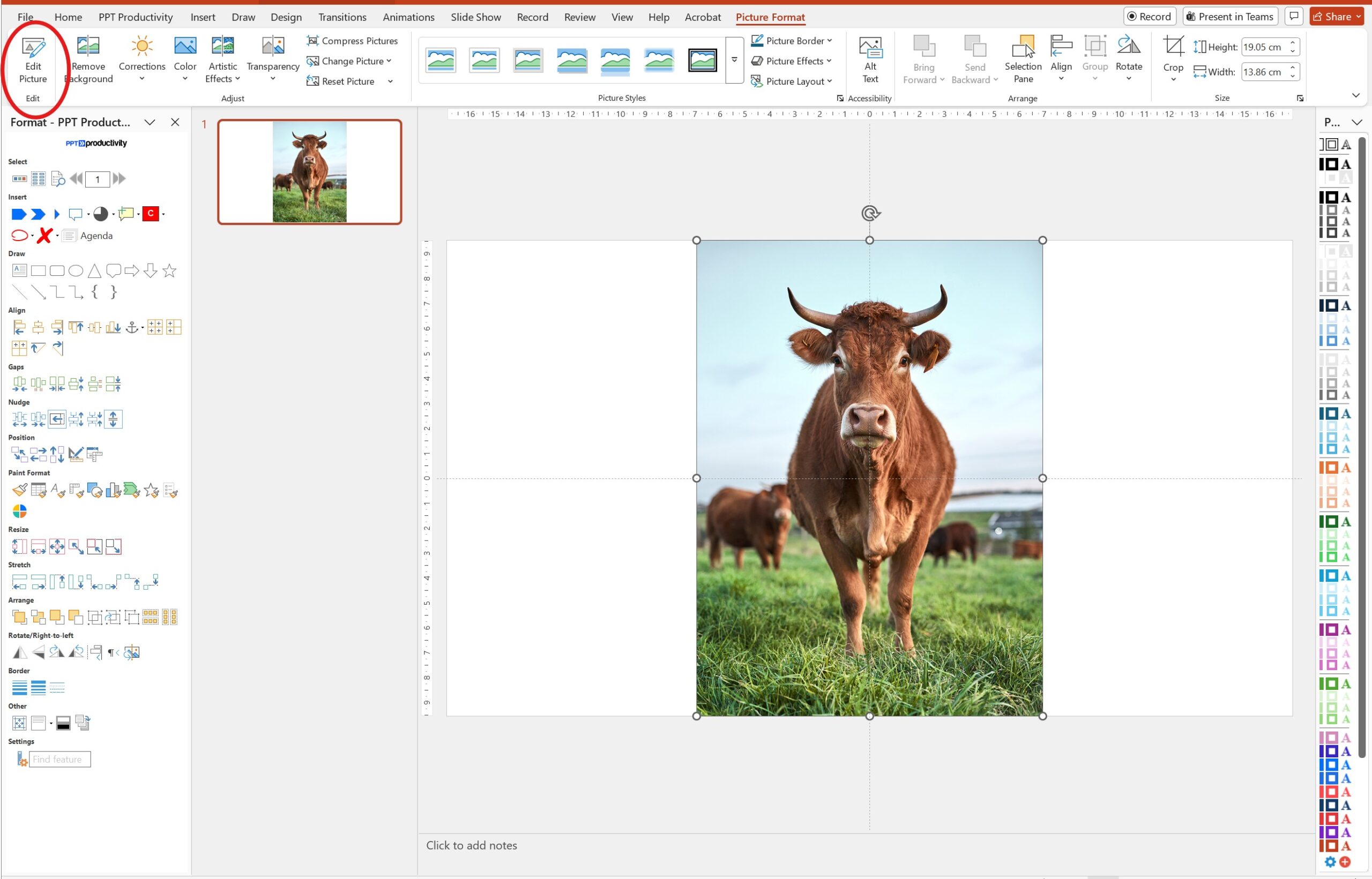
I Billedeformat fanen, klik på Rediger billede på venstre side af båndet.
Designer Editor panelet vil åbne på højre side af din skærm, der viser fire redigeringsværktøjer. Klik på Baggrund.
AI'en vil behandle dit billede og fjerne baggrunden i ét trin.
Vigtigt: Hvis Rediger billede knappen vises i dit bånd, men er nedtonet, er dette et licensproblem. Rediger billede knappen er synlig for alle PowerPoint-brugere, men for at få adgang til funktionaliteten kræves en aktiv Copilot licens.
Screenshot: Desktop PowerPoint med Rediger billede knappen fremhævet i Billedeformat fanen
Hvordan man gemmer et PowerPoint billede med en gennemsigtig baggrund
Når du har fjernet baggrunden fra et billede, vil du måske gemme det som en selvstændig fil til brug i andre applikationer - for eksempel i Word, en anden PowerPoint-fil eller et designværktøj.
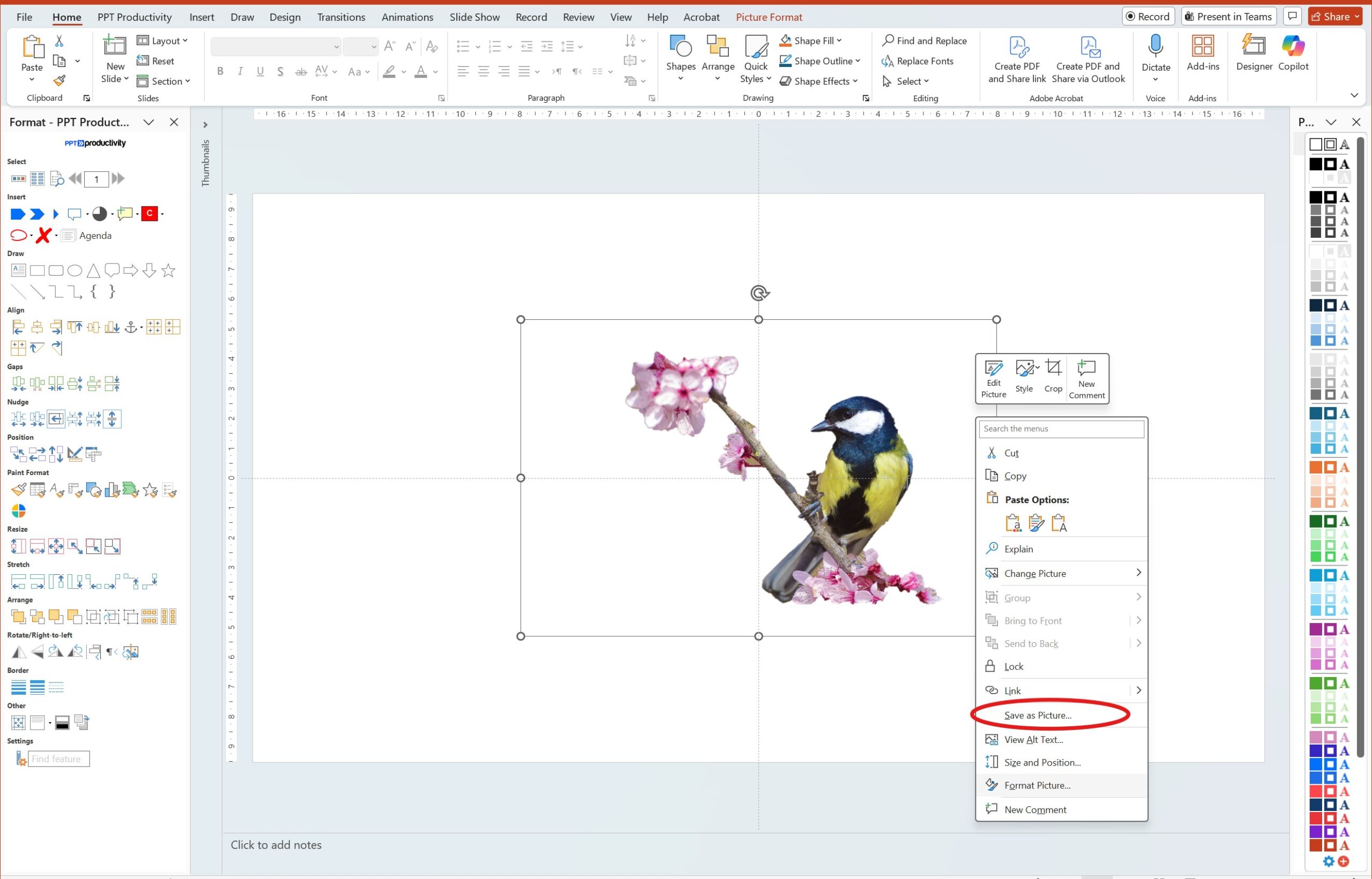
Højreklik på billedet i PowerPoint.
Vælg Gem som billede.
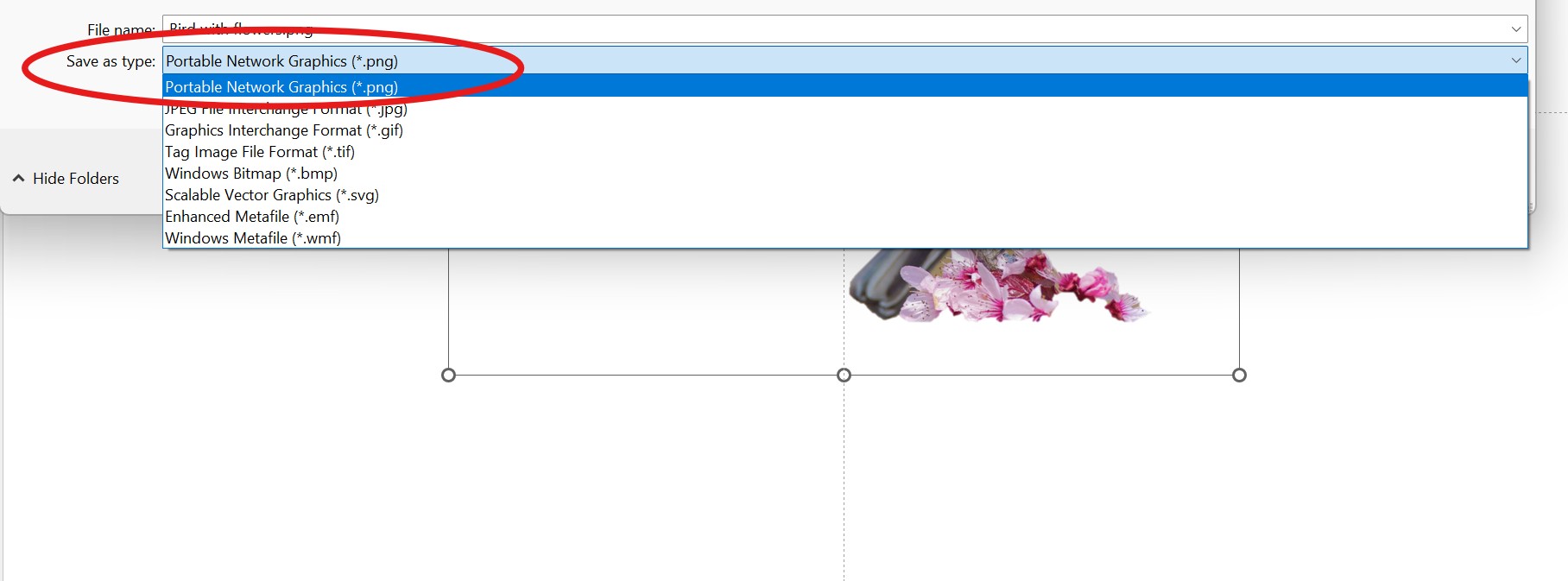
I gem dialogen, ændr filtypen til PNG.
Vælg en placering og klik på Gem.
Screenshot af at gemme nyt billede med fjernet baggrund som billede
Bemærk: Når du gemmer et billede efter at have fjernet baggrunden, er det vigtigt altid at gemme som PNG, ikke JPG. JPG-formatet understøtter ikke gennemsigtighed - hvis du gemmer som JPG, vil din gennemsigtige baggrund blive erstattet med en solid hvid fyld. PNG-formatet bevarer den gennemsigtige baggrund korrekt.
Screenshot hvordan man gemmer nyt billede som png-format for at bevare gennemsigtighedsegenskaber
Fejlfinding: almindelige problemer når man fjerner baggrunde i PowerPoint
Fjern baggrund knappen er nedtonet
Der er to almindelige årsager:
1. Billedet er en vektor eller SVG-fil. Fjern baggrund værktøjet fungerer ikke på vektorfilformater, herunder SVG, WMF, EMF eller Adobe Illustrator (.ai) filer. Du vil se knappen permanent nedtonet, når disse filtyper er valgt. For at omgå dette, højreklik på billedet, vælg Gem som billede, gem det som en PNG, og indsæt derefter PNG-versionen igen - Fjern baggrund værktøjet vil derefter være tilgængeligt.
2. Billedet er låst i Slide Master. Hvis du har valgt et pladsholderbillede fra Slide Master i stedet for et billede placeret direkte på en slide, vil Billedeformat værktøjerne, herunder Fjern baggrund, være utilgængelige. Skift til en almindelig slide layout eller gå til Vis → Slide Master for at redigere billedet der direkte.
PowerPoint kan ikke identificere baggrunden
Hvis PowerPoint har svært ved at skelne motivet i dit billede fra baggrunden, er kontrasten mellem dem sandsynligvis for lav. Brug Markér områder der skal beholdes og Markér områder der skal fjernes værktøjerne til manuelt at guide værktøjet, eller overvej at bruge Metode 3 (AI fjernelse) for bedre resultater på vanskelige billeder. Alternativt kan du prøve at forbedre kildebilledets kontrast, før du indsætter det i PowerPoint.
For meget af motivet forsvinder
Hvis motivet i dit billede bliver delvist maskeret i magenta sammen med baggrunden, zoom ind på billedet ved hjælp af Ctrl + scroll og brug forsigtigt Markér områder der skal beholdes for at gendanne de berørte dele. Brug korte streger og prikker i stedet for lange linjer - korte streger giver PowerPoint mere præcis vejledning omkring kanter.
Baggrunden har for mange farver eller teksturer
Travle, mønstrede eller gradientbaggrunde kan forvirre PowerPoints kantdetektion, hvilket efterlader ujævne resultater selv efter manuel forfining. I disse tilfælde er AI fjernelsesværktøjet (Metode 3, Mulighed A via PowerPoint Online) sandsynligvis bedre til at håndtere disse typer baggrunde end det standard desktop værktøj. For meget komplekse billeder - for eksempel motiver med meget fine hårdetaljer mod en travl baggrund - vil et dedikeret AI baggrundsfjernelsesværktøj give renere resultater end nogen PowerPoint-native metode.
Baggrunden ser gennemsigtig ud, men bliver hvid, når jeg gemmer
Dette sker, når du gemmer som JPG. JPG understøtter ikke gennemsigtighed og fylder automatisk gennemsigtige områder med hvid. Der er ingen måde at løse dette i JPG-format, så løsningen er at gemme dit billede som PNG i stedet. Henvis til gemme sektionen ovenfor for trin.
Fjern baggrund fungerer forskelligt på Mac vs Windows
Fjern baggrund værktøjet er tilgængeligt på både Mac og Windows versioner af PowerPoint 365 og fungerer på samme måde. Den største forskel er placeringen af Zoom værktøjet til præcis redigering - på Mac, brug Cmd + scroll for at zoome ind i stedet for Ctrl + scroll på Windows. Baggrundsfjernelse fanen og dens Markér områder værktøjer er identiske på begge platforme.
Ofte stillede spørgsmål
Hvorfor er Fjern baggrund knappen nedtonet i PowerPoint?
De mest almindelige årsager er: (1) dit billede er en vektor eller SVG-fil, som Fjern baggrund funktionen i PowerPoint ikke understøtter. Konverter det til PNG først ved at højreklikke og vælge Gem som billede; eller (2) billedet er indlejret i Slide Master i stedet for placeret direkte på en slide. Se fejlfinding sektionen ovenfor for trin-for-trin løsninger til begge scenarier.
Hvordan fjerner jeg en hvid baggrund fra et billede i PowerPoint?
Den hurtigste metode til hvide eller solid-farve baggrunde er Indstil gennemsigtig farve: gå til Billedeformat → Farve → Indstil gennemsigtig farve, og klik derefter på det hvide område af dit billede. Dette fjerner alle forekomster af den farve med et enkelt klik. Denne metode fungerer godt til logoer, ikoner og clip art på simple baggrunde. For fotos med mere komplekse baggrunde, brug Fjern baggrund værktøjet i stedet.
Kan jeg fjerne en baggrund fra et billede i PowerPoint på en Mac?
Ja. Fjern baggrund værktøjet (Billedeformat → Fjern baggrund) og Indstil gennemsigtig farve værktøjet (Billedeformat → Farve → Indstil gennemsigtig farve) er begge tilgængelige i PowerPoint 365 til Mac og fungerer identisk med Windows versionen. Brug Cmd + scroll for at zoome ind, når du forfiner kanter, i stedet for Ctrl + scroll som på Windows.
Hvordan gemmer jeg et PowerPoint billede uden en baggrund?
Højreklik på billedet på din slide og vælg Gem som billede. I filformat dropdown, vælg PNG (dette er essentielt, da PNG understøtter gennemsigtighed). Hvis du gemmer som JPG, vil den gennemsigtige baggrund blive erstattet med solid hvid. Se de fulde gemme trin ovenfor.
Hvordan gør jeg en billedbaggrund gennemsigtig i PowerPoint uden at fjerne den?
Hvis du vil reducere opaciteten af en baggrund uden fuldt ud at fjerne den, vælg billedet, gå til Billedeformat → Gennemsigtighed, og vælg et gennemsigtighedsniveau fra dropdown. Dette er forskelligt fra baggrundsfjernelse, det gør hele billedet semi-gennemsigtigt i stedet for at fjerne kun baggrundsområdet. For en fuldt gennemsigtig baggrund, brug en af de tre fjernelsesmetoder ovenfor.
Påvirker fjernelse af en baggrund i PowerPoint den oprindelige billedfil?
Nej. PowerPoints baggrundsfjernelsesværktøjer påvirker kun, hvordan billedet vises i din præsentation. Den oprindelige billedfil på din computer er uændret. Hvis du vil eksportere den redigerede version som en selvstændig fil, højreklik på billedet i PowerPoint og brug Gem som billede → PNG.
Chief Productivity Officer Lee-Ann har arbejdet med PowerPoint i mere end 18 år. Hun startede som kontorchef og assistent og blev senere Production Specialist hos Boston Consulting Group. I dag er Lee-Ann Chief Productivity Officer hos PPT Productivity. Lee-Ann fremhæver funktionen Remember/Set Size & Position som en af sine favoritter.
Se vores værktøjer i brug
Book en personlig demo med vores PPT-specialister;


 Lee-Ann