Att ta bort bakgrunden från en bild är ett av de snabbaste sätten att få en PowerPoint-bild att se skarpare och mer professionell ut. Oavsett om du vill placera ett produktfoto över en färgad bakgrund, lägga en företagslogotyp på en mörk bild utan en vit ruta runt den, eller lägga en personutskärning över en anpassad bakgrund, har PowerPoint inbyggda verktyg som låter dig göra detta utan att lämna applikationen.
Denna guide täcker tre metoder, så att du kan välja rätt för din bild:
Metod 1: Ta bort en komplex bakgrund med verktyget Ta bort bakgrund
PowerPoints verktyg Ta bort bakgrund använder kantdetektering för att automatiskt identifiera motivet i din bild och markera bakgrunden för borttagning. Det fungerar bäst när det finns en tydlig kontrast mellan motivet och bakgrunden. För bilder med detaljerade eller blandade färgbakgrunder låter det dig också manuellt förfina urvalet - vilket kan ta lite tid men förbättrar resultatet avsevärt.
Steg 1: Infoga och välj din bild
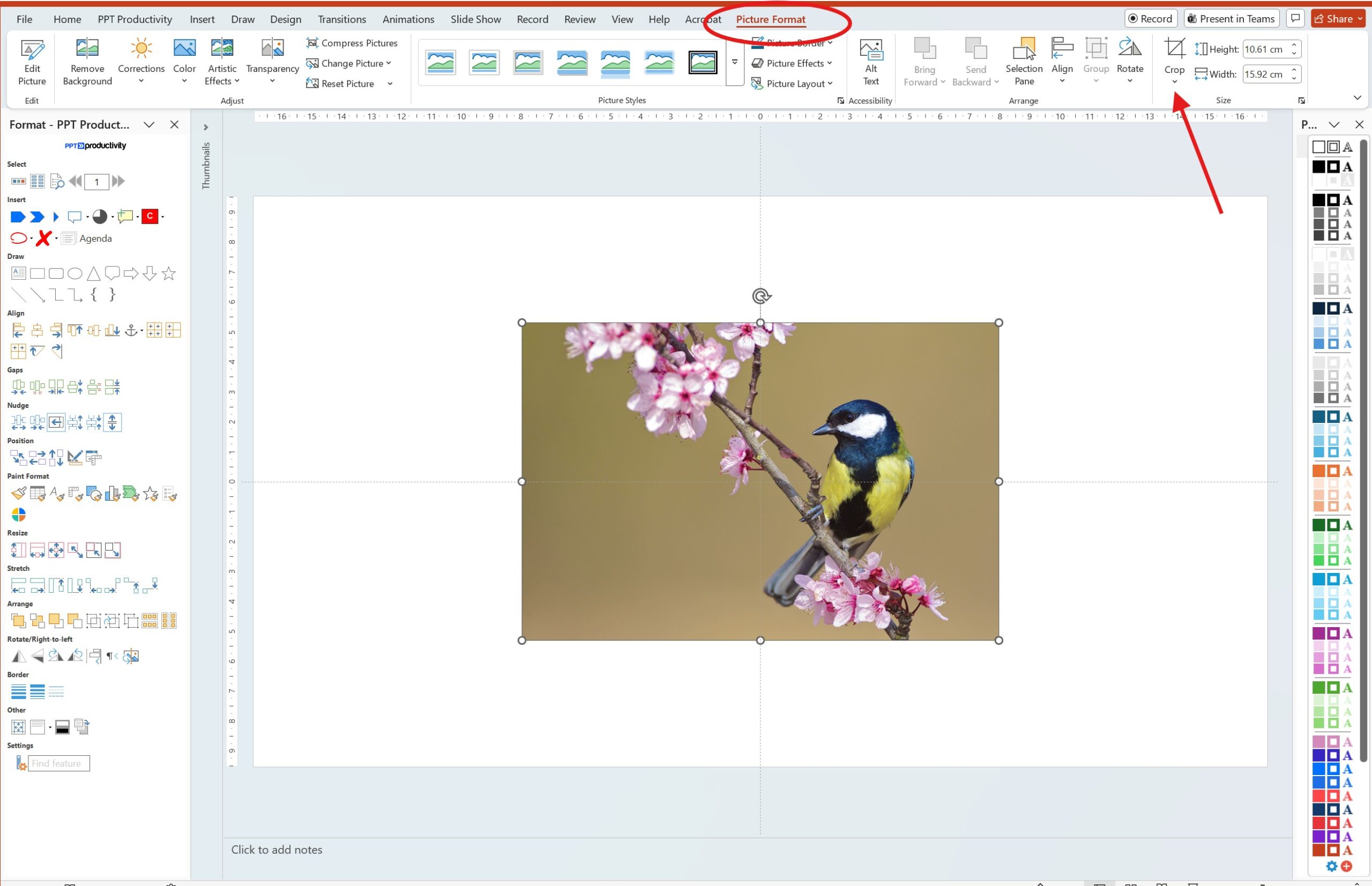
Säkerställ att din bild redan finns på PowerPoint-bilden. Klicka på bilden för att välja den. När bilden är vald kommer fliken Bildformat att visas i menyfliksområdet högst upp.
Tips: Innan du tar bort bakgrunden är det värt att beskära bort eventuella tomma utrymmen eller onödiga områden runt kanterna först. Gå till Bildformat → Beskär och dra handtagen inåt. En tätare beskärning ger PowerPoint ett renare område att analysera, vilket vanligtvis innebär färre manuella justeringar senare.
Steg 2: Öppna verktyget Ta bort bakgrund
Med din bild vald, gå till fliken Bildformat och klicka på Ta bort bakgrund i gruppen Justera på vänster sida av menyfliksområdet.
Ta bort bakgrund från bild i PowerPoint: Hur man hittar knappen Ta bort bakgrund i PowerPoint
PowerPoint kommer att överlägga din bild med en magenta (rosa-lila) mask som täcker de områden den tror är bakgrund. De områden som behåller sin ursprungliga färg är vad PowerPoint avser att behålla som motiv.
Ta bort bakgrund från bild i PowerPoint: Markera områden att behålla-knapp och markera områden att ta bort-knapp
Steg 3: Justera urvalsgränsen
Du kommer att se en rektangulär urvalsgräns runt din bild. Dra handtagen på denna ruta så att den passar tätt runt ditt motiv. Detta ger PowerPoint bättre kontext för att separera förgrund från bakgrund (och minskar ofta mängden manuell korrigering som behövs).
Steg 4: Förfina masken med hjälp av verktygen Markera områden
PowerPoint får inte alltid masken rätt vid första försöket - detta är normalt. Använd de två verktygen i fliken Bakgrundsborttagning för att korrigera det (fliken kommer automatiskt att visa dessa verktyg när du har valt knappen Ta bort bakgrund). Verktygen för att justera bakgrundsborttagning är:
Markera områden att behålla: klicka på detta, dra sedan korta streck eller prickar över alla delar av ditt motiv som felaktigt har maskats i magenta. PowerPoint kommer att återställa dessa områden.
Markera områden att ta bort: klicka på detta, dra sedan över alla bakgrundsområden som PowerPoint missade och lämnade i sin ursprungliga färg.
Tips: När du maskerar områden att behålla eller ta bort, använd korta, precisa streck snarare än långa svepande linjer. Korta streck ger PowerPoint mer exakt vägledning, särskilt runt kanter med fina detaljer. Zooma in med Ctrl + scroll (Windows) eller Cmd + scroll (Mac) för bättre precision på detaljerade kanter.
Steg 5: Bekräfta borttagningen
När du är nöjd med masken, klicka på Behåll ändringar i fliken Bakgrundsborttagning. Bakgrunden kommer att tas bort, vilket lämnar endast ditt motiv med en transparent bakgrund på bilden.
Om du vill kassera alla dina ändringar och börja om, klicka istället på Kassera alla ändringar.
Ta bort bakgrund från bild i PowerPoint: Exempel med en lagerbild efter att bakgrunden tagits bort
Färglägg det transparenta bakgrundsområdet (valfritt)
Efter att ha tagit bort bakgrunden kan du fylla det nu transparenta området med en solid färg om det behövs. För att göra detta, välj bilden, klicka sedan på din föredragna färg från färgalternativen på fliken Start. PowerPoint kommer ihåg de ursprungliga bildgränserna och fyller det transparenta området med den färg du väljer.
Metod 2: Ta bort en vit eller enfärgad bakgrund med hjälp av Ställ in transparent färg
Om din bild har en vit bakgrund, en enkel bakgrund eller en enda platt färg som du vill ta bort (till exempel en logotyp på en vit kvadrat, eller ett produktfoto på en solid grå bakgrund), är verktyget Ställ in transparent färg snabbare och mer pålitligt än verktyget Ta bort bakgrund för detta användningsfall.
Denna metod tar bort varje förekomst av en specifik färg från bilden med ett enda klick. Vi rekommenderar detta alternativ som det bästa tillvägagångssättet för:
Ta bort vita bakgrunder från logotyper
Göra en produkt- eller ikonbild med enkel bakgrund transparent
Rensa upp clip art eller ikonfiler med solida fyllningar
Viktig begränsning: Ställ in transparent färg tar bort endast en färg åt gången, och det tar bort alla förekomster av den färgen i din bild. Om din bakgrund innehåller gradienter, skuggor eller flera nyanser, kommer vissa bakgrundsfläckar att finnas kvar. Likaså, om din huvudbild innehåller områden som har samma färg som bakgrunden, kommer dessa att konverteras till transparenta tillsammans med bakgrunden - vilket inte alltid är idealiskt. För dessa bilder, använd Metod 1 istället.
Steg
Infoga din bild på din PowerPoint-bild, klicka sedan på din bild för att välja den och öppna fliken Bildformat.
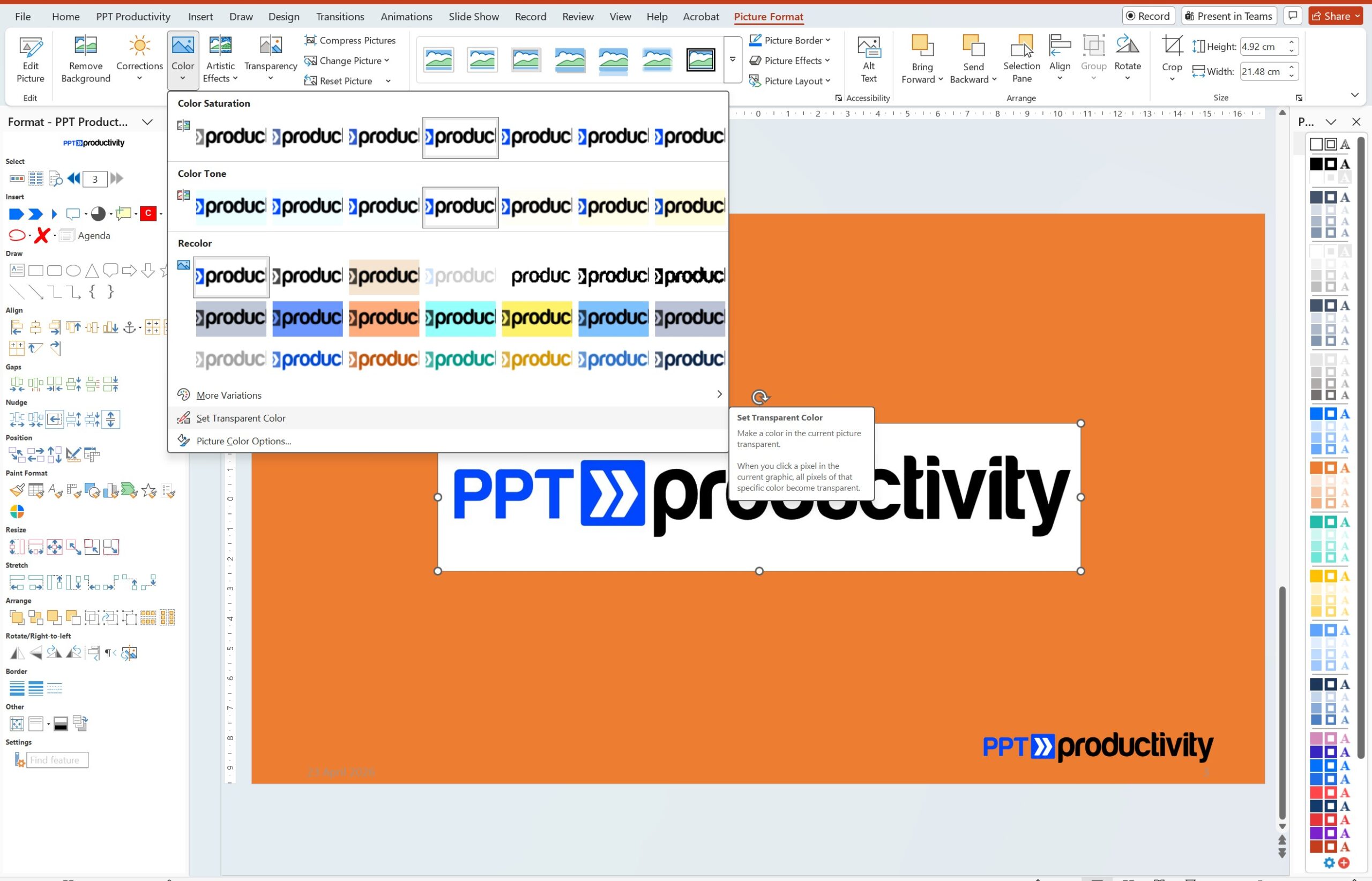
I gruppen Justera på fliken Bildformat, klicka på Färg.
Längst ner i rullgardinsmenyn, klicka på Ställ in transparent färg. Din markör kommer att ändras till ett färgvalverktyg.
Klicka på bakgrundsfärgen i din bild som du vill göra transparent. PowerPoint kommer omedelbart att ta bort alla förekomster av den exakta färgen från bilden.
Skärmdump: Bildformat → Färg rullgardinsmeny med Ställ in transparent färg alternativ markerat och en logotyp med vit bakgrund
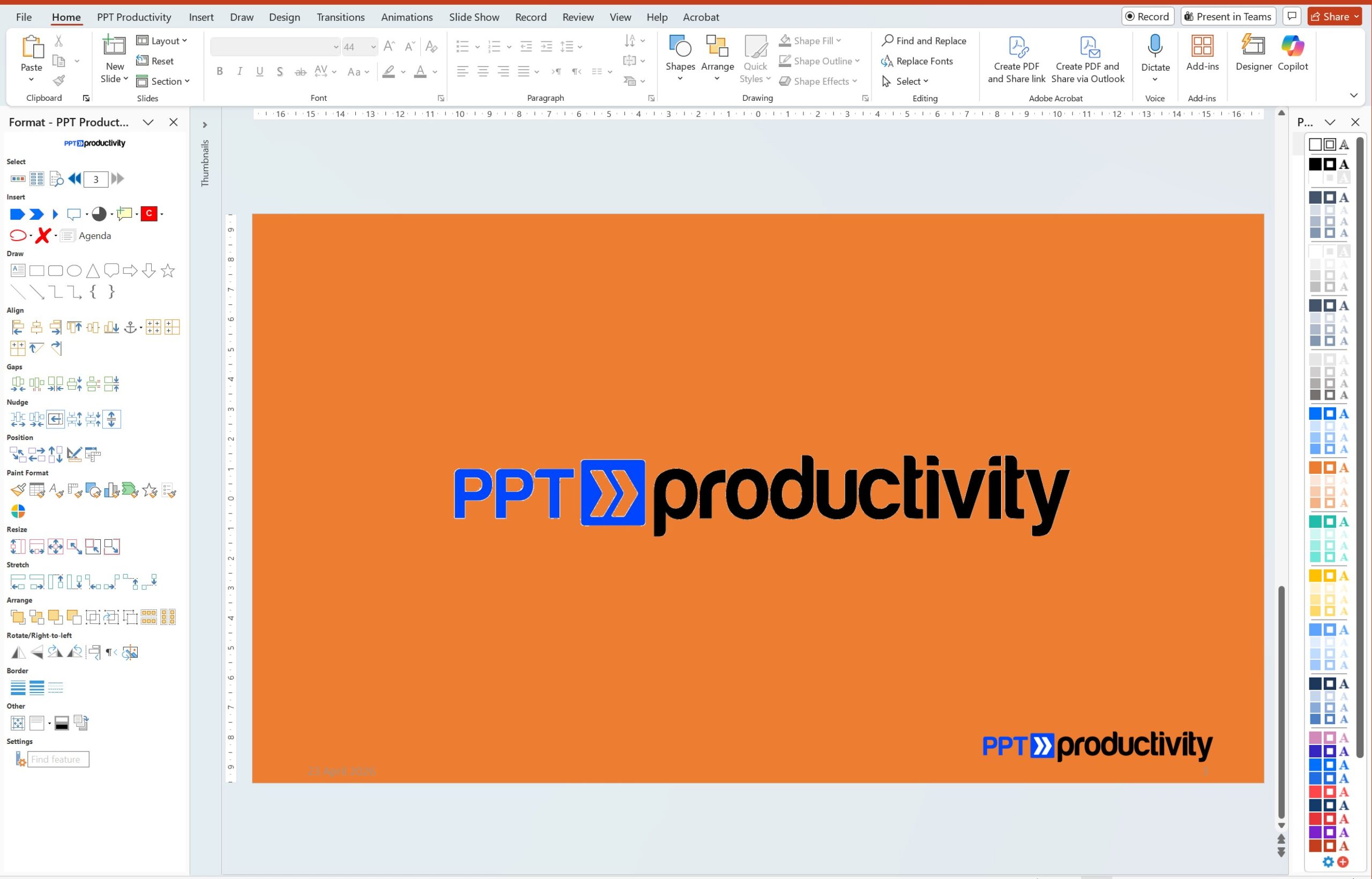
Som nämnts ovan - PowerPoint tar bort alla förekomster av färgen som matchar bakgrundsfärgen. I exemplen här har vi tagit bort den vita bakgrunden från PPT Productivity-logotypen. Detta tog också bort de vita pilarna från mitten av logotypen. Om du försöker ta bort en vit bakgrund från en logotyp när logotypen har vita element som behöver behållas, hänvisa tillbaka till Metod 1.
Skärmdump: Logotypbild efter att ha använt Ställ in transparent färg för att ta bort vit bakgrund
Tips: Om små fläckar av bakgrundsfärgen finns kvar (till exempel mycket ljusa eller mycket mörka kantpixlar), kan du klicka på dessa fläckar individuellt med verktyget Ställ in transparent färg för att ta bort dem en i taget. Observera att du också kan använda detta verktyg flera gånger på samma bild för att ta bort olika nyanser.
Notera för Mac-användare: Alternativet Ställ in transparent färg i PowerPoint finns på samma plats på Mac - Bildformat → Färg → Ställ in transparent färg - och fungerar identiskt.
Metod 3: Ta bort en bakgrund med AI (PowerPoint Copilot och PowerPoint Online)
Microsoft har lagt till AI-driven bakgrundsborttagning till PowerPoint som är tillgänglig på två platser beroende på din prenumeration. AI-metoden är avsevärt mer exakt än de manuella verktygen för komplexa bilder, särskilt de som involverar hår, päls, intrikata kanter eller motiv som smälter in i bakgrunden. Observera att om du har den stationära PowerPoint-appen rekommenderar vi att du använder Metod 1 och Metod 2 ovan om du inte har en komplex bild.
Alternativ A: PowerPoint Online (webbläsarversion - ingen Copilot-licens krävs)
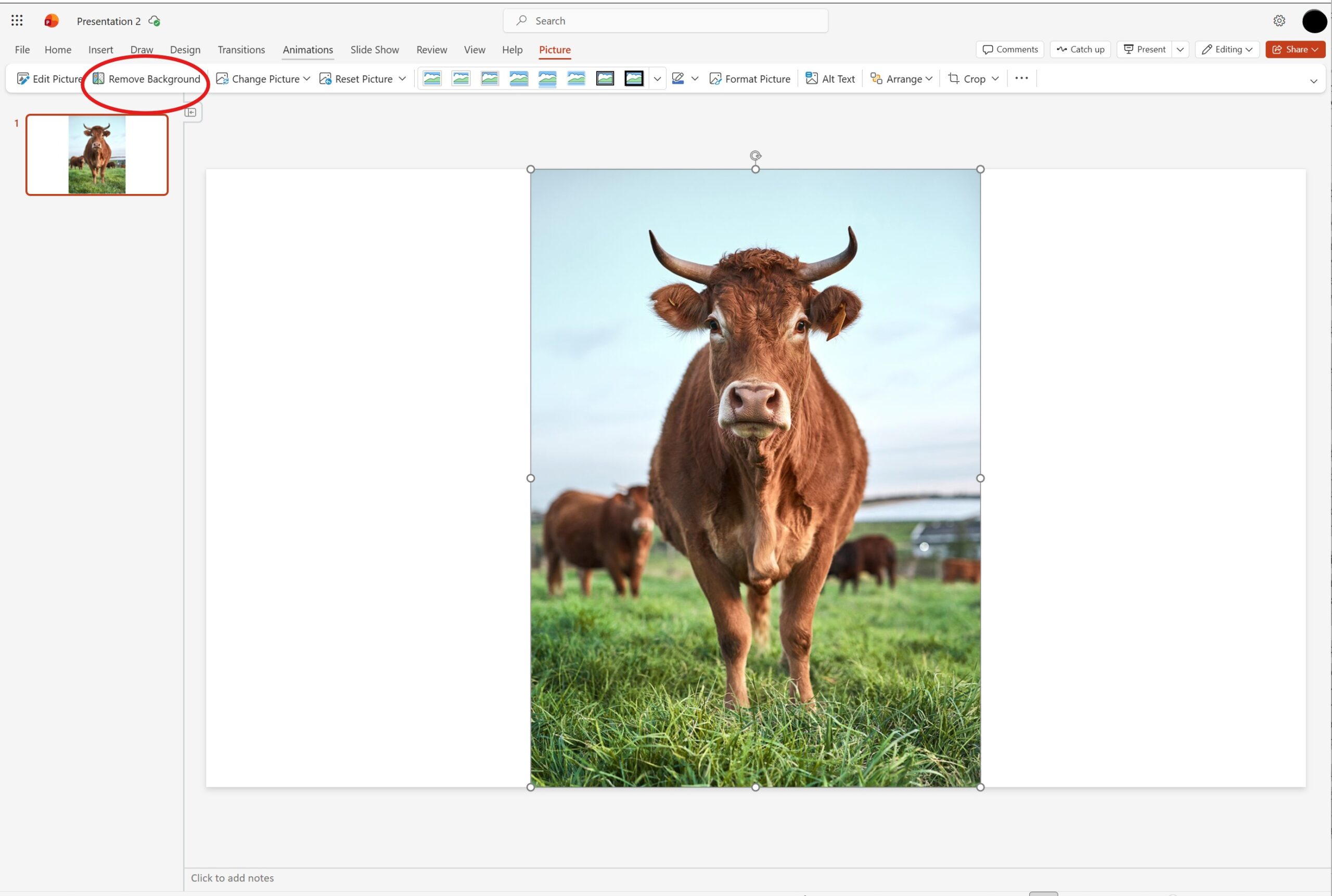
PowerPoint för webben inkluderar ett enklicks AI-bakgrundsborttagningsverktyg, som är tillgängligt för alla Microsoft 365-prenumeranter som använder webbläsarversionen.
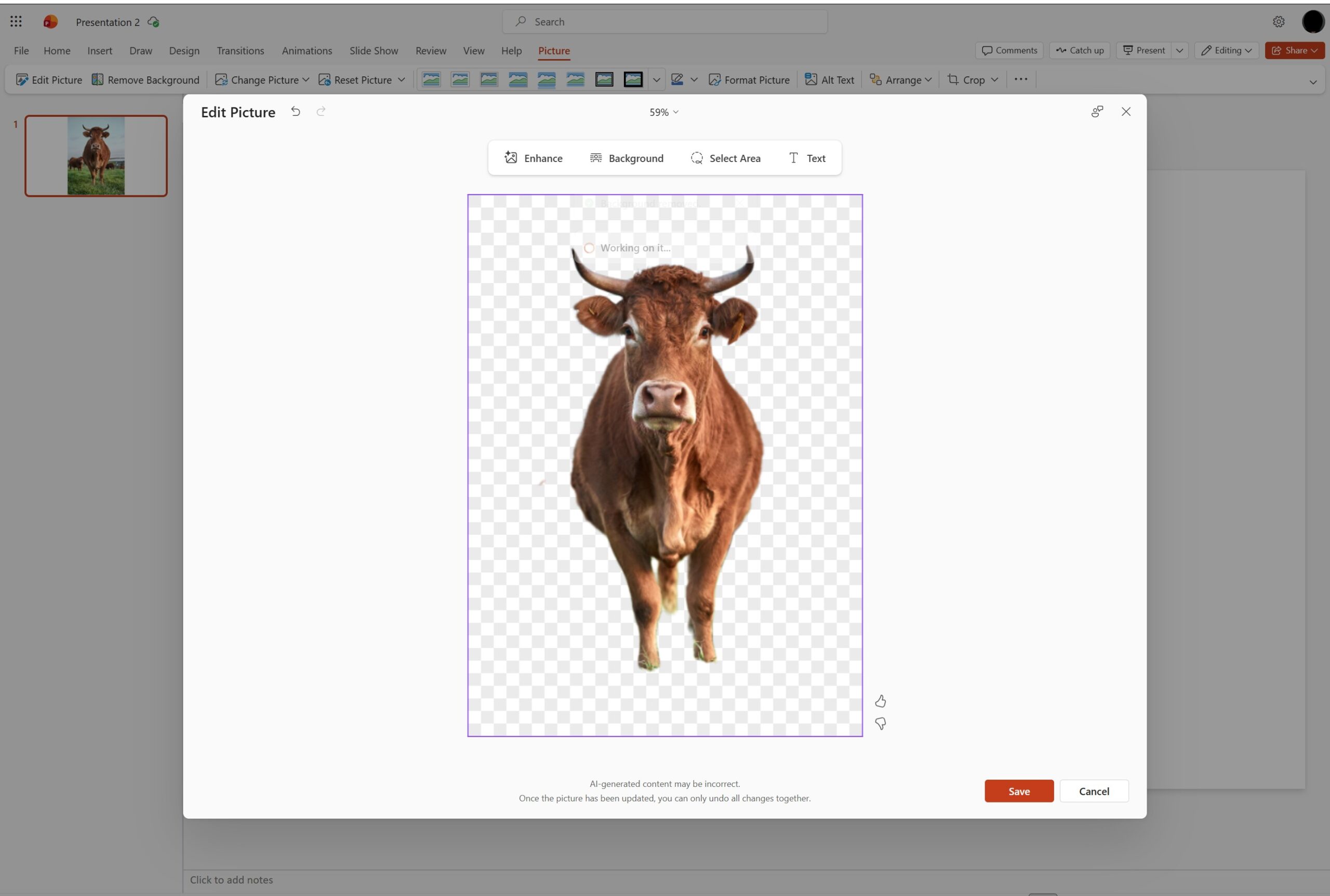
I fliken Bild på menyfliksområdet, klicka på Ta bort bakgrund.
PowerPoint Online skickar sedan bilden till Microsofts AI-tjänst. Observera att detta tar några sekunder - du kommer att se en kort laddningsindikator eller färgöverlägg medan tjänsten pågår.
När bakgrunden är borttagen kommer du att se alternativ för att välja en färgbakgrund eller göra ytterligare redigeringar (använd förbättringsalternativet om den initiala bakgrundsborttagningen inte ser helt rätt ut)
Klicka på spara, och bilden kommer att visas på din PowerPoint-bild med bakgrunden borttagen.
Notera: Till skillnad från det stationära verktyget Ta bort bakgrund, låter PowerPoint Online-versionen dig inte manuellt justera masken efter borttagning. Om resultatet inte är tillräckligt rent kan du ångra (Ctrl+Z) och prova det stationära verktyget med manuell förfining istället.
Skärmdump: PowerPoint Online med Bildflik öppen och Ta bort bakgrund-knapp markeradSkärmdump: PowerPoint Online som visar alternativ efter Ta bort bakgrund för att förbättra eller färglägga om
Alternativ B: Stationär PowerPoint med en Copilot-licens
Om du har en Microsoft 365 Copilot-licens inkluderar den stationära versionen av PowerPoint en Redigera bild-panel med AI-driven bakgrundsborttagning som hanterar komplexa kanter mycket mer exakt än det vanliga verktyget Ta bort bakgrund. Observera att vi rekommenderar att du använder Metod 1 och Metod 2 ovan om du inte har en komplex bild.
Klicka på din bild för att välja den.
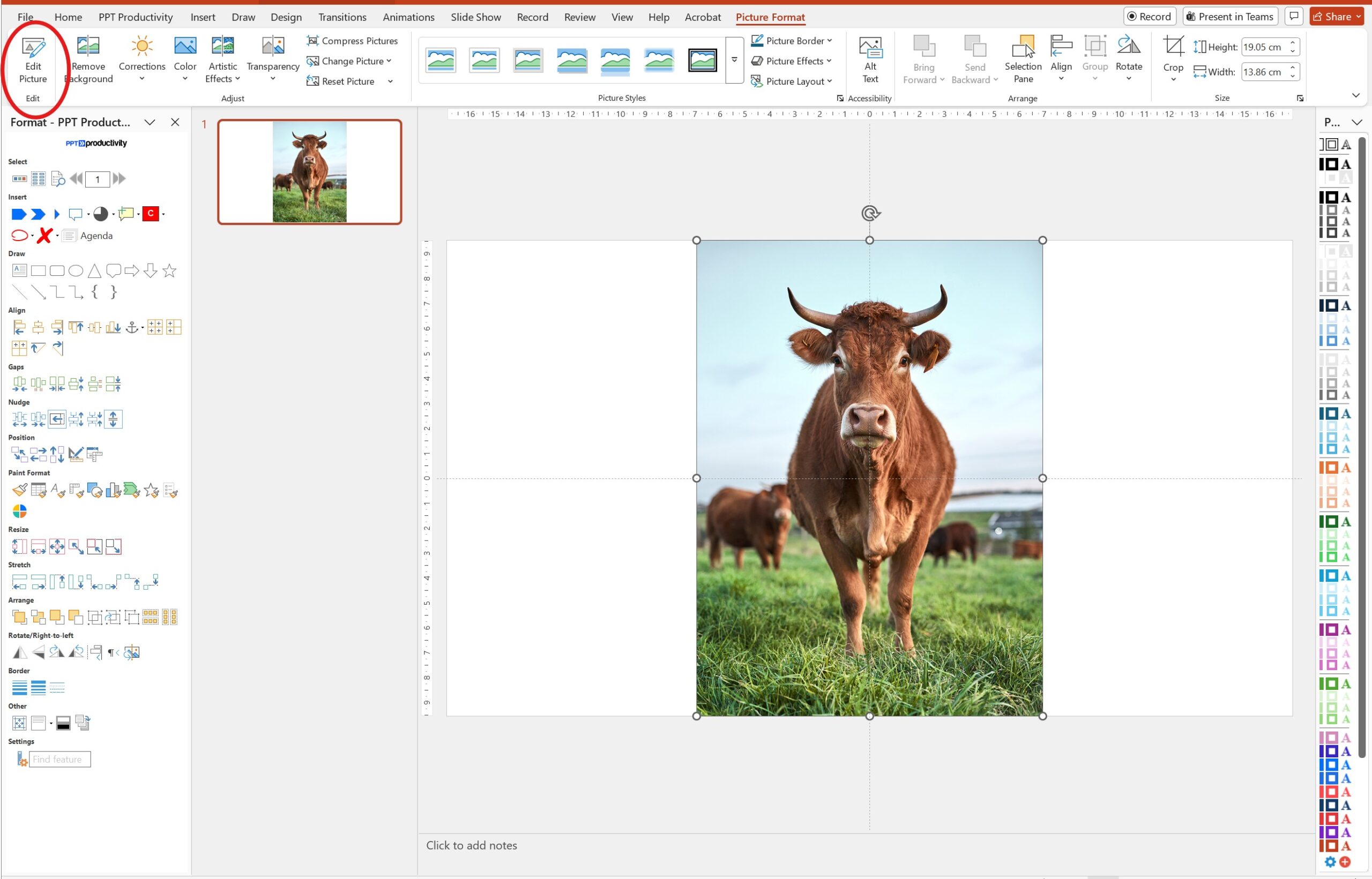
I fliken Bildformat, klicka på Redigera bild på vänster sida av menyfliksområdet.
Designer Editor-panelen öppnas på höger sida av din skärm och visar fyra redigeringsverktyg. Klicka på Bakgrund.
AI:n kommer att bearbeta din bild och ta bort bakgrunden i ett steg.
Viktigt: Om knappen Redigera bild visas i ditt menyfliksområde men är gråtonad, är detta ett licensproblem. Knappen Redigera bild är synlig för alla PowerPoint-användare, men för att få tillgång till funktionaliteten krävs en aktiv Copilot-licens.
Skärmdump: Stationär PowerPoint med Redigera bild-knapp markerad i Bildformat-fliken
Hur man sparar en PowerPoint-bild med en transparent bakgrund
När du har tagit bort bakgrunden från en bild kanske du vill spara den som en fristående fil för att använda i andra applikationer - till exempel i Word, en annan PowerPoint-fil eller ett designverktyg.
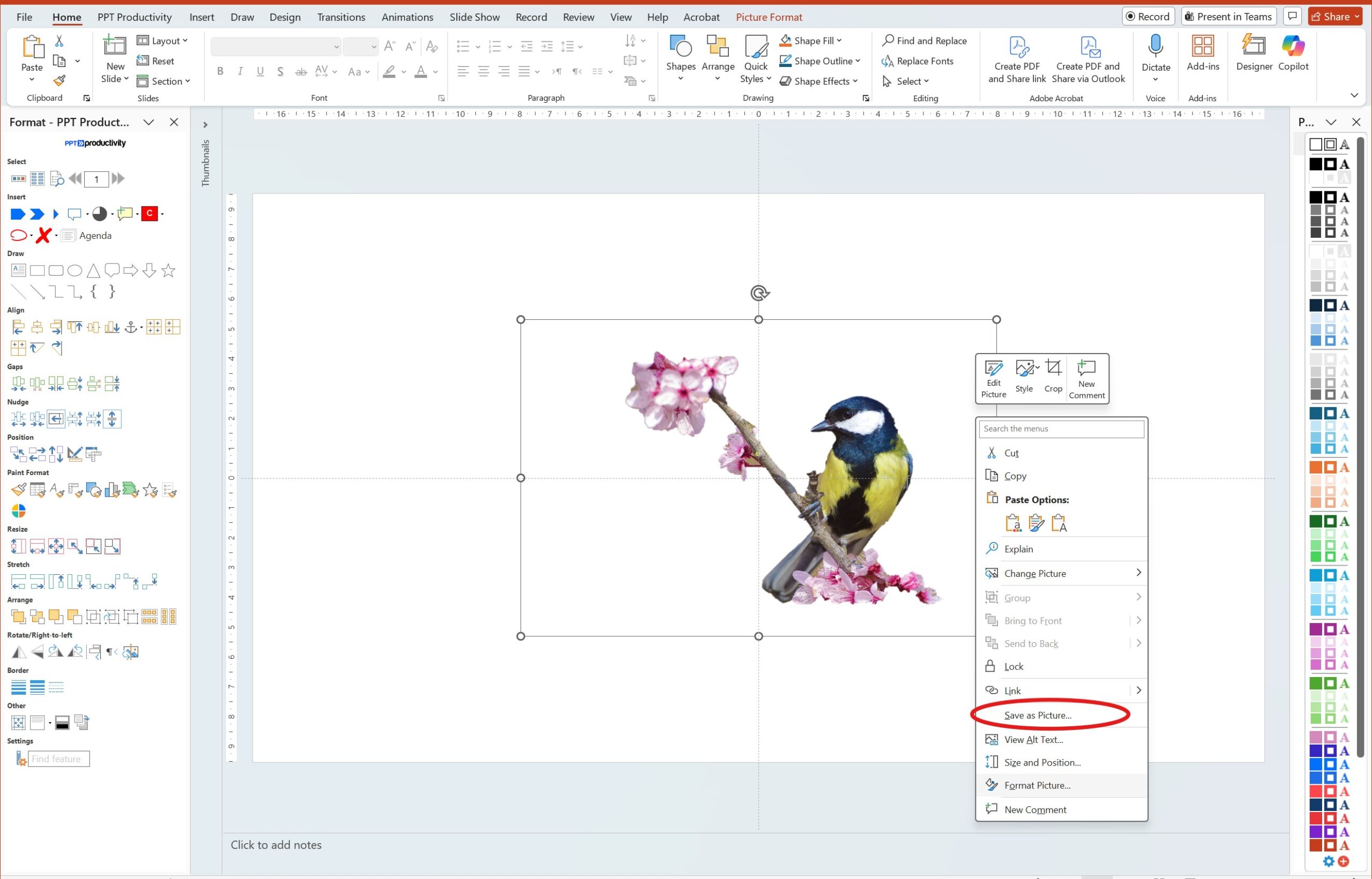
Högerklicka på bilden i PowerPoint.
Välj Spara som bild.
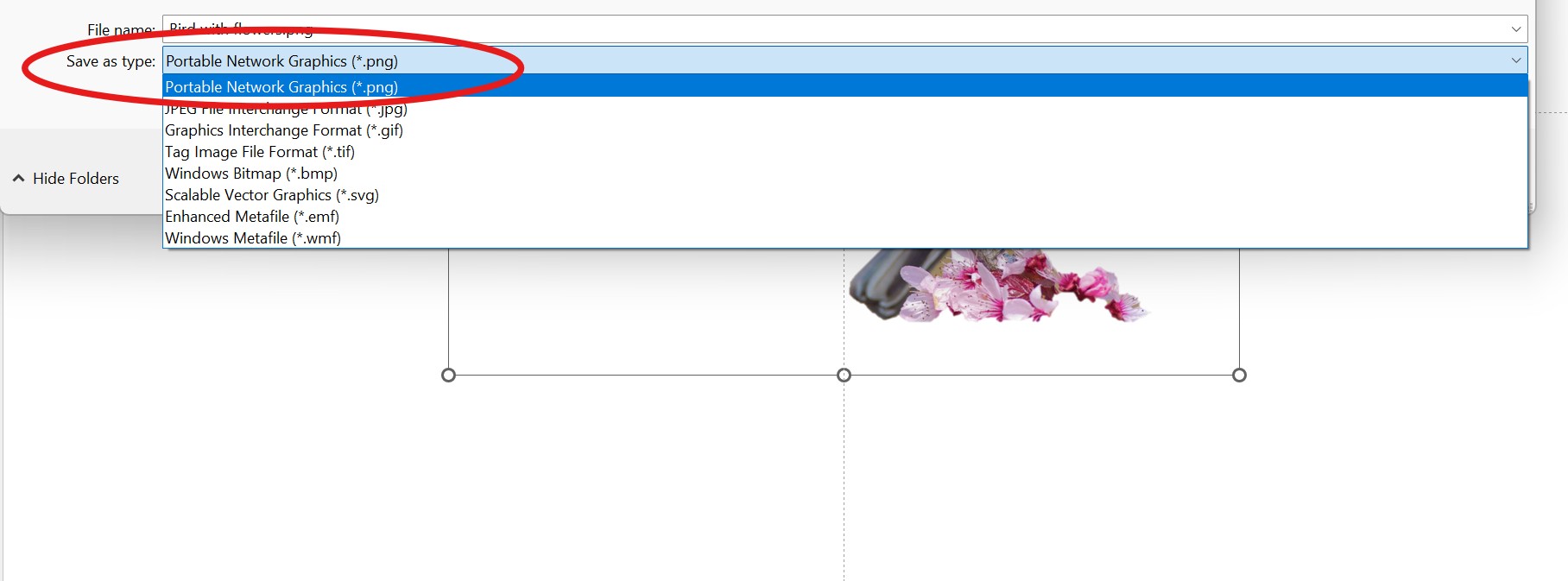
I spara-dialogen, ändra filtypen till PNG.
Välj en plats och klicka på Spara.
Skärmdump av att spara ny bild med borttagen bakgrund som bild
Notera: När du sparar en bild efter att ha tagit bort bakgrunden är det viktigt att alltid spara som PNG, inte JPG. JPG-formatet stöder inte transparens - om du sparar som JPG kommer din transparenta bakgrund att ersättas med en solid vit fyllning. PNG-formatet bevarar den transparenta bakgrunden korrekt.
Skärmdump hur man sparar ny bild som png-format för att behålla transparensegenskaper
Felsökning: vanliga problem när man tar bort bakgrunder i PowerPoint
Knappen Ta bort bakgrund är gråtonad
Det finns två vanliga orsaker:
1. Bilden är en vektor- eller SVG-fil. Verktyget Ta bort bakgrund fungerar inte på vektorfilformat inklusive SVG, WMF, EMF eller Adobe Illustrator (.ai) filer. Du kommer att se knappen permanent gråtonad när dessa filtyper är valda. För att kringgå detta, högerklicka på bilden, välj Spara som bild, spara den som en PNG, och infoga sedan PNG-versionen igen - verktyget Ta bort bakgrund kommer då att vara tillgängligt.
2. Bilden är låst i Bildbakgrunden. Om du har valt en platshållarbild från Bildbakgrunden istället för en bild placerad direkt på en bild, kommer Bildformatverktygen inklusive Ta bort bakgrund att vara otillgängliga. Växla till en vanlig bildlayout eller gå till Visa → Bildbakgrund för att redigera bilden där direkt.
PowerPoint kan inte identifiera bakgrunden
Om PowerPoint har svårt att skilja motivet i din bild från bakgrunden är kontrasten mellan dem sannolikt för låg. Använd verktygen Markera områden att behålla och Markera områden att ta bort för att manuellt vägleda verktyget, eller överväg att använda Metod 3 (AI-borttagning) för bättre resultat på svåra bilder. Alternativt kan du försöka förbättra källbildens kontrast innan du infogar den i PowerPoint.
För mycket av motivet försvinner
Om motivet i din bild delvis maskeras i magenta tillsammans med bakgrunden, zooma in på bilden med Ctrl + scroll och använd försiktigt Markera områden att behålla för att återställa de drabbade delarna. Använd korta streck och prickar snarare än långa linjer - korta streck ger PowerPoint mer exakt vägledning runt kanter.
Bakgrunden har för många färger eller texturer
Upptagna, mönstrade eller gradientbakgrunder kan förvirra PowerPoints kantdetektering, vilket lämnar ojämna resultat även efter manuell förfining. I dessa fall är AI-borttagningsverktyget (Metod 3, Alternativ A via PowerPoint Online) sannolikt att hantera dessa typer av bakgrunder bättre än det vanliga stationära verktyget. För mycket komplexa bilder - till exempel motiv med mycket fina hårdetaljer mot en upptagen bakgrund - kommer ett dedikerat AI-bakgrundsborttagningsverktyg att ge renare resultat än någon PowerPoint-inbyggd metod.
Bakgrunden ser transparent ut men blir vit när jag sparar
Detta händer när du sparar som JPG. JPG stöder inte transparens och fyller automatiskt transparenta områden med vitt. Det finns inget sätt att lösa detta i JPG-format, så lösningen är att spara din bild som PNG istället. Hänvisa till sparavsnittet ovan för steg.
Ta bort bakgrund fungerar annorlunda på Mac jämfört med Windows
Verktyget Ta bort bakgrund är tillgängligt på både Mac- och Windows-versionerna av PowerPoint 365 och fungerar på samma sätt. Den största skillnaden är platsen för Zoom-verktyget för precis redigering - på Mac, använd Cmd + scroll för att zooma in snarare än Ctrl + scroll på Windows. Fliken Bakgrundsborttagning och dess verktyg för att markera områden är identiska på båda plattformarna.
Vanliga frågor
Varför är knappen Ta bort bakgrund gråtonad i PowerPoint?
De vanligaste orsakerna är: (1) din bild är en vektor- eller SVG-fil, som funktionen Ta bort bakgrund i PowerPoint inte stöder. Konvertera den till PNG först genom att högerklicka och välja Spara som bild; eller (2) bilden är inbäddad i Bildbakgrunden snarare än placerad direkt på en bild. Se felsökningsavsnittet ovan för steg-för-steg-lösningar för båda scenarierna.
Hur tar jag bort en vit bakgrund från en bild i PowerPoint?
Den snabbaste metoden för vita eller enfärgade bakgrunder är Ställ in transparent färg: gå till Bildformat → Färg → Ställ in transparent färg, klicka sedan på det vita området i din bild. Detta tar bort alla förekomster av den färgen med ett enda klick. Denna metod fungerar bra för logotyper, ikoner och clip art på enkla bakgrunder. För foton med mer komplexa bakgrunder, använd verktyget Ta bort bakgrund istället.
Kan jag ta bort en bakgrund från en bild i PowerPoint på en Mac?
Ja. Verktyget Ta bort bakgrund (Bildformat → Ta bort bakgrund) och verktyget Ställ in transparent färg (Bildformat → Färg → Ställ in transparent färg) är båda tillgängliga i PowerPoint 365 för Mac och fungerar identiskt med Windows-versionen. Använd Cmd + scroll för att zooma in när du förfinar kanter, snarare än Ctrl + scroll som på Windows.
Hur sparar jag en PowerPoint-bild utan bakgrund?
Högerklicka på bilden på din bild och välj Spara som bild. I filformatets rullgardinsmeny, välj PNG (detta är viktigt, eftersom PNG stöder transparens). Om du sparar som JPG kommer den transparenta bakgrunden att ersättas med solid vitt. Se de fullständiga sparstegen ovan.
Hur gör jag en bildbakgrund transparent i PowerPoint utan att ta bort den?
Om du vill minska opaciteten på en bakgrund utan att helt ta bort den, välj bilden, gå till Bildformat → Transparens, och välj en transparensnivå från rullgardinsmenyn. Detta är annorlunda än bakgrundsborttagning, det gör hela bilden halvtransparent snarare än att bara ta bort bakgrundsområdet. För en helt transparent bakgrund, använd en av de tre borttagningsmetoderna ovan.
Påverkar borttagning av en bakgrund i PowerPoint den ursprungliga bildfilen?
Nej. PowerPoints bakgrundsborttagningsverktyg påverkar endast hur bilden visas i din presentation. Den ursprungliga bildfilen på din dator är oförändrad. Om du vill exportera den redigerade versionen som en fristående fil, högerklicka på bilden i PowerPoint och använd Spara som bild → PNG.
Chief Productivity Officer Lee-Ann har arbetat med PowerPoint i mer än 18 år. Hon började som kontorschef och assistent och blev senare Production Specialist på Boston Consulting Group. Idag är Lee-Ann Chief Productivity Officer på PPT Productivity. Lee-Ann lyfter fram funktionen Remember/Set Size & Position som en av sina favoriter.


 Lee-Ann