Bir resmin arka planını kaldırmak, bir PowerPoint slaytını daha keskin ve profesyonel görünmesini sağlamanın en hızlı yollarından biridir. İster bir ürün fotoğrafını renkli bir arka planın üzerine yerleştirmek, ister bir şirket logosunu etrafında beyaz bir kutu olmadan koyu bir slayta yerleştirmek, ister bir kişi kesitini özel bir arka planın üzerine katmanlamak isteyin, PowerPoint, uygulamadan çıkmadan bunu yapmanıza olanak tanıyan yerleşik araçlara sahiptir.
Bu kılavuz üç yöntemi kapsar, böylece resminiz için doğru olanı seçebilirsiniz:
Yöntem 1: Arka Planı Kaldır aracı kullanarak karmaşık bir arka planı kaldırma
PowerPoint'in Arka Planı Kaldır aracı, resminizin konusunu otomatik olarak tanımlamak ve arka planı kaldırmak için kenar algılama kullanır. Konu ile arka plan arasında net bir kontrast olduğunda en iyi şekilde çalışır. Detaylı veya karışık renkli arka planlara sahip resimler için, seçimi manuel olarak iyileştirmenize de olanak tanır - bu biraz zaman alıcı olabilir ancak sonucu büyük ölçüde iyileştirir.
Adım 1: Resminizi ekleyin ve seçin
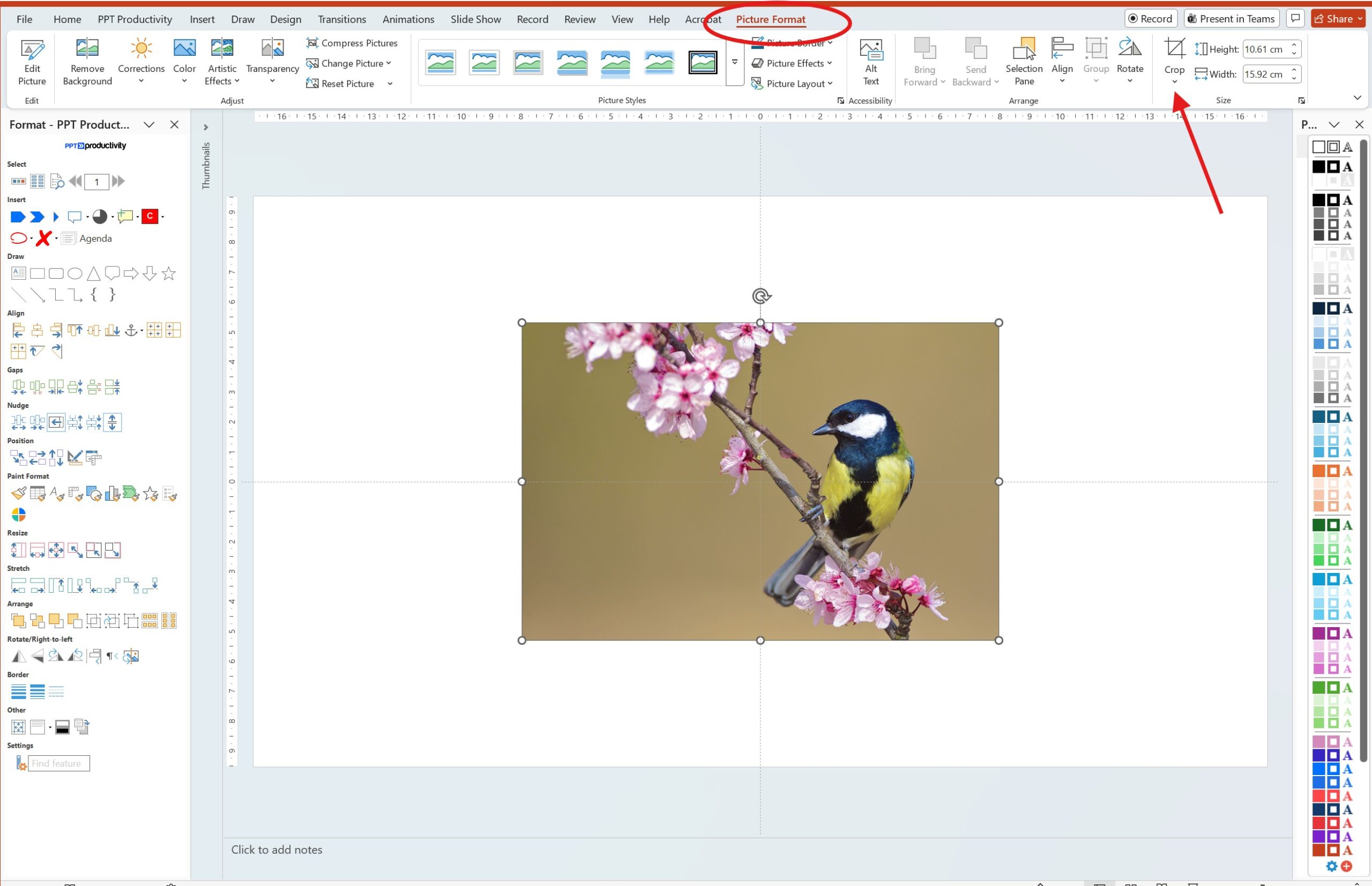
Resminizin PowerPoint slaytında olduğundan emin olun. Resmi seçmek için üzerine tıklayın. Resim seçildiğinde, üstteki şeritte Resim Biçimi sekmesini göreceksiniz.
İpucu: Arka planı kaldırmadan önce, kenarlar etrafındaki boş alanı veya gereksiz alanları kırpmak faydalı olabilir. Resim Biçimi → Kırp seçeneğine gidin ve tutamaçları içe doğru sürükleyin. Daha sıkı bir kırpma, PowerPoint'e daha temiz bir analiz alanı sağlar, bu da genellikle daha az manuel ayarlama anlamına gelir.
Adım 2: Arka Planı Kaldır aracını açın
Resminiz seçiliyken, Resim Biçimi sekmesine gidin ve şeridin sol tarafındaki Ayarla grubunda Arka Planı Kaldır seçeneğine tıklayın.
PowerPoint'te resimden arka planı kaldırma: PowerPoint'te Arka planı kaldır düğmesini bulma
PowerPoint, resminizi arka plan olarak düşündüğü alanları kaplayan bir magenta (pembe-mor) maske ile kaplayacaktır. Orijinal rengini koruyan alanlar, PowerPoint'in konu olarak tutmayı amaçladığı alanlardır.
PowerPoint'te resimden arka planı kaldırma: Alanları tutmak için işaretle düğmesi ve alanları kaldırmak için işaretle düğmesi
Adım 3: Seçim sınırını ayarlayın
Resminizin etrafında dikdörtgen bir seçim sınırı göreceksiniz. Bu kutunun tutamaçlarını, konunuzun etrafında sıkıca oturacak şekilde sürükleyin. Bu, PowerPoint'e ön planı arka plandan ayırmak için daha iyi bir bağlam sağlar (ve genellikle gereken manuel düzeltme miktarını azaltır).
Adım 4: Maske'yi Alanları İşaretle araçlarıyla iyileştirin
PowerPoint, ilk denemede maskeyi her zaman doğru yapmaz - bu normaldir. Arka Planı Kaldırma sekmesindeki iki aracı kullanarak bunu düzeltin (Arka Planı Kaldır düğmesini seçtiğinizde sekme otomatik olarak bu araçları gösterecektir). Arka plan kaldırmayı ayarlamak için araçlar şunlardır:
Alanları Tutmak İçin İşaretle: buna tıklayın, ardından magenta ile yanlış maskelenmiş olan konunuzun herhangi bir kısmı üzerinde kısa çizgiler veya noktalar çizin. PowerPoint bu alanları geri yükleyecektir.
Alanları Kaldırmak İçin İşaretle: buna tıklayın, ardından PowerPoint'in kaçırdığı ve orijinal renginde bıraktığı herhangi bir arka plan alanı üzerinde çizin.
İpucu: Tutulacak veya kaldırılacak alanları maskelerken, uzun süpürme çizgileri yerine kısa, kesin vuruşlar kullanın. Kısa vuruşlar, özellikle ince detaylara sahip kenarlar etrafında PowerPoint'e daha doğru rehberlik sağlar. Detaylı kenarlarda daha iyi hassasiyet için Ctrl + kaydırma (Windows) veya Cmd + kaydırma (Mac) kullanarak yakınlaştırın.
Adım 5: Kaldırmayı onaylayın
Maske ile memnun kaldığınızda, Arka Planı Kaldırma sekmesinde Değişiklikleri Sakla seçeneğine tıklayın. Arka plan kaldırılacak ve yalnızca konunuz slaytta şeffaf bir arka planla kalacaktır.
Tüm değişikliklerinizi iptal etmek ve yeniden başlamak isterseniz, bunun yerine Tüm Değişiklikleri İptal Et seçeneğine tıklayın.
PowerPoint'te resimden arka planı kaldırma: Arka plan kaldırıldıktan sonra bir Stok Görüntü kullanma örneği
Şeffaf arka plan alanını yeniden renklendirme (isteğe bağlı)
Arka planı kaldırdıktan sonra, gerekirse artık şeffaf olan alanı düz bir renkle doldurabilirsiniz. Bunu yapmak için resmi seçin, ardından Ana Sayfa sekmesindeki renk seçeneklerinden tercih ettiğiniz rengi tıklayın. PowerPoint, orijinal resim sınırlarını hatırlar ve seçtiğiniz renkle şeffaf alanı doldurur.
Yöntem 2: Şeffaf Renk Ayarla kullanarak beyaz veya düz renkli bir arka planı kaldırma
Resminizin beyaz bir arka planı, düz bir arka planı veya kaldırmak istediğiniz tek bir düz rengi varsa (örneğin beyaz bir kare üzerinde bir logo veya düz gri bir arka plan üzerinde bir ürün fotoğrafı), Şeffaf Renk Ayarla aracı bu kullanım durumu için Arka Planı Kaldır aracından daha hızlı ve daha güvenilirdir.
Bu yöntem, resminizden belirli bir rengin her örneğini tek bir tıklamayla kaldırır. Bu seçeneği şu durumlar için en iyi yaklaşım olarak öneriyoruz:
Logolardan beyaz arka planları kaldırma
Düz arka planlı bir ürün veya simge resmini şeffaf hale getirme
Düz dolgulara sahip clip art veya simge dosyalarını temizleme
Önemli sınırlama: Şeffaf Renk Ayarla, aynı anda yalnızca bir rengi kaldırır ve resminizdeki o rengin tüm örneklerini kaldırır. Arka planınızda gradyanlar, gölgeler veya birden fazla ton varsa, bazı arka plan yamaları kalacaktır. Aynı şekilde, ana resminiz arka planla aynı renkte alanlar içeriyorsa, bu alanlar arka planla birlikte şeffaf hale gelecektir - bu her zaman ideal değildir. Bu tür resimler için bunun yerine Yöntem 1'i kullanın.
Adımlar
Resminizi PowerPoint slaydınıza ekleyin, ardından resminizi seçmek ve Resim Biçimi sekmesini açmak için resminize tıklayın.
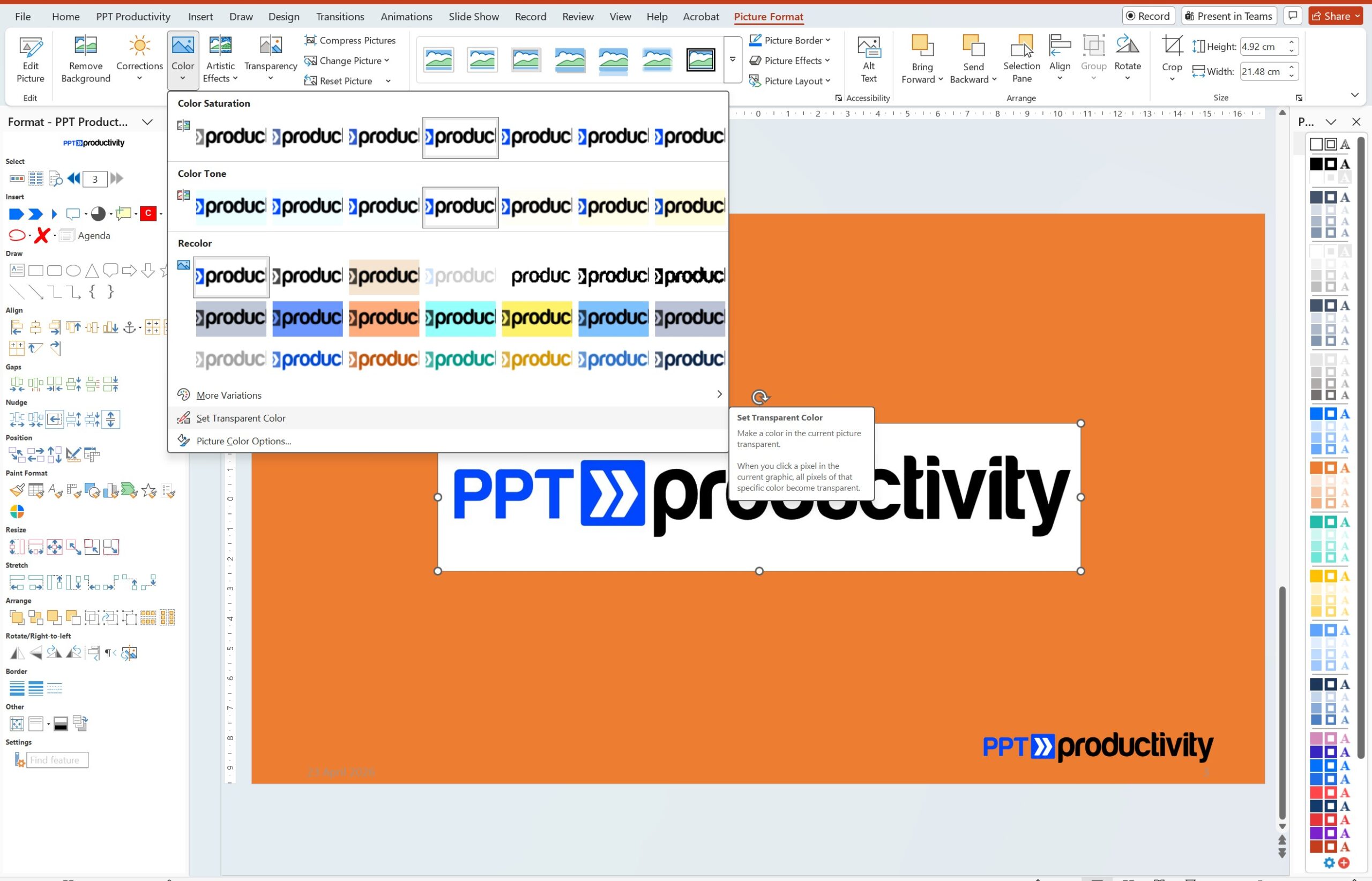
Resim Biçimi sekmesindeki Ayarla grubunda Renk seçeneğine tıklayın.
Açılır menünün en altında Şeffaf Renk Ayarla seçeneğine tıklayın. İmleciniz bir renk seçici araca dönüşecektir.
Resminizde şeffaf yapmak istediğiniz arka plan rengine tıklayın. PowerPoint, o rengin tüm örneklerini resimden anında kaldıracaktır.
Ekran görüntüsü: Resim Biçimi → Renk açılır menüsü, Şeffaf Renk Ayarla seçeneği vurgulanmış ve beyaz arka planlı bir logo
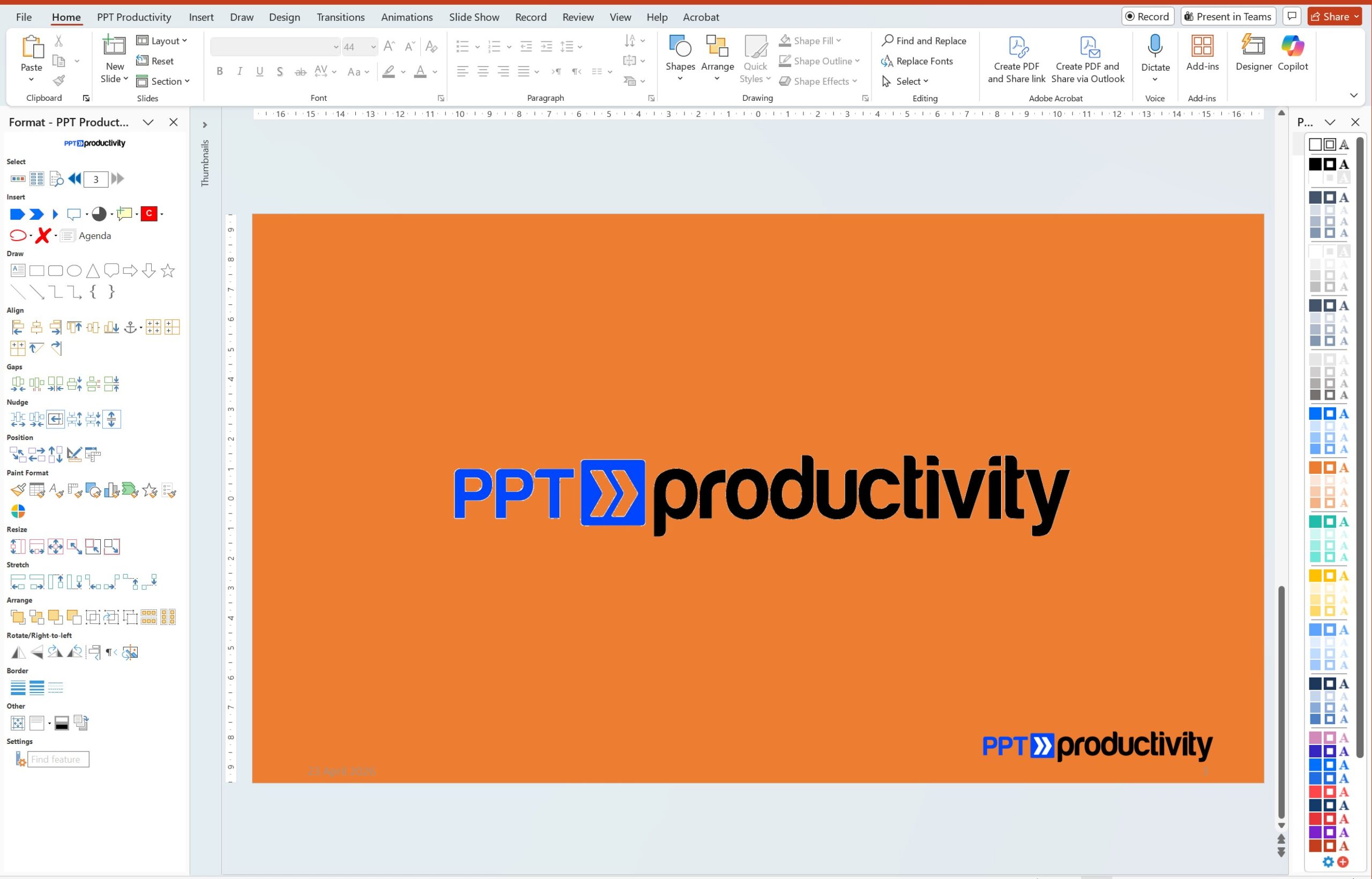
Yukarıda belirtildiği gibi - PowerPoint, arka plan rengiyle eşleşen rengin tüm örneklerini kaldırır. Buradaki örneklerde, PPT Productivity logosunun beyaz arka planını kaldırdık. Bu aynı zamanda logonun ortasındaki beyaz okları da kaldırdı. Logonun beyaz unsurlarının korunması gerektiği bir durumda beyaz arka planı kaldırmaya çalışıyorsanız, Yöntem 1'e geri dönün.
Ekran görüntüsü: Beyaz arka planı kaldırmak için Şeffaf Renk Ayarla kullanıldıktan sonra logo resmi
İpucu: Arka plan renginin küçük yamaları kalırsa (örneğin, çok açık veya çok koyu kenar pikselleri), Şeffaf Renk Ayarla aracıyla bu yamalara tek tek tıklayarak bunları birer birer kaldırabilirsiniz. Bu aracı aynı resimde farklı tonları kaldırmak için birden fazla kez kullanabileceğinizi unutmayın.
Mac kullanıcıları için not: PowerPoint'teki Şeffaf Renk Ayarla seçeneği Mac'te aynı konumdadır - Resim Biçimi → Renk → Şeffaf Renk Ayarla - ve aynı şekilde çalışır.
Yöntem 3: AI kullanarak bir arka planı kaldırma (PowerPoint Copilot ve PowerPoint Online)
Microsoft, PowerPoint'e aboneliğinize bağlı olarak iki yerde bulunan AI destekli arka plan kaldırma özelliği ekledi. AI yaklaşımı, özellikle saç, kürk, karmaşık kenarlar veya arka plana karışan konular içeren karmaşık resimler için manuel araçlardan önemli ölçüde daha doğrudur. Masaüstü PowerPoint uygulamanız varsa, karmaşık bir resminiz olmadıkça yukarıdaki Yöntem 1 ve Yöntem 2'yi kullanmanızı öneririz.
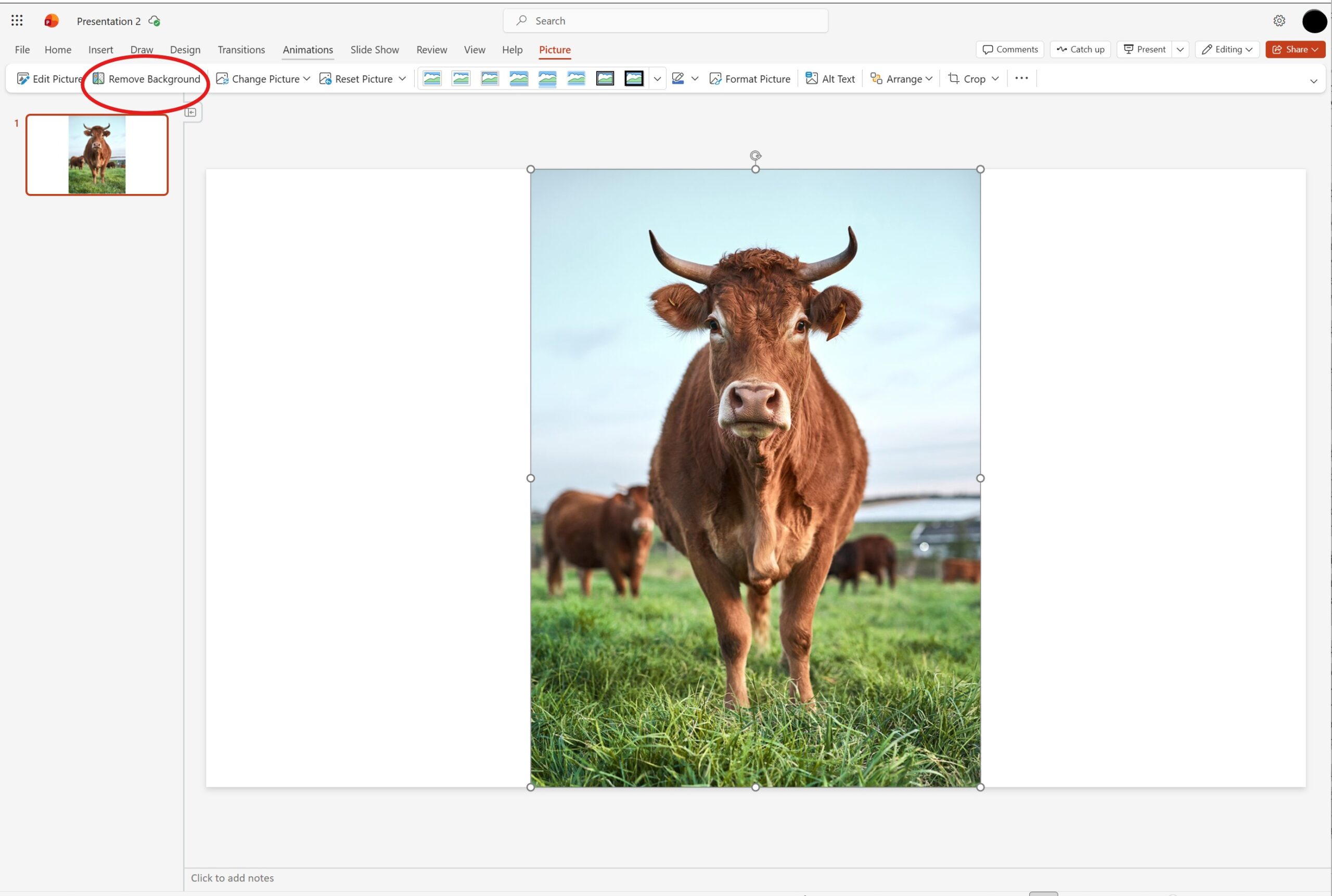
Şeritteki Resim sekmesinde Arka Planı Kaldır seçeneğine tıklayın.
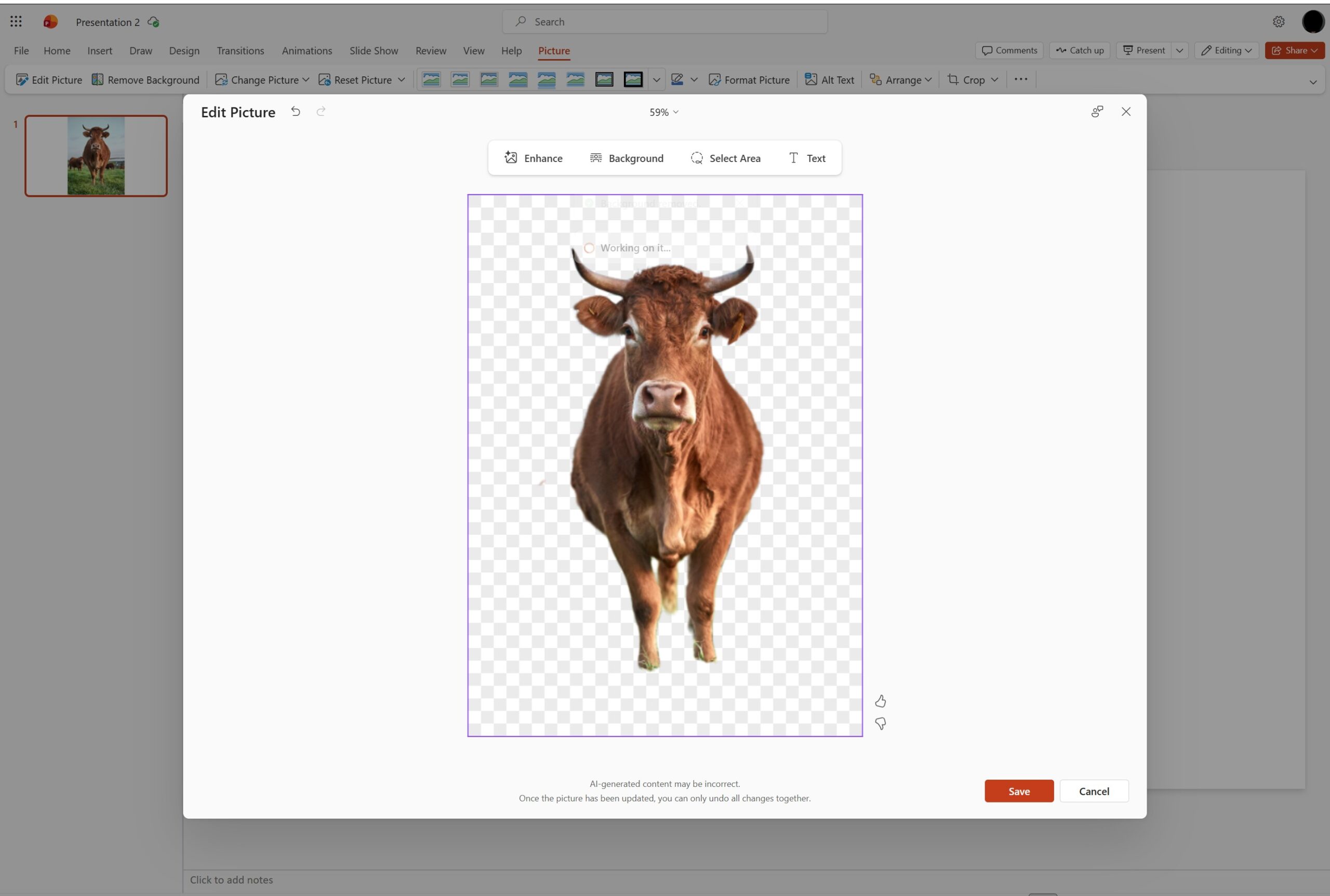
PowerPoint Online, resmi Microsoft'un AI hizmetine gönderir. Bu birkaç saniye sürer - hizmet devam ederken kısa bir yükleme göstergesi veya renk kaplaması göreceksiniz.
Arka plan kaldırıldıktan sonra, bir renk arka planı seçme veya daha fazla düzenleme yapma seçeneklerini göreceksiniz (ilk arka plan kaldırma yeterince iyi görünmüyorsa geliştirme seçeneğini kullanın)
Kaydet'e tıklayın ve resim, arka planı kaldırılmış olarak PowerPoint slaydınızda görünecektir.
Not: Masaüstü Arka Planı Kaldır aracı gibi, PowerPoint Online sürümü de kaldırma işleminden sonra maskeyi manuel olarak ayarlamanıza izin vermez. Sonuç yeterince temiz değilse, geri al (Ctrl+Z) yapabilir ve bunun yerine manuel iyileştirme ile masaüstü aracını deneyebilirsiniz.
Ekran görüntüsü: Resim sekmesi açık ve Arka Planı Kaldır düğmesi vurgulanmış PowerPoint OnlineEkran görüntüsü: Arka Planı Kaldır'dan sonra Geliştir veya yeniden renklendirme seçeneklerini gösteren PowerPoint Online
Seçenek B: Copilot lisanslı masaüstü PowerPoint
Microsoft 365 Copilot lisansınız varsa, masaüstü sürümünde, standart Arka Planı Kaldır aracından çok daha doğru bir şekilde karmaşık kenarları işleyen AI destekli arka plan kaldırma özelliğine sahip bir Resmi Düzenle paneli bulunur. Karmaşık bir resminiz olmadıkça yukarıdaki Yöntem 1 ve Yöntem 2'yi kullanmanızı öneririz.
Resminizi seçmek için üzerine tıklayın.
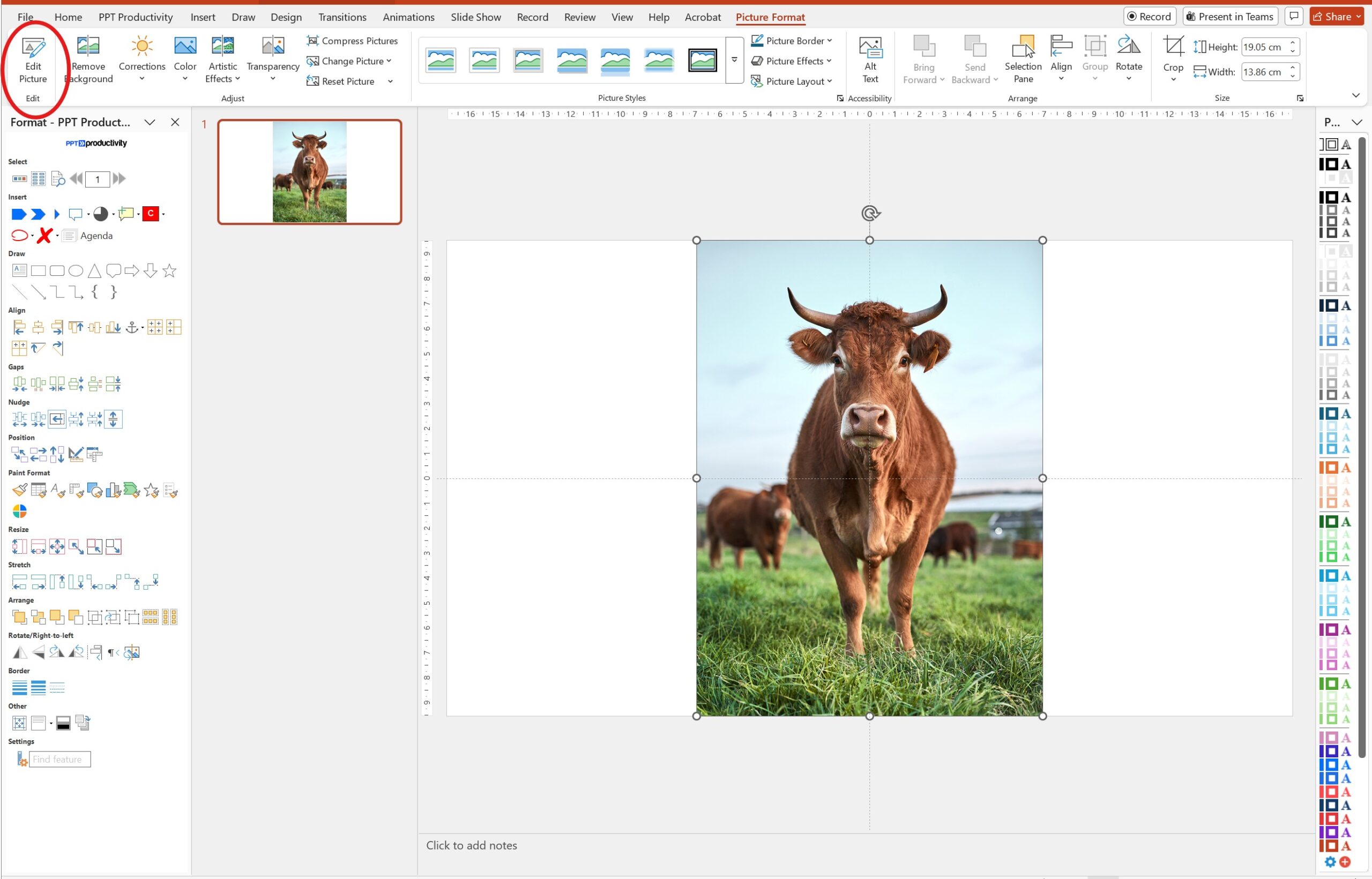
Resim Biçimi sekmesinde, şeridin sol tarafında Resmi Düzenle seçeneğine tıklayın.
Tasarımcı Düzenleyici paneli ekranınızın sağ tarafında açılacak ve dört düzenleme aracı gösterecektir. Arka Plan seçeneğine tıklayın.
AI, resminizi işleyip arka planı tek adımda kaldıracaktır.
Önemli:Resmi Düzenle düğmesi şeridinizde görünüyorsa ancak gri renkteyse, bu bir lisans sorunudur. Resmi Düzenle düğmesi tüm PowerPoint kullanıcılarına görünür, ancak işlevselliğe erişmek için aktif bir Copilot lisansına ihtiyacınız vardır.
Ekran görüntüsü: Resim Biçimi sekmesinde Resmi Düzenle düğmesi vurgulanmış masaüstü PowerPoint
Şeffaf arka planlı bir PowerPoint resmini nasıl kaydedilir
Bir resmin arka planını kaldırdıktan sonra, onu diğer uygulamalarda kullanmak üzere bağımsız bir dosya olarak kaydetmek isteyebilirsiniz - örneğin, Word'de, başka bir PowerPoint dosyasında veya bir tasarım aracında.
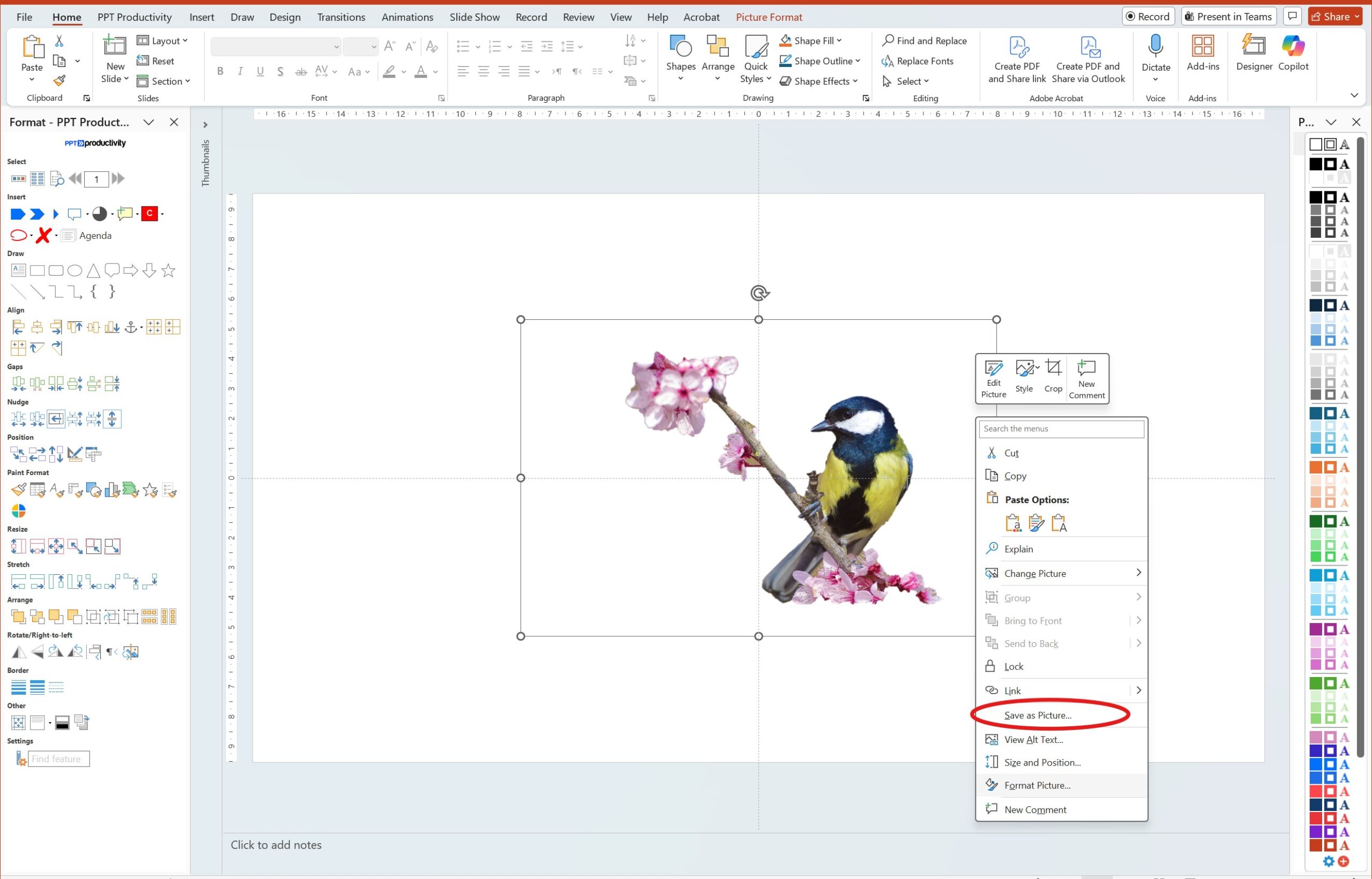
PowerPoint'te resme sağ tıklayın.
Resim Olarak Kaydet seçeneğini seçin.
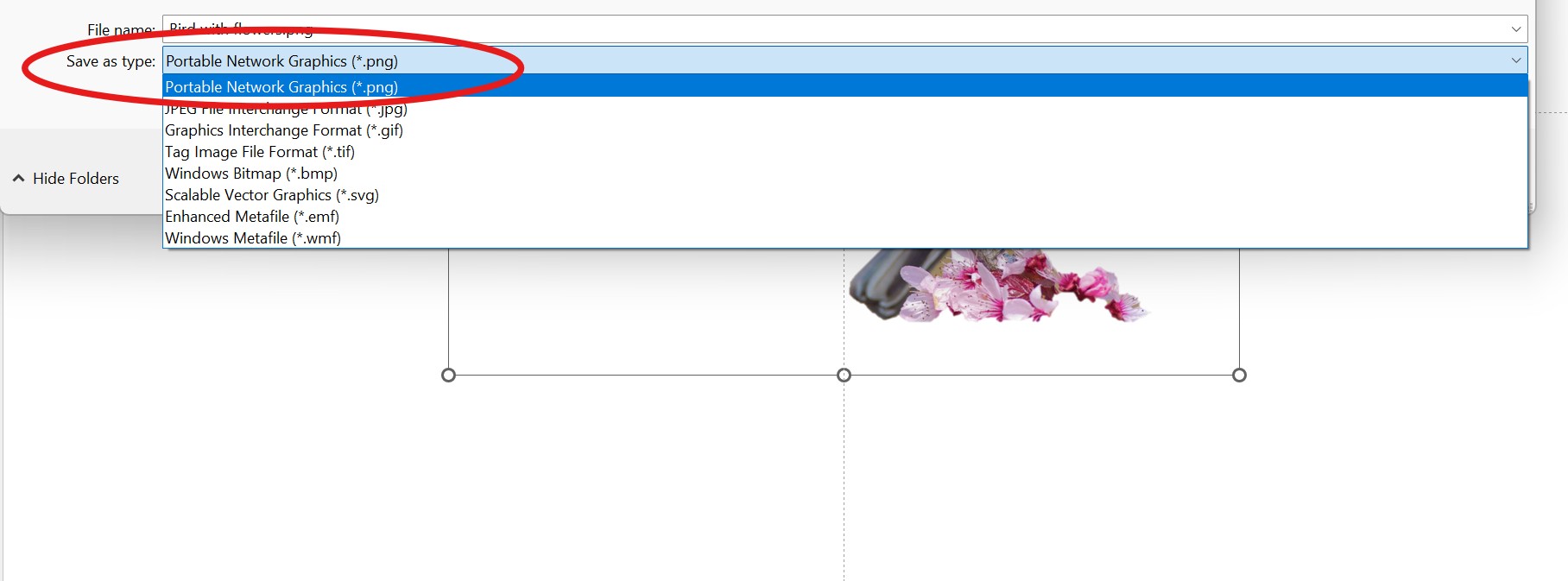
Kaydetme iletişim kutusunda dosya türünü PNG olarak değiştirin.
Bir konum seçin ve Kaydet seçeneğine tıklayın.
Arka planı kaldırılmış yeni resmi resim olarak kaydetme ekran görüntüsü
Not: Arka planı kaldırdıktan sonra bir resmi kaydederken, her zaman PNG olarak kaydetmek önemlidir, JPG değil. JPG formatı şeffaflığı desteklemez - JPG olarak kaydederseniz, şeffaf arka planınız yerine beyaz bir dolgu ile değiştirilecektir. PNG formatı, şeffaf arka planı doğru bir şekilde korur.
Şeffaflık özelliklerini korumak için yeni resmi png formatında nasıl kaydedeceğinizi gösteren ekran görüntüsü
Sorun giderme: PowerPoint'te arka planları kaldırırken yaygın sorunlar
Arka Planı Kaldır düğmesi gri renkte
İki yaygın neden vardır:
1. Resim bir vektör veya SVG dosyasıdır. Arka Planı Kaldır aracı, SVG, WMF, EMF veya Adobe Illustrator (.ai) dosyaları dahil olmak üzere vektör dosya formatlarında çalışmaz. Bu dosya türleri seçildiğinde düğme kalıcı olarak gri renkte görünecektir. Bunu aşmak için, resme sağ tıklayın, Resim Olarak Kaydet seçeneğini seçin, PNG olarak kaydedin, ardından PNG sürümünü yeniden ekleyin - Arka Planı Kaldır aracı daha sonra kullanılabilir olacaktır.
2. Resim Slayt Ustası'nda kilitli. Slayt Ustası'ndan bir yer tutucu resim seçtiyseniz, doğrudan bir slayta yerleştirilmiş bir resim yerine, Resim Biçimi araçları dahil Arka Planı Kaldır kullanılamaz. Normal bir slayt düzenine geçin veya resmi doğrudan orada düzenlemek için Görünüm → Slayt Ustası seçeneğine gidin.
PowerPoint arka planı tanımlayamıyor
PowerPoint, resminizin konusunu arka plandan ayırt etmekte zorlanıyorsa, muhtemelen aralarındaki kontrast çok düşüktür. Alanları Tutmak İçin İşaretle ve Alanları Kaldırmak İçin İşaretle araçlarını kullanarak aracı manuel olarak yönlendirin veya zor resimlerde daha iyi sonuçlar için Yöntem 3'ü (AI kaldırma) kullanmayı düşünün. Alternatif olarak, PowerPoint'e eklemeden önce kaynak resmin kontrastını artırmayı deneyebilirsiniz.
Konunun çok fazla kısmı kayboluyor
Resminizdeki konu, arka planla birlikte magenta ile kısmen maskeleniyorsa, Ctrl + kaydırma kullanarak resme yakınlaştırın ve dikkatlice Alanları Tutmak İçin İşaretle kullanarak etkilenen kısımları geri yükleyin. Uzun çizgiler yerine kısa vuruşlar ve noktalar kullanın - kısa vuruşlar, kenarlar etrafında PowerPoint'e daha doğru rehberlik sağlar.
Arka plan çok fazla renk veya dokuya sahip
Yoğun, desenli veya gradyan arka planlar, PowerPoint'in kenar algılamasını karıştırabilir ve manuel iyileştirmeden sonra bile düzensiz sonuçlar bırakabilir. Bu durumlarda, AI kaldırma aracı (Yöntem 3, Seçenek A PowerPoint Online aracılığıyla) bu tür arka planları standart masaüstü aracından daha iyi işleyebilir. Çok karmaşık resimler için - örneğin, yoğun bir arka plana karşı çok ince saç detayına sahip konular - özel bir AI arka plan kaldırma aracı, herhangi bir PowerPoint yerel yönteminden daha temiz sonuçlar verecektir.
Arka plan şeffaf görünüyor ancak kaydettiğimde beyaz oluyor
Bu, JPG olarak kaydedildiğinde olur. JPG şeffaflığı desteklemez ve otomatik olarak şeffaf alanları beyazla doldurur. JPG formatında bunu çözmenin bir yolu yoktur, bu yüzden çözüm resminizi PNG olarak kaydetmektir. Yukarıdaki kaydetme bölümüne bakın.
Arka Planı Kaldır, Mac ve Windows'ta farklı çalışıyor
Arka Planı Kaldır aracı, PowerPoint 365'in hem Mac hem de Windows sürümlerinde mevcuttur ve aynı şekilde çalışır. Ana fark, hassas düzenleme için Yakınlaştırma aracının konumudur - Mac'te, Windows'ta Ctrl + kaydırma yerine Cmd + kaydırma kullanarak yakınlaştırın. Arka Planı Kaldırma sekmesi ve Alanları İşaretle araçları her iki platformda da aynıdır.
Sıkça sorulan sorular
PowerPoint'te Arka Planı Kaldır düğmesi neden gri renkte?
En yaygın nedenler: (1) resminiz bir vektör veya SVG dosyasıdır, bu da PowerPoint'teki Arka Planı Kaldır özelliğini desteklemez. Sağ tıklayıp Resim Olarak Kaydet'i seçerek önce PNG'ye dönüştürün; veya (2) resim, doğrudan bir slayta yerleştirilmek yerine Slayt Ustası'na gömülüdür. Her iki senaryo için adım adım çözümler için yukarıdaki sorun giderme bölümüne bakın.
PowerPoint'te bir resmin beyaz arka planını nasıl kaldırırım?
Beyaz veya düz renkli arka planlar için en hızlı yöntem Şeffaf Renk Ayarla: Resim Biçimi → Renk → Şeffaf Renk Ayarla seçeneğine gidin, ardından resminizin beyaz alanına tıklayın. Bu, o rengin tüm örneklerini tek bir tıklamayla kaldırır. Bu yöntem, düz arka planlı logolar, simgeler ve clip art için iyi çalışır. Daha karmaşık arka planlara sahip fotoğraflar için bunun yerine Arka Planı Kaldır aracını kullanın.
PowerPoint'te bir Mac'te bir resmin arka planını kaldırabilir miyim?
Evet. Arka Planı Kaldır aracı (Resim Biçimi → Arka Planı Kaldır) ve Şeffaf Renk Ayarla aracı (Resim Biçimi → Renk → Şeffaf Renk Ayarla) PowerPoint 365'in Mac sürümünde mevcuttur ve Windows sürümüyle aynı şekilde çalışır. Kenarları iyileştirirken Cmd + kaydırma kullanarak yakınlaştırın, Windows'ta olduğu gibi Ctrl + kaydırma yerine.
Arka plansız bir PowerPoint resmini nasıl kaydederim?
Slaydınızdaki resme sağ tıklayın ve Resim Olarak Kaydet seçeneğini seçin. Dosya formatı açılır menüsünde PNG seçeneğini seçin (bu önemlidir, çünkü PNG şeffaflığı destekler). JPG olarak kaydederseniz, şeffaf arka plan yerine beyaz bir dolgu ile değiştirilecektir. Yukarıdaki kaydetme adımlarına bakın.
PowerPoint'te arka planı kaldırmadan bir resim arka planını nasıl şeffaf hale getirebilirim?
Arka planı tamamen kaldırmadan opaklığını azaltmak istiyorsanız, resmi seçin, Resim Biçimi → Şeffaflık seçeneğine gidin ve açılır menüden bir şeffaflık seviyesi seçin. Bu, arka plan kaldırmadan farklıdır, arka plan alanını kaldırmak yerine tüm resmi yarı saydam hale getirir. Tamamen şeffaf bir arka plan için yukarıdaki üç kaldırma yönteminden birini kullanın.
PowerPoint'te bir arka planı kaldırmak orijinal resim dosyasını etkiler mi?
Hayır. PowerPoint'in arka plan kaldırma araçları yalnızca resmin sunumunuzda nasıl göründüğünü etkiler. Bilgisayarınızdaki orijinal resim dosyası değişmeden kalır. Düzenlenmiş sürümü bağımsız bir dosya olarak dışa aktarmak istiyorsanız, PowerPoint'te resme sağ tıklayın ve Resim Olarak Kaydet → PNG seçeneğini kullanın.
Chief Productivity Officer Lee-Ann, 18 yıldan uzun süredir PowerPoint ile çalışmaktadır. Kariyerine ofis yöneticisi ve asistan olarak başlamış, daha sonra Boston Consulting Group'ta Production Specialist olarak görev yapmıştır. Günümüzde Lee-Ann, PPT Productivity'de Chief Productivity Officer olarak çalışmaktadır. Lee-Ann, PPT Productivity'nin Remember/Set Size & Position özelliğini en sevdiği özelliklerden biri olarak göstermektedir.
Araçlarımızı çalışırken görün
PPT uzmanlarımızla kişisel bir demo rezervasyonu yapın;


 Lee-Ann