De achtergrond van een afbeelding verwijderen is een van de snelste manieren om een PowerPoint-dia er scherper en professioneler uit te laten zien. Of je nu een productfoto over een gekleurde achtergrond wilt laten zweven, een bedrijfslogo op een donkere dia wilt plaatsen zonder een witte doos eromheen, of een uitsnede van een persoon over een aangepaste achtergrond wilt leggen, PowerPoint heeft ingebouwde tools waarmee je dit kunt doen zonder de applicatie te verlaten.
Deze gids behandelt drie methoden, zodat je de juiste kunt kiezen voor je afbeelding:
Methode 1: Een complexe achtergrond verwijderen met de Achtergrond verwijderen tool
De Achtergrond verwijderen tool van PowerPoint gebruikt randdetectie om automatisch het onderwerp van je afbeelding te identificeren en de achtergrond voor verwijdering te markeren. Het werkt het beste wanneer er een duidelijk contrast is tussen het onderwerp en de achtergrond. Voor afbeeldingen met gedetailleerde of gemengde kleurenachtergronden kun je de selectie ook handmatig verfijnen - wat wat tijdrovend kan zijn, maar het resultaat aanzienlijk verbetert.
Stap 1: Voeg je afbeelding in en selecteer deze
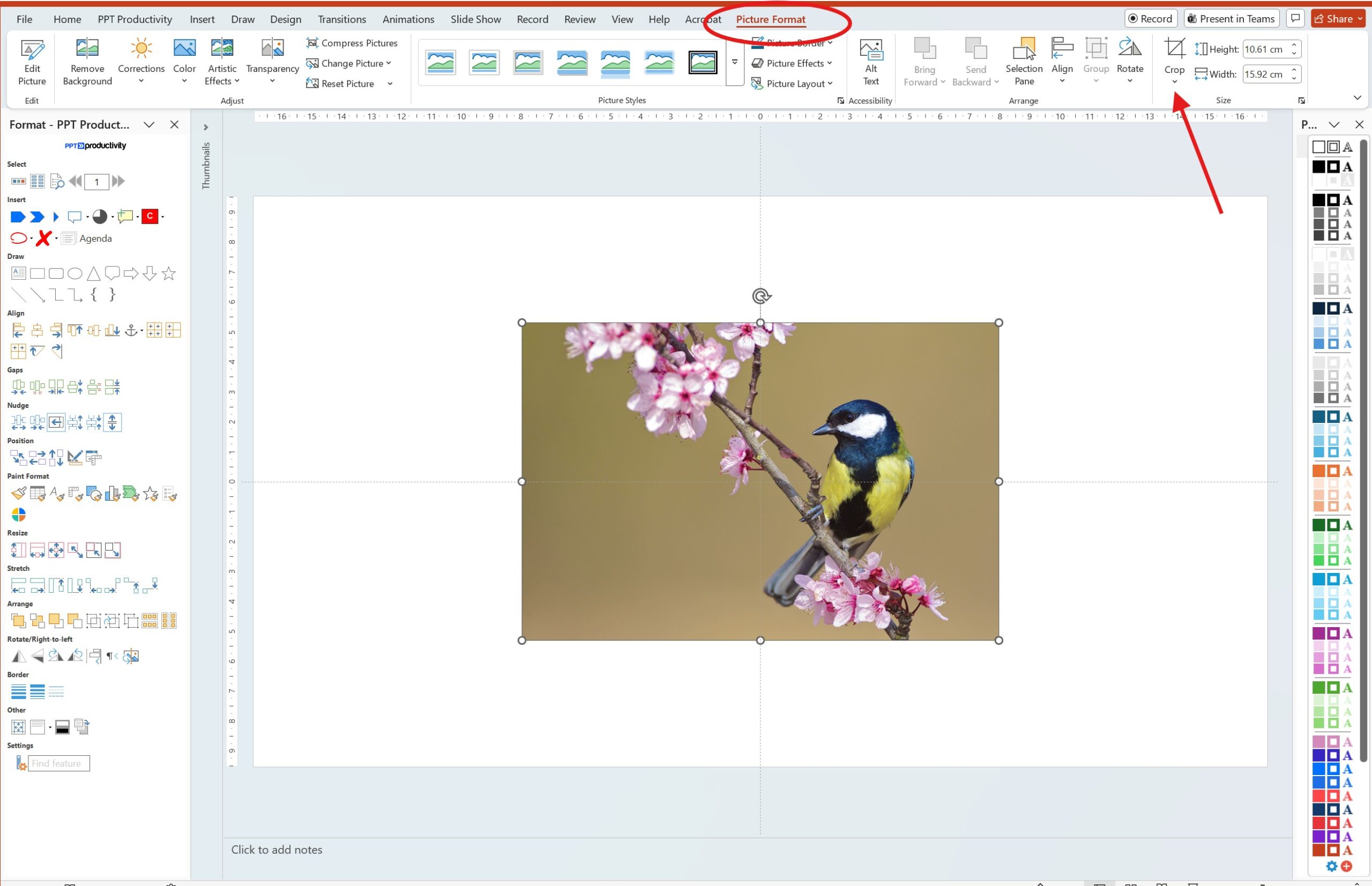
Zorg ervoor dat je afbeelding al op de PowerPoint-dia staat. Klik op de afbeelding om deze te selecteren. Zodra de afbeelding is geselecteerd, zie je het tabblad Afbeeldingsopmaak bovenaan in het lint verschijnen.
Tip: Voordat je de achtergrond verwijdert, is het de moeite waard om eerst eventuele lege ruimte of onnodige gebieden rond de randen bij te snijden. Ga naar Afbeeldingsopmaak → Bijsnijden en sleep de handvatten naar binnen. Een strakkere uitsnede geeft PowerPoint een schoner gebied om te analyseren, wat meestal betekent dat er later minder handmatige aanpassingen nodig zijn.
Stap 2: Open de Achtergrond verwijderen tool
Met je afbeelding geselecteerd, ga je naar het tabblad Afbeeldingsopmaak en klik je op Achtergrond verwijderen in de Aanpassen groep aan de linkerkant van het lint.
Achtergrond verwijderen van afbeelding PowerPoint: Hoe de knop Achtergrond verwijderen in PowerPoint te vinden
PowerPoint zal je afbeelding bedekken met een magenta (roze-paars) masker dat de gebieden bedekt die het als achtergrond beschouwt. De gebieden die hun oorspronkelijke kleur behouden, zijn wat PowerPoint als het onderwerp wil behouden.
Achtergrond verwijderen van afbeelding PowerPoint: Markeer gebieden om te behouden knop en markeer gebieden om te verwijderen knop
Stap 3: Pas de selectierand aan
Je ziet een rechthoekige selectierand rond je afbeelding. Sleep de handvatten van deze doos zodat deze strak rond je onderwerp past. Dit geeft PowerPoint een beter context voor het scheiden van voorgrond en achtergrond (en vermindert vaak de hoeveelheid handmatige correctie die nodig is).
Stap 4: Verfijn het masker met behulp van Markeer Gebieden tools
PowerPoint krijgt het masker niet altijd meteen goed - dit is normaal. Gebruik de twee tools in het tabblad Achtergrond verwijderen om het te corrigeren (het tabblad toont deze tools automatisch zodra je de knop Achtergrond verwijderen hebt geselecteerd). De tools voor het aanpassen van achtergrondverwijdering zijn:
Markeer Gebieden om te Behouden: klik hierop en teken korte streken of stippen over elk deel van je onderwerp dat ten onrechte in magenta is gemaskeerd. PowerPoint zal die gebieden herstellen.
Markeer Gebieden om te Verwijderen: klik hierop en teken over elk achtergrondgebied dat PowerPoint heeft gemist en in hun oorspronkelijke kleur heeft gelaten.
Tip: Bij het maskeren van gebieden om te behouden of te verwijderen, gebruik korte, precieze streken in plaats van lange, zwaaiende lijnen. Korte streken geven PowerPoint nauwkeurigere begeleiding, vooral rond randen met fijne details. Zoom in met Ctrl + scroll (Windows) of Cmd + scroll (Mac) voor betere precisie op gedetailleerde randen.
Stap 5: Bevestig de verwijdering
Zodra je tevreden bent met het masker, klik je op Wijzigingen behouden in het tabblad Achtergrond verwijderen. De achtergrond wordt verwijderd, waardoor alleen je onderwerp met een transparante achtergrond op de dia overblijft.
Als je al je wijzigingen wilt annuleren en opnieuw wilt beginnen, klik dan op Alle wijzigingen annuleren.
Achtergrond verwijderen van afbeelding PowerPoint: Voorbeeld met een Stock Image na verwijderde achtergrond
Hercolor de transparante achtergrond (optioneel)
Na het verwijderen van de achtergrond kun je het nu-transparante gebied vullen met een effen kleur indien nodig. Om dit te doen, selecteer je de afbeelding en klik je op je gewenste kleur uit de kleurkeuzes op het tabblad Start. PowerPoint onthoudt de oorspronkelijke afbeeldingsgrenzen en vult het transparante gebied met de kleur die je selecteert.
Methode 2: Een witte of effen kleur achtergrond verwijderen met Transparante kleur instellen
Als je afbeelding een witte achtergrond heeft, een effen achtergrond, of een enkele vlakke kleur die je wilt verwijderen (bijvoorbeeld een logo op een wit vierkant, of een productfoto op een effen grijze achtergrond), is de Transparante kleur instellen tool sneller en betrouwbaarder dan de Achtergrond verwijderen tool voor dit gebruik.
Deze methode verwijdert elke instantie van één specifieke kleur uit de afbeelding in één klik. We raden deze optie aan als de beste aanpak voor:
Witte achtergronden van logo's verwijderen
Een afbeelding van een product of pictogram met een effen achtergrond transparant maken
Clipart of pictogrambestanden met effen vullingen opruimen
Belangrijke beperking: Transparante kleur instellen verwijdert slechts één kleur tegelijk, en het verwijdert alle instanties van die kleur in je afbeelding. Als je achtergrond verlopen, schaduwen of meerdere tinten bevat, zullen sommige achtergrondvlekken blijven. Evenzo, als je hoofdafbeelding gebieden bevat die dezelfde kleur hebben als de achtergrond, worden deze samen met de achtergrond transparant gemaakt - wat niet altijd ideaal is. Voor die afbeeldingen gebruik je Methode 1 in plaats daarvan.
Stappen
Voeg je afbeelding in op je PowerPoint-dia, klik vervolgens op je afbeelding om deze te selecteren en open het tabblad Afbeeldingsopmaak.
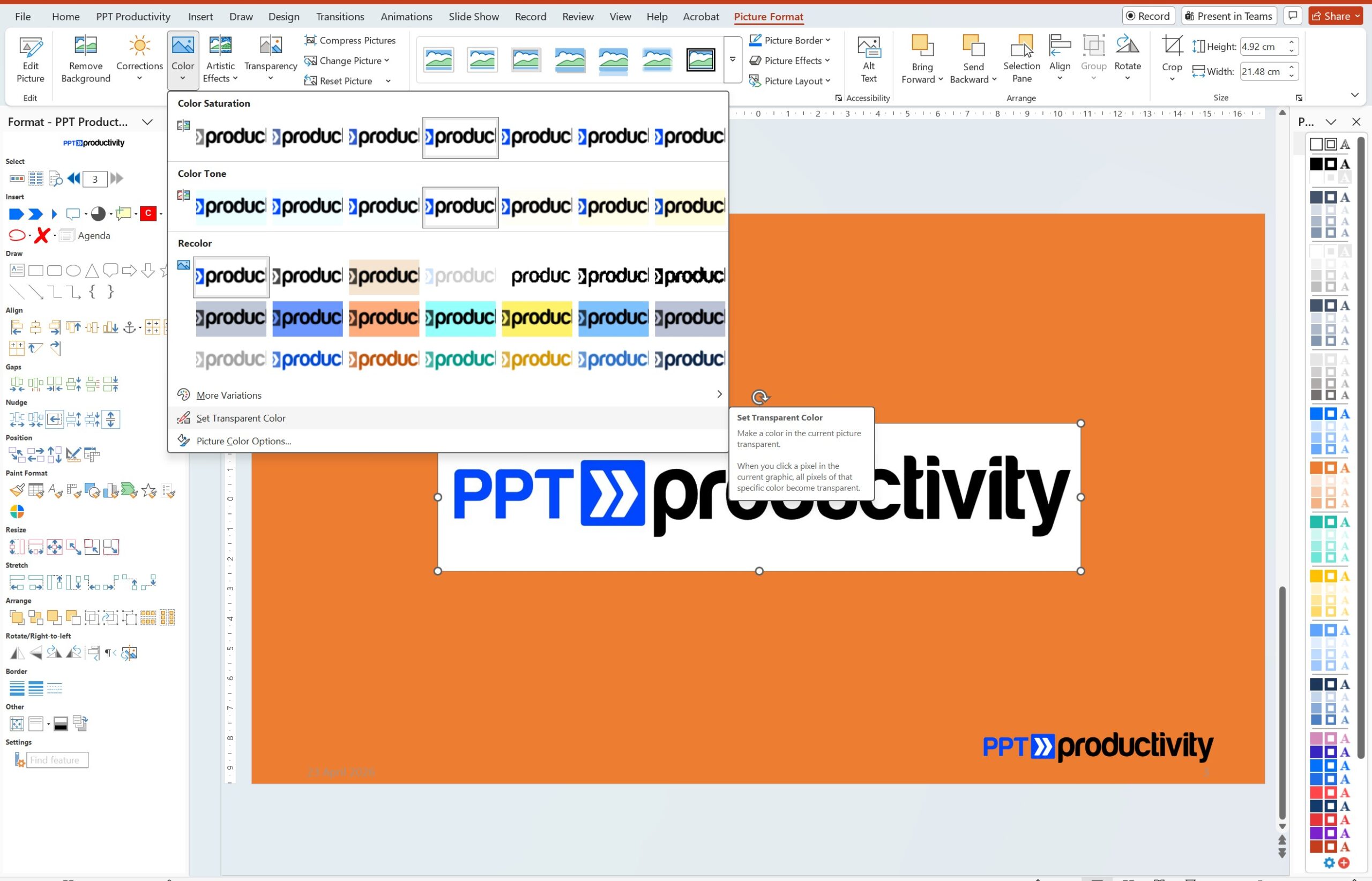
In de Aanpassen groep op het tabblad Afbeeldingsopmaak, klik op Kleur.
Onderaan het dropdownmenu, klik op Transparante kleur instellen. Je cursor verandert in een kleurkiezer.
Klik op de achtergrondkleur in je afbeelding die je transparant wilt maken. PowerPoint verwijdert onmiddellijk alle instanties van die exacte kleur uit de afbeelding.
Schermafbeelding: Afbeeldingsopmaak → Kleur dropdown met Transparante kleur instellen optie gemarkeerd en een logo met witte achtergrond
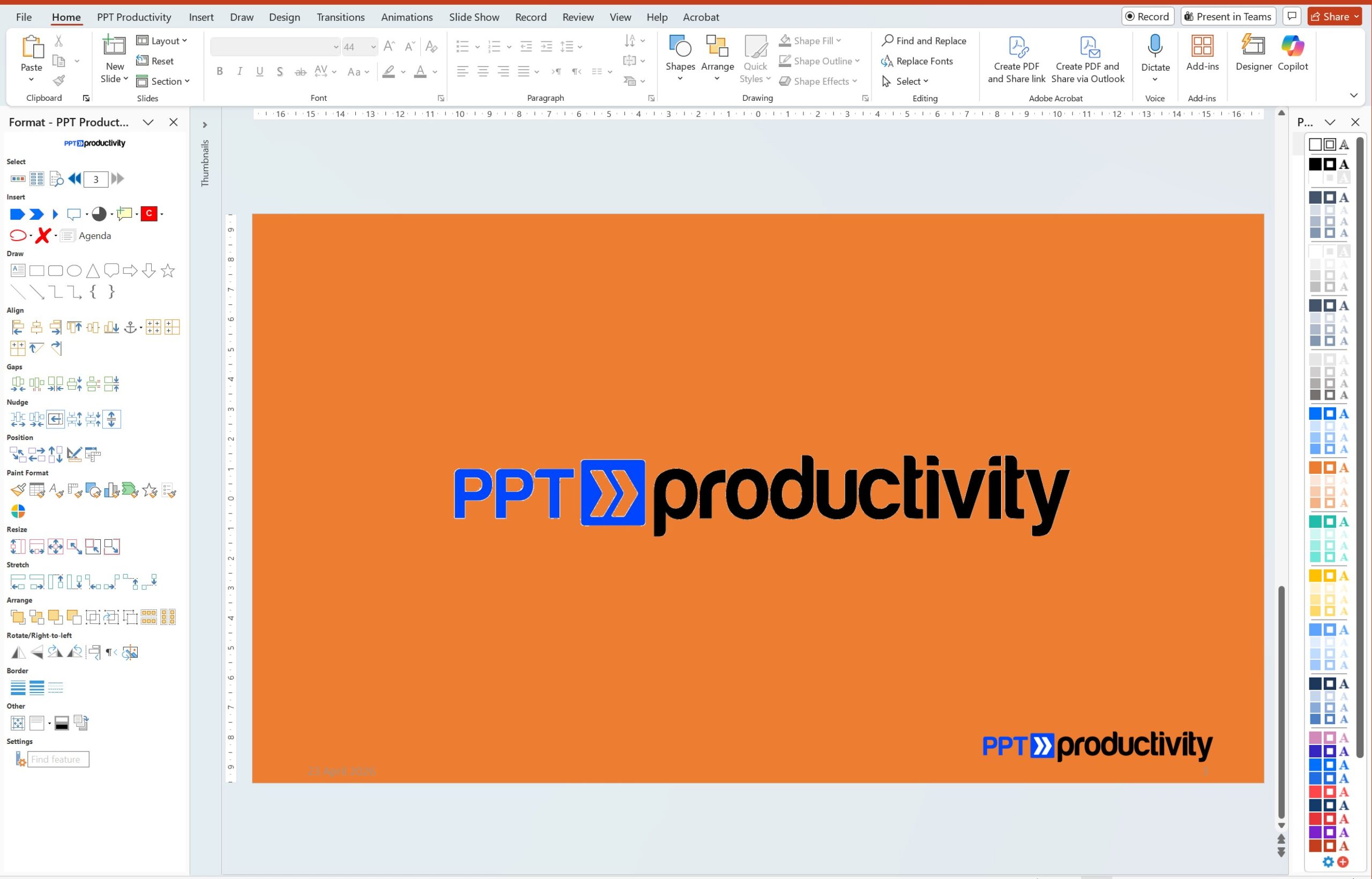
Zoals hierboven opgemerkt - PowerPoint verwijdert alle instanties van de kleur die overeenkomt met de achtergrondkleur. In de voorbeelden hier hebben we de witte achtergrond van het PPT Productivity-logo verwijderd. Dit verwijderde ook de witte pijlen uit het midden van het logo. Als je een witte achtergrond van een logo wilt verwijderen wanneer het logo witte elementen heeft die behouden moeten blijven, verwijs dan terug naar Methode 1.
Schermafbeelding: Logo-afbeelding na gebruik van Transparante kleur instellen om witte achtergrond te verwijderen
Tip: Als er kleine vlekken van de achtergrondkleur blijven (bijvoorbeeld zeer lichte of zeer donkere randpixels), kun je op die vlekken afzonderlijk klikken met de Transparante kleur instellen tool, om ze een voor een te verwijderen. Merk op dat je deze tool ook meerdere keren op dezelfde afbeelding kunt gebruiken om verschillende tinten te verwijderen.
Opmerking voor Mac-gebruikers: De optie Transparante kleur instellen in PowerPoint bevindt zich op dezelfde locatie op Mac - Afbeeldingsopmaak → Kleur → Transparante kleur instellen - en werkt identiek.
Methode 3: Een achtergrond verwijderen met AI (PowerPoint Copilot en PowerPoint Online)
Microsoft heeft AI-gestuurde achtergrondverwijdering toegevoegd aan PowerPoint, die beschikbaar is op twee plaatsen, afhankelijk van je abonnement. De AI-aanpak is aanzienlijk nauwkeuriger dan de handmatige tools voor complexe afbeeldingen, met name die met haar, vacht, ingewikkelde randen of onderwerpen die in de achtergrond opgaan. Merk op dat als je de desktop PowerPoint-app hebt, we aanbevelen om Methode 1 en Methode 2 hierboven te gebruiken, tenzij je een complexe afbeelding hebt.
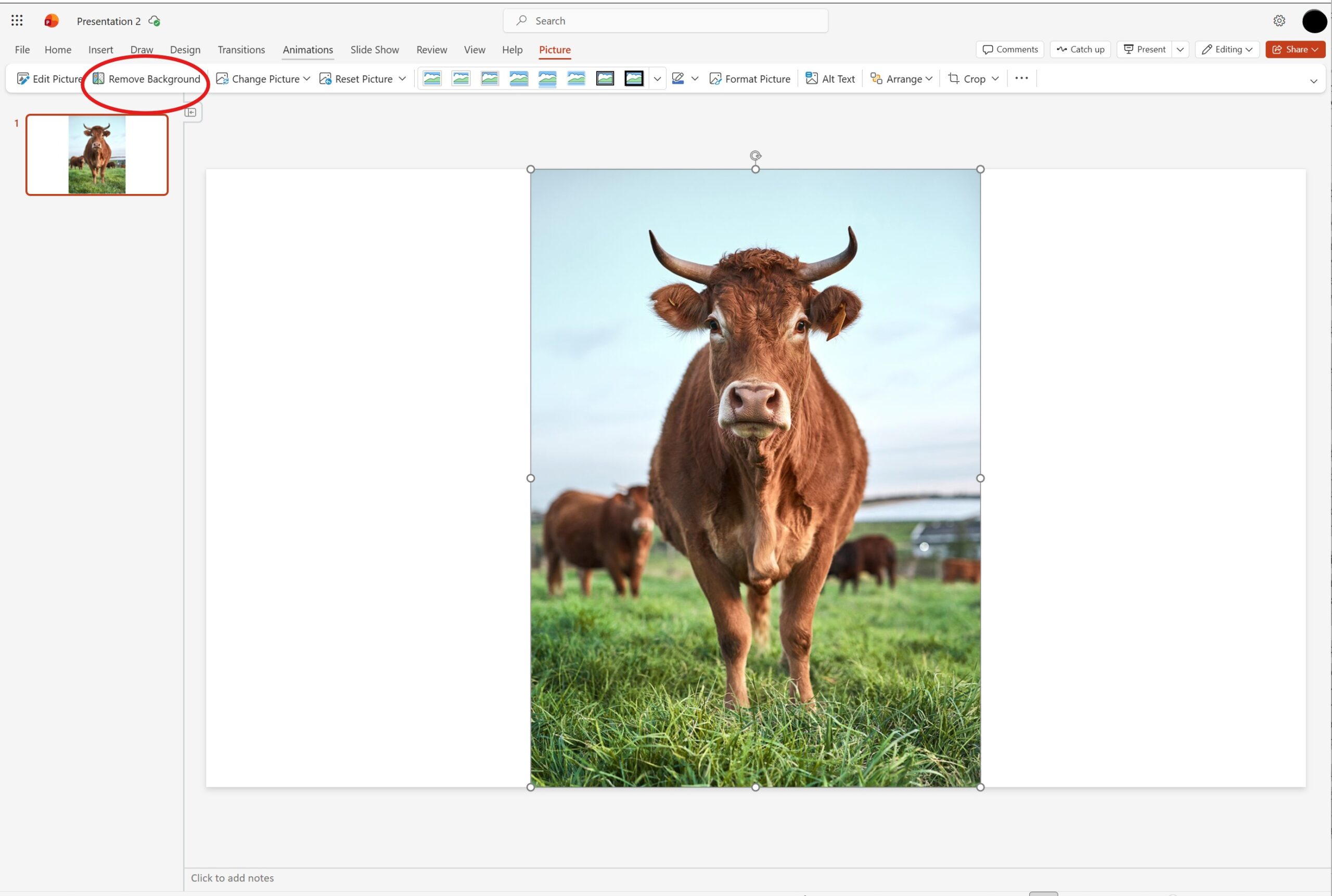
PowerPoint voor het web bevat een AI-achtergrondverwijderingstool met één klik, die beschikbaar is voor alle Microsoft 365-abonnees die de browserversie gebruiken.
In het Afbeelding tabblad op het lint, klik op Achtergrond verwijderen.
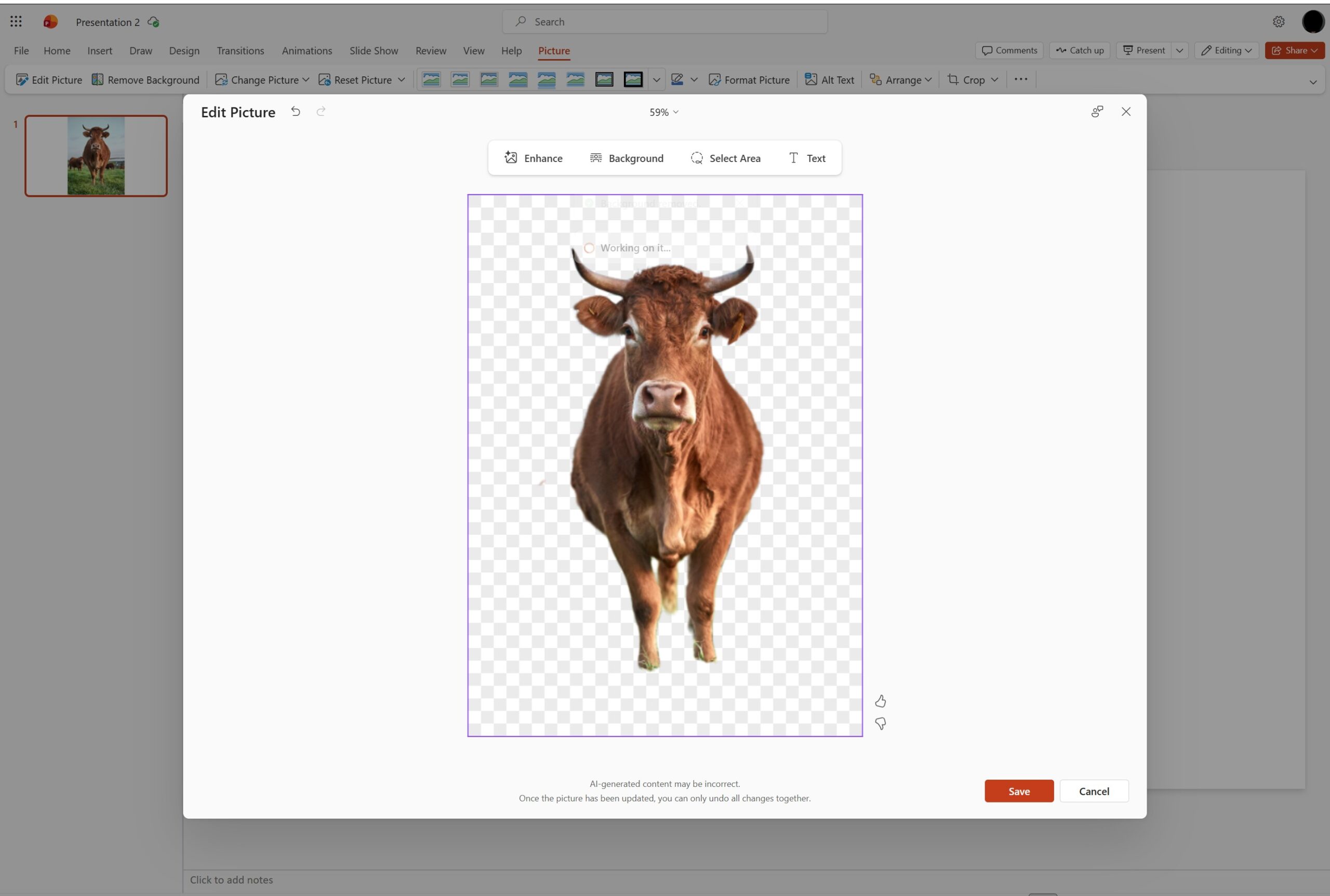
PowerPoint Online stuurt de afbeelding vervolgens naar de AI-service van Microsoft. Merk op dat dit enkele seconden duurt - je ziet een korte laadindicator of kleur overlay terwijl de service bezig is.
Zodra de achtergrond is verwijderd, zie je opties om een kleurachtergrond te selecteren of verder te bewerken (gebruik de verbeteroptie als de initiële achtergrondverwijdering er niet helemaal goed uitziet)
Klik op opslaan, en de afbeelding verschijnt op je PowerPoint-dia met de achtergrond verwijderd.
Opmerking: In tegenstelling tot de desktop Achtergrond verwijderen tool, laat de PowerPoint Online versie je niet toe om het masker handmatig aan te passen na verwijdering. Als het resultaat niet schoon genoeg is, kun je ongedaan maken (Ctrl+Z) en proberen de desktop tool met handmatige verfijning in plaats daarvan.
Schermafbeelding: PowerPoint Online met Afbeelding tabblad open en Achtergrond verwijderen knop gemarkeerdSchermafbeelding: PowerPoint Online toont opties na Achtergrond verwijderen om te verbeteren of opnieuw te kleuren
Optie B: Desktop PowerPoint met een Copilot licentie
Als je een Microsoft 365 Copilot licentie hebt, bevat de desktopversie van PowerPoint een Afbeelding bewerken paneel met AI-gestuurde achtergrondverwijdering die complexe randen veel nauwkeuriger behandelt dan de standaard Achtergrond verwijderen tool. Merk op dat we aanbevelen om Methode 1 en Methode 2 hierboven te gebruiken, tenzij je een complexe afbeelding hebt.
Klik op je afbeelding om deze te selecteren.
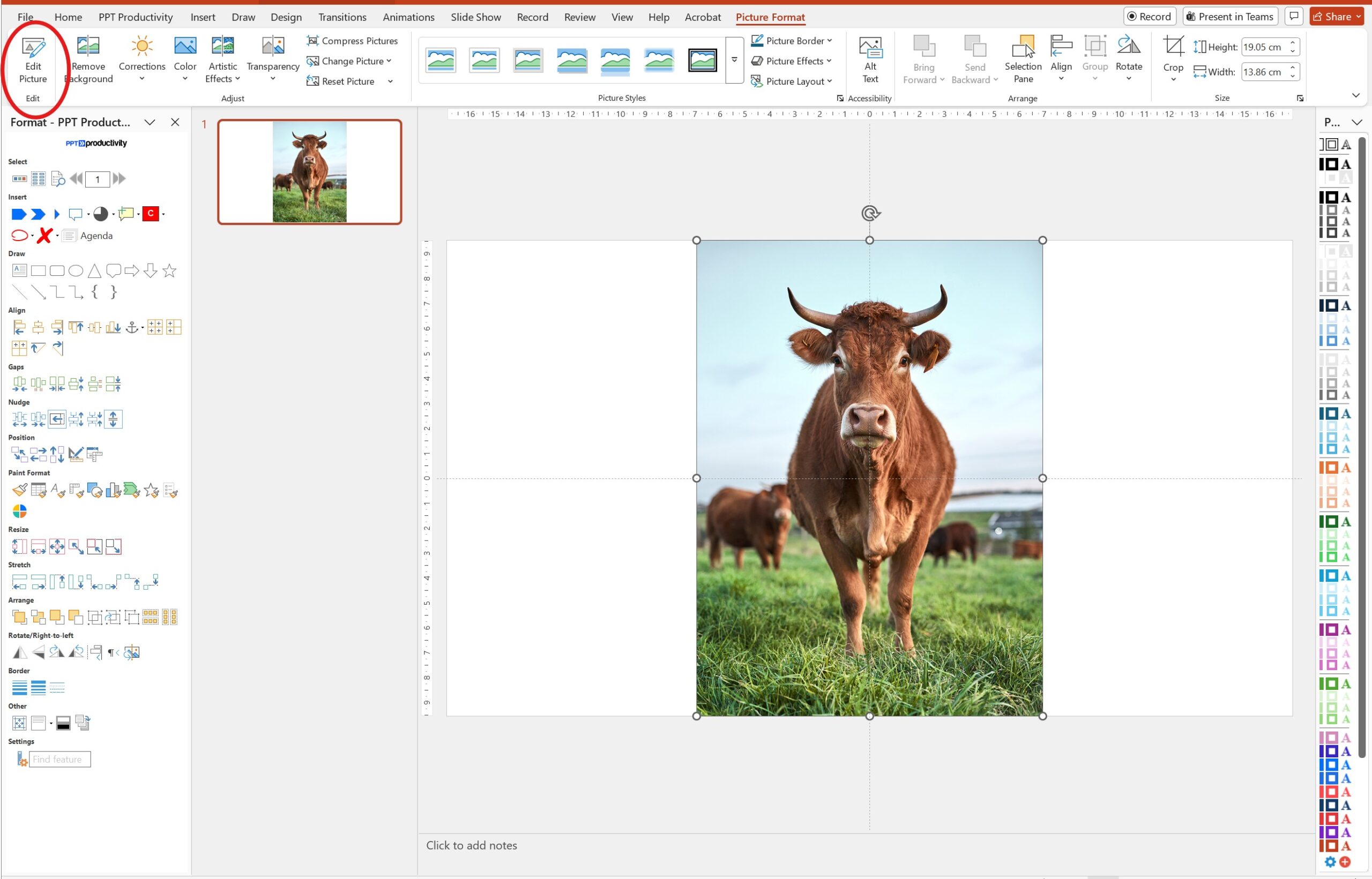
In het Afbeeldingsopmaak tabblad, klik op Afbeelding bewerken aan de linkerkant van het lint.
Het Designer Editor paneel opent aan de rechterkant van je scherm, met vier bewerkingstools. Klik op Achtergrond.
De AI verwerkt je afbeelding en verwijdert de achtergrond in één stap.
Belangrijk: Als de Afbeelding bewerken knop in je lint verschijnt maar grijs is, is dit een licentieprobleem. De Afbeelding bewerken knop is zichtbaar voor alle PowerPoint-gebruikers, maar om toegang te krijgen tot de functionaliteit heb je een actieve Copilot-licentie nodig.
Schermafbeelding: Desktop PowerPoint met Afbeelding bewerken knop gemarkeerd in Afbeeldingsopmaak tabblad
Hoe een PowerPoint-afbeelding met een transparante achtergrond op te slaan
Zodra je de achtergrond van een afbeelding hebt verwijderd, wil je deze misschien opslaan als een losstaand bestand om in andere toepassingen te gebruiken - bijvoorbeeld in Word, een ander PowerPoint-bestand, of een ontwerptool.
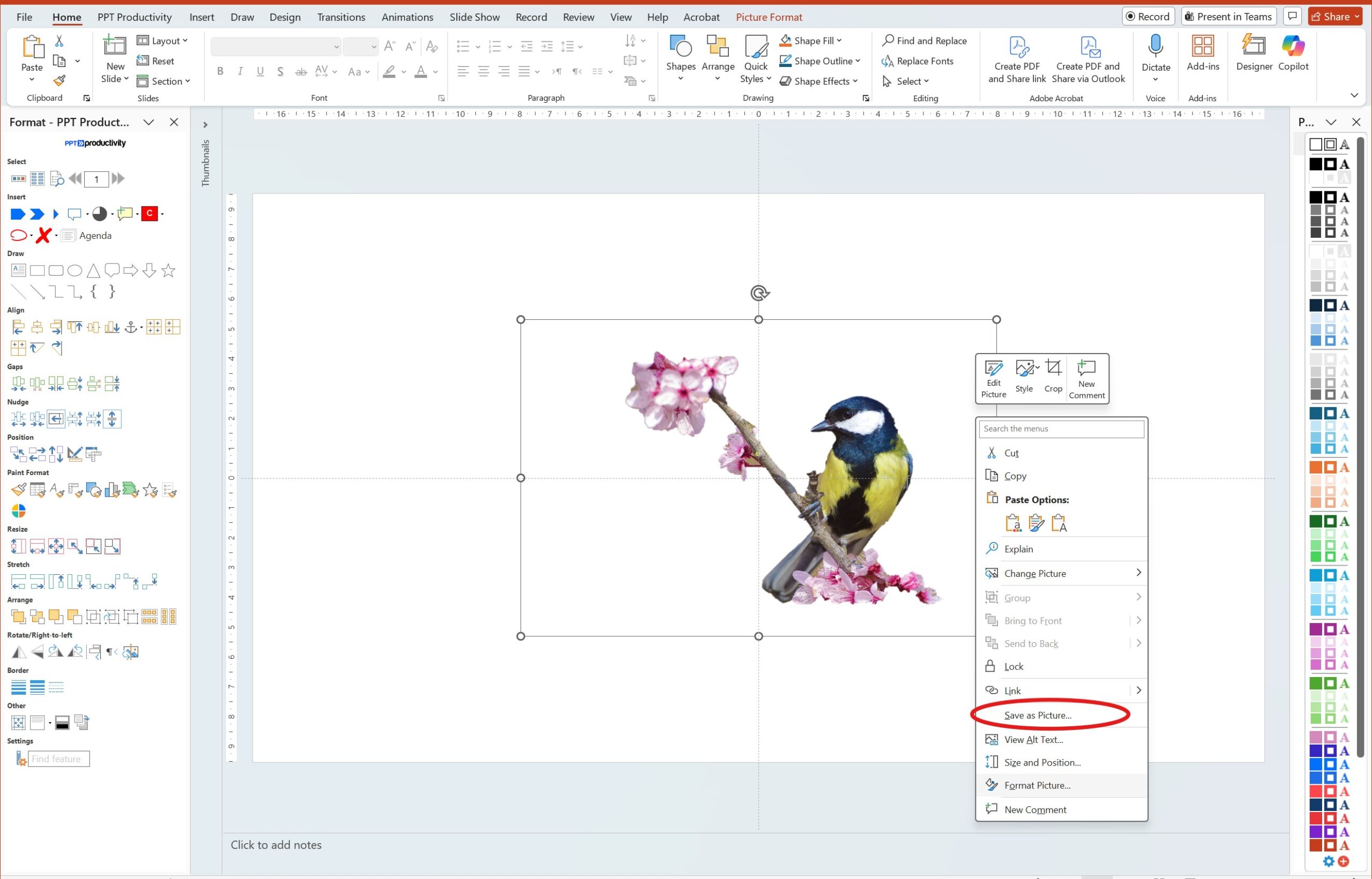
Rechtsklik op de afbeelding in PowerPoint.
Selecteer Opslaan als afbeelding.
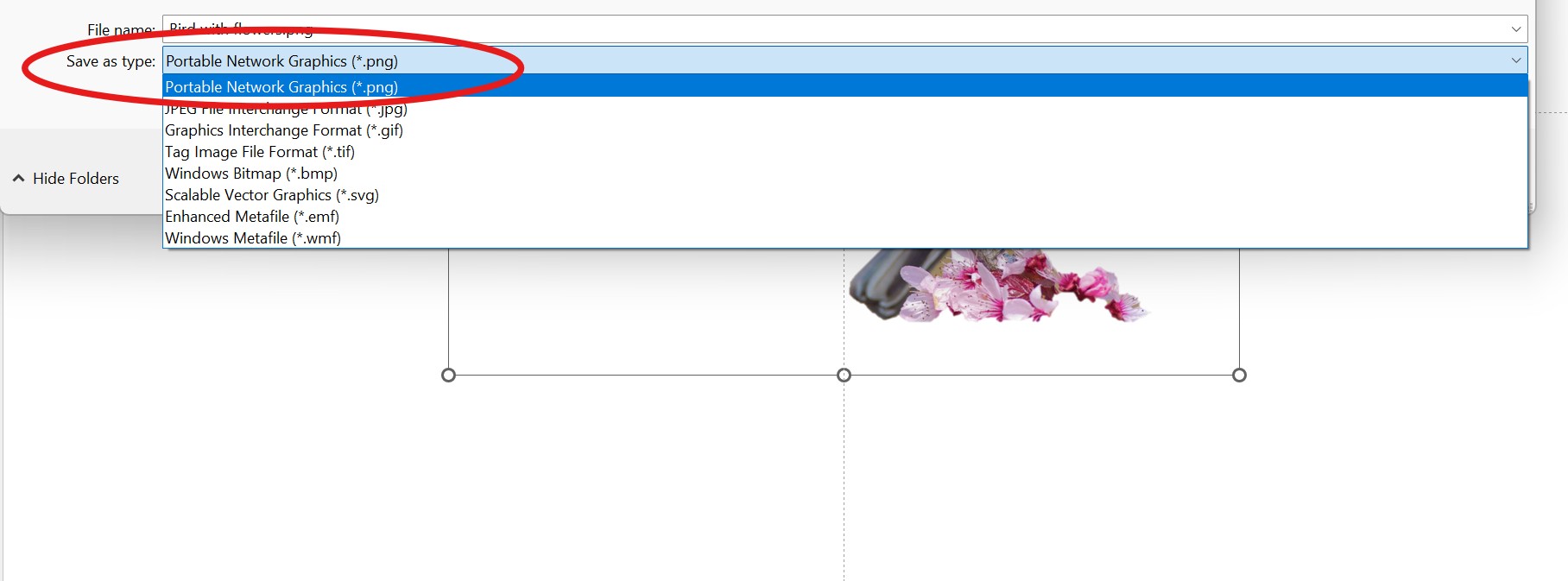
In het opslaan dialoogvenster, verander het bestandstype naar PNG.
Kies een locatie en klik op Opslaan.
Schermafbeelding van het opslaan van nieuwe afbeelding met verwijderde achtergrond als afbeelding
Opmerking: Bij het opslaan van een afbeelding na het verwijderen van de achtergrond, is het belangrijk om altijd op te slaan als PNG, niet als JPG. Het JPG-formaat ondersteunt geen transparantie - als je opslaat als JPG, wordt je transparante achtergrond vervangen door een effen witte vulling. Het PNG-formaat behoudt de transparante achtergrond correct.
Schermafbeelding hoe nieuwe afbeelding op te slaan als png-formaat om transparantie-eigenschappen te behouden
Probleemoplossing: veelvoorkomende problemen bij het verwijderen van achtergronden in PowerPoint
De Achtergrond verwijderen knop is grijs
Er zijn twee veelvoorkomende oorzaken:
1. De afbeelding is een vector- of SVG-bestand. De Achtergrond verwijderen tool werkt niet op vectorbestandformaten, waaronder SVG, WMF, EMF of Adobe Illustrator (.ai) bestanden. Je ziet de knop permanent grijs wanneer deze bestandstypen zijn geselecteerd. Om dit te omzeilen, rechtsklik op de afbeelding, selecteer Opslaan als afbeelding, sla deze op als een PNG, en voeg vervolgens de PNG-versie opnieuw in - de Achtergrond verwijderen tool zal dan beschikbaar zijn.
2. De afbeelding is vergrendeld in de Slide Master. Als je een tijdelijke afbeelding uit de Slide Master hebt geselecteerd in plaats van een afbeelding die direct op een dia is geplaatst, zijn de Afbeeldingsopmaak tools, inclusief Achtergrond verwijderen, niet beschikbaar. Schakel over naar een reguliere dia-indeling of ga naar Weergave → Slide Master om de afbeelding daar direct te bewerken.
PowerPoint kan de achtergrond niet identificeren
Als PowerPoint moeite heeft om het onderwerp van je afbeelding van de achtergrond te onderscheiden, is het contrast tussen hen waarschijnlijk te laag. Gebruik de Markeer Gebieden om te Behouden en Markeer Gebieden om te Verwijderen tools om de tool handmatig te begeleiden, of overweeg om Methode 3 (AI-verwijdering) te gebruiken voor betere resultaten op moeilijke afbeeldingen. Alternatief kun je proberen het contrast van de bronafbeelding te verbeteren voordat je deze in PowerPoint invoegt.
Te veel van het onderwerp verdwijnt
Als het onderwerp in je afbeelding gedeeltelijk in magenta wordt gemaskeerd samen met de achtergrond, zoom dan in op de afbeelding met Ctrl + scroll en gebruik zorgvuldig Markeer Gebieden om te Behouden om de getroffen delen te herstellen. Gebruik korte streken en stippen in plaats van lange lijnen - korte streken geven PowerPoint nauwkeurigere begeleiding rond randen.
De achtergrond heeft te veel kleuren of texturen
Drukke, patroon- of verloopachtergronden kunnen de randdetectie van PowerPoint verwarren, waardoor oneffen resultaten ontstaan, zelfs na handmatige verfijning. In deze gevallen is de AI-verwijderingstool (Methode 3, Optie A via PowerPoint Online) waarschijnlijk beter in staat om deze soorten achtergronden te behandelen dan de standaard desktoptool. Voor zeer complexe afbeeldingen - bijvoorbeeld onderwerpen met zeer fijne haardetails tegen een drukke achtergrond - zal een speciale AI-achtergrondverwijderingstool schonere resultaten geven dan welke PowerPoint-native methode dan ook.
De achtergrond lijkt transparant maar wordt wit wanneer ik opsla
Dit gebeurt bij het opslaan als JPG. JPG ondersteunt geen transparantie en vult automatisch transparante gebieden met wit. Er is geen manier om dit op te lossen in JPG-formaat, dus de oplossing is om je afbeelding in plaats daarvan als PNG op te slaan. Raadpleeg de opslagsectie hierboven voor stappen.
Achtergrond verwijderen werkt anders op Mac vs Windows
De Achtergrond verwijderen tool is beschikbaar op zowel Mac als Windows versies van PowerPoint 365, en werkt op dezelfde manier. Het belangrijkste verschil is de locatie van de Zoom tool voor nauwkeurige bewerking - op Mac gebruik je Cmd + scroll om in te zoomen in plaats van Ctrl + scroll op Windows. Het Achtergrond verwijderen tabblad en zijn Markeer Gebieden tools zijn identiek op beide platforms.
Veelgestelde vragen
Waarom is de Achtergrond verwijderen knop grijs in PowerPoint?
De meest voorkomende redenen zijn: (1) je afbeelding is een vector- of SVG-bestand, dat de Achtergrond verwijderen functie in PowerPoint niet ondersteunt. Converteer het eerst naar PNG door met de rechtermuisknop te klikken en Opslaan als afbeelding te kiezen; of (2) de afbeelding is ingesloten in de Slide Master in plaats van direct op een dia geplaatst. Zie de probleemoplossingssectie hierboven voor stapsgewijze oplossingen voor beide scenario's.
Hoe verwijder ik een witte achtergrond van een afbeelding in PowerPoint?
De snelste methode voor witte of effen kleur achtergronden is Transparante kleur instellen: ga naar Afbeeldingsopmaak → Kleur → Transparante kleur instellen, en klik vervolgens op het witte gebied van je afbeelding. Dit verwijdert alle instanties van die kleur in één klik. Deze methode werkt goed voor logo's, pictogrammen en clipart op effen achtergronden. Voor foto's met complexere achtergronden gebruik je in plaats daarvan de Achtergrond verwijderen tool.
Kan ik een achtergrond van een afbeelding in PowerPoint op een Mac verwijderen?
Ja. De Achtergrond verwijderen tool (Afbeeldingsopmaak → Achtergrond verwijderen) en de Transparante kleur instellen tool (Afbeeldingsopmaak → Kleur → Transparante kleur instellen) zijn beide beschikbaar in PowerPoint 365 voor Mac en werken identiek aan de Windows-versie. Gebruik Cmd + scroll om in te zoomen bij het verfijnen van randen, in plaats van Ctrl + scroll zoals op Windows.
Hoe sla ik een PowerPoint-afbeelding op zonder achtergrond?
Rechtsklik op de afbeelding op je dia en selecteer Opslaan als afbeelding. In het bestandstype dropdownmenu, kies PNG (dit is essentieel, omdat PNG transparantie ondersteunt). Als je opslaat als JPG, wordt de transparante achtergrond vervangen door effen wit. Zie de volledige opslagstappen hierboven.
Hoe maak ik een afbeelding achtergrond transparant in PowerPoint zonder deze te verwijderen?
Als je de opaciteit van een achtergrond wilt verminderen zonder deze volledig te verwijderen, selecteer je de afbeelding, ga je naar Afbeeldingsopmaak → Transparantie, en kies je een transparantieniveau uit het dropdownmenu. Dit is anders dan achtergrondverwijdering, het maakt de hele afbeelding halftransparant in plaats van alleen het achtergrondgebied te verwijderen. Voor een volledig transparante achtergrond gebruik je een van de drie verwijderingsmethoden hierboven.
Heeft het verwijderen van een achtergrond in PowerPoint invloed op het originele afbeeldingsbestand?
Nee. De achtergrondverwijderingstools van PowerPoint beïnvloeden alleen hoe de afbeelding binnen je presentatie verschijnt. Het originele afbeeldingsbestand op je computer blijft ongewijzigd. Als je de bewerkte versie als een losstaand bestand wilt exporteren, rechtsklik je op de afbeelding in PowerPoint en gebruik je Opslaan als afbeelding → PNG.
Chief Productivity Officer Lee-Ann werkt al meer dan 18 jaar met PowerPoint. Ze begon als office manager en assistent en werd later Production Specialist bij Boston Consulting Group. Tegenwoordig is Lee-Ann Chief Productivity Officer bij PPT Productivity. Een van haar favoriete functies is Remember/Set Size & Position.
Bekijk onze tools in actie
Boek een persoonlijke demo met onze PPT-professionals;


 Lee-Ann