Dette indlæg er en oversigt over, hvordan man indlejrer skrifttyper i PowerPoint. Microsoft PowerPoint giver dig mulighed for at bruge brugerdefinerede skrifttyper til at forbedre den visuelle appel af dine præsentationer. Hvis du nogensinde har bemærket en karakteristisk skrifttype i en præsentation, som du ikke har set før, er det sandsynligvis en brugerdefineret skrifttype, der er blevet indlejret i PowerPoint-præsentationen. Nogle organisationer har deres egne brandede skrifttyper, og de importerer deres brugerdefinerede skrifttype til PowerPoint. For eksempel skaber nogle konsulentfirmaer deres egne tilpassede brandede skrifttyper for at opretholde en konsekvent og karakteristisk visuel identitet. Her er nogle eksempler på konsulentfirmaer, der har deres egne brugerdefinerede skrifttyper:
BCG Henderson Institute: Boston Consulting Group's (BCG) Henderson Institute introducerede "Henderson" skrifttypen. Denne brugerdefinerede skrifttype blev udviklet for at afspejle BCG's engagement i ideer og forskning. Skrifttypen er unik for BCG og bruges i forskellige materialer, herunder præsentationer og publikationer.
McKinsey & Company - Bower: McKinsey & Company introducerede en brugerdefineret skrifttype kaldet "Bower" i samarbejde med skrifttypefabrikken Commercial Type. Bower blev designet til at balancere professionalisme med et strejf af uformelhed. Den bruges på tværs af McKinseys brandingmaterialer og præsentationer.
Accenture - Circular: Accenture introducerede "Accenture Circular" skrifttypen. Denne skrifttype understreger forbindelser og fleksibilitet, i tråd med Accentures fokus på teknologi og innovation.
Deloitte - Deloitte Alpha: Deloitte udviklede sin egen brugerdefinerede skrifttype kaldet "Deloitte Alpha." Denne skrifttype blev designet til at være moderne, alsidig og i overensstemmelse med Deloittes brandidentitet.
PwC - PwCNext: PwC introducerede "PwCNext" skrifttypen, som er en del af deres indsats for at modernisere deres branding. Skrifttypen afspejler PwC's tilgang til innovation og samarbejde.
EY (Ernst & Young) - EY Sans: Ernst & Young (EY) lancerede "EY Sans" skrifttypen til brug på tværs af deres branding og kommunikation. Det er en del af EY's visuelle identitetssystem.
KPMG - KPMG Display: KPMG har brugt en brugerdefineret skrifttype ved navn "KPMG Display" i deres brandingmaterialer. Den er designet til at formidle en følelse af klarhed og modernitet.
Hvordan kan jeg importere og bruge brugerdefinerede PowerPoint-skrifttyper?
Prøver du at finde ud af, hvordan du tilføjer skrifttyper til PowerPoint? Hvis din organisation har sin egen brugerdefinerede skrifttype, som du skal bruge i præsentationer - eller du bare ikke er tilfreds med de muligheder, der er tilgængelige i PowerPoint som standard, er det ret ligetil. Her er en trin-for-trin guide til, hvordan du importerer og bruger brugerdefinerede skrifttyper i PowerPoint. Bemærk, at de indledende instruktioner er til installation af skrifttypen i PowerPoint for at gøre den tilgængelig til brug. Dette efterfølges af muligheder for, hvordan man opdaterer en eksisterende PowerPoint-præsentation for at anvende skrifttyperne, samt hvordan man opdaterer skrifttyperne i en eksisterende PowerPoint-skabelon. Hvis du planlægger at bruge de brugerdefinerede skrifttyper i dine præsentationer på løbende basis, er det værd at følge trinene for at opdatere din PowerPoint-skabelon.
Trin 1: Installation af brugerdefinerede skrifttyper i PowerPoint
Få fat i de brugerdefinerede skrifttypefiler: Først skal du have skrifttypefilerne til den skrifttype, du vil bruge i din PowerPoint-præsentation. Skrifttypefiler kommer typisk i to filtyper - enten en TrueType Font (.ttf) eller OpenType Font (.otf) filtyper. Hvis du har købt en brugerdefineret skrifttype online, bør du kunne finde skrifttypefilen fra den relevante skrifttypehjemmeside. Hvis du arbejder med en designer, bed om skrifttypefilen fra dem (eller dit marketingteam eller din organisations brandportal). Bemærk, at hvis du har downloadet skrifttypen fra internettet, kan du finde skrifttypefilen i en Zip-mappe i dine downloads. Hvis dette er tilfældet, skal du pakke filen ud, før du fortsætter.
Installer de brugerdefinerede skrifttyper på din computer: Før du kan bruge de brugerdefinerede skrifttyper i PowerPoint, skal du installere dem på din computer. For at gøre dette skal du følge disse trin:
Windows:
Dobbeltklik på skrifttypefilen for at åbne den i Font Previewer. Klik på Installer øverst til venstre
Mac:
Dobbeltklik på hver skrifttypefil. Dette vil åbne Font Book, som er det standard skrifttypehåndteringsværktøj på macOS.
Klik på knappen "Installer skrifttype" for hver skrifttype, du vil tilføje.
Genstart PowerPoint: Efter installation af skrifttyperne på din computer, luk og genstart Microsoft PowerPoint for at sikre, at de nye skrifttyper genkendes.
Åbn en tom præsentation for at tjekke skrifttyperne: Åbn en tom PowerPoint-præsentation, når du har genstartet PowerPoint.
Få adgang til skrifttypeindstillingerne: Fra PowerPoint-båndet øverst på skærmen, naviger til fanen Hjem. I skrifttypesektionen på fanen Hjem vil du se en rullemenu, der viser den aktuelle skrifttype, der er indstillet til din præsentation. Klik på denne rullemenu for at se en liste over tilgængelige skrifttyper.
Find din brugerdefinerede skrifttype: Rul gennem listen over skrifttyper, indtil du ser den brugerdefinerede skrifttype, du installerede. Hvis du kan se din brugerdefinerede skrifttype på listen, er den blevet installeret korrekt og er klar til brug
Mulighed 1: Hvordan opdaterer man en eksisterende PowerPoint-præsentation med brugerdefinerede skrifttyper
Nu hvor du har installeret din brugerdefinerede skrifttype i PowerPoint, kan du bruge den på samme måde som enhver eksisterende skrifttype. Men - hvis du planlægger at dele præsentationen med nogen, der ikke har din brugerdefinerede skrifttype installeret, skal du udføre et ekstra trin for at indlejre den brugerdefinerede skrifttype i en præsentation, før du deler den.
For at gøre dette:
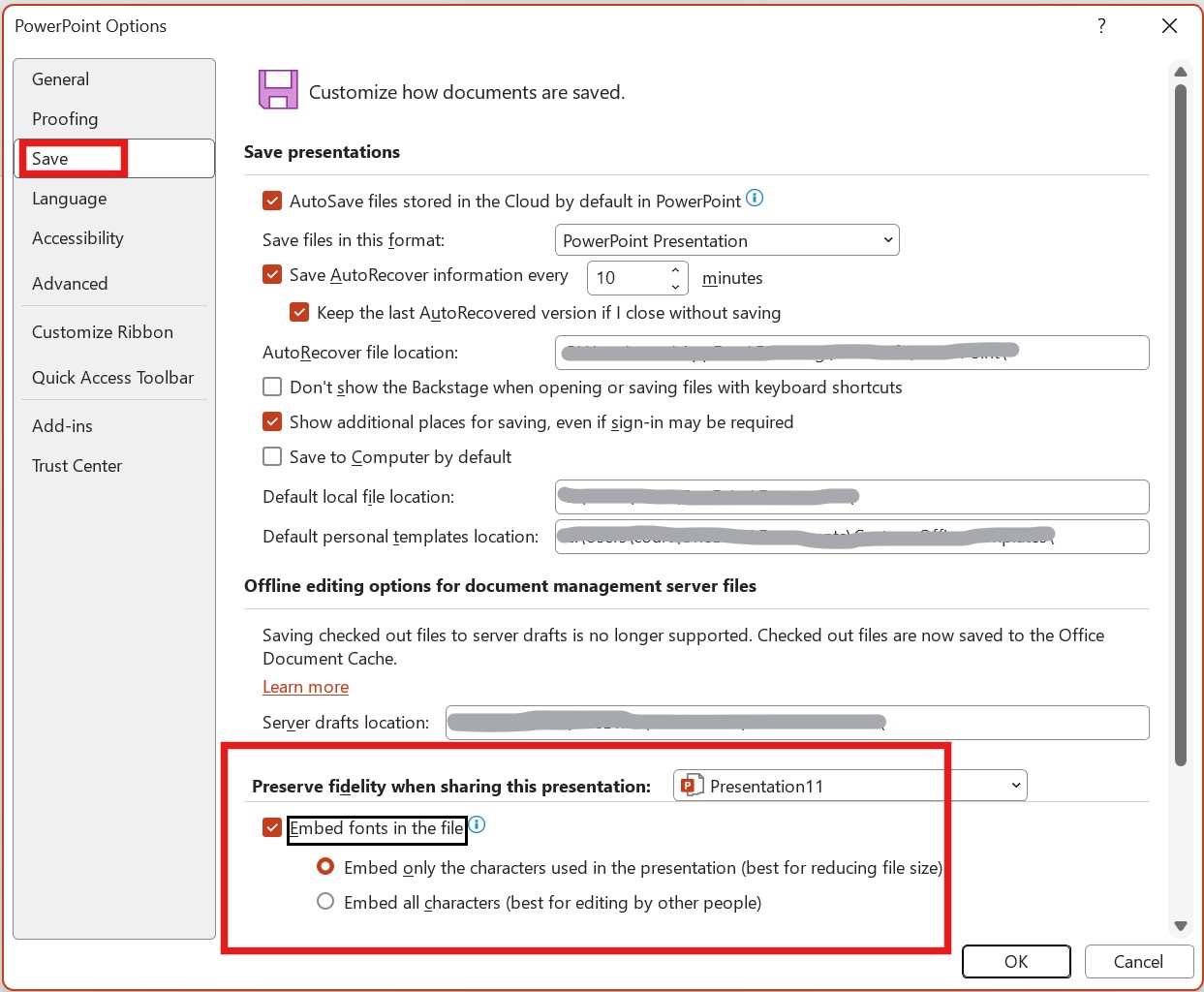
Når du har oprettet en præsentation, der bruger din brugerdefinerede skrifttype, skal du åbne præsentationen. Naviger til fanen Fil og vælg Indstillinger > Gem fra sidemenuen.
Du vil se en mulighed, der siger Bevar troværdighed, når du deler denne præsentation. Vælg Indlejre skrifttyper i filen, og vælg derefter OK.
Få adgang til skrifttypeindstillingerne: Naviger til PowerPoint-diaset, hvor du vil anvende den brugerdefinerede skrifttype. Vælg tekstboksen eller teksten, du vil formatere med den brugerdefinerede skrifttype.
Skift skrifttype: Fra PowerPoint-båndet øverst på skærmen, naviger til fanen Hjem. I skrifttypesektionen på fanen Hjem vil du se en rullemenu, der viser den aktuelle skrifttype, der er indstillet til din præsentation. Klik på denne rullemenu for at se en liste over tilgængelige skrifttyper.
Vælg den brugerdefinerede skrifttype: Rul gennem listen over skrifttyper, indtil du ser den brugerdefinerede skrifttype, du installerede. Klik på navnet på den brugerdefinerede skrifttype for at anvende den på den valgte tekst.
Juster skrifttypestørrelse og formatering (hvis nødvendigt): Efter at have anvendt den brugerdefinerede skrifttype, kan du justere skrifttypestørrelse, farve, fed, kursiv og andre formateringsmuligheder ved hjælp af "Skrifttype" sektionen i "Hjem" fanen.
Gentag for andre tekstbokse: Hvis du har flere tekstbokse eller dias, hvor du vil bruge den brugerdefinerede skrifttype, skal du gentage processen for hver af dem.
Gem din præsentation: Når du er færdig med at foretage ændringer, skal du sørge for at gemme din PowerPoint-præsentation for at bevare de brugerdefinerede skrifttypeindstillinger.
Husk, at når du deler din PowerPoint-præsentation med andre, skal de også have den brugerdefinerede skrifttype installeret på deres computere, eller du skal indlejre skrifttypen i præsentationen for at de kan se præsentationen præcis som du havde tænkt dig (medmindre du deler en .pdf-version). Hvis andre seere af din præsentation ikke har skrifttypen, vil PowerPoint erstatte den med en standardskrifttype. For at lære, hvordan du deler en præsentation med brugerdefinerede skrifttyper, se vores artikel Hvordan kan jeg dele en PowerPoint-præsentation med brugerdefinerede skrifttyper?
Mulighed 2: Installation af brugerdefinerede skrifttyper i PowerPoint for at opdatere dine PowerPoint-skabelon tema skrifttyper
Så hvis du vil bruge en brugerdefineret skrifttype i alle dine PowerPoint-præsentationer, er det bedste løsning at oprette eller opdatere din PowerPoint-skabelon tema skrifttype. Lær, hvordan du ændrer tema skrifttypen i et PowerPoint-dokument i vores artikel Hvordan ændrer man tema skrifttyper i PowerPoint?
Hvordan gør jeg en brugerdefineret skrifttype til min standardskrifttype i PowerPoint?
Du kan ikke ændre standardskrifttypen i PowerPoint, men du kan ændre standardskrifttypen for alle skabeloner, du opretter i PowerPoint. Så hvis du vil bruge en brugerdefineret skrifttype i alle dine PowerPoint-præsentationer, er det bedste løsning at oprette eller opdatere din PowerPoint-skabelon tema skrifttype. Lær, hvordan du ændrer tema skrifttypen i et PowerPoint-dokument i vores artikel Hvordan ændrer man tema skrifttyper i PowerPoint?
Når du har indstillet tema skrifttypen for din præsentation, skal du gemme dokumentet som en skabelonfil eller .potx for at bruge det som skabelon til fremtidige præsentationer. Dette vil bevare skrifttypen som standardskrifttype for den skabelon. For at gemme en PowerPoint-præsentation som en .potx-fil;
Fra Fil øverst til venstre på PowerPoint-båndet, vælg 'Gem som'
Vælg placeringen for at gemme filen, indtast filnavnet, og vælg derefter PowerPoint-skabelon(*.potx) fra rullemenuen
Når du vælger PowerPoint-skabelon(*.potx), vil PowerPoint automatisk ændre filplaceringen til standardmappen for brugerdefinerede Office-skabeloner på din computer. Du kan navigere til en anden placering eller lade den være som den er
Du kan nu lukke dit dokument.
For at bruge din nye skabelon, gå til Fil > Ny og vælg mappen for brugerdefinerede Office-skabeloner
Klik på skabelonen med den brugerdefinerede skrifttype, du har oprettet, og klik derefter på Opret
En ny PowerPoint-præsentationsfil (.ppt) åbnes baseret på den skabelon, du har oprettet. Nu kan du begynde at arbejde på at oprette dine dias med dine brugerdefinerede skrifttyper allerede indstillet som standard.
Hvordan indstiller jeg en PowerPoint-skabelon som min standardskabelon?
At indstille en PowerPoint-skabelon som din standardskabelon vil øge din effektivitet i PowerPoint endnu mere. Når en skabelon er indstillet som din standard, vil dette være den skabelon, der åbnes hver gang du åbner PowerPoint eller når du vælger at åbne et nyt dokument i PowerPoint.
Klik på Template Manager-ikonet på PPT Productivity-båndet
I PPT Productivity Template Manager vælg den skabelon, du vil indstille som din standard PowerPoint-dokument, og marker boksen 'Indstil som standard'
Når din standardskabelon er indstillet, vil hver gang du åbner PowerPoint eller åbner et nyt dokument (Ctrl+N) et dokument baseret på denne skabelon åbnes.
Her er en video, der viser, hvor nemt det er at indstille en PowerPoint-skabelon som standardpræsentation.
Indstil hurtigt et standard skabelontema i PowerPoint
Chief Productivity Officer Lee-Ann har arbejdet med PowerPoint i mere end 18 år. Hun startede som kontorchef og assistent og blev senere Production Specialist hos Boston Consulting Group. I dag er Lee-Ann Chief Productivity Officer hos PPT Productivity. Lee-Ann fremhæver funktionen Remember/Set Size & Position som en af sine favoritter.
Se vores værktøjer i brug
Book en personlig demo med vores PPT-specialister;


 Lee-Ann