Dit bericht is een overzicht van hoe je lettertypen kunt insluiten in PowerPoint. Microsoft PowerPoint stelt je in staat om aangepaste lettertypen te gebruiken om de visuele aantrekkingskracht van je presentaties te verbeteren. Als je ooit een opvallend lettertype in een presentatie hebt opgemerkt dat je nog niet eerder hebt gezien, is het waarschijnlijk een aangepast lettertype dat is ingesloten in de PowerPoint-presentatie. Sommige organisaties hebben hun eigen merklettertypen en importeren hun aangepaste lettertype in PowerPoint. Bijvoorbeeld, sommige adviesbureaus creëren hun eigen aangepaste merklettertypen om een consistente en onderscheidende visuele identiteit te behouden. Hier zijn een paar voorbeelden van adviesbureaus die hun eigen aangepaste lettertypen hebben:
BCG Henderson Institute: Boston Consulting Group's (BCG) Henderson Institute introduceerde het "Henderson" lettertype. Dit aangepaste lettertype is ontwikkeld om BCG's toewijding aan ideeën en onderzoek te weerspiegelen. Het lettertype is uniek voor BCG en wordt gebruikt in verschillende materialen, waaronder presentaties en publicaties.
McKinsey & Company - Bower: McKinsey & Company introduceerde een aangepast lettertype genaamd "Bower" in samenwerking met de lettertypegieterij Commercial Type. Bower is ontworpen om professionaliteit te balanceren met een vleugje informaliteit. Het wordt gebruikt in McKinsey's merkmaterialen en presentaties.
Accenture - Circular: Accenture introduceerde het "Accenture Circular" lettertype. Dit lettertype benadrukt connectiviteit en flexibiliteit, in lijn met Accenture's focus op technologie en innovatie.
Deloitte - Deloitte Alpha: Deloitte ontwikkelde zijn eigen aangepaste lettertype genaamd "Deloitte Alpha." Dit lettertype is ontworpen om modern en veelzijdig te zijn en in lijn te zijn met Deloitte's merkidentiteit.
PwC - PwCNext: PwC introduceerde het "PwCNext" lettertype, dat deel uitmaakt van hun inspanning om hun branding te moderniseren. Het lettertype weerspiegelt PwC's benadering van innovatie en samenwerking.
EY (Ernst & Young) - EY Sans: Ernst & Young (EY) lanceerde het "EY Sans" lettertype om te worden gebruikt in hun branding en communicatie. Het maakt deel uit van EY's visuele identiteitssysteem.
KPMG - KPMG Display: KPMG heeft een aangepast lettertype genaamd "KPMG Display" gebruikt in hun merkmaterialen. Het is ontworpen om een gevoel van duidelijkheid en moderniteit over te brengen.
Hoe kan ik aangepaste PowerPoint-lettertypen importeren en gebruiken?
Probeer je uit te vinden hoe je lettertypen aan PowerPoint kunt toevoegen? Als je organisatie zijn eigen aangepaste lettertype heeft dat je moet gebruiken in presentaties - of als je gewoon niet tevreden bent met de standaardopties in PowerPoint, is het vrij eenvoudig. Hier is een stapsgewijze handleiding over hoe je aangepaste lettertypen in PowerPoint kunt importeren en gebruiken. Let op dat de eerste instructies zijn voor het installeren van het lettertype in PowerPoint om het beschikbaar te maken voor gebruik. Dit wordt gevolgd door opties voor hoe je een bestaande PowerPoint-presentatie kunt bijwerken om de lettertypen toe te passen, evenals hoe je de lettertypen in een bestaand PowerPoint-sjabloon kunt bijwerken. Als je van plan bent om de aangepaste lettertypen op regelmatige basis in je presentaties te gebruiken, is het de moeite waard om de stappen te volgen voor het bijwerken van je PowerPoint-sjabloon.
Stap 1: Aangepaste lettertypen installeren in PowerPoint
Verkrijg de Aangepaste Lettertypebestanden: Eerst moet je de lettertypebestanden hebben voor het lettertype dat je wilt gebruiken in je PowerPoint-presentatie. Lettertypebestanden komen meestal in twee bestandstypen - ofwel een TrueType Font (.ttf) of OpenType Font (.otf) bestandstypen. Als je een aangepast lettertype online hebt gekocht, zou je het lettertypebestand van de betreffende lettertypewebsite moeten kunnen verkrijgen. Als je met een ontwerper werkt, vraag dan het lettertypebestand aan hen (of je Marketingteam of de Brand Portal van je organisatie). Let op dat als je het lettertype van het web hebt gedownload, je het lettertypebestand mogelijk in een Zip-map in je Downloads vindt. Als dit het geval is, moet je het bestand uitpakken voordat je verder gaat.
Installeer de Aangepaste Lettertypen op Je Computer: Voordat je de aangepaste lettertypen in PowerPoint kunt gebruiken, moet je ze op je computer installeren. Volg hiervoor deze stappen:
Windows:
Dubbelklik op het lettertypebestand om het te openen in de Lettertypeviewer. Klik op Installeren linksboven
Mac:
Dubbelklik op elk lettertypebestand. Dit opent Lettertypecatalogus, de standaard lettertypebeheerder op macOS.
Klik op de knop "Installeer Lettertype" voor elk lettertype dat je wilt toevoegen.
Herstart PowerPoint: Na het installeren van de lettertypen op je computer, sluit en herstart Microsoft PowerPoint om ervoor te zorgen dat de nieuwe lettertypen worden herkend.
Open een lege Presentatie om de lettertypen te controleren: Open een lege PowerPoint-presentatie zodra je PowerPoint opnieuw hebt gestart.
Toegang tot de Lettertypeopties: Navigeer vanuit het PowerPoint-lint bovenaan het scherm naar het tabblad Start. In het gedeelte Lettertype op het tabblad Start zie je een vervolgkeuzemenu dat het huidige lettertype toont dat is ingesteld voor je presentatie. Klik op dit vervolgkeuzemenu om een lijst met beschikbare lettertypen te zien.
Vind je Aangepaste Lettertype: Scroll door de lijst met lettertypen totdat je het aangepaste lettertype ziet dat je hebt geïnstalleerd. Als je je aangepaste lettertype in de lijst kunt zien, is het succesvol geïnstalleerd en klaar voor gebruik.
Optie 1: Hoe een bestaande PowerPoint-presentatie bij te werken met Aangepaste Lettertypen
Nu je je aangepaste lettertype in PowerPoint hebt geïnstalleerd, kun je het op dezelfde manier gebruiken als elk bestaand lettertype. Echter, als je van plan bent om de presentatie te delen met iemand anders die je aangepaste lettertype niet heeft geïnstalleerd, moet je een extra stap voltooien om het aangepaste lettertype in een presentatie in te sluiten voordat je het deelt.
Om dit te doen:
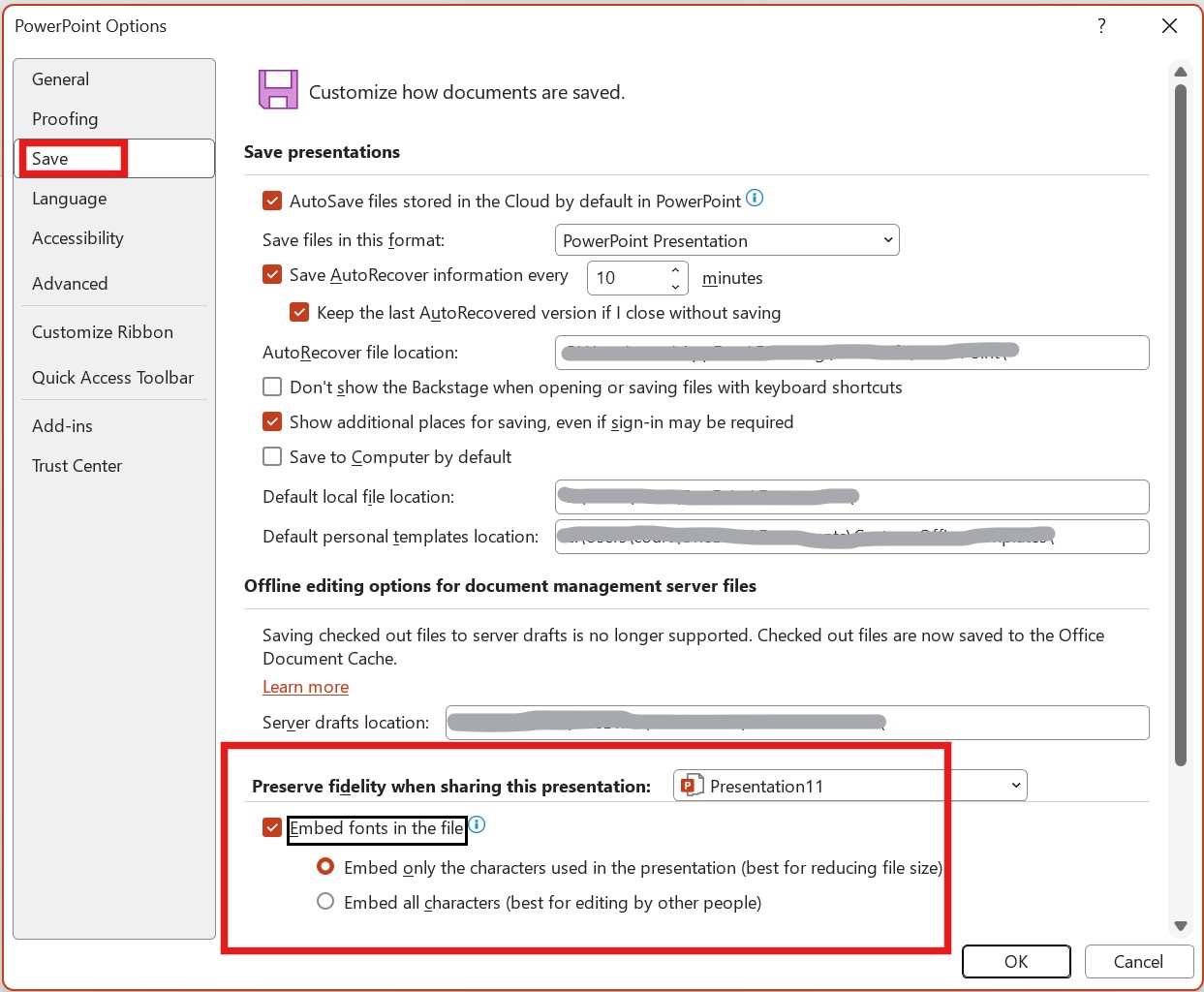
Zodra je een presentatie hebt gemaakt die je aangepaste lettertype gebruikt, open je de presentatie. Navigeer naar het tabblad Bestand en selecteer Opties > Opslaan in het zijmenu.
Je ziet een optie die zegt Behoud de getrouwheid bij het delen van deze presentatie. Selecteer Lettertypen insluiten in het bestand, en selecteer vervolgens OK.
Toegang tot de Lettertypeopties: Navigeer naar de PowerPoint-dia waar je het aangepaste lettertype wilt toepassen. Selecteer het tekstvak of de tekst die je wilt opmaken met het aangepaste lettertype.
Wijzig het Lettertype: Navigeer vanuit het PowerPoint-lint bovenaan het scherm naar het tabblad Start. In het gedeelte Lettertype op het tabblad Start zie je een vervolgkeuzemenu dat het huidige lettertype toont dat is ingesteld voor je presentatie. Klik op dit vervolgkeuzemenu om een lijst met beschikbare lettertypen te zien.
Selecteer het Aangepaste Lettertype: Scroll door de lijst met lettertypen totdat je het aangepaste lettertype ziet dat je hebt geïnstalleerd. Klik op de naam van het aangepaste lettertype om het toe te passen op de geselecteerde tekst.
Pas Lettergrootte en Opmaak aan (indien nodig): Na het toepassen van het aangepaste lettertype, kun je de lettergrootte, kleur, vetgedruktheid, cursivering en andere opmaakopties aanpassen met behulp van het gedeelte "Lettertype" in het tabblad "Start".
Herhaal voor Andere Tekstvakken: Als je meerdere tekstvakken of dia's hebt waar je het aangepaste lettertype wilt gebruiken, herhaal dan het proces voor elk van hen.
Sla Je Presentatie op: Zodra je klaar bent met het aanbrengen van wijzigingen, zorg ervoor dat je je PowerPoint-presentatie opslaat om de instellingen van het aangepaste lettertype te behouden.
Onthoud dat wanneer je je PowerPoint-presentatie met anderen deelt, zij ook het aangepaste lettertype op hun computers moeten hebben geïnstalleerd of je moet het lettertype in de presentatie insluiten zodat zij de presentatie precies kunnen zien zoals jij het bedoeld hebt (tenzij je een .pdf-versie deelt). Als andere kijkers van je presentatie het lettertype niet hebben, zal PowerPoint het vervangen door een standaardlettertype. Om te leren hoe je een presentatie met aangepaste lettertypen kunt delen, zie ons artikel Hoe kan ik een PowerPoint-presentatie delen met aangepaste lettertypen?
Optie 2: Aangepaste lettertypen installeren in PowerPoint om je PowerPoint-sjabloonthema-lettertypen bij te werken
Dus als je een aangepast lettertype in al je PowerPoint-presentaties wilt gebruiken, is het maken of bijwerken van je PowerPoint-sjabloonthema-lettertype de beste oplossing. Leer hoe je het thema-lettertype van een PowerPoint-document kunt wijzigen in ons artikel Hoe verander je thema-lettertypen in PowerPoint?
Hoe maak ik een aangepast lettertype mijn standaardlettertype in PowerPoint?
Je kunt het standaardlettertype in PowerPoint niet wijzigen, maar je kunt het standaardlettertype wijzigen voor alle sjablonen die je in PowerPoint maakt. Dus als je een aangepast lettertype in al je PowerPoint-presentaties wilt gebruiken, is het maken of bijwerken van je PowerPoint-sjabloonthema-lettertype de beste oplossing. Leer hoe je het thema-lettertype van een PowerPoint-document kunt wijzigen in ons artikel Hoe verander je thema-lettertypen in PowerPoint?
Zodra je het thema-lettertype van je presentatie hebt ingesteld, moet je het document opslaan als een Sjabloonbestand of .potx om het als sjabloon voor toekomstige presentaties te gebruiken. Dit zal het lettertype als het standaardlettertype voor die sjabloon behouden. Om een PowerPoint-presentatie op te slaan als een .potx-bestand;
Vanuit Bestand linksboven in het PowerPoint-lint, selecteer 'Opslaan als'
Selecteer de locatie om het bestand op te slaan, voer de bestandsnaam in en selecteer vervolgens PowerPoint-sjabloon(*.potx) uit het vervolgkeuzemenu
Zodra je PowerPoint-sjabloon(*.potx) kiest, zal PowerPoint automatisch de bestandslocatie wijzigen naar de standaardmap Aangepaste Office-sjablonen op je computer. Je kunt naar een andere locatie navigeren, of laten zoals het is
Je kunt nu je document sluiten.
Om je nieuwe sjabloon te gebruiken, ga naar Bestand > Nieuw en selecteer de map Aangepaste Office-sjablonen
Klik op de Sjabloon met het aangepaste lettertype dat je hebt gemaakt, en klik vervolgens op Maken
Er zal een nieuw PowerPoint-presentatiebestand (.ppt) openen op basis van de sjabloon die je hebt gemaakt. Nu kun je aan de slag met het maken van je dia's met je aangepaste lettertypen die al als standaard zijn ingesteld.
Hoe stel ik een PowerPoint-sjabloon in als mijn standaard Sjabloon?
Het instellen van een PowerPoint-sjabloon als je standaard Sjabloon zal je efficiëntie in PowerPoint nog meer verhogen. Zodra een Sjabloon is ingesteld als je standaard, is dit de Sjabloon die zal openen elke keer dat je PowerPoint opent of wanneer je ervoor kiest om een nieuw document in PowerPoint te openen.
Klik op het Sjabloonbeheerder-pictogram op het PPT Productivity-lint
Selecteer in de PPT Productivity Sjabloonbeheerder de Sjabloon die je wilt instellen als je standaard PowerPoint-document en vink het vakje 'Instellen als standaard' aan
Zodra je standaard sjabloon is ingesteld, zal elke keer dat je PowerPoint opent of een nieuw document opent (Ctrl+N) een document op basis van deze sjabloon openen.
Hier is een video die laat zien hoe eenvoudig het is om een PowerPoint-sjabloon als de standaardpresentatie in te stellen.
Snel een standaard sjabloonthema instellen in PowerPoint
Het instellen van een standaard sjabloon in native PowerPoint zonder de PPT Productivity add-in is iets ingewikkelder, dus hier zijn de stappen;
Om je aangepaste thema als standaard in te stellen, open PowerPoint, selecteer “Nieuw” in het linkerpaneel en klik vervolgens op het tabblad “Aangepast”.
Selecteer de optie “Aangepaste Office-sjablonen”
Je aangepaste sjablonen zullen verschijnen. Selecteer degene die je als standaard sjabloon wilt instellen.
Er verschijnt een nieuw venster dat je een voorbeeld van de sjabloon geeft. Klik op “Maken”
Er zal een nieuw document openen op basis van je geselecteerde sjabloon. Ga naar het tabblad “Ontwerp” en selecteer de pijl “Meer” in de groep “Thema's”.
Er verschijnt een lijst met thema's. Klik met de rechtermuisknop op je aangepaste thema en selecteer vervolgens “Instellen als Standaardthema” in het vervolgkeuzemenu.
Nu, de volgende keer dat je PowerPoint opent, zal het automatisch beginnen met dit thema.
Chief Productivity Officer Lee-Ann werkt al meer dan 18 jaar met PowerPoint. Ze begon als office manager en assistent en werd later Production Specialist bij Boston Consulting Group. Tegenwoordig is Lee-Ann Chief Productivity Officer bij PPT Productivity. Een van haar favoriete functies is Remember/Set Size & Position.
Bekijk onze tools in actie
Boek een persoonlijke demo met onze PPT-professionals;


 Lee-Ann