Bu gönderi, PowerPoint'te yazı tiplerini nasıl gömeceğiniz hakkında bir genel bakış sunmaktadır. Microsoft PowerPoint, sunumlarınızın görsel çekiciliğini artırmak için özel yazı tiplerini kullanmanıza olanak tanır. Eğer bir sunumda daha önce görmediğiniz belirgin bir yazı tipi fark ettiyseniz, muhtemelen PowerPoint sunumuna gömülmüş özel bir yazı tipidir. Bazı organizasyonlar kendi markalı yazı tiplerine sahiptir ve özel yazı tiplerini PowerPoint'e aktarırlar. Örneğin, bazı danışmanlık firmaları tutarlı ve belirgin bir görsel kimlik sağlamak için kendi özelleştirilmiş markalı yazı tiplerini oluştururlar. İşte kendi özel yazı tiplerine sahip bazı danışmanlık firmalarından birkaç örnek:
BCG Henderson Institute: Boston Consulting Group'un (BCG) Henderson Enstitüsü "Henderson" yazı tipini tanıttı. Bu özel yazı tipi, BCG'nin fikir ve araştırmaya olan bağlılığını yansıtmak için geliştirildi. Yazı tipi BCG'ye özgüdür ve sunumlar ve yayınlar dahil olmak üzere çeşitli materyallerde kullanılır.
McKinsey & Company - Bower: McKinsey & Company, Commercial Type yazı tipi dökümhanesi ile işbirliği içinde "Bower" adlı özel bir yazı tipi tanıttı. Bower, profesyonelliği bir dokunuşla gayri resmi bir şekilde dengelemek için tasarlandı. McKinsey'nin marka materyalleri ve sunumlarında kullanılır.
Accenture - Circular: Accenture, "Accenture Circular" yazı tipini tanıttı. Bu yazı tipi, Accenture'un teknoloji ve yenilik odaklılığına uygun olarak bağlantı ve esnekliği vurgular.
Deloitte - Deloitte Alpha: Deloitte, "Deloitte Alpha" adlı kendi özel yazı tipini geliştirdi. Bu yazı tipi, modern, çok yönlü ve Deloitte'un marka kimliği ile uyumlu olacak şekilde tasarlandı.
PwC - PwCNext: PwC, markalarını modernize etme çabalarının bir parçası olarak "PwCNext" yazı tipini tanıttı. Yazı tipi, PwC'nin yenilik ve işbirliği yaklaşımını yansıtır.
EY (Ernst & Young) - EY Sans: Ernst & Young (EY), marka ve iletişimlerinde kullanılmak üzere "EY Sans" yazı tipini piyasaya sürdü. Bu, EY'nin görsel kimlik sisteminin bir parçasıdır.
KPMG - KPMG Display: KPMG, marka materyallerinde "KPMG Display" adlı özel bir yazı tipi kullanmıştır. Bu yazı tipi, netlik ve modernlik hissi vermek için tasarlanmıştır.
Özel PowerPoint yazı tiplerini nasıl içe aktarabilir ve kullanabilirim?
PowerPoint'e yazı tiplerini nasıl ekleyeceğinizi mi çözmeye çalışıyorsunuz? Organizasyonunuzun sunumlarda kullanmanız gereken kendi özel yazı tipi varsa - veya PowerPoint'te varsayılan olarak sunulan seçeneklerden memnun değilseniz, bu oldukça basittir. İşte PowerPoint'e özel yazı tiplerini nasıl içe aktaracağınız ve kullanacağınız konusunda adım adım bir kılavuz. İlk talimatların, yazı tipini PowerPoint'e yüklemek için olduğunu unutmayın, böylece kullanıma hazır hale gelir. Bu, yazı tiplerini uygulamak için mevcut bir PowerPoint sunumunu nasıl güncelleyeceğiniz ve mevcut bir PowerPoint şablonundaki yazı tiplerini nasıl güncelleyeceğiniz seçenekleriyle takip edilir. Sunumlarınızda özel yazı tiplerini sürekli olarak kullanmayı planlıyorsanız, PowerPoint şablonunuzu güncelleme adımlarını takip etmeye değer.
Adım 1: PowerPoint'e özel yazı tiplerini yükleme
Özel Yazı Tipi Dosyalarını Edinin: İlk olarak, PowerPoint sunumunuzda kullanmak istediğiniz yazı tipi için yazı tipi dosyalarına sahip olmanız gerekir. Yazı tipi dosyaları genellikle iki dosya türünde gelir - ya TrueType Font (.ttf) ya da OpenType Font (.otf) dosya türleri. Çevrimiçi olarak özel bir yazı tipi satın aldıysanız, ilgili yazı tipi web sitesinden yazı tipi dosyasını temin edebilmelisiniz. Bir tasarımcı ile çalışıyorsanız, yazı tipi dosyasını onlardan (veya Pazarlama ekibinizden ya da organizasyonunuzun Marka Portalından) isteyin. Yazı tipini webden indirdiyseniz, yazı tipi dosyasını İndirilenler klasörünüzde bir Zip klasöründe bulabilirsiniz. Bu durumda, devam etmeden önce dosyayı çıkarmanız gerekecektir.
Özel Yazı Tiplerini Bilgisayarınıza Yükleyin: Özel yazı tiplerini PowerPoint'te kullanmadan önce, onları bilgisayarınıza yüklemeniz gerekir. Bunu yapmak için şu adımları izleyin:
Windows:
Yazı tipi dosyasına çift tıklayarak Yazı Tipi Önizleyici'de açın. Sol üstteki Yükle'ye tıklayın
Mac:
Her yazı tipi dosyasına çift tıklayın. Bu, macOS'ta varsayılan yazı tipi yönetim aracı olan Font Book'u açacaktır.
Eklemek istediğiniz her yazı tipi için "Yazı Tipini Yükle" düğmesine tıklayın.
PowerPoint'i Yeniden Başlatın: Yazı tiplerini bilgisayarınıza yükledikten sonra, yeni yazı tiplerinin tanınmasını sağlamak için Microsoft PowerPoint'i kapatıp yeniden başlatın.
Yazı Tiplerini Kontrol Etmek İçin Boş Bir Sunum Açın: PowerPoint'i yeniden başlattıktan sonra boş bir PowerPoint sunumu açın.
Yazı Tipi Seçeneklerine Erişin: Ekranın üst kısmındaki PowerPoint şeridinden, Giriş sekmesine gidin. Giriş sekmesindeki Yazı Tipi bölümünde, sunumunuz için ayarlanmış olan mevcut yazı tipini gösteren bir açılır menü göreceksiniz. Kullanılabilir yazı tiplerinin bir listesini görmek için bu açılır menüye tıklayın.
Özel Yazı Tipinizi Bulun: Yüklediğiniz özel yazı tipini görene kadar yazı tipi listesinde aşağı kaydırın. Özel yazı tipinizi listede görebiliyorsanız, başarıyla yüklenmiş ve kullanıma hazırdır.
Seçenek 1: Mevcut Bir PowerPoint Sunumunu Özel Yazı Tipleriyle Güncelleme
Artık özel yazı tipinizi PowerPoint'e yüklediğinize göre, onu mevcut bir yazı tipi gibi kullanabilirsiniz. Ancak - sunumu özel yazı tipinizi yüklememiş başka biriyle paylaşmayı planlıyorsanız, paylaşmadan önce özel yazı tipini sunuma gömmek için ek bir adım tamamlamanız gerekir.
Bunu yapmak için:
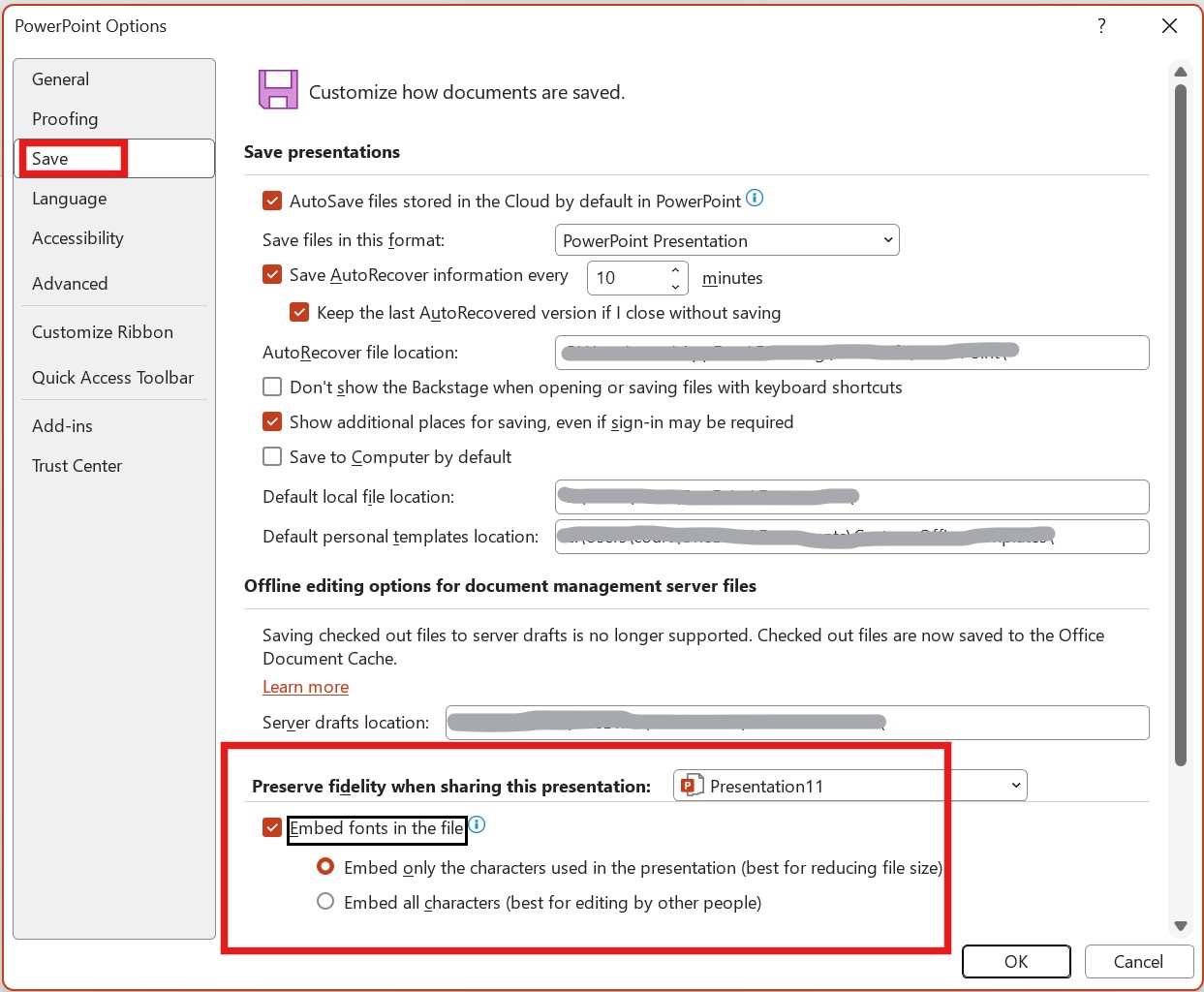
Özel yazı tipinizi kullanan bir sunum oluşturduktan sonra, sunumu açın. Dosya sekmesine gidin ve yan menüden Seçenekler > Kaydet seçeneğini seçin.
Bu sunumu paylaşırken sadakati koru diyen bir seçenek göreceksiniz. Yazı tiplerini dosyaya göm seçeneğini seçin, ardından Tamam seçeneğini seçin.
Yazı Tipi Seçeneklerine Erişin: Özel yazı tipini uygulamak istediğiniz PowerPoint slaytına gidin. Özel yazı tipiyle biçimlendirmek istediğiniz metin kutusunu veya metni seçin.
Yazı Tipini Değiştirin: Ekranın üst kısmındaki PowerPoint şeridinden, Giriş sekmesine gidin. Giriş sekmesindeki Yazı Tipi bölümünde, sunumunuz için ayarlanmış olan mevcut yazı tipini gösteren bir açılır menü göreceksiniz. Kullanılabilir yazı tiplerinin bir listesini görmek için bu açılır menüye tıklayın.
Özel Yazı Tipini Seçin: Yüklediğiniz özel yazı tipini görene kadar yazı tipi listesinde aşağı kaydırın. Seçili metne uygulamak için özel yazı tipinin adına tıklayın.
Yazı Tipi Boyutunu ve Biçimlendirmeyi Ayarlayın (gerekirse): Özel yazı tipini uyguladıktan sonra, "Giriş" sekmesindeki "Yazı Tipi" bölümünü kullanarak yazı tipi boyutunu, rengini, kalınlığını, italik ve diğer biçimlendirme seçeneklerini ayarlayabilirsiniz.
Diğer Metin Kutuları İçin Tekrarla: Özel yazı tipini kullanmak istediğiniz birden fazla metin kutusu veya slayt varsa, her biri için işlemi tekrarlayın.
Sunumunuzu Kaydedin: Değişiklikleri yaptıktan sonra, özel yazı tipi ayarlarını korumak için PowerPoint sunumunuzu kaydettiğinizden emin olun.
PowerPoint sunumunuzu başkalarıyla paylaşırken, onların da özel yazı tipini bilgisayarlarına yüklemiş olmaları gerektiğini veya sunumda yazı tipini gömmek zorunda olduğunuzu unutmayın, böylece sunumu tam olarak istediğiniz gibi görebilirler (bir .pdf versiyonu paylaşmıyorsanız). Sunumunuzun diğer izleyicileri yazı tipine sahip değilse, PowerPoint varsayılan bir yazı tipi ile değiştirecektir. Özel yazı tipleriyle bir sunumu nasıl paylaşacağınızı öğrenmek için Özel yazı tipleriyle bir PowerPoint sunumunu nasıl paylaşabilirim? makalemize bakın.
Seçenek 2: PowerPoint Şablon tema yazı tiplerinizi güncellemek için özel yazı tiplerini PowerPoint'e yükleme
Yani tüm PowerPoint sunumlarınızda özel bir yazı tipi kullanmak istiyorsanız, PowerPoint Şablon tema yazı tipinizi oluşturmak veya güncellemek en iyi çözümdür. PowerPoint belgesinin tema yazı tipini nasıl değiştireceğinizi öğrenmek için PowerPoint'te tema yazı tipleri nasıl değiştirilir? makalemize bakın.
Özel bir yazı tipini PowerPoint'te varsayılan yazı tipim nasıl yapabilirim?
PowerPoint'te varsayılan yazı tipini değiştiremezsiniz, ancak PowerPoint'te oluşturduğunuz herhangi bir şablon için varsayılan yazı tipini değiştirebilirsiniz. Yani tüm PowerPoint sunumlarınızda özel bir yazı tipi kullanmak istiyorsanız, PowerPoint Şablon tema yazı tipinizi oluşturmak veya güncellemek en iyi çözümdür. PowerPoint belgesinin tema yazı tipini nasıl değiştireceğinizi öğrenmek için PowerPoint'te tema yazı tipleri nasıl değiştirilir? makalemize bakın.
Sunumunuzun tema yazı tipini ayarladıktan sonra, gelecekteki sunumlar için şablon olarak kullanmak üzere belgeyi bir Şablon dosyası veya .potx olarak kaydetmeniz gerekir. Bu, yazı tipini o şablon için varsayılan yazı tipi olarak koruyacaktır. Bir PowerPoint sunumunu .potx dosyası olarak kaydetmek için;
PowerPoint şeridinin sol üst köşesindeki Dosya'dan 'Farklı Kaydet'i seçin
Dosyayı kaydetmek için konumu seçin, Dosya adını girin ve ardından açılır menüden PowerPoint Şablonu(*.potx) seçeneğini seçin
PowerPoint Şablonu(*.potx) seçeneğini seçtiğinizde, PowerPoint dosya konumunu bilgisayarınızdaki varsayılan Özel Office Şablonları klasörüne otomatik olarak değiştirecektir. Başka bir konuma gidebilir veya olduğu gibi bırakabilirsiniz
Artık belgenizi kapatabilirsiniz.
Yeni şablonunuzu kullanmak için Dosya > Yeni'ye gidin ve Özel Office Şablonu klasörünü seçin
Oluşturduğunuz özel yazı tipine sahip Şablona tıklayın, ardından Oluştur'a tıklayın
Oluşturduğunuz şablona dayalı yeni bir PowerPoint sunum dosyası (.ppt) açılacaktır. Artık özel yazı tipleriniz varsayılan olarak ayarlanmış olarak slaytlarınızı oluşturmaya başlayabilirsiniz.
Bir PowerPoint Şablonunu varsayılan Şablonum olarak nasıl ayarlayabilirim?
Bir PowerPoint Şablonunu varsayılan Şablonunuz olarak ayarlamak, PowerPoint'teki verimliliğinizi daha da artıracaktır. Bir Şablon varsayılan olarak ayarlandığında, bu, PowerPoint'i her açtığınızda veya PowerPoint'te yeni bir belge açmayı seçtiğinizde açılacak olan Şablondur.
Chief Productivity Officer Lee-Ann, 18 yıldan uzun süredir PowerPoint ile çalışmaktadır. Kariyerine ofis yöneticisi ve asistan olarak başlamış, daha sonra Boston Consulting Group'ta Production Specialist olarak görev yapmıştır. Günümüzde Lee-Ann, PPT Productivity'de Chief Productivity Officer olarak çalışmaktadır. Lee-Ann, PPT Productivity'nin Remember/Set Size & Position özelliğini en sevdiği özelliklerden biri olarak göstermektedir.
Araçlarımızı çalışırken görün
PPT uzmanlarımızla kişisel bir demo rezervasyonu yapın;


 Lee-Ann