Detta inlägg är en översikt om hur man bäddar in typsnitt i PowerPoint. Microsoft PowerPoint tillåter dig att använda anpassade typsnitt för att förbättra den visuella attraktionskraften i dina presentationer. Om du någonsin har märkt ett distinkt typsnitt i en presentation som du inte har sett tidigare, är det troligtvis ett anpassat typsnitt som har bäddats in i PowerPoint-presentationen. Vissa organisationer har sina egna varumärkestypsnitt, och de importerar sitt anpassade typsnitt till PowerPoint. Till exempel skapar vissa konsultföretag sina egna anpassade varumärkestypsnitt för att upprätthålla en konsekvent och distinkt visuell identitet. Här är några exempel på konsultföretag som har sina egna anpassade typsnitt:
BCG Henderson Institute: Boston Consulting Groups (BCG) Henderson Institute introducerade "Henderson"-typsnittet. Detta anpassade typsnitt utvecklades för att återspegla BCG:s engagemang för idéer och forskning. Typsnittet är unikt för BCG och används i olika material, inklusive presentationer och publikationer.
McKinsey & Company - Bower: McKinsey & Company introducerade ett anpassat typsnitt kallat "Bower" i samarbete med typsnittsföretaget Commercial Type. Bower designades för att balansera professionalism med en touch av informellitet. Det används över hela McKinseys varumärkesmaterial och presentationer.
Accenture - Circular: Accenture introducerade "Accenture Circular"-typsnittet. Detta typsnitt betonar anslutning och flexibilitet, i linje med Accentures fokus på teknik och innovation.
Deloitte - Deloitte Alpha: Deloitte utvecklade sitt eget anpassade typsnitt kallat "Deloitte Alpha." Detta typsnitt designades för att vara modernt, mångsidigt och i linje med Deloittes varumärkesidentitet.
PwC - PwCNext: PwC introducerade "PwCNext"-typsnittet, vilket är en del av deras ansträngningar att modernisera sitt varumärke. Typsnittet återspeglar PwC:s inställning till innovation och samarbete.
EY (Ernst & Young) - EY Sans: Ernst & Young (EY) lanserade "EY Sans"-typsnittet för att användas över hela deras varumärkes- och kommunikationsmaterial. Det är en del av EY:s visuella identitetssystem.
KPMG - KPMG Display: KPMG har använt ett anpassat typsnitt kallat "KPMG Display" i sina varumärkesmaterial. Det är designat för att förmedla en känsla av klarhet och modernitet.
Hur kan jag importera och använda anpassade PowerPoint-typsnitt?
Försöker du lista ut hur man lägger till typsnitt i PowerPoint? Om din organisation har ett eget anpassat typsnitt som du måste använda i presentationer - eller om du bara inte är nöjd med de alternativ som finns tillgängliga i PowerPoint som standard, är det ganska enkelt. Här är en steg-för-steg-guide om hur man importerar och använder anpassade typsnitt i PowerPoint. Observera att de inledande instruktionerna är för att installera typsnittet i PowerPoint för att göra det tillgängligt för användning. Detta följs av alternativ för hur man uppdaterar en befintlig PowerPoint-presentation för att tillämpa typsnitten, samt hur man uppdaterar typsnitten i en befintlig PowerPoint-mall. Om du planerar att använda de anpassade typsnitten i dina presentationer på lång sikt, är det värt att följa stegen för att uppdatera din PowerPoint-mall.
Steg 1: Installera anpassade typsnitt i PowerPoint
Skaffa de anpassade typsnittsfilerna: Först behöver du ha typsnittsfilerna för det typsnitt som du vill använda i din PowerPoint-presentation. Typsnittsfiler kommer vanligtvis i två filtyper - antingen en TrueType Font (.ttf) eller OpenType Font (.otf) filtyper. Om du har köpt ett anpassat typsnitt online, bör du kunna hämta typsnittsfilen från den relevanta typsnittswebbplatsen. Om du arbetar med en designer, be om typsnittsfilen från dem (eller ditt marknadsföringsteam eller din organisations varumärkesportal). Observera att om du har laddat ner typsnittet från webben, kan du hitta typsnittsfilen i en Zip-mapp i dina nedladdningar. Om så är fallet, måste du packa upp filen innan du fortsätter.
Installera de anpassade typsnitten på din dator: Innan du kan använda de anpassade typsnitten i PowerPoint, måste du installera dem på din dator. För att göra detta, följ dessa steg:
Windows:
Dubbelklicka på typsnittsfilen för att öppna den i Typsnittsvisaren. Klicka på Installera längst upp till vänster
Mac:
Dubbelklicka på varje typsnittsfiler. Detta öppnar Font Book, som är det förvalda typsnittshanteringsverktyget på macOS.
Klicka på knappen "Installera typsnitt" för varje typsnitt du vill lägga till.
Starta om PowerPoint: Efter att ha installerat typsnitten på din dator, stäng och starta om Microsoft PowerPoint för att säkerställa att de nya typsnitten känns igen.
Öppna en tom presentation för att kontrollera typsnitten: Öppna en tom PowerPoint-presentation när du har startat om PowerPoint.
Åtkomst till typsnittsinställningarna: Från PowerPoint-menyn högst upp på skärmen, navigera till fliken Start. I typsnittssektionen på fliken Start ser du en rullgardinsmeny som visar det aktuella typsnittet som är inställt för din presentation. Klicka på denna rullgardinsmeny för att se en lista över tillgängliga typsnitt.
Hitta ditt anpassade typsnitt: Bläddra igenom listan över typsnitt tills du ser det anpassade typsnittet du installerade. Om du kan se ditt anpassade typsnitt i listan har det installerats framgångsrikt och är redo att användas
Alternativ 1: Hur man uppdaterar en befintlig PowerPoint-presentation med anpassade typsnitt
Nu när du har installerat ditt anpassade typsnitt i PowerPoint kan du använda det på samma sätt som vilket befintligt typsnitt som helst. Men - om du planerar att dela presentationen med någon annan som inte har ditt anpassade typsnitt installerat, måste du slutföra ett ytterligare steg för att bädda in det anpassade typsnittet i en presentation innan du delar den.
För att göra detta:
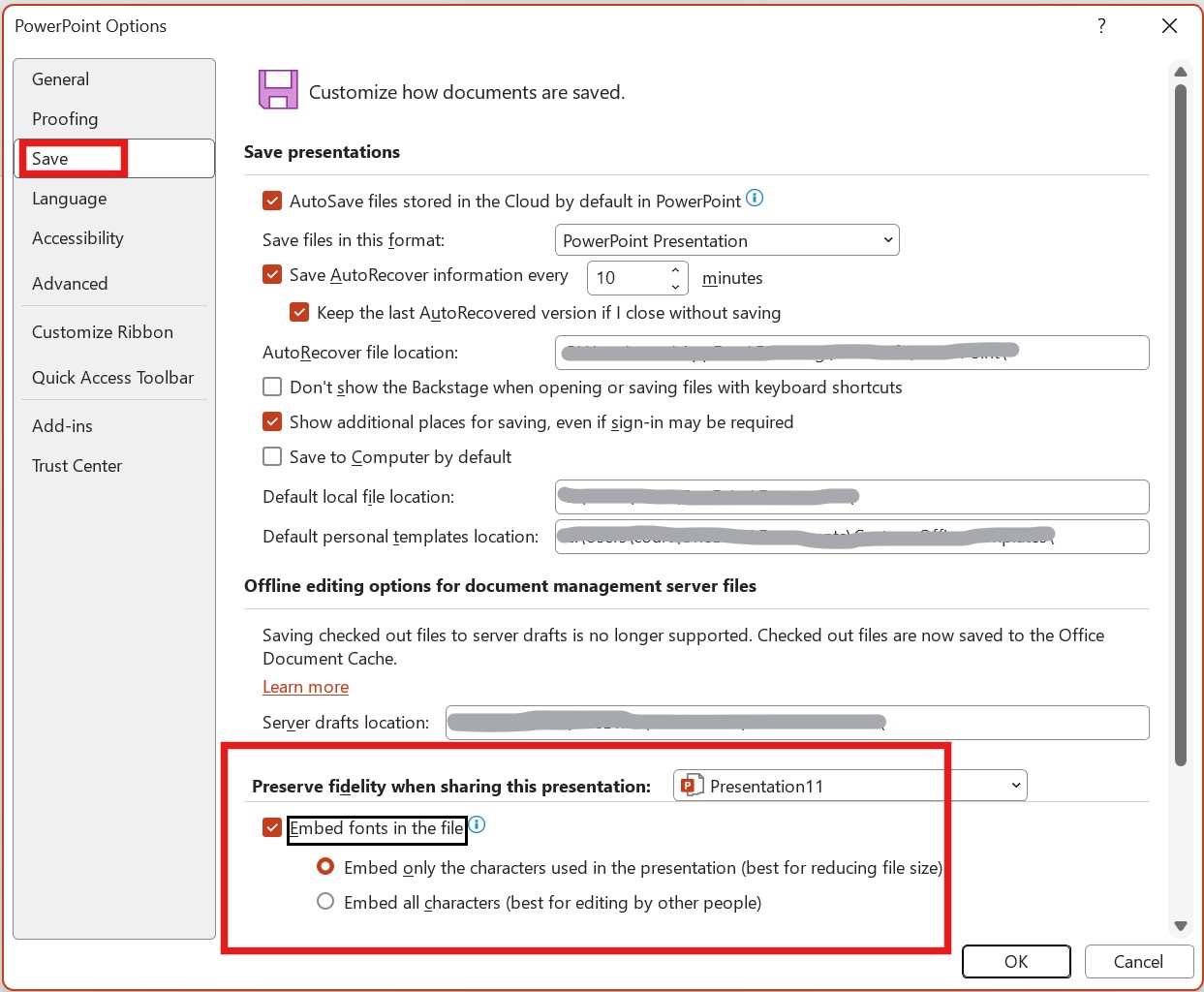
När du har skapat en presentation som använder ditt anpassade typsnitt, öppna presentationen. Navigera till fliken Arkiv och välj Alternativ > Spara från sidomenyn.
Du kommer att se ett alternativ som säger Bevara trohet vid delning av denna presentation. Välj Bädda in typsnitt i filen, klicka sedan på OK.
Åtkomst till typsnittsinställningarna: Navigera till PowerPoint-bilden där du vill tillämpa det anpassade typsnittet. Välj textrutan eller texten du vill formatera med det anpassade typsnittet.
Ändra typsnittet: Från PowerPoint-menyn högst upp på skärmen, navigera till fliken Start. I typsnittssektionen på fliken Start ser du en rullgardinsmeny som visar det aktuella typsnittet som är inställt för din presentation. Klicka på denna rullgardinsmeny för att se en lista över tillgängliga typsnitt.
Välj det anpassade typsnittet: Bläddra igenom listan över typsnitt tills du ser det anpassade typsnittet du installerade. Klicka på det anpassade typsnittets namn för att tillämpa det på den valda texten.
Justera typsnittsstorlek och formatering (om nödvändigt): Efter att ha tillämpat det anpassade typsnittet kan du justera typsnittsstorlek, färg, fetstil, kursiv och andra formateringsalternativ med hjälp av "Typsnitt"-sektionen i "Start"-fliken.
Upprepa för andra textrutor: Om du har flera textrutor eller bilder där du vill använda det anpassade typsnittet, upprepa processen för var och en av dem.
Spara din presentation: När du är klar med att göra ändringar, se till att spara din PowerPoint-presentation för att behålla de anpassade typsnittsinställningarna.
Kom ihåg att när du delar din PowerPoint-presentation med andra, behöver de också ha det anpassade typsnittet installerat på sina datorer eller så måste du bädda in typsnittet i presentationen för att de ska kunna se presentationen exakt som du tänkt (om du inte delar en .pdf-version). Om andra tittare av din presentation inte har typsnittet, kommer PowerPoint att ersätta det med ett standardtypsnitt. För att lära dig hur du delar en presentation med anpassade typsnitt, se vår artikel Hur kan jag dela en PowerPoint-presentation med anpassade typsnitt?
Alternativ 2: Installera anpassade typsnitt i PowerPoint för att uppdatera dina PowerPoint-malltematypsnitt
Så om du vill använda ett anpassat typsnitt i alla dina PowerPoint-presentationer, är det bästa lösningen att skapa eller uppdatera ditt PowerPoint-malltematypsnitt. Lär dig hur du ändrar tematypsnittet i ett PowerPoint-dokument i vår artikel Hur ändrar man tematypsnitt i PowerPoint?
Hur gör jag ett anpassat typsnitt till mitt standardtypsnitt i PowerPoint?
Du kan inte ändra standardtypsnittet i PowerPoint, men du kan ändra standardtypsnittet för alla mallar du skapar i PowerPoint. Så om du vill använda ett anpassat typsnitt i alla dina PowerPoint-presentationer, är det bästa lösningen att skapa eller uppdatera ditt PowerPoint-malltematypsnitt. Lär dig hur du ändrar tematypsnittet i ett PowerPoint-dokument i vår artikel Hur ändrar man tematypsnitt i PowerPoint?
När du har ställt in tematypsnittet för din presentation, behöver du spara dokumentet som en mallfil eller .potx för att använda det som mallen för framtida presentationer. Detta kommer att bevara typsnittet som standardtypsnitt för den mallen. För att spara en PowerPoint-presentation som en .potx-fil;
Från Arkiv högst upp till vänster i PowerPoint-menyn, välj 'Spara som'
Välj platsen för att spara filen, ange filnamnet och välj sedan PowerPoint-mall(*.potx) från rullgardinsmenyn
När du väljer PowerPoint-mall(*.potx) kommer PowerPoint automatiskt att ändra filplatsen till standardmappen för anpassade Office-mallar på din dator. Du kan navigera till en annan plats, eller lämna som det är
Du kan nu stänga ditt dokument.
För att använda din nya mall, gå till Arkiv > Ny och välj mappen för anpassade Office-mallar
Klicka på mallen med det anpassade typsnittet som du har skapat, klicka sedan på Skapa
En ny PowerPoint-presentationfil (.ppt) öppnas baserat på mallen du har skapat. Nu kan du börja arbeta med att skapa dina bilder med dina anpassade typsnitt redan inställda som standard.
Hur ställer jag in en PowerPoint-mall som min standardmall?
Att ställa in en PowerPoint-mall som din standardmall kommer att öka din effektivitet i PowerPoint ännu mer. När en mall är inställd som din standard, är detta mallen som öppnas varje gång du öppnar PowerPoint eller när du väljer att öppna ett nytt dokument i PowerPoint.
Klicka på ikonen för Template Manager på PPT Productivity Ribbon
I PPT Productivity Template Manager, välj den mall du vill ställa in som din standard PowerPoint-dokument och markera rutan 'Ställ in som standard'
När din standardmall har ställts in, kommer varje gång du öppnar PowerPoint eller öppnar ett nytt dokument (Ctrl+N) ett dokument baserat på denna mall att öppnas.
Här är en video som visar hur enkelt det är att ställa in en PowerPoint-mall som standardpresentation.
Chief Productivity Officer Lee-Ann har arbetat med PowerPoint i mer än 18 år. Hon började som kontorschef och assistent och blev senare Production Specialist på Boston Consulting Group. Idag är Lee-Ann Chief Productivity Officer på PPT Productivity. Lee-Ann lyfter fram funktionen Remember/Set Size & Position som en av sina favoriter.


 Lee-Ann