

Sådan ændres alle skrifttyper i PowerPoint: Trin for trin guide
Prøver du at finde ud af, hvordan du ændrer alle skrifttyper i PowerPoint? Problemer med...
 Lee-Ann
Tidslinjer er en fantastisk måde at repræsentere en række begivenheder visuelt, såsom projektmilepæle eller begivenheder i PowerPoint-præsentationer. Men at skabe en tidslinje-slide til din præsentation fra bunden er tidskrævende. I denne blog dækker vi tre muligheder:
Bemærk - hvis du ønsker at skabe en mere detaljeret tidslinje til projektplanlægning med faktiske arbejdsstrømme og opgaver, anbefaler vi at læse vores guide til at skabe Gantt-diagrammer i PowerPoint.
PowerPoints SmartArt har proces-skabeloner, som du kan bruge til at oprette en tidslinje. Her er trinene til at oprette en tidslinje i PowerPoint ved hjælp af SmartArt
Åbn din PowerPoint-præsentation og naviger til den slide, hvor du vil tilføje din tidslinje. Hvis du starter fra bunden, gå til Indsæt > Ny Slide og vælg et tomt layout.
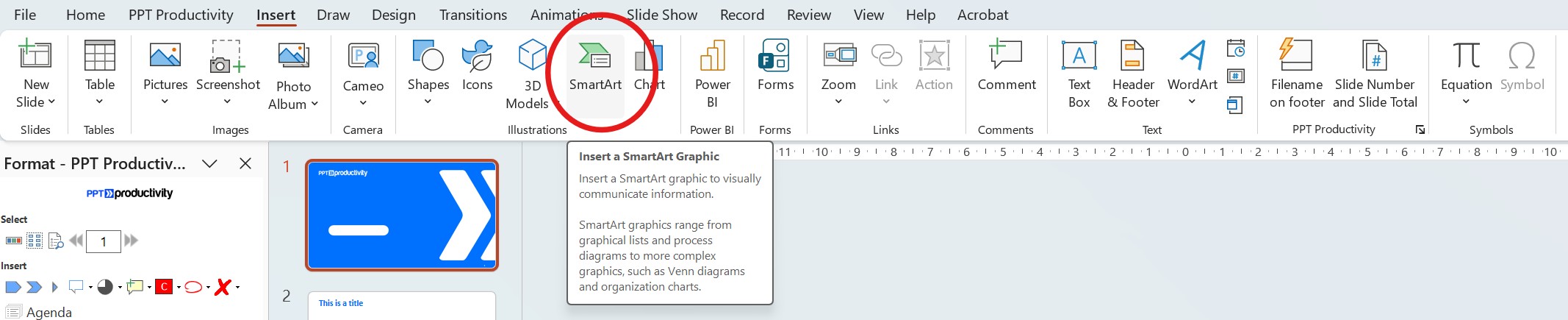
Gå til Indsæt fanen i PowerPoint-båndet, og klik derefter på SmartArt i Illustrationsgruppen.
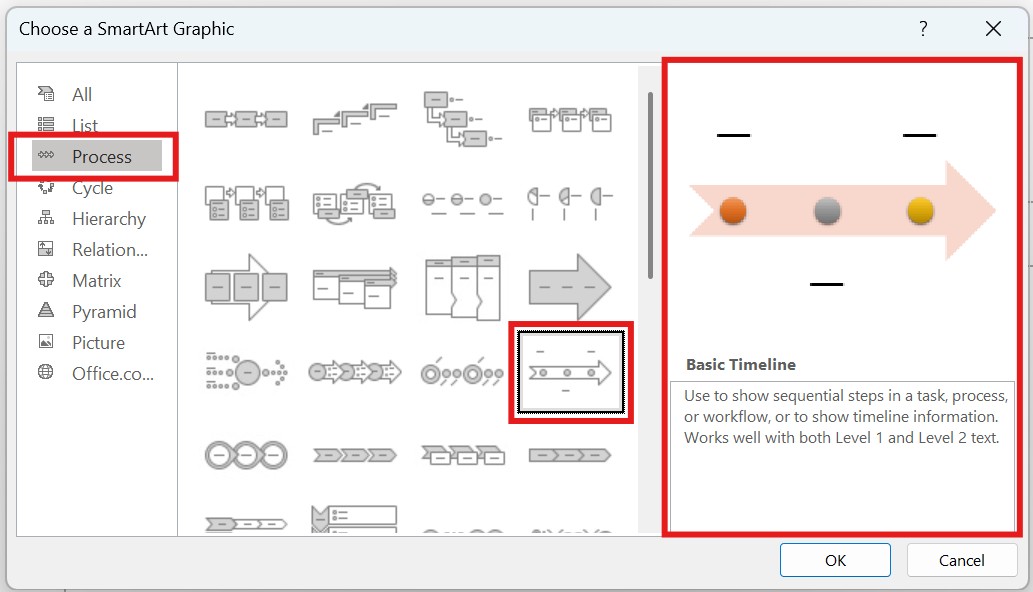
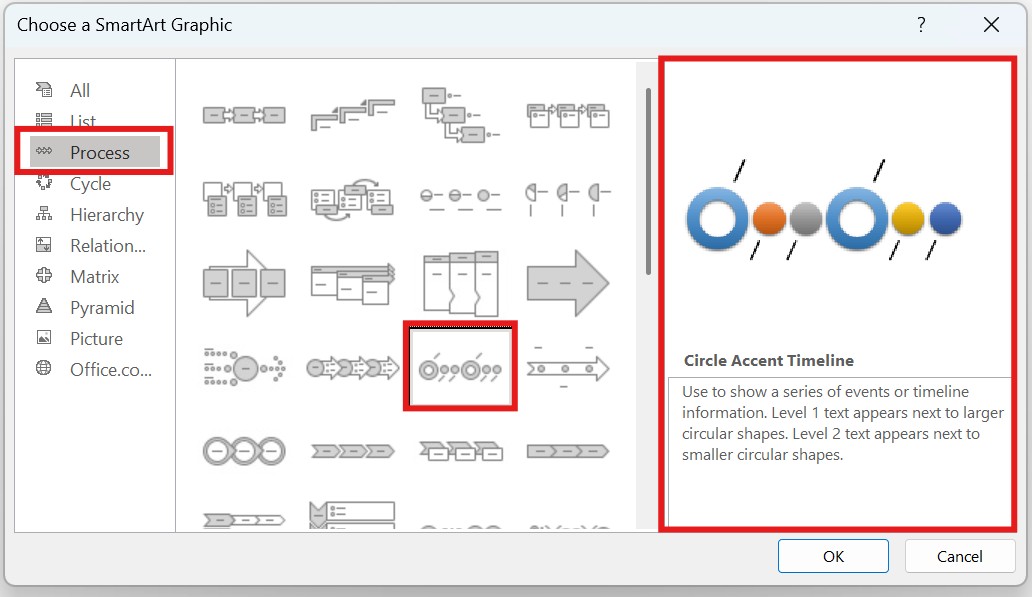
I SmartArt-grafikgalleriet, der vises, klik på Proces kategorien i venstre panel. Rul gennem mulighederne (mulighederne er indrømmet begrænsede). For de fleste præsentationer er Basis Tidslinje sandsynligvis den bedste af SmartArt-mulighederne, eller Cirkel Accent Tidslinje. Når du har valgt din foretrukne mulighed, klik på OK for at indsætte tidslinjen på din slide.
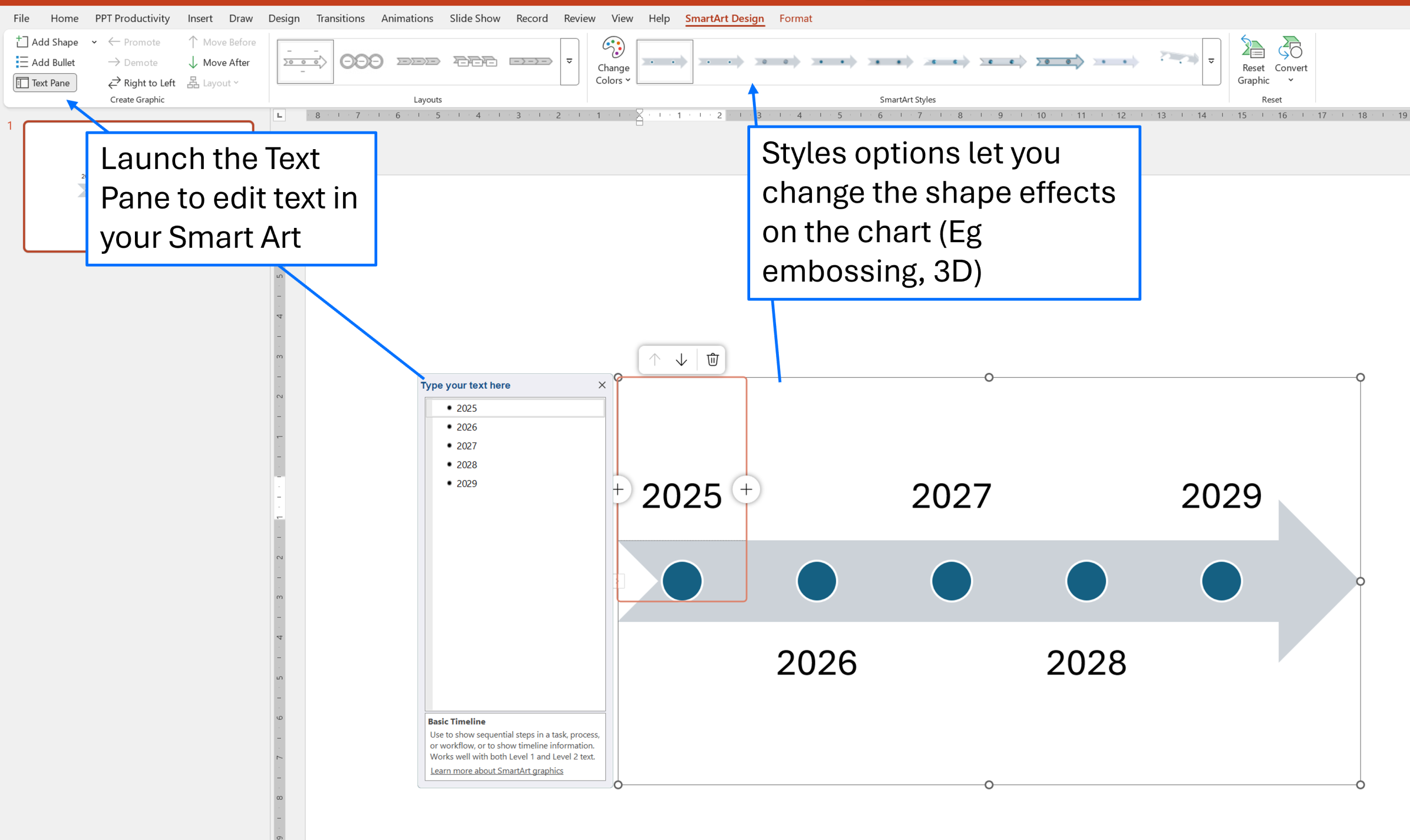
En standard tidslinje vil dukke op med tre pladsholder-elementer. Klik direkte på en hvilken som helst [Tekst] pladsholder og skriv din dato eller milepælslabel. For at redigere alle elementer på én gang, brug Tekstpanelet - klik på den lille pil-fane på venstre kant af SmartArt-grafikken for at åbne det.
Tips til hvordan man bruger Tekstpanelet:
Den standard SmartArt tidslinje har tre milepæle, men du kan tilføje eller fjerne så mange, som du har brug for.
For at tilføje en milepæl: Klik på en eksisterende milepælsform, gå derefter til SmartArt Design fanen og klik på Tilføj Form. Vælg Tilføj Form Efter for at tilføje en senere dato, eller Tilføj Form Før for en tidligere. Du kan også blot trykke på Enter i Tekstpanelet for at oprette et nyt element.
For at fjerne en milepæl: Vælg formen på sliden (eller bullet i Tekstpanelet) og tryk på Slet.
Tip: Efterhånden som du tilføjer flere milepæle, vil PowerPoint automatisk ændre størrelsen på teksten for at passe. Hvis din tidslinje bliver overfyldt, overvej at begrænse den til 5-7 nøglemilepæle for læsbarhed.
Når dit indhold er på plads, kan du tilpasse udseendet af din tidslinje, så det bedre matcher din præsentations tema.
Klik på SmartArt-grafikken, gå derefter til SmartArt Design fanen. Du vil se to hovedmuligheder:
Klik på den ydre kant af SmartArt-grafikken for at vælge hele objektet (det er vigtigt at vælge hele objektet i stedet for bare én form). Træk i hjørnehåndtagene for at ændre størrelsen på din tidslinje, eller klik og træk midten af grafikken for at flytte den på sliden.
For et renere udseende, stræk tidslinjen til at spænde over hele bredden af din slide, og efterlad ensartede margener på hver side.
SmartArt-metoden fungerer godt for simple tidslinjer med ligefremme milepæle, men den har nogle almindelige frustrationer:
Fortsæt med at læse for nogle gode alternativer - Metode 2 og 3 udforsker muligheder for at bruge PowerPoint Tidslinjeskabeloner.
Hvis du bruger Microsoft 365 med enten den online eller app-variant, har Microsoft nu nogle PowerPoint tidslinjeskabeloner tilgængelige for dig at tilpasse og bruge.
For at få adgang til dem, gå fra PowerPoint til Fil > Ny menuen. Du bør se en søgelinje og en række skabeloner som standard.

Skriv Tidslinje i PowerPoint online skabeloner søgelinjen og tryk enter. En række tidslinjeskabeloner til PowerPoint vil blive vist (se skærmbilledet nedenfor som et eksempel).

Klik blot på en hvilken som helst skabelon, du kan lide udseendet af, og klik derefter på 'Opret' for at generere en instans af skabelonen.

Bemærk, at tidslinjeskabelonen oprindeligt vil generere i standardfarver og skrifttyper.

Hvis du vælger og kopierer sliden, og derefter indsætter sliden i din PowerPoint-præsentation, vil din nye Tidslinje-slide automatisk opdatere for at anvende dine PowerPoint-skabelon tema farver og skrifttyper.

Hvis du foretrækker at beholde standardfarverne og skrifttyperne for sliden, højreklik og vælg Indsæt som, vælg derefter 'Behold kildeformatering' mulighed.
Men hvad hvis du ikke har Microsoft 365, eller du leder efter mere konsulent-/projektplanlægningstype tidslinjeskabeloner? PPT Productivity's Slide Library er en anden god mulighed.
PPT Productivity's Roadmaps, Tidslinjer og Rejser Slide Library galleri giver også en række forskellige tidslinjelayout skabeloner for at gøre det nemt for dig at tilføje tidslinjer til dine PowerPoint-slides. PPT Productivity Roadmaps, Tidslinjer og Rejser Slide Library galleri er royaltyfrie PowerPoint tidslinjeskabeloner, klar til at du kan indsætte dem i din præsentation og tilpasse med din tekst.
Vælg mellem layouts, der inkluderer forskellige tidslinjelayouts, roadmap arbejdsplaner, vej tidslinjer, chevron tidslinjer, varmekort og PowerPoint Gantt diagram stil tidslinjer vist i billedet nedenfor.

Når de tilføjes til din PowerPoint-præsentation, vil Tidslinjeskabelon layouts registrere og anvende dine skabelon tema farver. Alt du skal gøre er at opdatere dataene f.eks. ved at tilføje dine relevante datoer og milepæle. I eksemplet nedenfor er 'Roadmap rejse tidslinje' slide skabelon blevet indsat i en præsentation, og farverne i sliden er automatisk opdateret til præsentationens tema farver.

Hvis du foretrækker at beholde standardfarverne og skrifttyperne for sliden (de farver, der vises i Slide Library miniaturen), skal du markere 'Brug kildeformatering' afkrydsningsfeltet på Slide Library Toolbar, før du vælger sliden fra biblioteket.
Du kan få adgang til PPT Productivity Slide Library PowerPoint Tidslinjeskabeloner sammen med yderligere 2000+ downloadbare former og slides som en del af gratis 30 dages prøveversion af PPT Productivity Power Tools (ingen kreditkortoplysninger kræves for at få adgang til prøveversionen, i øjeblikket kun til PC, men Mac-version under udvikling).
PowerPoint Tidslinjeskabeloner er slide layouts, der gør det nemt at kommunikere en tidslinje visuelt. Tidslinjen kan være et hvilket som helst tidsinterval f.eks. almindelige scenarier inkluderer at vise månederne for levering af et transformationsprogram eller en historie om en virksomheds udvikling gennem opkøb.
Tidslinje slides er også kendt som PowerPoint Rejse slides eller Roadmap slides. Alle viser en progression af tid, selvom PowerPoint roadmap skabeloner ofte afbilder en vejgrafik (bemærk, at en Roadmap Skabelon er inkluderet i PPT Productivity's Slide Library's downloadbare elementer).
Værdikæde og Proces skabeloner bruges typisk til forskellige formål, men chevron-formerne, der bruges i proces- eller værdikæde skabeloner, kan også bruges til at afbilde rejse slides til projektlevering. PowerPoint Rejse Kort skabeloner kan enten være chevron-baserede (mest almindeligt brugt til Kunde Rejse kortlægning slides til Kundeoplevelse arbejde), eller tage inspiration fra veje for at antyde rejsen (mere almindeligt i projekter som Transformation, hvor sliden søger at afbilde den transformative rejse af projektændring).
Sammen med 'Roadmaps, Tidslinjer, Rejser' skabelon slide galleri, har PPT Productivity en separat Værdikæder og Processer skabeloner til PowerPoint. I PowerPoint Værdikæder og Processer slides galleri, har du adgang til en Proces Overdragelse skabelon og forskellige Værdikæde layouts. Disse PowerPoint slide gallerier er tilgængelige i både 4:3 Standard bredde PowerPoint eller 16:9 Widescreen PowerPoint slide størrelse. Vælg den bedste pasform til din dokuments skabelon stil.

PPT Productivity's Diagram Bibliotek i Slide Library Toolbar for PowerPoint har også Gantt Diagram skabeloner tilgængelige til download. Gantt Diagrammerne vil automatisk opdatere for at anvende dine PowerPoint skabelon tema farver, når du tilføjer dem til din præsentation. Når du tilføjer PowerPoint Gantt Diagrammer til en PowerPoint slide, er Gantt diagrammerne fuldt redigerbare.

De fokuserer typisk på meget forskellige detaljeringsniveauer. En tidslinje viser nøglebegivenheder eller milepæle som en lineær sekvens. Tidslinjer bruges typisk til historie, projektoversigter eller roadmaps (højniveau oversigter over projekter eller programmer). Et Gantt-diagram viser opgaver som horisontale søjler over et datointerval, hvilket gør det lettere at se varighed, overlap og afhængigheder mellem aktiviteter. Gantt-diagrammer er ofte meget detaljerede.
Ud over Roadmaps, Tidslinjer, Rejser og Værdikæder & Processer PowerPoint skabelon biblioteker, har PPT Productivity 2000+ downloadbare elementer. Læs mere om den fulde liste over PPT Productivity Downloadbare Biblioteker.

Start din gratis prøveperiode på 30 dage - Microsoft Office til Windows
Gratis prøveperiode
Eksisterende kunder kan downloade til installation på en ny computer
Installer

