


PowerPoint'ta tüm yazı tiplerini nasıl değiştirebilirsiniz: Adım adım kılavuz
PowerPoint'taki tüm yazı tiplerini nasıl değiştireceğinizi mi çözmeye çalışıyorsunuz? Tutarsız yazı...
 Lee-Ann
Zaman çizelgeleri, PowerPoint sunumlarındaki proje kilometre taşları veya etkinlikler gibi bir dizi olayı görsel olarak temsil etmenin harika bir yoludur. Ancak, sunumunuz için sıfırdan bir zaman çizelgesi slaytı oluşturmak zaman alıcıdır. Bu blogda üç seçeneği ele alıyoruz:
Not - eğer proje planlaması için daha ayrıntılı bir zaman çizelgesi oluşturmak istiyorsanız, gerçek iş akışları ve görevlerle, PowerPoint'te Gantt Çizelgeleri oluşturma rehberimizi okumanızı öneririz.
PowerPoint'in SmartArt'ı, bir zaman çizelgesi oluşturmak için kullanabileceğiniz süreç şablonlarına sahiptir. SmartArt kullanarak PowerPoint'te bir zaman çizelgesi oluşturmanın adımları aşağıda verilmiştir
PowerPoint sunumunuzu açın ve zaman çizelgenizi eklemek istediğiniz slayta gidin. Yeni başlıyorsanız, Ekle > Yeni Slayt seçeneğine gidin ve boş bir düzen seçin.
PowerPoint şeridindeki Ekle sekmesine gidin, ardından İllüstrasyonlar grubunda SmartArt'a tıklayın.
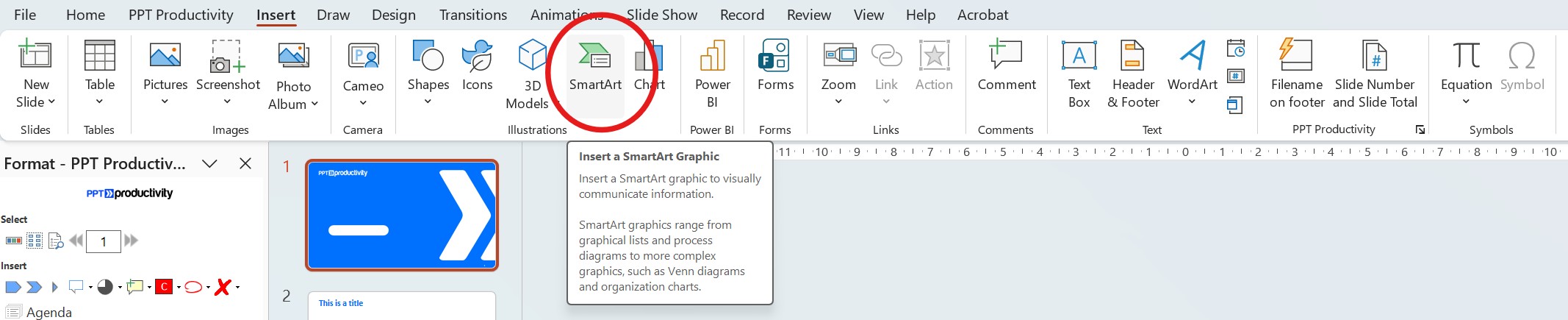
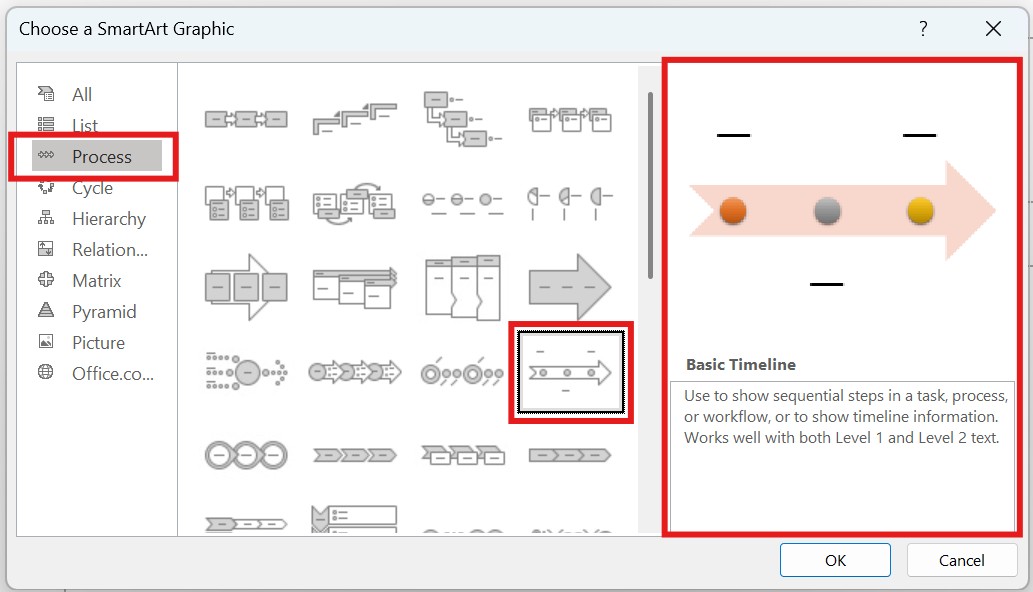
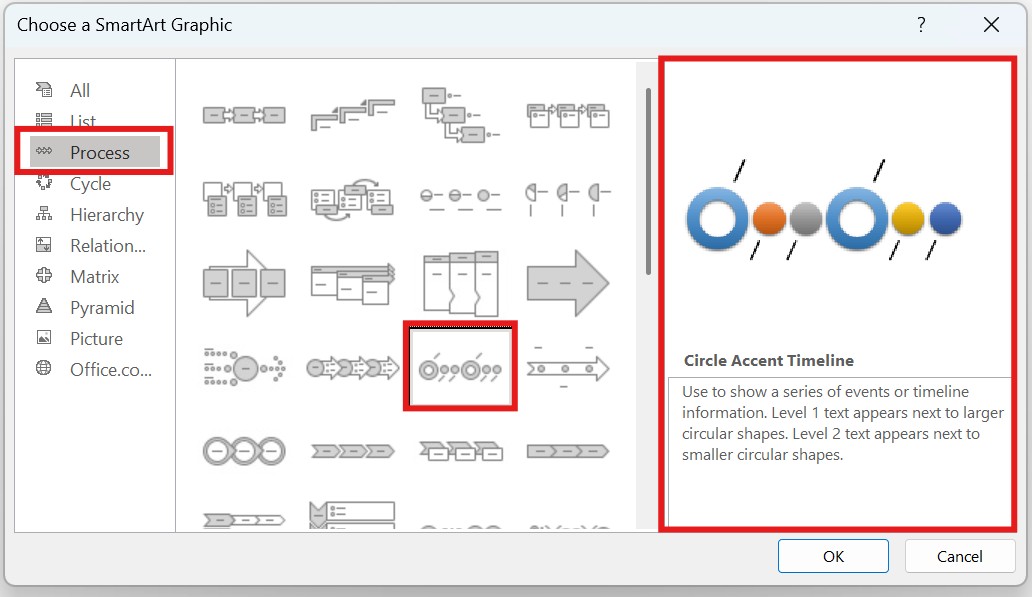
Görünen SmartArt grafik galerisinde, sol paneldeki Süreç kategorisine tıklayın. Seçenekler arasında gezin (seçenekler sınırlı kabul edilebilir). Çoğu sunum için, Temel Zaman Çizelgesi muhtemelen SmartArt seçeneklerinin en iyisidir veya Daire Vurgulu Zaman Çizelgesi. Tercih ettiğiniz seçeneği seçtikten sonra, zaman çizelgesini slaytınıza eklemek için Tamam'a tıklayın.
Üç yer tutucu öğe ile varsayılan bir zaman çizelgesi görünecektir. Herhangi bir [Metin] yer tutucusuna doğrudan tıklayın ve tarihinizi veya kilometre taşı etiketinizi yazın. Tüm öğeleri bir kerede düzenlemek için Metin Bölmesi'ni kullanın - SmartArt grafiğinin sol kenarındaki küçük ok sekmesine tıklayarak açın.
Metin Bölmesi'ni nasıl kullanacağınızla ilgili ipuçları:
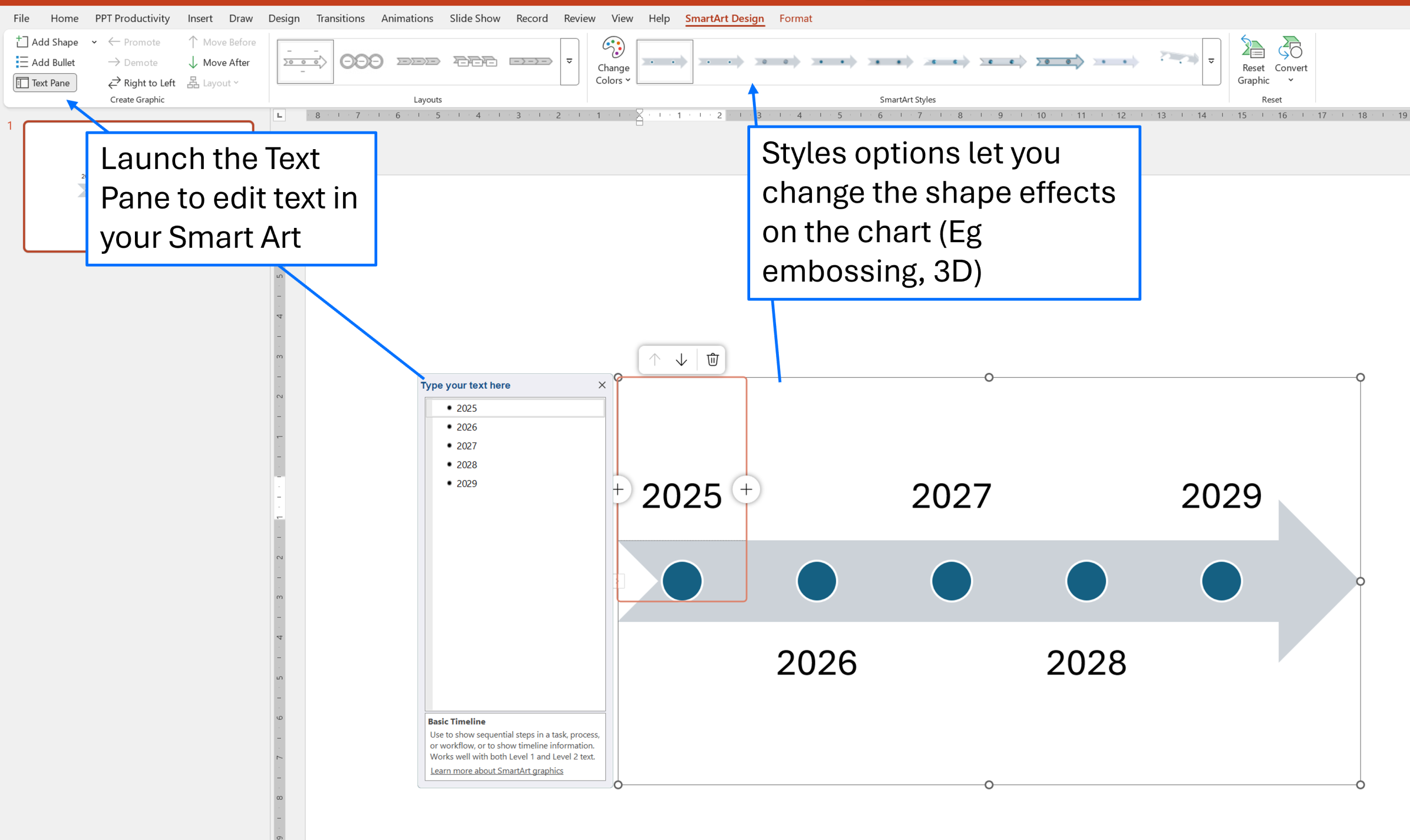
Varsayılan SmartArt zaman çizelgesinde üç kilometre taşı vardır, ancak ihtiyacınız kadar ekleyebilir veya kaldırabilirsiniz.
Bir kilometre taşı eklemek için: Mevcut bir kilometre taşı şekline tıklayın, ardından SmartArt Tasarım sekmesine gidin ve Şekil Ekle'ye tıklayın. Daha sonraki bir tarih eklemek için Şekil Ekle Sonra'yı veya daha önceki bir tarih için Şekil Ekle Önce'yi seçin. Ayrıca, yeni bir öğe oluşturmak için Metin Bölmesi'nde Enter'a basabilirsiniz.
Bir kilometre taşını kaldırmak için: Slayttaki şekli (veya Metin Bölmesi'ndeki madde işaretini) seçin ve Sil'e basın.
İpucu: Daha fazla kilometre taşı ekledikçe, PowerPoint metni sığdırmak için otomatik olarak yeniden boyutlandıracaktır. Zaman çizelgeniz kalabalıklaşıyorsa, okunabilirlik için 5-7 anahtar kilometre taşı ile sınırlamayı düşünün.
İçeriğiniz yerleştirildikten sonra, zaman çizelgenizin görünümünü sunumunuzun temasına daha iyi uyacak şekilde özelleştirebilirsiniz.
SmartArt grafiğine tıklayın, ardından SmartArt Tasarım sekmesine gidin. İki ana seçenek göreceksiniz:
Tüm nesneyi seçmek için SmartArt grafiğinin dış kenarına tıklayın (önemli olan tüm nesneyi seçmek, sadece bir şekli değil). Zaman çizelgenizi yeniden boyutlandırmak için köşe tutamaçlarını sürükleyin veya grafiğin ortasını tıklayıp sürükleyerek slaytta yeniden konumlandırın.
Daha temiz bir görünüm için, zaman çizelgesini slaydınızın tam genişliğine yayacak şekilde uzatın ve her iki tarafta tutarlı kenar boşlukları bırakın.
SmartArt yöntemi, basit zaman çizelgeleri için iyi çalışır, ancak birkaç yaygın hayal kırıklığı vardır:
Daha harika alternatifler için okumaya devam edin - Yöntem 2 ve 3, PowerPoint Zaman Çizelgesi Şablonlarını Kullanma seçeneklerini keşfeder.
Çevrimiçi veya uygulama varyantı ile Microsoft 365 kullanıyorsanız, Microsoft artık özelleştirip kullanabileceğiniz bazı PowerPoint zaman çizelgesi şablonlarına sahiptir.
Bunlara erişmek için, PowerPoint'ten Dosya > Yeni menüsüne gidin. Varsayılan olarak bir arama çubuğu ve çeşitli şablonlar görmelisiniz.

PowerPoint çevrimiçi şablonlar arama çubuğuna Zaman Çizelgesi yazın ve enter tuşuna basın. PowerPoint için çeşitli zaman çizelgesi şablonları görüntülenecektir (örnek olarak aşağıdaki ekran görüntüsüne bakın).

Beğendiğiniz herhangi bir şablona tıklayın ve ardından şablonun bir örneğini oluşturmak için 'Oluştur' düğmesine tıklayın.

Zaman Çizelgesi şablonunun başlangıçta varsayılan renkler ve yazı tipleriyle oluşturulacağını unutmayın.

Slaydı seçip kopyalarsanız, ardından slaydı PowerPoint sunumunuza yapıştırırsanız, yeni Zaman Çizelgesi slaydınız otomatik olarak PowerPoint şablon tema renklerinizi ve yazı tiplerinizi uygulayacaktır.

Slayt için varsayılan renkleri ve yazı tiplerini korumayı tercih ederseniz, sağ tıklayın ve Yapıştır olarak seçeneğini seçin, ardından 'Kaynak Biçimlendirmesini Koru' seçeneğini seçin.
Ancak Microsoft 365'iniz yoksa veya daha fazla danışmanlık/proje planlama türü zaman çizelgesi şablonları arıyorsanız ne yapmalısınız? PPT Productivity'nin Slayt Kütüphanesi başka bir harika seçenektir.
PPT Productivity'nin Yol Haritaları, Zaman Çizelgeleri ve Yolculuklar Slayt Kütüphanesi galerisi, PowerPoint slaytlarınıza zaman çizelgeleri eklemeyi kolaylaştırmak için farklı zaman çizelgesi düzen şablonları da sunar. PPT Productivity Yol Haritaları, Zaman Çizelgeleri ve Yolculuklar Slayt Kütüphanesi galerisi, sunumunuza eklemek ve metninizle özelleştirmek için hazır, telifsiz PowerPoint zaman çizelgesi şablonlarıdır.
Çeşitli zaman çizelgesi düzenleri, yol haritası iş planları, yol zaman çizelgeleri, şevron zaman çizelgeleri, ısı haritaları ve aşağıdaki resimde gösterilen PowerPoint Gantt çizelgesi tarzı zaman çizelgeleri dahil olmak üzere düzenlerden seçim yapın.

PowerPoint sunumunuza eklendiğinde, Zaman Çizelgesi şablon düzenleri şablon tema renklerinizi algılayacak ve uygulayacaktır. Tek yapmanız gereken verileri güncellemektir, örneğin ilgili tarihler ve kilometre taşlarınızı ekleyerek. Aşağıdaki örnekte, 'Yol Haritası yolculuk zaman çizelgesi' slayt şablonu bir sunuma yapıştırılmış ve slaydın renkleri otomatik olarak sunumun tema renklerine güncellenmiştir.

Slayt için varsayılan renkleri ve yazı tiplerini korumayı tercih ederseniz (Slayt Kütüphanesi küçük resminde gösterilen renkler), Slayt Kütüphanesi Araç Çubuğunda 'Kaynak biçimlendirmesini kullan' onay kutusunu işaretleyin ve ardından Kütüphaneden slaytı seçin.
PPT Productivity Slayt Kütüphanesi PowerPoint Zaman Çizelgesi şablonlarına ve diğer 2000+ indirilebilir şekil ve slayta PPT Productivity Power Tools'un ücretsiz 30 günlük denemesi kapsamında erişebilirsiniz (denemeye erişmek için kredi kartı bilgileri gerekmez, şu anda yalnızca PC için ancak Mac sürümü geliştirilmekte).
PowerPoint Zaman Çizelgesi Şablonları, bir zaman çizelgesini görsel olarak iletmeyi kolaylaştıran slayt düzenleridir. Zaman çizelgesi herhangi bir zaman aralığı olabilir, örneğin yaygın senaryolar arasında bir dönüşüm programının teslimat aylarını veya bir şirketin satın almalarla evrim tarihini göstermek yer alır.
Zaman çizelgesi slaytları, PowerPoint Yolculuk slaytları veya Yol Haritası slaytları olarak da bilinir. Hepsi bir zaman ilerlemesini gösterir, ancak PowerPoint yol haritası şablonları genellikle bir yol grafiği tasvir eder (not: bir Yol Haritası Şablonu, PPT Productivity'nin Slayt Kütüphanesi'nin indirilebilir öğeleri arasında yer alır).
Değer Zinciri ve Süreç şablonları genellikle farklı amaçlar için kullanılır, ancak süreç veya değer zinciri şablonlarında kullanılan şevron şekilleri, proje teslimi için yolculuk slaytlarını tasvir etmek için de kullanılabilir. PowerPoint Yolculuk Haritası şablonları, ya şevron tabanlı olabilir (Müşteri Deneyimi çalışmaları için Müşteri Yolculuğu haritalama slaytları için en yaygın olarak kullanılır) ya da projelerdeki dönüşüm yolculuğunu tasvir etmeyi amaçlayan yolları ilham alarak (Dönüşüm gibi projelerde daha yaygın) yolculuğu ima eder.
'Yol Haritaları, Zaman Çizelgeleri, Yolculuklar' şablon slayt galerisi ile birlikte, PPT Productivity'nin PowerPoint için ayrı bir Değer Zincirleri ve Süreçler şablonları vardır. PowerPoint Değer Zincirleri ve Süreçler slayt galerisinde, bir Süreç Teslim Şablonu ve çeşitli Değer Zinciri düzenlerine erişiminiz vardır. Bu PowerPoint slayt galerileri, hem 4:3 Standart genişlik PowerPoint hem de 16:9 Geniş ekran PowerPoint slayt boyutunda mevcuttur. Belgelerinizin şablon stiline en uygun olanı seçin.

PPT Productivity'nin Slayt Kütüphanesi Araç Çubuğu için PowerPoint içindeki Grafikler Kütüphanesi'nde indirilebilir Gantt Çizelgesi şablonları da bulunmaktadır. Gantt Çizelgeleri, sunumunuza eklediğinizde PowerPoint şablon tema renklerinizi otomatik olarak günceller. PowerPoint Gantt Çizelgelerini bir PowerPoint slaytına ekledikten sonra, Gantt çizelgeleri tamamen düzenlenebilir.

Genellikle çok farklı ayrıntı seviyelerine odaklanırlar. Bir zaman çizelgesi, anahtar olayları veya kilometre taşlarını doğrusal bir sıra olarak gösterir. Zaman çizelgeleri genellikle tarih, proje genel bakışları veya yol haritaları (projelerin veya programların yüksek düzeyde genel bakışları) için kullanılır. Bir Gantt çizelgesi, görevleri bir tarih aralığı boyunca yatay çubuklar olarak gösterir, bu da süreyi, örtüşmeyi ve faaliyetler arasındaki bağımlılıkları görmeyi kolaylaştırır. Gantt çizelgeleri genellikle çok ayrıntılıdır.
Yol Haritaları, Zaman Çizelgeleri, Yolculuklar ve Değer Zincirleri & Süreçler PowerPoint şablon kütüphanelerine ek olarak, PPT Productivity'nin 2000+ indirilebilir öğesi bulunmaktadır. PPT Productivity İndirilebilir Kütüphanelerinin tam listesi hakkında daha fazla bilgi edinin.

30 günlük ücretsiz denemenizi başlatın - Windows için Microsoft Office
Ücretsiz denemeyi başlat

