


Så här ändrar du alla typsnitt i PowerPoint: Steg-för-steg-guide
Försöker du lista ut hur du ändrar alla typsnitt i PowerPoint? Problem med inkonsekventa typsnitt?...
 Lee-Ann
Tidslinjer är ett utmärkt sätt att visuellt representera en sekvens av händelser, såsom projektmilstolpar eller händelser i PowerPoint-presentationer. Men att skapa en tidslinje från grunden för din presentation är tidskrävande. I den här bloggen täcker vi tre alternativ:
Obs - om du vill skapa en mer detaljerad tidslinje för projektplanering med faktiska arbetsströmmar och uppgifter, rekommenderar vi att du läser vår guide för att skapa Gantt-diagram i PowerPoint.
PowerPoints SmartArt har procesmallar som du kan använda för att skapa en tidslinje. Här är stegen för att skapa en tidslinje i PowerPoint med SmartArt
Öppna din PowerPoint-presentation och navigera till bilden där du vill lägga till din tidslinje. Om du börjar från början, gå till Infoga > Ny bild och välj en tom layout.
Gå till fliken Infoga i PowerPoint-menyn och klicka sedan på SmartArt i gruppen Illustrationer.
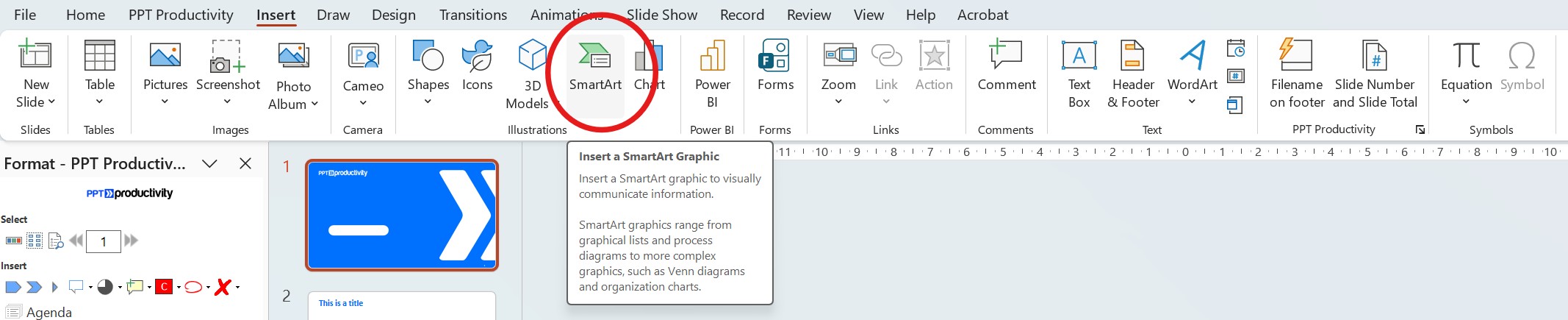
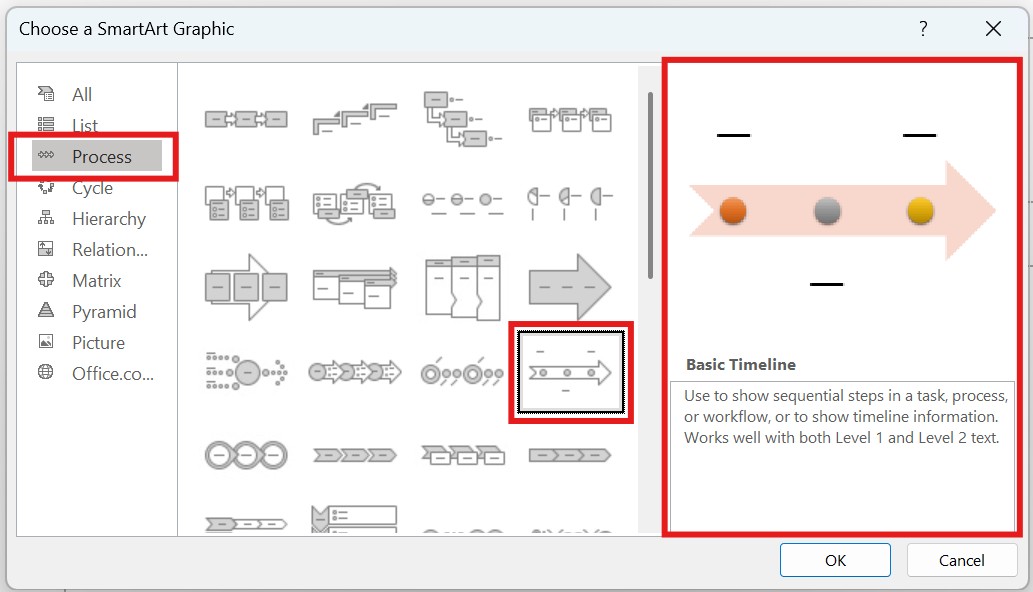
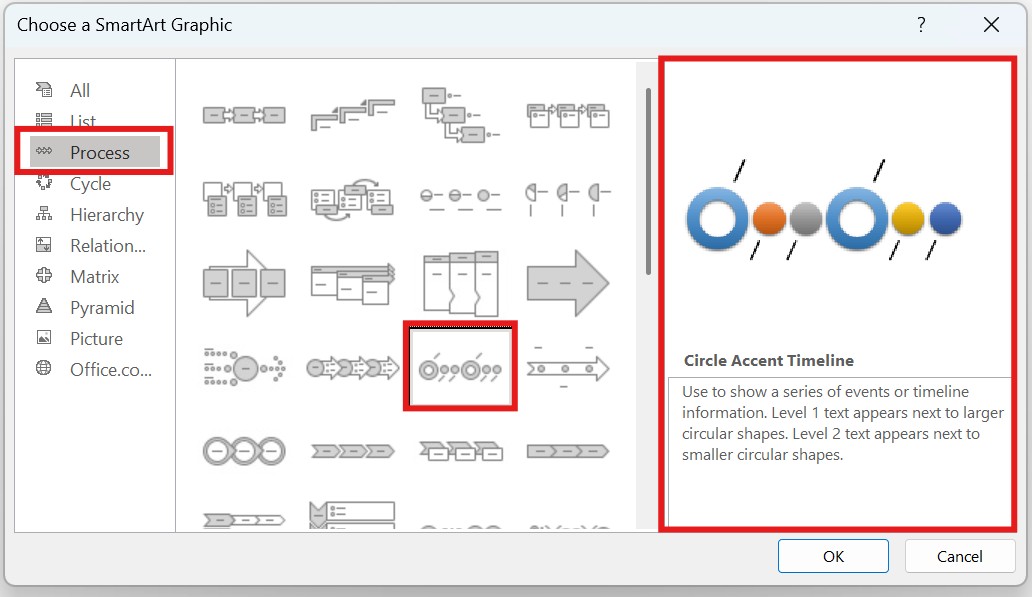
I SmartArt-grafikgalleriet som visas, klicka på kategorin Process i panelen till vänster. Bläddra igenom alternativen (alternativen är medges begränsade). För de flesta presentationer är Grundläggande tidslinje förmodligen det bästa av SmartArt-alternativen, eller Cirkelaccent tidslinje. När du har valt ditt föredragna alternativ, klicka på OK för att infoga tidslinjen på din bild.
En standardtidslinje visas med tre platshållarobjekt. Klicka direkt på någon [Text] platshållare och skriv ditt datum eller milstolpsetikett. För att redigera alla objekt samtidigt, använd Textfönstret - klicka på den lilla pilfliken på vänster kant av SmartArt-grafiken för att öppna den.
Tips för hur du använder Textfönstret:
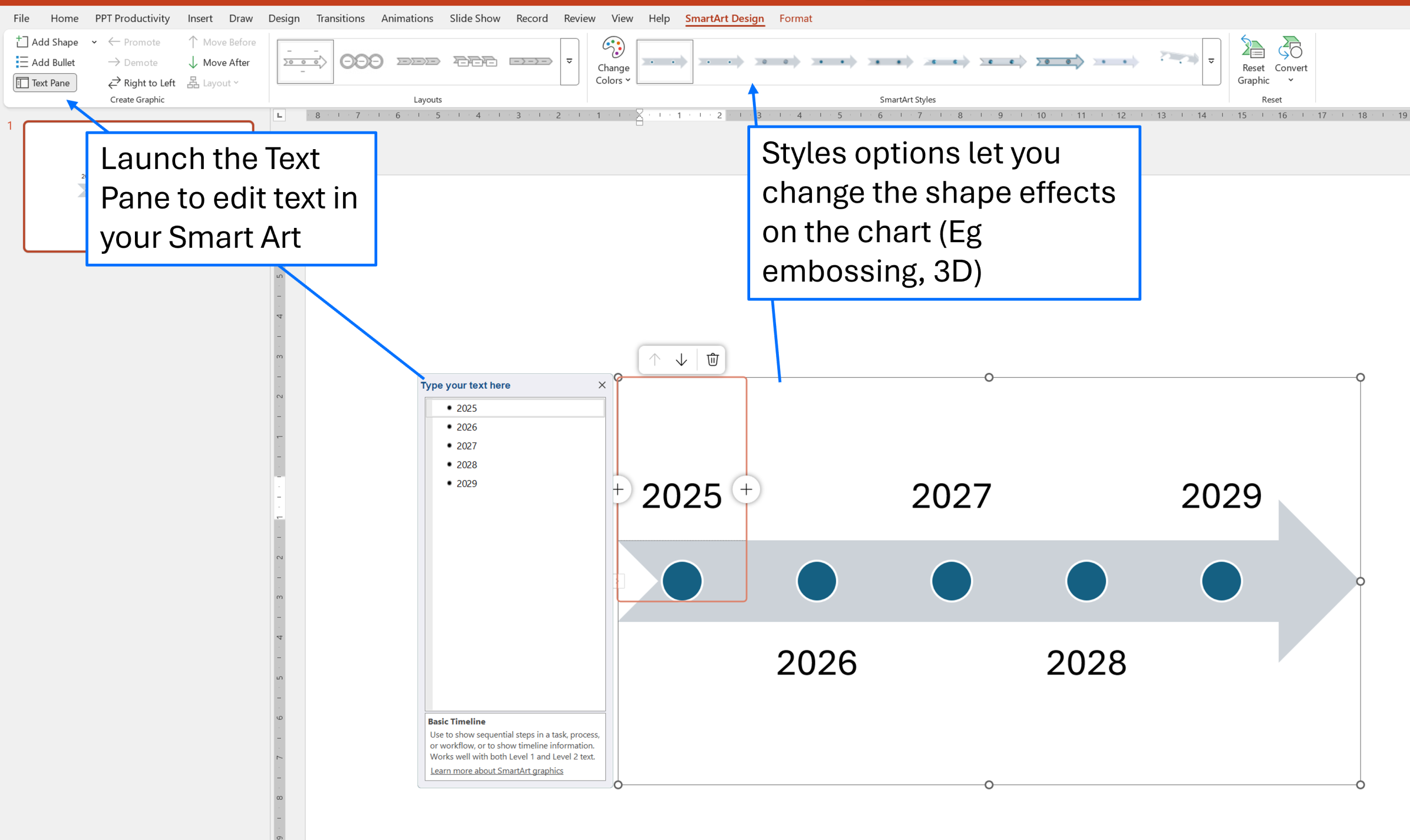
Den förvalda SmartArt-tidslinjen har tre milstolpar, men du kan lägga till eller ta bort så många du behöver.
För att lägga till en milstolpe: Klicka på en befintlig milstolpsform, gå sedan till fliken SmartArt Design och klicka på Lägg till form. Välj Lägg till form efter för att lägga till ett senare datum, eller Lägg till form före för ett tidigare. Du kan också helt enkelt trycka på Enter i Textfönstret för att skapa ett nytt objekt.
För att ta bort en milstolpe: Välj formen på bilden (eller punkten i Textfönstret) och tryck på Delete.
Tips: När du lägger till fler milstolpar kommer PowerPoint automatiskt att ändra storleken på texten för att passa. Om din tidslinje blir trång, överväg att begränsa den till 5-7 viktiga milstolpar för läsbarhet.
När ditt innehåll är på plats kan du anpassa utseendet på din tidslinje för att bättre matcha din presentations tema.
Klicka på SmartArt-grafiken, gå sedan till fliken SmartArt Design. Du kommer att se två huvudalternativ:
Klicka på ytterkanten av SmartArt-grafiken för att välja hela objektet (det är viktigt att välja hela objektet snarare än bara en form). Dra hörnhandtagen för att ändra storlek på din tidslinje, eller klicka och dra mitten av grafiken för att flytta den på bilden.
För ett renare utseende, sträck tidslinjen för att spänna över hela bredden av din bild, med jämna marginaler på varje sida.
SmartArt-metoden fungerar bra för enkla tidslinjer med enkla milstolpar, men den har några vanliga frustrationer:
Fortsätt läsa för några bra alternativ - Metod 2 och 3 utforskar alternativ för att använda PowerPoint-tidslinjemallar.
Om du använder Microsoft 365 med antingen online- eller appvarianten, har Microsoft nu några PowerPoint-tidslinjemallar tillgängliga för dig att anpassa och använda.
För att komma åt dem, gå från PowerPoint till menyn Arkiv > Nytt. Du bör se en sökfält och en mängd olika mallar som standard.

Skriv Tidslinje i PowerPoint online-mallarnas sökfält och tryck på enter. En mängd olika tidslinjemallar för PowerPoint kommer att visas (se skärmdumpen nedan som exempel).

Klicka helt enkelt på någon mall som du gillar utseendet på och klicka sedan på 'Skapa' för att generera en instans av mallen.

Observera att tidslinjemallen initialt kommer att genereras i standardfärger och typsnitt.

Om du väljer och kopierar bilden och sedan klistrar in bilden i din PowerPoint-presentation, kommer din nya tidslinjebild automatiskt att uppdateras för att tillämpa din PowerPoint-mallens temafärger och typsnitt.

Om du föredrar att behålla standardfärgerna och typsnitten för bilden, högerklicka och välj Klistra in som, välj sedan alternativet 'Behåll källformatering'.
Men vad händer om du inte har Microsoft 365, eller om du letar efter mer konsult-/projektplaneringstyp tidslinjemallar? PPT Productivity's Slide Library är ett annat bra alternativ.
PPT Productivity's Vägkartor, Tidslinjer och Resor Slide Library galleri erbjuder också en rad olika tidslinjelayoutmallar för att göra det enkelt för dig att lägga till tidslinjer till dina PowerPoint-bilder. PPT Productivity Vägkartor, Tidslinjer och Resor Slide Library-galleri är royaltyfria PowerPoint-tidslinjemallar, redo för dig att infoga i din presentation och anpassa med din text.
Välj mellan layouter inklusive olika tidslinjelayouter, vägkarta arbetsplaner, väg tidslinjer, chevron tidslinjer, värmekartor och PowerPoint Gantt-diagram stil tidslinjer som visas i bilden nedan.

När de läggs till i din PowerPoint-presentation kommer tidslinjemalllayouterna att upptäcka och tillämpa dina mallens temafärger. Allt du behöver göra är att uppdatera data, t.ex. genom att lägga till dina relevanta datum och milstolpar. I exemplet nedan har 'Vägkarta resan tidslinje' bildmallen klistrats in i en presentation och färgerna i bilden har automatiskt uppdaterats till presentationens temafärger.

Om du föredrar att behålla standardfärgerna och typsnitten för bilden (de färger som visas i Slide Library-miniatyren), markera kryssrutan 'Använd källformatering' på Slide Library-verktygsfältet innan du väljer bilden från biblioteket.
Du kan få tillgång till PPT Productivity Slide Library PowerPoint tidslinjemallar tillsammans med ytterligare 2000+ nedladdningsbara former och bilder som en del av gratis 30-dagars provversion av PPT Productivity Power Tools (inga kreditkortsuppgifter krävs för att få tillgång till provversionen, för närvarande endast för PC men Mac-version under utveckling).
PowerPoint tidslinjemallar är bildlayouter som gör det enkelt att visuellt kommunicera en tidslinje. Tidslinjen kan vara vilket tidsintervall som helst, t.ex. vanliga scenarier inkluderar att visa månaderna för leverans av ett transformationsprogram eller en historia av ett företags utveckling genom förvärv.
Tidslinjebilder kallas också PowerPoint Resebilder eller Vägkartbilder. Alla visar en tidsprogression, även om PowerPoint vägkarta mallar ofta avbildar en väg grafik (notera att en Vägkarta Mall ingår i PPT Productivity's Slide Library's nedladdningsbara element).
Värdekedja och processmallar används vanligtvis för olika ändamål, men chevronformerna som används i process- eller värdekedjemallar kan också användas för att avbilda resebilder för projektleverans. PowerPoint Resekartmallar kan antingen vara chevronbaserade (vanligast använda för kundrese kartläggningsbilder för kundupplevelsearbete), eller ta inspiration från vägar för att antyda resan (mer vanligt i projekt som Transformation, där bilden försöker avbilda den transformativa resan av projektförändring).
Tillsammans med 'Vägkartor, Tidslinjer, Resor' mallbildgalleri, har PPT Productivity en separat Värdekedjor och Processer mallar för PowerPoint. I PowerPoint Värdekedjor och Processer bildgalleri, har du tillgång till en Processöverföringsmall och olika Värdekedjelayouter. Dessa PowerPoint-bildgallerier finns tillgängliga i både 4:3 Standardbredd PowerPoint eller 16:9 Widescreen PowerPoint bildstorlek. Välj den bästa passformen för din dokuments mallstil.

PPT Productivity's Diagrambibliotek i Slide Library-verktygsfältet för PowerPoint har också Gantt-diagrammallar tillgängliga för nedladdning. Gantt-diagrammen kommer automatiskt att uppdateras för att tillämpa din PowerPoint-mallens temafärger när du lägger till dem i din presentation. När du har lagt till PowerPoint Gantt-diagrammen på en PowerPoint-bild är Gantt-diagrammen fullt redigerbara.

De fokuserar vanligtvis på mycket olika detaljnivåer. En tidslinje visar viktiga händelser eller milstolpar som en linjär sekvens. Tidslinjer används vanligtvis för historia, projektöversikter eller vägkartor (högnivåöversikter av projekt eller program). Ett Gantt-diagram visar uppgifter som horisontella staplar över ett datumintervall, vilket gör det lättare att se varaktighet, överlappning och beroenden mellan aktiviteter. Gantt-diagram är ofta mycket detaljerade.
Förutom Vägkartor, Tidslinjer, Resor och Värdekedjor & Processer PowerPoint-mallbibliotek, har PPT Productivity 2000+ nedladdningsbara element. Läs mer om den fullständiga listan över PPT Productivity Nedladdningsbara Bibliotek.

Starta din 30-dagars gratis provperiod - Microsoft Office för Windows
Gratis provperiod

