

Hoe alle lettertypen in PowerPoint te wijzigen: Stapsgewijze handleiding
Proberen uit te zoeken hoe je alle lettertypen in PowerPoint kunt wijzigen? Problemen met...
 Lee-Ann
Tijdlijnen zijn een geweldige manier om visueel een reeks gebeurtenissen weer te geven, zoals projectmijlpalen of gebeurtenissen in PowerPoint-presentaties. Maar het maken van een tijdlijn-dia voor je presentatie vanaf nul kost veel tijd. In deze blog behandelen we drie opties:
Opmerking - als je op zoek bent naar het maken van een meer gedetailleerde tijdlijn voor projectplanning met daadwerkelijke werkstromen en taken, raden we aan onze gids voor het maken van Gantt-diagrammen in PowerPoint te lezen.
PowerPoint's SmartArt heeft procestemplates die je kunt gebruiken om een tijdlijn te maken. Hier zijn de stappen om een tijdlijn in PowerPoint te maken met SmartArt
Open je PowerPoint-presentatie en navigeer naar de dia waar je je tijdlijn wilt toevoegen. Als je opnieuw begint, ga dan naar Invoegen > Nieuwe Dia en selecteer een lege indeling.
Ga naar het tabblad Invoegen in het PowerPoint-lint en klik vervolgens op SmartArt in de Illustraties-groep.
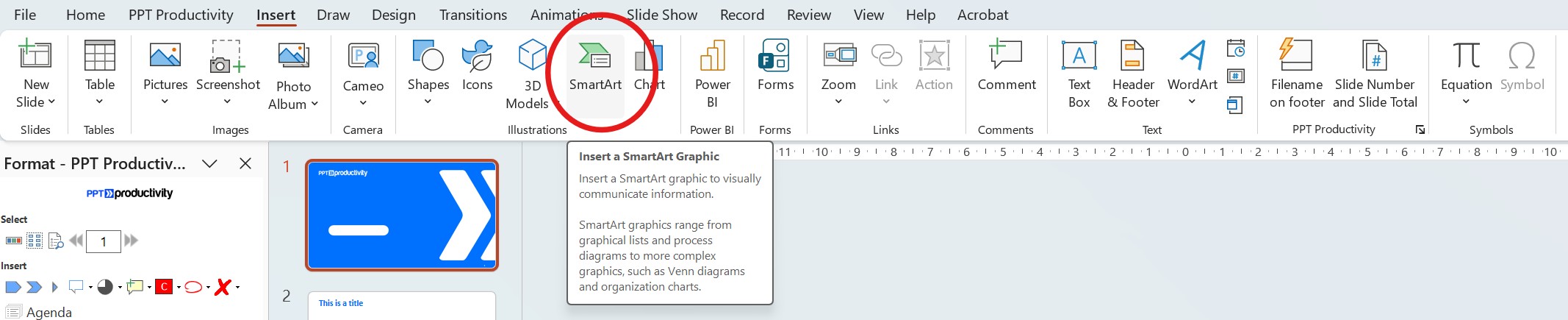
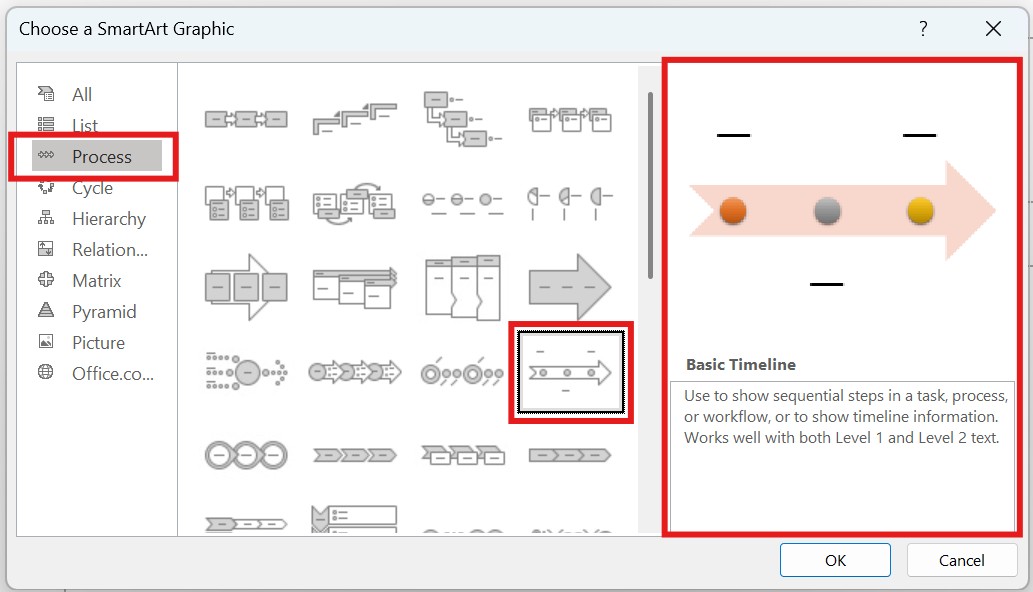
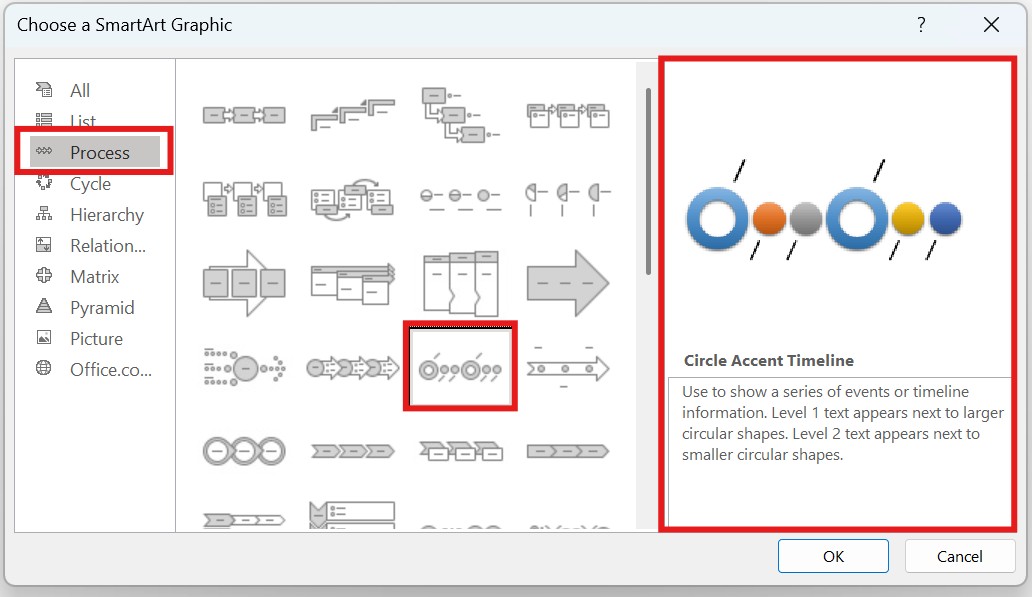
In de SmartArt-afbeeldingengalerij die verschijnt, klik je op de categorie Proces in het linker paneel. Blader door de opties (de opties zijn eerlijk gezegd beperkt). Voor de meeste presentaties is Basis Tijdlijn waarschijnlijk de beste van de SmartArt-opties, of de Cirkel Accent Tijdlijn. Zodra je je voorkeursoptie hebt geselecteerd, klik je op OK om de tijdlijn op je dia in te voegen.
Er verschijnt een standaardtijdlijn met drie tijdelijke items. Klik direct op een [Tekst] tijdelijke aanduiding en typ je datum of mijlpaallabel. Om alle items tegelijk te bewerken, gebruik je het Tekstvenster - klik op het kleine pijltje aan de linkerkant van de SmartArt-afbeelding om het te openen.
Tips voor het gebruik van het Tekstvenster:
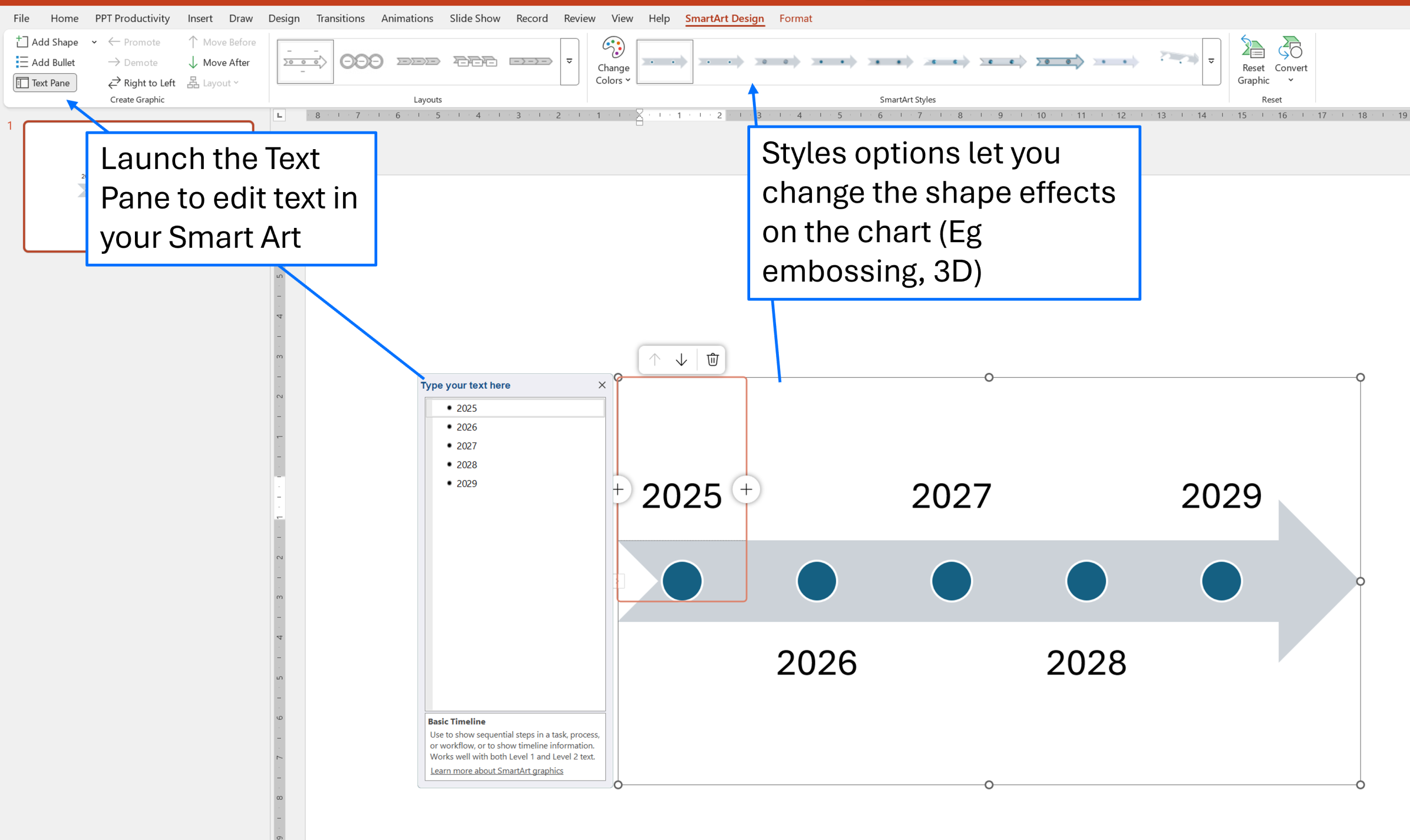
De standaard SmartArt-tijdlijn heeft drie mijlpalen, maar je kunt er zoveel toevoegen of verwijderen als je nodig hebt.
Om een mijlpaal toe te voegen: Klik op een bestaande mijlpaalvorm, ga dan naar het SmartArt Ontwerp tabblad en klik op Vorm Toevoegen. Kies Vorm Toevoegen Na om een latere datum toe te voegen, of Vorm Toevoegen Voor voor een eerdere. Je kunt ook gewoon op Enter drukken in het Tekstvenster om een nieuw item te maken.
Om een mijlpaal te verwijderen: Selecteer de vorm op de dia (of de opsomming in het Tekstvenster) en druk op Verwijderen.
Tip: Naarmate je meer mijlpalen toevoegt, zal PowerPoint automatisch de tekst verkleinen om te passen. Als je tijdlijn te vol wordt, overweeg dan om deze te beperken tot 5-7 belangrijke mijlpalen voor leesbaarheid.
Zodra je inhoud op zijn plaats is, kun je het uiterlijk van je tijdlijn aanpassen om beter bij het thema van je presentatie te passen.
Klik op de SmartArt-afbeelding en ga dan naar het SmartArt Ontwerp tabblad. Je ziet twee hoofdopties:
Klik op de buitenrand van de SmartArt-afbeelding om het hele object te selecteren (het is belangrijk om het hele object te selecteren in plaats van slechts één vorm). Sleep de hoekgrepen om je tijdlijn te vergroten of verkleinen, of klik en sleep het midden van de afbeelding om deze op de dia te verplaatsen.
Voor een strakker uiterlijk, rek de tijdlijn uit om de volledige breedte van je dia te beslaan, met consistente marges aan elke kant.
De SmartArt-methode werkt goed voor eenvoudige tijdlijnen met duidelijke mijlpalen, maar het heeft een paar veelvoorkomende frustraties:
Blijf lezen voor enkele geweldige alternatieven - Methode 2 en 3 verkennen opties voor het gebruik van PowerPoint Tijdlijnsjablonen.
Als je Microsoft 365 gebruikt met ofwel de online of app-variant, heeft Microsoft nu enkele PowerPoint-tijdlijnsjablonen beschikbaar die je kunt aanpassen en gebruiken.
Om toegang te krijgen, ga je in PowerPoint naar het Bestand > Nieuw menu. Je zou standaard een zoekbalk en een verscheidenheid aan sjablonen moeten zien.

Typ Tijdlijn in de PowerPoint online sjablonen zoekbalk en druk op enter. Er wordt een verscheidenheid aan tijdlijnsjablonen voor PowerPoint weergegeven (zie de screenshot hieronder als voorbeeld).

Klik gewoon op een sjabloon die je mooi vindt en klik vervolgens op 'Maken' om een instantie van de sjabloon te genereren.

Merk op dat de Tijdlijnsjabloon aanvankelijk wordt gegenereerd in de standaardkleuren en lettertypen.

Als je de dia selecteert en kopieert, en vervolgens de dia in je PowerPoint-presentatie plakt, zal je nieuwe Tijdlijndia automatisch worden bijgewerkt om je PowerPoint-sjabloonthema kleuren en lettertypen toe te passen.

Als je liever de standaardkleuren en lettertypen voor de dia wilt behouden, klik dan met de rechtermuisknop en selecteer Plakken als, en selecteer de 'Bronopmaak behouden' optie.
Maar wat als je geen Microsoft 365 hebt, of je op zoek bent naar meer consultancy/projectplanning type tijdlijnsjablonen? PPT Productivity's Slide Library is een andere geweldige optie.
PPT Productivity's Roadmaps, Tijdlijnen en Reizen Slide Library galerij biedt ook een reeks verschillende tijdlijnindelingssjablonen om het gemakkelijk te maken voor jou om tijdlijnen toe te voegen aan je PowerPoint-dia's. De PPT Productivity Roadmaps, Tijdlijnen en Reizen Slide Library galerij zijn royaltyvrije PowerPoint tijdlijnsjablonen, klaar om in je presentatie te worden ingevoegd en aangepast met je tekst.
Kies uit indelingen waaronder verschillende tijdlijnindelingen, roadmap werkplannen, weg tijdlijnen, chevron tijdlijnen, heat maps en PowerPoint Gantt-diagram stijl tijdlijnen zoals getoond in de afbeelding hieronder.

Wanneer toegevoegd aan je PowerPoint-presentatie, zullen de Tijdlijnsjabloonindelingen je sjabloonthema kleuren detecteren en toepassen. Het enige wat je hoeft te doen is de gegevens bijwerken, bijvoorbeeld door je relevante data en mijlpalen toe te voegen. In het onderstaande voorbeeld is de 'Roadmap reis tijdlijn' dia sjabloon geplakt in een presentatie en de kleuren in de dia zijn automatisch bijgewerkt naar de themakleuren van de presentatie.

Als je liever de standaardkleuren en lettertypen voor de dia wilt behouden (de kleuren getoond in de Slide Library miniatuur), vink dan het 'Bronopmaak gebruiken' selectievakje aan op de Slide Library Toolbar voordat je de dia uit de Library selecteert.
Je kunt toegang krijgen tot de PPT Productivity Slide Library PowerPoint Tijdlijnsjablonen samen met nog eens 2000+ downloadbare vormen en dia's als onderdeel van de gratis 30 dagen proefversie van PPT Productivity Power Tools (geen creditcardgegevens vereist om toegang te krijgen tot de proefversie, momenteel alleen voor PC maar Mac-versie in ontwikkeling).
PowerPoint Tijdlijnsjablonen zijn dia-indelingen die het gemakkelijk maken om visueel een tijdlijn te communiceren. De tijdlijn kan elke tijdsperiode zijn, bijvoorbeeld veelvoorkomende scenario's zijn het tonen van de maanden voor de levering van een transformatieprogramma, of een geschiedenis van de evolutie van een bedrijf door overnames.
Tijdlijndia's worden ook wel PowerPoint Reis-dia's of Roadmap-dia's genoemd. Allemaal tonen ze een voortgang van tijd, hoewel PowerPoint roadmap-sjablonen vaak een wegafbeelding weergeven (merk op dat een Roadmap Sjabloon is opgenomen in PPT Productivity's Slide Library's downloadbare elementen).
Waarde Ketens en Proces-sjablonen worden meestal voor verschillende doeleinden gebruikt, maar de chevronvormen die in proces- of waardeketen-sjablonen worden gebruikt, kunnen ook worden gebruikt om reis-dia's voor projectlevering weer te geven. PowerPoint Reis Kaart-sjablonen kunnen ofwel chevron-gebaseerd zijn (meestal gebruikt voor Klantreis mapping-dia's voor Klantbelevingswerk), of inspiratie halen uit wegen om de reis te impliceren (meer gebruikelijk in projecten zoals Transformatie, waar de dia de transformatieve reis van projectverandering wil weergeven).
Samen met de 'Roadmaps, Tijdlijnen, Reizen' sjabloon dia galerij, heeft PPT Productivity een aparte Waarde Ketens en Processen sjablonen voor PowerPoint. In de PowerPoint Waarde Ketens en Processen dia's galerij, heb je toegang tot een Proces Overdracht sjabloon en verschillende Waarde Ketens indelingen. Deze PowerPoint dia galerijen zijn beschikbaar in zowel 4:3 Standaard breedte PowerPoint als 16:9 Breedbeeld PowerPoint dia formaat. Kies de beste pasvorm voor de stijl van je documentensjabloon.

PPT Productivity's Charts Library in de Slide Library Toolbar voor PowerPoint heeft ook Gantt-diagram sjablonen beschikbaar om te downloaden. De Gantt-diagrammen zullen automatisch worden bijgewerkt om je PowerPoint-sjabloonthema kleuren toe te passen wanneer je ze aan je presentatie toevoegt. Zodra je de PowerPoint Gantt-diagrammen aan een PowerPoint-dia toevoegt, zijn de Gantt-diagrammen volledig bewerkbaar.

Ze richten zich meestal op zeer verschillende niveaus van detail. Een tijdlijn toont belangrijke gebeurtenissen of mijlpalen als een lineaire reeks. Tijdlijnen worden meestal gebruikt voor geschiedenis, projectoverzichten of roadmaps (hoog niveau overzichten van projecten of programma's). Een Gantt-diagram toont taken als horizontale balken over een datumbereik, waardoor het gemakkelijker is om duur, overlap en afhankelijkheden tussen activiteiten te zien. Gantt-diagrammen zijn vaak zeer gedetailleerd.
Naast de Roadmaps, Tijdlijnen, Reizen en Waarde Ketens & Processen PowerPoint sjabloon bibliotheken, heeft PPT Productivity 2000+ downloadbare elementen. Lees meer over de volledige lijst van PPT Productivity Downloadbare Bibliotheken.

Start uw gratis proefperiode van 30 dagen - Microsoft Office voor Windows
Start gratis proefperiode
Bestaande klanten kunnen downloaden om op een nieuwe computer te installeren
Installeren

