Hvad er et bilagsslide i PowerPoint? (+ Hvordan man opretter et)


Et appendiks i PowerPoint er en sektion i slutningen af en præsentation, der indeholder yderligere information eller referencer, som måske ikke passer ind på de primære slides. Et PowerPoint-appendiks kan være en enkelt slide eller flere slides, og det kan tjene flere formål. Appendikset kan være nyttigt til at give flere detaljer, eksempler, data, kilder eller forklaringer, der understøtter dine hovedpunkter, men som ikke er nødvendige for at forstå dem. Det kan også hjælpe dig med at undgå at overfylde dine PowerPoint-slides med for meget tekst eller information, der kan distrahere dit publikum fra dine nøglebudskaber.

Denne artikel dækker, hvad et appendiks er, hvordan man opretter et appendiks i PowerPoint, fordele og tips.

Hvordan opretter man et appendiks i PowerPoint?

  • Først skal du beslutte, hvilken information du vil inkludere i dit appendiks. Du kan overveje at gennemgå din PowerPoint-præsentation og identificere eventuelle huller, spørgsmål eller afklaringer, som dit appendiks kan adressere.
  • Opret en ny slide i slutningen af din præsentation. Du kan give den titlen "Appendiks" eller noget lignende som Referencer, Noter eller Yderligere Læsning. Hvis du planlægger at have flere slides i dit appendiks, kan du vælge at tilføje en undertitel eller en kort introduktion for at forklare formålet med dit appendiks. For en enkelt appendiksslide er dette sandsynligvis unødvendigt.
  • Tilføj indholdet til din appendiksslide eller slides. Du kan bruge tekstbokse, tabeller, diagrammer, billeder eller andre elementer, der passer til dine behov. Du kan også tilføje hyperlinks, citater eller fodnoter for at referere til dine kilder.
  • Formater din appendiksslide/-s i henhold til dine præferencer og stilen i din PowerPoint-præsentation. Du kan vælge at bruge et andet farveskema, skriftstørrelse eller layout end dine hovedslides for at skelne dit appendiks fra resten af din præsentation.
  • Hvis dit appendiks er længere end en slide, kan du tilføje appendiksslidenumre eller etiketter for at hjælpe dit publikum med at navigere igennem det. Du kan også tilføje en tilbage-knap eller et link for at vende tilbage til hovedpræsentationen.
  • Test dit appendiks og sørg for, at det fungerer korrekt og gnidningsfrit. Du kan overveje at øve din præsentation og kontrollere, om dit appendiks er klart, relevant og nyttigt for dit publikum.
PowerPoint Appendix slides example
Skærmbillede, der viser et PowerPoint-appendikseksempel: Sektion intro efterfulgt af appendiksslides

PPT Productivity gør det nemt at oprette et PowerPoint-appendiks!

PPT Productivity er et PowerPoint-tilføjelsesprogram, der gør det lettere at udføre almindelige opgaver i PowerPoint. PPT Productivity's Send til Appendiks-funktion for PowerPoint (også kendt som send slide to back-funktionen) lader dig sende enhver slide i din præsentation til slutningen af din PowerPoint-præsentation med et enkelt klik (så du hurtigt kan flytte slides til dit appendiks). Hvis din PowerPoint-præsentation ikke har en appendikssektion, når du klikker på funktionen, oprettes en appendiksslide automatisk, når den første slide flyttes.

Ved gennemgang af din PowerPoint-præsentation lader PPT Productivity's Send Slide to Appendix-funktion dig fjerne en slide fra hovedpræsentationen og sende den til bunden af præsentationen. Du kan derefter gennemgå de slides, der er flyttet til appendikset, for at beslutte, om du vil beholde sliden i appendikset eller slette den helt fra din præsentation.

Appendiks i præsentation: Send slides til PowerPoint-appendiks med et klik og opret appendiksslide-opdeler

Fordele ved at bruge et appendiks i PowerPoint

Konsulenter bruger ofte appendiksslides som en måde at sikre, at understøttende information er let tilgængelig for en PowerPoint-præsentation uden at gøre hovedpræsentationen for lang. At bruge et appendiks i PowerPoint har flere fordele for både dig og dit publikum:

  • Det hjælper dig med at holde din PowerPoint-præsentation kortfattet og fokuseret på hovedpunkterne.
  • Det giver dig mulighed for at give mere information uden at overvælde eller distrahere dit publikum.
  • Det giver dit publikum mulighed for at få adgang til flere detaljer, hvis de er interesserede eller nysgerrige.
  • Det øger din troværdighed og autoritet ved at vise, at du har udført grundig forskning og analyse.
  • Det gør din præsentation mere interaktiv og engagerende ved at invitere dit publikum til at udforske flere emner.

Kan du hyperlinke til en PowerPoint-appendiksslide fra hovedpræsentationen?

Ja, du kan hyperlinke til en appendiksslide i PowerPoint fra hovedpræsentationen. For at gøre dette skal du navigere til det punkt i din præsentation, hvor du vil kunne henvise til appendikset. Vælg det referencepunkt, hvor du gerne vil indsætte et link (for eksempel kan du blot have ordene henvis til appendiks i slutningen af en erklæring på en slide). Vælg den specifikke tekst, højreklik derefter, vælg link fra højreklikmenuen, og vælg derefter indsæt link.

En popup-skærm vil blive vist. Fra venstre side skal du vælge 'Placer i dette dokument' for linket til. Rul derefter ned gennem de muligheder, der vises i 'Vælg et sted i dette dokument'-vinduet, indtil du finder appendikssliden. Vælg appendikssliden og klik på ok.
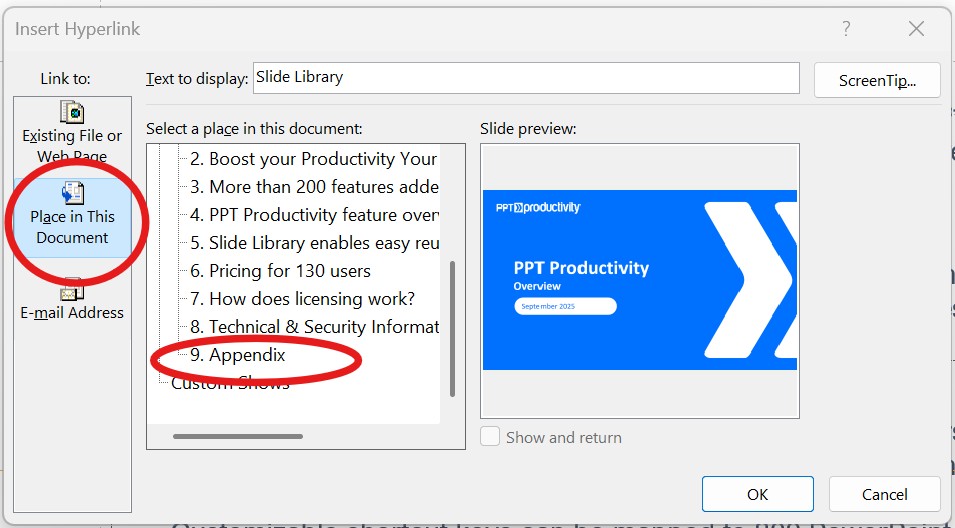
Sådan indsætter du et link til en appendiksslide fra en anden slide i en PowerPoint-præsentation

Ordet/ordene vil nu have et indlejret hyperlink. Ved at klikke på ordene navigerer du direkte til appendikssliden i din præsentation.

Tips til brug af et appendiks i PowerPoint

For at få mest muligt ud af dit appendiks i PowerPoint, er her nogle tips at huske på:

  • Brug kun et appendiks, når det er nødvendigt. Tilføj ikke en appendiksslide bare for at gøre det. Brug det kun, når du har relevant og værdifuld information, der ikke passer godt ind på dine hovedslides.
  • Hold dit appendiks kortfattet og klart. Overbelast ikke dit appendiks med for meget information eller gør det for langt. Inkluder kun det, der er essentielt og nyttigt for dit publikum.
  • Mærk og organiser dit appendiks korrekt. Brug klare og konsistente etiketter for hvert appendiks og placer dem på separate slides. Organiser indholdet af hvert appendiks i samme rækkefølge, som det vises i din PowerPoint-præsentation.
  • Henvis og link til din appendiksslide passende. Nævn og hyperlink til dit appendiks, når det er relevant og nyttigt for dit publikum. Tving dem ikke til at gå til dit appendiks, hvis de ikke har brug for det eller ønsker det.
  • Del og print dit appendiks, hvis det er nødvendigt. Hvis du skjuler dit appendiks, når du præsenterer din PowerPoint-præsentation, skal du sørge for at dele det med dit publikum senere, enten ved at sende dem din præsentationsfil eller ved at konvertere det til en PDF- eller Word-dokument (eller print dit appendiks og distribuér det til dit publikum sammen med hovedpræsentationen).

Et appendiks i PowerPoint kan være et værdifuldt værktøj til at forbedre din præsentation og give mere information til dit publikum. Dog bør du bruge det klogt og sparsomt for ikke at overvælde eller forvirre dit publikum med for meget information. Et appendiks bør supplere og understøtte din hovedpræsentation, ikke modsige eller erstatte den.


Chief Productivity Officer Lee-Ann har arbejdet med PowerPoint i mere end 18 år. Hun startede som kontorchef og assistent og blev senere Production Specialist hos Boston Consulting Group. I dag er Lee-Ann Chief Productivity Officer hos PPT Productivity. Lee-Ann fremhæver funktionen Remember/Set Size & Position som en af sine favoritter.

demo

Se vores værktøjer i brug

Book en personlig demo med vores PPT-specialister;

Book live-demo
trial

Start en gratis prøveperiode på 30 dage

Start din gratis prøveperiode på 30 dage - Microsoft Office til Windows

Gratis prøveperiode
trial

Download og installer

Eksisterende kunder kan downloade til installation på en ny computer

Installer