Wat is een bijlage-dia in PowerPoint? (+ Hoe maak je er een)


Een bijlage in PowerPoint is een sectie aan het einde van een presentatie die aanvullende informatie of referenties bevat die mogelijk niet in de hoofddia's passen. Een PowerPoint-bijlage kan een enkele dia zijn, of meerdere dia's en kan meerdere doeleinden dienen. De bijlage kan nuttig zijn voor het verstrekken van meer details, voorbeelden, gegevens, bronnen of uitleg die uw hoofdpunten ondersteunen, maar die niet essentieel zijn voor het begrijpen ervan. Het kan u ook helpen om te voorkomen dat uw PowerPoint-dia's te veel tekst of informatie bevatten die uw publiek kan afleiden van uw kernboodschappen.

Dit artikel behandelt wat een bijlage is, hoe je een bijlage in PowerPoint maakt, voordelen en tips.

Hoe maak je een bijlage in PowerPoint?

  • Bepaal eerst welke informatie u in uw bijlage wilt opnemen. U wilt misschien uw PowerPoint-presentatie bekijken en eventuele hiaten, vragen of verduidelijkingen identificeren die uw bijlage kan behandelen.
  • Maak een nieuwe dia aan het einde van uw presentatie. U kunt deze "Bijlage" noemen of iets soortgelijks zoals Referenties, Notities of Verdere Lezing. Als u van plan bent meerdere dia's in uw bijlage te hebben, kunt u ervoor kiezen om een ondertitel of een korte inleiding toe te voegen om het doel van uw bijlage uit te leggen. Voor een enkele bijlagedia is dit waarschijnlijk niet nodig.
  • Voeg de inhoud toe aan uw bijlagedia of dia's. U kunt tekstvakken, tabellen, grafieken, afbeeldingen of andere elementen gebruiken die aan uw behoeften voldoen. U kunt ook hyperlinks, citaten of voetnoten toevoegen om uw bronnen te verwijzen.
  • Formatteer uw bijlagedia's volgens uw voorkeuren en de stijl van uw PowerPoint-presentatie. U wilt misschien een ander kleurenschema, lettergrootte of lay-out gebruiken dan uw hoofddia's om uw bijlage te onderscheiden van de rest van uw presentatie.
  • Als uw bijlage langer is dan één dia, kunt u bijlagedianummers of labels toevoegen om uw publiek te helpen er doorheen te navigeren. U kunt ook een terugknop of een link toevoegen om terug te keren naar de hoofdpresentatie.
  • Test uw bijlage en zorg ervoor dat deze correct en soepel werkt. U wilt misschien uw presentatie oefenen en controleren of uw bijlage duidelijk, relevant en nuttig is voor uw publiek.
Voorbeeld van PowerPoint-bijlagedia's
Schermafbeelding met een Voorbeeld van een PowerPoint-bijlagedia: Sectie-intro gevolgd door bijlagedia's

PPT Productivity maakt het eenvoudig om een PowerPoint-bijlage te maken!

PPT Productivity is een PowerPoint-invoegtoepassing die het gemakkelijker maakt om veelvoorkomende taken in PowerPoint uit te voeren. De Verstuur naar Bijlage-functie van PPT Productivity voor PowerPoint (ook bekend als de verzend dia naar achteren functie) stelt u in staat om elke dia in uw presentatie met één klik naar het einde van uw PowerPoint-presentatie te sturen (zodat u snel dia's naar uw bijlage kunt verplaatsen). Als uw PowerPoint-deck geen bijlagensectie heeft wanneer u op de functie klikt, wordt er automatisch een bijlagedia gemaakt zodra de eerste dia wordt verplaatst.

Bij het bekijken van uw PowerPoint-presentatie, laat de Verstuur Dia naar Bijlage functie van PPT Productivity u een dia uit de hoofdpresentatie verwijderen en naar de achterkant van het deck sturen. U kunt vervolgens de dia's die naar de bijlage zijn verplaatst bekijken om te beslissen of u de dia in de bijlage wilt houden of deze volledig uit uw presentatie wilt verwijderen.

Bijlage in presentatie: Verstuur Dia's naar de PowerPoint-bijlage met één klik en maak een bijlagedia-scheiding

Voordelen van het gebruik van een bijlage in PowerPoint

Consultants gebruiken vaak bijlagedia's als een manier om ervoor te zorgen dat ondersteunende informatie direct beschikbaar is voor een PowerPoint-deck, zonder dat het kern-deck te lang wordt. Het gebruik van een bijlage in PowerPoint heeft verschillende voordelen voor zowel u als uw publiek:

  • Het helpt u om uw PowerPoint-presentatie beknopt en gericht op de hoofdpunten te houden.
  • Het stelt u in staat om meer informatie te geven zonder uw publiek te overweldigen of af te leiden.
  • Het geeft uw publiek de keuze om meer details te bekijken als ze geïnteresseerd of nieuwsgierig zijn.
  • Het vergroot uw geloofwaardigheid en autoriteit door te laten zien dat u grondig onderzoek en analyse heeft gedaan.
  • Het maakt uw presentatie interactiever en boeiender door uw publiek uit te nodigen om meer onderwerpen te verkennen.

Kunt u een hyperlink naar een PowerPoint-bijlagedia maken vanuit de hoofdpresentatie?

Ja, u kunt een hyperlink naar een bijlagedia in PowerPoint maken vanuit de hoofdpresentatie. Om dit te doen, navigeert u naar het punt in uw presentatie waar u naar de bijlage wilt verwijzen. Selecteer het referentiepunt waar u een link wilt invoegen (bijvoorbeeld, u kunt simpelweg de woorden verwijzen naar bijlage aan het einde van een verklaring op een dia hebben). Selecteer de specifieke tekst, klik met de rechtermuisknop, selecteer link uit het rechtermuisklikmenu en selecteer vervolgens link invoegen.

Er verschijnt een pop-upscherm. Selecteer aan de linkerkant 'Plaats in dit document' voor de link naar. Scroll vervolgens door de opties die verschijnen in het venster 'Selecteer een plaats in dit document' totdat u de bijlagedia vindt. Selecteer de bijlagedia en klik op ok.
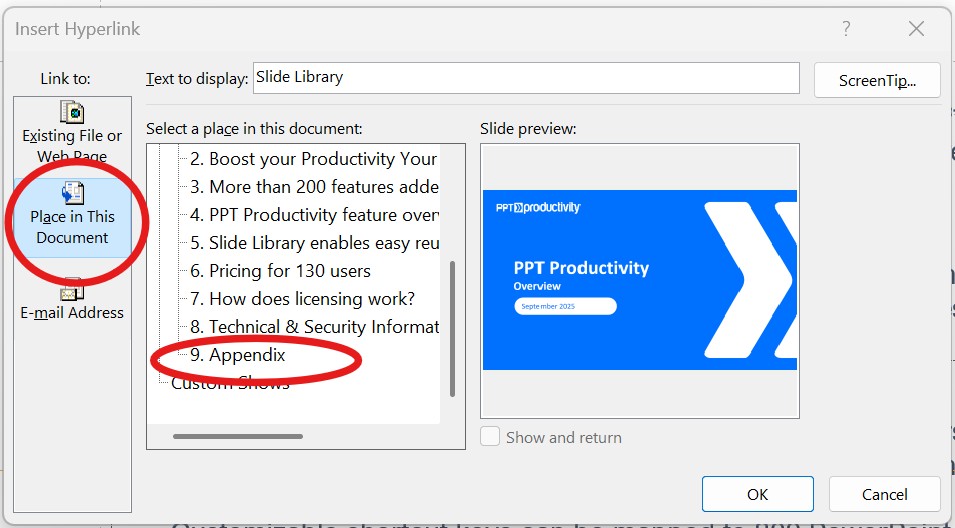
Hoe een link naar een bijlagedia in te voegen vanaf een andere dia in een PowerPoint-deck

Het woord of de woorden hebben nu een ingebedde hyperlink. Door op de woorden te klikken, navigeert u direct naar de bijlagedia in uw presentatie.

Tips voor het gebruik van een bijlage in PowerPoint

Om het meeste uit uw bijlage in PowerPoint te halen, zijn hier enkele tips om in gedachten te houden:

  • Gebruik een bijlage alleen wanneer nodig. Voeg geen bijlagedia toe alleen om het toevoegen. Gebruik het alleen wanneer u relevante en waardevolle informatie heeft die niet goed in uw hoofddia's past.
  • Houd uw bijlage beknopt en duidelijk. Overlaad uw bijlage niet met te veel informatie of maak het niet te lang. Voeg alleen toe wat essentieel en nuttig is voor uw publiek.
  • Label en organiseer uw bijlage goed. Gebruik duidelijke en consistente labels voor elke bijlage en plaats ze op afzonderlijke dia's. Organiseer de inhoud van elke bijlage in dezelfde volgorde als deze in uw PowerPoint-presentatie verschijnt.
  • Verwijs en link naar uw bijlagedia op de juiste manier. Noem en hyperlink naar uw bijlage wanneer het relevant en nuttig is voor uw publiek. Dwing hen niet om naar uw bijlage te gaan als ze dat niet nodig hebben of willen.
  • Deel en print uw bijlage indien nodig. Als u uw bijlage verbergt tijdens het presenteren van uw PowerPoint-deck, zorg er dan voor dat u deze later met uw publiek deelt, hetzij door hen uw presentatiebestand te sturen of door het om te zetten naar een PDF- of Word-document (of print uw bijlage en verspreid het onder uw publiek samen met de hoofdpresentatie).

Een bijlage in PowerPoint kan een waardevol hulpmiddel zijn om uw presentatie te verbeteren en meer informatie aan uw publiek te bieden. U moet het echter verstandig en spaarzaam gebruiken, om uw publiek niet te overweldigen of te verwarren met te veel informatie. Een bijlage moet uw hoofdpresentatie aanvullen en ondersteunen, niet tegenspreken of vervangen.


Chief Productivity Officer Lee-Ann werkt al meer dan 18 jaar met PowerPoint. Ze begon als office manager en assistent en werd later Production Specialist bij Boston Consulting Group. Tegenwoordig is Lee-Ann Chief Productivity Officer bij PPT Productivity. Een van haar favoriete functies is Remember/Set Size & Position.

demo

Bekijk onze tools in actie

Boek een persoonlijke demo met onze PPT-professionals;

Boek live demo
trial

Start een gratis proefperiode van 30 dagen

Start uw gratis proefperiode van 30 dagen - Microsoft Office voor Windows

Start gratis proefperiode
trial

Downloaden en installeren

Bestaande klanten kunnen downloaden om op een nieuwe computer te installeren

Installeren