En bilaga i PowerPoint är en sektion i slutet av en presentation som innehåller ytterligare information eller referenser som kanske inte passar in på de huvudsakliga bilderna. En PowerPoint-bilaga kan vara en enda bild eller flera bilder och den kan tjäna flera syften. Bilagan kan vara användbar för att ge mer detaljer, exempel, data, källor eller förklaringar som stöder dina huvudpunkter, men som inte är nödvändiga för att förstå dem. Den kan också hjälpa dig att undvika att överbelasta dina PowerPoint-bilder med för mycket text eller information som kan distrahera din publik från dina nyckelbudskap.
Denna artikel täcker vad en bilaga är, hur man skapar en bilaga i PowerPoint, fördelar och tips.
Hur skapar man en bilaga i PowerPoint?
Först, bestäm vilken information du vill inkludera i din bilaga. Du kanske vill granska din PowerPoint-presentation och identifiera eventuella luckor, frågor eller förtydliganden som din bilaga kan adressera.
Skapa en ny bild i slutet av din presentation. Du kan ge den titeln "Bilaga" eller något liknande som Referenser, Anteckningar eller Vidare läsning. Om du planerar att ha flera bilder i din bilaga kan du välja att lägga till en undertitel eller en kort introduktion för att förklara syftet med din bilaga. För en enda bilagabild är detta förmodligen onödigt.
Lägg till innehållet på din bilagabild eller bilder. Du kan använda textrutor, tabeller, diagram, bilder eller andra element som passar dina behov. Du kan också lägga till hyperlänkar, citat eller fotnoter för att referera till dina källor.
Formatera din bilagabild/bilder enligt dina preferenser och stilen på din PowerPoint-presentation. Du kanske vill använda ett annat färgschema, teckenstorlek eller layout än dina huvudbilder för att skilja din bilaga från resten av din presentation.
Om din bilaga är längre än en bild kan du lägga till bilaganummer eller etiketter för att hjälpa din publik att navigera genom den. Du kan också lägga till en tillbaka-knapp eller en länk för att återgå till huvudpresentationen.
Testa din bilaga och se till att den fungerar korrekt och smidigt. Du kanske vill repetera din presentation och kontrollera om din bilaga är tydlig, relevant och hjälpsam för din publik.
Skärmdump som visar ettExempel på PowerPoint-bilagabild: Sektionens intro följt av bilagabilder
PPT Productivity gör det enkelt att skapa en PowerPoint-bilaga!
PPT Productivity är ett PowerPoint-tillägg som gör det enklare att utföra vanliga uppgifter i PowerPoint. PPT Productivity's Skicka till bilaga-funktion för PowerPoint (även känd som skicka bild till baksidan-funktionen) låter dig skicka vilken bild som helst i din presentation till slutet av din PowerPoint-presentation med ett enda klick (så att du snabbt kan flytta bilder till din bilaga). Om ditt PowerPoint-dokument inte har en bilagasektion när du klickar på funktionen, skapas en bilagabild automatiskt när den första bilden flyttas.
När du granskar din PowerPoint-presentation låter PPT Productivity's Skicka bild till bilaga-funktion dig ta bort en bild från huvudpresentationen och skicka den till baksidan av dokumentet. Du kan sedan granska de bilder som flyttats till bilagan för att bestämma om du vill behålla bilden i bilagan eller ta bort den helt från din presentation.
Bilaga i presentation: Skicka bilder till PowerPoint-bilagan med ett klick och skapa bilagabildavdelare
Fördelar med att använda en bilaga i PowerPoint
Konsulter använder bilagabilder mycket, som ett sätt att säkerställa att stödjande information är lättillgänglig för en PowerPoint-presentation, utan att göra kärnpresentationen för lång. Att använda en bilaga i PowerPoint har flera fördelar för både dig och din publik:
Det hjälper dig att hålla din PowerPoint-presentation kortfattad och fokuserad på huvudpunkterna.
Det låter dig ge mer information utan att överväldiga eller distrahera din publik.
Det ger din publik möjlighet att få mer detaljer om de är intresserade eller nyfikna.
Det ökar din trovärdighet och auktoritet genom att visa att du har gjort noggrann forskning och analys.
Det gör din presentation mer interaktiv och engagerande genom att bjuda in din publik att utforska fler ämnen.
Kan du hyperlänka till en PowerPoint-bilagabild från huvudpresentationen?
Ja, du kan hyperlänka till en bilagabild i PowerPoint från huvudpresentationen. För att göra detta, navigera till den punkt i din presentation där du vill kunna referera till bilagan. Välj referenspunkten där du vill infoga en länk (till exempel kan du helt enkelt ha orden referera till bilagan i slutet av ett uttalande på en bild). Välj den specifika texten, högerklicka sedan, välj länk från högerklicksmenyn och välj sedan infoga länk.
En popup-skärm visas. Från vänster sida, välj 'Placera i detta dokument' för länken till. Rulla sedan ner alternativen som visas i 'Välj en plats i detta dokument'-fönstret tills du hittar bilagabilden. Välj bilagabilden och klicka på ok.
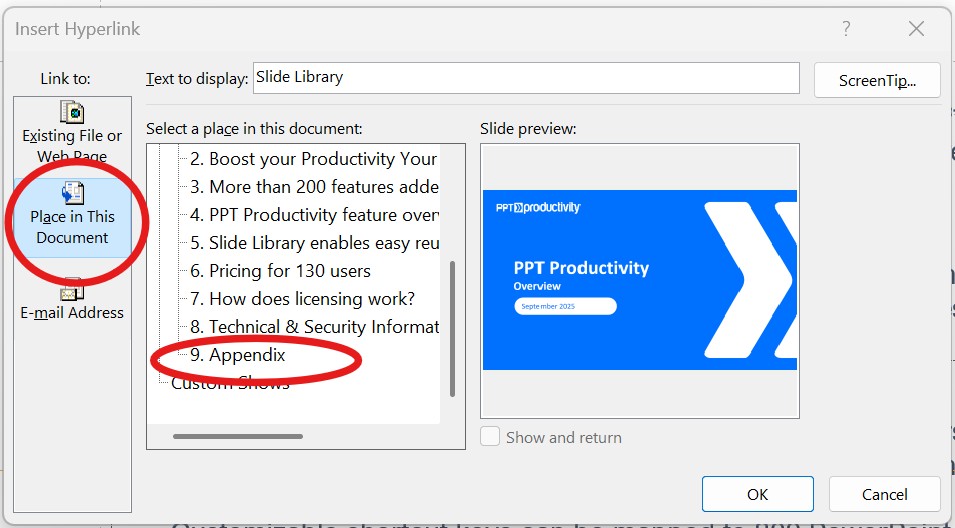
Hur man infogar en länk till en bilagabild från en annan bild i en PowerPoint-presentation
Ordet/orden kommer nu att ha en inbäddad hyperlänk. Genom att klicka på orden navigerar du direkt till bilagabilden i din presentation.
Tips för att använda en bilaga i PowerPoint
För att få ut det mesta av din bilaga i PowerPoint, här är några tips att tänka på:
Använd en bilaga endast när det är nödvändigt. Lägg inte till en bilagabild bara för sakens skull. Använd den endast när du har relevant och värdefull information som inte passar bra på dina huvudbilder.
Håll din bilaga kortfattad och tydlig. Överbelasta inte din bilaga med för mycket information eller gör den för lång. Inkludera endast det som är väsentligt och användbart för din publik.
Märk och organisera din bilaga ordentligt. Använd tydliga och konsekventa etiketter för varje bilaga och placera dem på separata bilder. Organisera innehållet i varje bilaga i samma ordning som det visas i din PowerPoint-presentation.
Referera och länka till din bilagabild på lämpligt sätt. Nämn och hyperlänka till din bilaga när det är relevant och hjälpsamt för din publik. Tvinga dem inte att gå till din bilaga om de inte behöver eller vill.
Dela och skriv ut din bilaga om det behövs. Om du döljer din bilaga när du presenterar din PowerPoint-presentation, se till att dela den med din publik senare, antingen genom att skicka dem din presentationsfil eller genom att konvertera den till en PDF- eller Word-dokument (eller skriv ut din bilaga och distribuera den till din publik tillsammans med huvudpresentationen).
En bilaga i PowerPoint kan vara ett värdefullt verktyg för att förbättra din presentation och ge mer information till din publik. Men du bör använda den klokt och sparsamt, för att inte överväldiga eller förvirra din publik med för mycket information. En bilaga bör komplettera och stödja din huvudpresentation, inte motsäga eller ersätta den.
Chief Productivity Officer Lee-Ann har arbetat med PowerPoint i mer än 18 år. Hon började som kontorschef och assistent och blev senare Production Specialist på Boston Consulting Group. Idag är Lee-Ann Chief Productivity Officer på PPT Productivity. Lee-Ann lyfter fram funktionen Remember/Set Size & Position som en av sina favoriter.