PowerPoint'ta bir ek, sunumun sonunda yer alan ve ana slaytlara sığmayan ek bilgiler veya referanslar içeren bir bölümdür. PowerPoint eki tek bir slayt veya birden fazla slayt olabilir ve birden fazla amaca hizmet edebilir. Ek, ana noktalarınızı destekleyen ancak onları anlamak için gerekli olmayan daha fazla ayrıntı, örnek, veri, kaynak veya açıklama sağlamak için yararlı olabilir. Ayrıca, PowerPoint slaytlarınızı çok fazla metin veya bilgiyle doldurup, izleyicilerinizi ana mesajlarınızdan uzaklaştırmaktan kaçınmanıza yardımcı olabilir.
Bu makale, Ek nedir, PowerPoint'te Ek nasıl oluşturulur, Faydaları ve İpuçları konularını ele almaktadır.
PowerPoint'te Ek nasıl oluşturulur?
Öncelikle, ekinize hangi bilgileri eklemek istediğinize karar verin. PowerPoint sunumunuzu gözden geçirip, ekinizin ele alabileceği boşlukları, soruları veya açıklamaları belirlemek isteyebilirsiniz.
Sunumunuzun sonunda yeni bir slayt oluşturun. Bunu "Ek" veya Referanslar, Notlar veya Daha Fazla Okuma gibi benzer bir başlıkla adlandırabilirsiniz. Ekinizde birden fazla slayt olmasını planlıyorsanız, ekinizin amacını açıklamak için bir alt başlık veya kısa bir giriş eklemeyi tercih edebilirsiniz. Tek bir Ek Slaytı için bu muhtemelen gereksizdir.
Ek slaydınıza veya slaytlarınıza içeriği ekleyin. İhtiyaçlarınıza uygun metin kutuları, tablolar, grafikler, resimler veya diğer öğeleri kullanabilirsiniz. Kaynaklarınızı referans göstermek için köprüler, alıntılar veya dipnotlar da ekleyebilirsiniz.
Ek slaydınızı / slaytlarınızı tercihleriniz ve PowerPoint sunumunuzun tarzına göre biçimlendirin. Ekinizi sunumunuzun geri kalanından ayırmak için ana slaytlarınızdan farklı bir renk şeması, yazı tipi boyutu veya düzen kullanmak isteyebilirsiniz.
Ekiniz birden fazla slayttan oluşuyorsa, izleyicilerinizin içinde gezinmesine yardımcı olmak için ek slayt numaraları veya etiketler ekleyebilirsiniz. Ayrıca ana sunuma geri dönmek için bir geri düğmesi veya bağlantı ekleyebilirsiniz.
Ekinizi test edin ve düzgün ve sorunsuz çalıştığından emin olun. Sunumunuzu prova etmek ve ekinizin izleyicileriniz için net, ilgili ve faydalı olup olmadığını kontrol etmek isteyebilirsiniz.
Bir PowerPoint Ek Slaytı Örneği Gösteren Ekran Görüntüsü: Bölüm girişi ardından Ek Slaytlar
PPT Productivity, PowerPoint Ek oluşturmayı kolaylaştırır!
PPT Productivity, PowerPoint'te yaygın görevleri daha kolay yapmanızı sağlayan bir PowerPoint eklentisidir. PPT Productivity'nin PowerPoint için Eke Gönder özelliği (Ayrıca slaytı arkaya gönder özelliği olarak da bilinir) sunumunuzdaki herhangi bir slaytı tek bir tıklamayla PowerPoint sunumunuzun sonuna göndermenizi sağlar (böylece slaytları hızla Ekinize taşıyabilirsiniz). PowerPoint dosyanızda bu özelliği tıkladığınızda bir Ek bölümü yoksa, ilk slayt taşındığında otomatik olarak bir Ek Slaytı oluşturulur.
PowerPoint sunumunuzu gözden geçirirken, PPT Productivity'nin Slaytı Eke Gönder özelliği, bir slaytı ana sunumdan çıkarıp destenin arkasına göndermenizi sağlar. Daha sonra ekine taşınan slaytları gözden geçirerek, slaytı ekte tutup tutmamaya veya sunumunuzdan tamamen silmeye karar verebilirsiniz.
Sunumda Ek: Slaytları PowerPoint Ekine tek tıklamayla gönderin ve Ek Slayt ayırıcı oluşturun
PowerPoint'te Ek kullanmanın faydaları
Danışmanlar, destekleyici bilgilerin PowerPoint dosyası için kolayca erişilebilir olmasını sağlamak amacıyla Ek slaytlarını sıkça kullanır, böylece ana dosya çok uzun olmaz. PowerPoint'te ek kullanmanın hem sizin hem de izleyicileriniz için birkaç faydası vardır:
PowerPoint sunumunuzu kısa ve ana noktalara odaklanmış tutmanıza yardımcı olur.
Daha fazla bilgi sağlamanıza olanak tanır, izleyicilerinizi bunaltmadan veya dikkatlerini dağıtmadan.
İzleyicilerinize daha fazla ayrıntıya erişme seçeneği sunar, eğer ilgilenir veya merak ederlerse.
Derinlemesine araştırma ve analiz yaptığınızı göstererek güvenilirliğinizi ve otoritenizi artırır.
İzleyicilerinizi daha fazla konuyu keşfetmeye davet ederek sunumunuzu daha etkileşimli ve ilgi çekici hale getirir.
Ana sunumdan bir PowerPoint Ek Slaytına köprü verebilir misiniz?
Evet, ana sunumdan PowerPoint'te bir Ek slaytına köprü verebilirsiniz. Bunu yapmak için, sunumunuzda eke atıfta bulunmak istediğiniz noktaya gidin. Bağlantı eklemek istediğiniz referans noktasını seçin (örneğin, bir slayttaki bir ifadenin sonunda basitçe eke bakın kelimeleri olabilir). Belirli metni seçin, ardından sağ tıklayın, sağ tıklama menüsünden bağlantıyı seçin, ardından bağlantı ekle'yi seçin.
Bir açılır ekran görüntülenecektir. Sol taraftan, bağlantı için 'Bu belgede yer' seçeneğini seçin. Ardından, 'Bu belgede bir yer seçin' penceresinde görünen seçenekleri aşağı kaydırarak Ek Slaytını bulun. Ek Slaytını seçin ve tamam'a tıklayın.
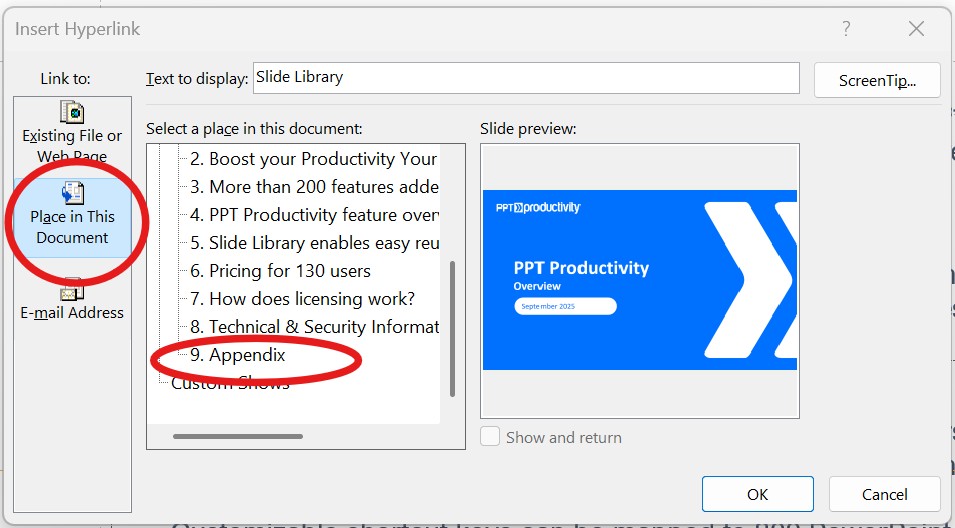
PowerPoint dosyasındaki başka bir slayttan Ek Slaytına bağlantı ekleme
Kelime(ler) artık gömülü bir köprüye sahip olacak. Kelimelere tıklamak, sizi doğrudan sunumunuzdaki Ek Slaytına yönlendirecektir.
PowerPoint'te Ek kullanımı için ipuçları
PowerPoint'teki ekinizden en iyi şekilde yararlanmak için aklınızda bulundurmanız gereken bazı ipuçları:
Yalnızca gerektiğinde bir ek kullanın. Sırf ek slaytı eklemek için ek slaytı eklemeyin. Yalnızca ana slaytlarınıza iyi uymayan ilgili ve değerli bilgilere sahip olduğunuzda kullanın.
Ekinizi kısa ve net tutun. Ekinizi çok fazla bilgiyle doldurmayın veya çok uzun yapmayın. Yalnızca izleyicileriniz için gerekli ve faydalı olanı ekleyin.
Ekinizi doğru bir şekilde etiketleyin ve düzenleyin. Her ek için net ve tutarlı etiketler kullanın ve bunları ayrı slaytlara yerleştirin. Her ekin içeriğini PowerPoint sunumunuzda göründüğü sırayla düzenleyin.
Ek slaydınıza uygun şekilde atıfta bulunun ve bağlantı verin. İzleyicileriniz için ilgili ve faydalı olduğunda ekinize atıfta bulunun ve köprü verin. İhtiyaç duymadıkları veya istemedikleri takdirde onları ekinize gitmeye zorlamayın.
Gerekirse ekinizi paylaşın ve yazdırın. PowerPoint dosyanızı sunarken ekinizi gizlerseniz, daha sonra izleyicilerinizle paylaşmayı unutmayın, ya sunum dosyanızı göndererek ya da PDF veya Word belgesine dönüştürerek (veya ekinizi yazdırarak ve ana sunumla birlikte izleyicilerinize dağıtarak).
PowerPoint'te bir ek, sunumunuzu geliştirmek ve izleyicileriniz için daha fazla bilgi sağlamak için değerli bir araç olabilir. Ancak, izleyicilerinizi çok fazla bilgiyle bunaltmamak veya kafalarını karıştırmamak için akıllıca ve ölçülü bir şekilde kullanmalısınız. Bir ek, ana sunumunuzu tamamlamalı ve desteklemeli, onu çeliştirmemeli veya yerine geçmemelidir.
Chief Productivity Officer Lee-Ann, 18 yıldan uzun süredir PowerPoint ile çalışmaktadır. Kariyerine ofis yöneticisi ve asistan olarak başlamış, daha sonra Boston Consulting Group'ta Production Specialist olarak görev yapmıştır. Günümüzde Lee-Ann, PPT Productivity'de Chief Productivity Officer olarak çalışmaktadır. Lee-Ann, PPT Productivity'nin Remember/Set Size & Position özelliğini en sevdiği özelliklerden biri olarak göstermektedir.
Araçlarımızı çalışırken görün
PPT uzmanlarımızla kişisel bir demo rezervasyonu yapın;