
Dépannage de la numérotation des diapositives PowerPoint : Comment résoudre les problèmes courants
Vous cherchez comment ajouter des numéros de diapositives dans PowerPoint ? Vous essayez de...
 Lee-Ann
Ce post d'astuces et de conseils de l'équipe PPT Productivity offre un aperçu rapide de ce que sont les modèles PowerPoint, ainsi qu'un guide étape par étape pour créer un modèle PowerPoint dans Office 365. Il y a aussi des informations sur la façon de créer des thèmes PowerPoint pour les modèles. Suivez ce guide et vous verrez qu'il est facile de créer un modèle dans PowerPoint !
Toutes les présentations PowerPoint sont basées sur un modèle PowerPoint. Il existe une grande variété de modèles existants parmi lesquels choisir – Microsoft en propose une gamme dans PowerPoint, votre organisation peut en avoir un (ou plusieurs), et de nombreux sites Web les proposent désormais à la vente et au téléchargement.
Que faire si vous ne trouvez pas un modèle PowerPoint qui répond à vos besoins ? Vous pouvez modifier un modèle existant ou créer votre propre modèle de présentation PowerPoint.
Si vous cherchez plus d'informations sur ce qu'est exactement un modèle PowerPoint et comment il diffère d'un thème PowerPoint, veuillez lire notre article connexe 'Quelle est la différence entre les modèles, thèmes et dispositions PowerPoint ?'
Créer un modèle PowerPoint est plus facile que vous ne le pensez. Mais il est important de prendre le temps de compléter toutes les étapes et de configurer correctement votre modèle. Un modèle bien construit peut faire gagner des heures de temps à tous les utilisateurs du modèle.
Voici comment créer un modèle personnalisé dans Office 365
Tout d'abord - ouvrez une présentation vierge. Allez dans le menu Fichier, sélectionnez Nouveau, puis cliquez sur 'Présentation vierge' dans la liste.

Une fois que vous avez ouvert une présentation PowerPoint vierge, allez dans l'onglet 'Conception' et sélectionnez 'Taille des diapositives' à droite du ruban 'Conception'. Vous avez la possibilité de choisir Standard 4:3, Écran large 16:9 ou des tailles personnalisées. Il y a aussi des options ici pour définir la hauteur et la largeur de vos diapositives PowerPoint (encore une fois, à partir d'options prédéfinies ou pour spécifier des personnalisations), si vous voulez que votre présentation soit en orientation paysage ou portrait, et si vous voulez que la numérotation des diapositives commence à 0 ou 1.
Astuce – si votre modèle PowerPoint sera principalement utilisé pour des présentations en ligne, une disposition en écran large est généralement préférable. Si vous utiliserez principalement le modèle pour des présentations imprimées (par exemple des réponses à des propositions ou des documents juridiques), la disposition 4:3 tend à être la taille optimale.
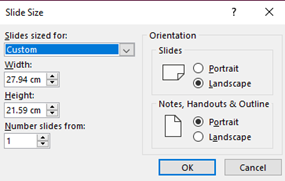
Une fois que vous avez défini la taille et l'orientation de votre modèle, passez au masque des diapositives PowerPoint. Le masque des diapositives vous permet de définir le thème de votre modèle PowerPoint. Le thème de la présentation fait référence aux polices, couleurs et dispositions de toutes les diapositives de votre présentation.
Pour accéder au masque des diapositives de votre modèle, passez à l'onglet Affichage dans PowerPoint, puis sélectionnez l'icône 'Masque des diapositives' sur le ruban.
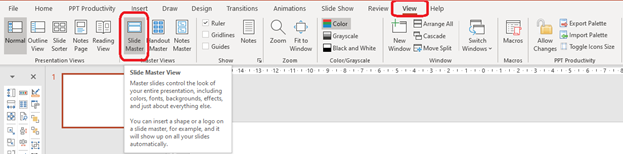
Vous verrez maintenant des diapositives/ dispositions maîtresses. La diapositive/ disposition parent est la première diapositive qui apparaît, c'est-à-dire la vignette en haut du volet des vignettes maîtresses. Tout changement que vous apportez à la première diapositive/ disposition (techniquement nommée le maître parent) sera répliqué dans les dispositions en dessous (techniquement nommées les maîtres enfants).
Par exemple, si vous ajoutez un logo au maître parent PowerPoint, il apparaîtra sur tous les maîtres enfants. Pour apporter des modifications uniques à des dispositions individuelles, sélectionnez cette disposition enfant spécifique et ajustez-la selon vos besoins. Les modifications apportées aux maîtres enfants n'affecteront que la disposition individuelle.

Bien que vous puissiez supprimer des dispositions de 'diapositives enfants' dans la présentation PowerPoint, ce n'est pas recommandé. Supprimer des dispositions PowerPoint pourrait causer des problèmes à l'avenir. Note - l'exception à cette recommandation est si vous modifiez une présentation existante qui a plusieurs dispositions de masque de diapositives.
Ensuite, vous devez choisir ou créer un thème PowerPoint. Comment choisir un thème pour votre modèle de présentation ? Chaque thème combine une palette de couleurs spécifiée, un style de police et un design. Ensemble, ils influencent l'apparence de votre présentation.
PowerPoint vous propose un certain nombre de thèmes prédéfinis parmi lesquels choisir. Vous pouvez les utiliser tels quels, mais vous pouvez aussi les personnaliser. Cliquez sur le menu déroulant Thèmes pour révéler toutes les options (reportez-vous à la capture d'écran ci-dessous pour obtenir des conseils).
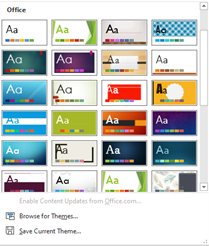
Sélectionner un nouveau thème PowerPoint modifie les couleurs par défaut avec lesquelles vous devez travailler dans votre présentation (vous permettant de maintenir un formatage cohérent tout au long).
Un aperçu de la nouvelle sélection de couleurs apparaîtra automatiquement sur le masque des diapositives PowerPoint. Vous vous demandez comment changer les couleurs du thème PowerPoint ? Si vous aimez le design d'un thème, mais pas la palette de couleurs, vous pouvez mettre à jour les couleurs à partir du menu déroulant 'Couleurs'. Les captures d'écran ci-dessous montrent comment sélectionner un schéma de couleurs.

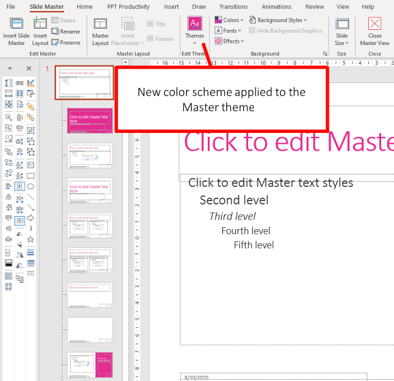
Si vous avez l'add-in PowerPoint PPT Productivity, vous remarquerez également que l'ensemble supérieur de couleurs sur la barre d'outils de la palette de couleurs PPT Productivity se mettra automatiquement à jour avec la nouvelle palette de couleurs que vous avez choisie (passez à l'étape 4 si vous n'avez pas l'add-in PPT Productivity).

Les couleurs de votre thème PowerPoint seront reflétées dans tous vos menus déroulants de couleurs/ pot de remplissage (avec des variantes pré-remplies pour ces couleurs).
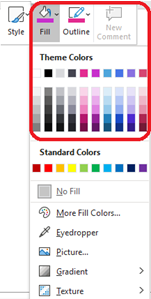
Note : Les couleurs standard, situées en bas de la palette 'Couleurs du thème', ne peuvent pas être modifiées.
S'il n'y a pas de schéma/ palette de couleurs dans les choix déroulants qui vous plaît, vous pouvez créer votre propre palette personnalisée. Pour plus de détails sur la façon de créer votre propre palette de couleurs, consultez l'article ‘Comment créer une palette de couleurs personnalisée dans PowerPoint'.
Astuce : Vous pouvez mettre à jour les polices, les effets et les styles d'arrière-plan pour les modèles utilisés dans tout le document en sélectionnant ces menus déroulants dans le menu
Lisez notre article 'Comment définir ou changer les polices de thème dans une présentation PowerPoint' pour apprendre comment mettre à jour les polices dans vos modèles.
Maintenant que vous avez défini vos polices et votre schéma de couleurs pour votre modèle PowerPoint, il est temps de modifier la diapositive parent. Comme mentionné précédemment, tout changement de formatage que vous apportez à la disposition de la diapositive parent affectera toutes les dispositions de diapositives et donc toutes les diapositives de la présentation.
Tout élément de design que vous souhaitez inclure sur toutes vos diapositives doit être ajouté à la disposition de la diapositive parent dans le masque des diapositives. Sélectionnez le motif ou l'image que vous souhaitez utiliser pour l'arrière-plan (le cas échéant). Vous pouvez utiliser n'importe quelle image comme arrière-plan - cela pourrait être une image de votre appareil, d'un site Web ou l'une des nombreuses images de stock disponibles via Microsoft. Nous n'utilisons généralement pas d'images d'arrière-plan qui couvrent toute la diapositive, mais pour cet exemple, j'en ai utilisé une pour qu'il soit facile de voir l'impact. N'oubliez pas que si vous prévoyez d'imprimer la présentation, les images d'arrière-plan couvrant la diapositive utiliseront beaucoup plus d'encre !
Pour insérer l'image pour votre arrière-plan de diapositive, naviguez vers l'onglet 'Insertion' sur le ruban PowerPoint, puis le menu déroulant 'Images' et choisissez l'emplacement de votre image. Par exemple, image de stock, puis lorsque vous avez trouvé l'image que vous souhaitez utiliser, sélectionnez et cliquez sur 'Insérer'.
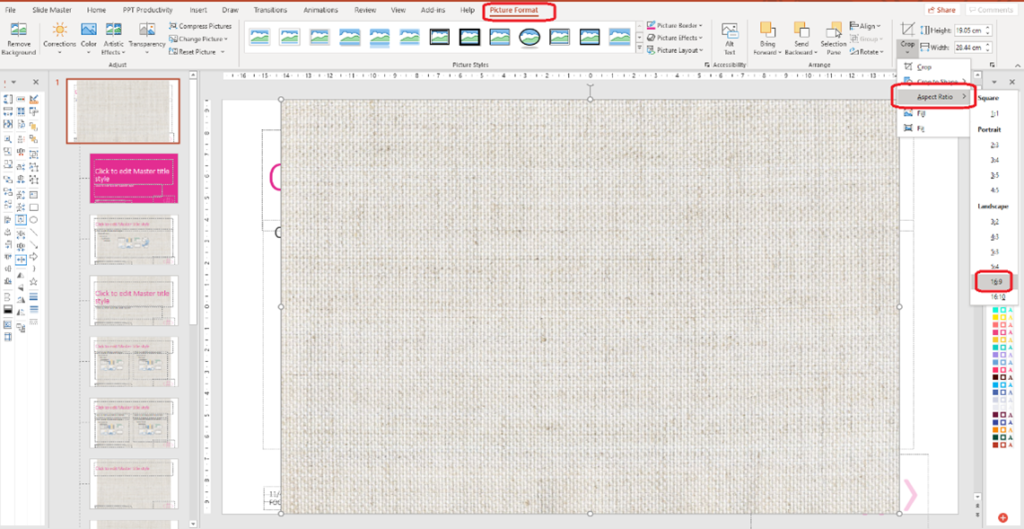
Si votre image n'est pas de la taille exacte de votre diapositive, vous pouvez redimensionner l'image. Pour redimensionner une image dans PowerPoint, sélectionnez l'image sur votre diapositive, puis cliquez sur l'onglet 'Format de l'image' sur le ruban supérieur.
Ouvrez le menu déroulant 'Rogner', puis sélectionnez 'Rapport hauteur/largeur'. Choisissez maintenant le rapport hauteur/largeur qui s'applique à votre modèle. Si vous utilisez les dimensions de diapositive en écran large, sélectionnez 16:9. Si vous avez décidé d'utiliser les dimensions 'standard', choisissez 4:3.
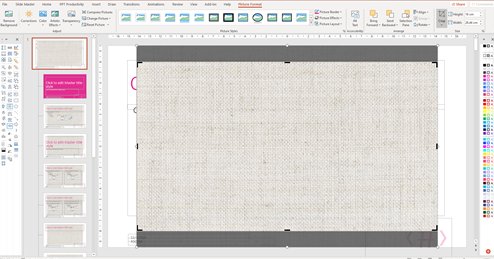
Appuyez à nouveau sur le bouton 'Rogner' pour appliquer les dimensions rognées à l'image.
Redimensionner votre image selon les dimensions de la diapositive PowerPoint facilitera son ajustement à votre modèle sans distorsion.
Maintenant, faites en sorte que l'image soit de la même taille que la diapositive PowerPoint entière. Le moyen le plus simple de le faire est de tirer depuis les coins de l'image, afin de ne pas déformer l'image.
Envoyez l'image à l'arrière pour que vous puissiez voir les éléments de la diapositive parent (les utilisateurs de PPT Productivity pourraient utiliser le bouton Envoyer à l'arrière de PPT Productivity sur la barre d'outils de format ou sélectionner 'Envoyer à l'arrière' dans le menu déroulant envoyer vers l'arrière trouvé sur l'onglet 'Format de l'image').
Parce que nous avons ajouté l'image à l'arrière-plan de la diapositive 'Parent' dans les dispositions du masque des diapositives, l'image apparaît sur toutes les diapositives du modèle PowerPoint.
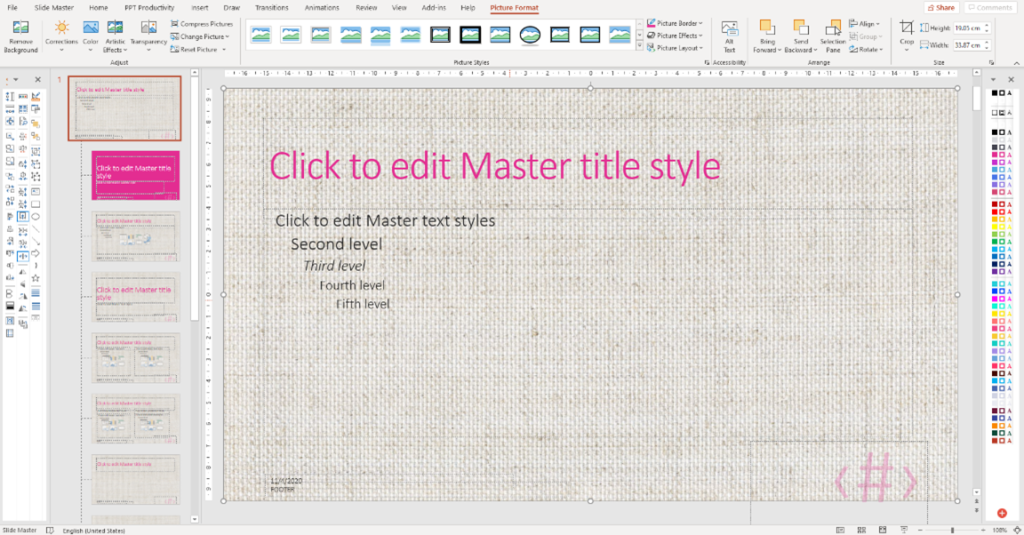
Si vous souhaitez rendre l'image d'arrière-plan moins proéminente (par exemple pour que votre texte ou d'autres éléments sur votre diapositive se démarquent davantage), ajuster la transparence est une bonne option. Sur l'onglet 'Format de l'image', cliquez sur le menu déroulant 'Transparence', puis sélectionnez le niveau de transparence souhaité. Cela rendra l'image d'arrière-plan translucide.
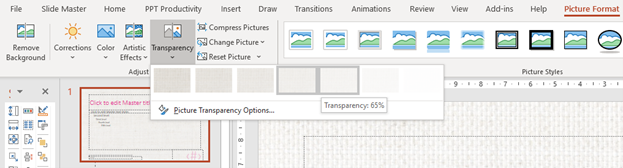
Vous pouvez personnaliser votre modèle PowerPoint en ajoutant des éléments de design.
Tout d'abord, décidez quel(s) élément(s) vous souhaitez ajouter à toutes les diapositives, et ajoutez-les à la diapositive parent.
Pour cet exemple, je veux ajouter deux lignes sur le côté gauche de ma diapositive. La première sera épaisse, et la deuxième ligne beaucoup plus fine. J'utiliserai la fonction 'ajouter un connecteur' de ma barre d'outils de format PPT Productivity, mais si vous n'avez pas PPT Productivity, vous pouvez ajouter un connecteur via l'onglet 'Accueil' ou l'onglet 'Insertion'. Je vais dessiner deux lignes du haut vers le bas de la diapositive. J'utiliserai ensuite l'outil d'augmentation de l'épaisseur de la ligne (de la barre d'outils de format PPT Productivity) pour rendre la première ligne plus épaisse.
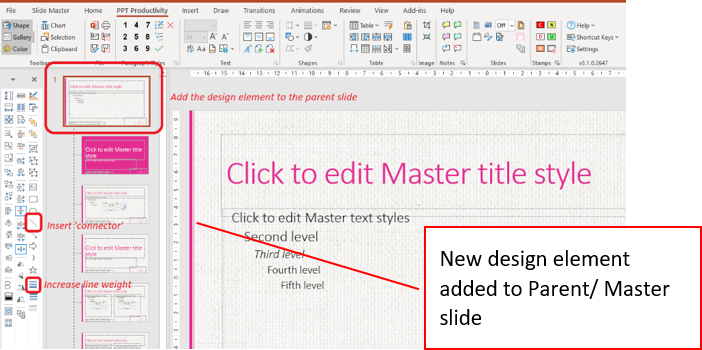
Ce nouvel élément de design apparaîtra maintenant sur toutes les diapositives enfants du modèle car je l'ai ajouté au maître parent.
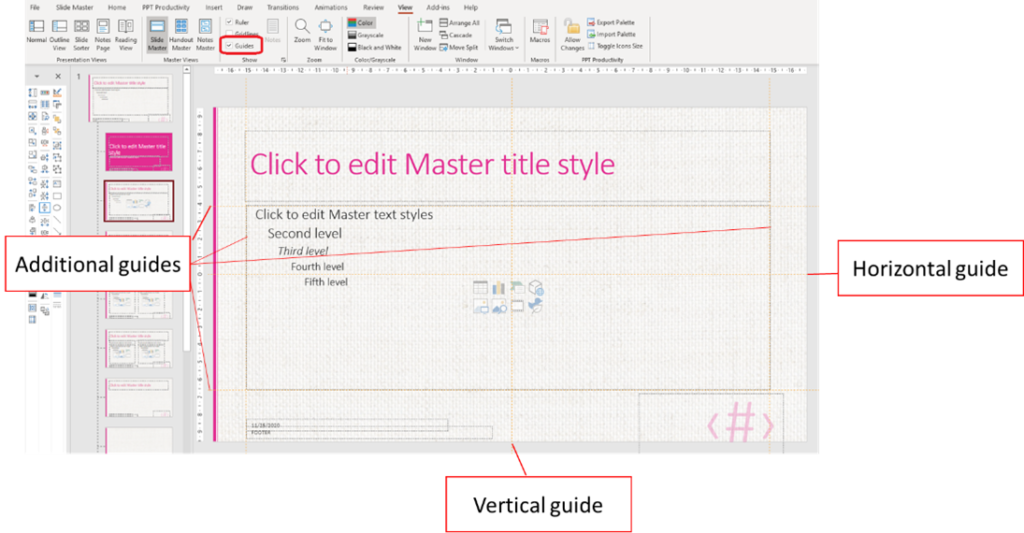
Une fois que vous avez ajouté les éléments de design à votre diapositive maître/ parent, vous pouvez ajuster vos guides de diapositives. Les guides de diapositives PowerPoint aident les utilisateurs à aligner le contenu de leur présentation et à améliorer la cohérence de la mise en page dans les présentations.
Pour modifier vos guides de diapositives PowerPoint, cliquez sur l'onglet 'Affichage' et sélectionnez 'Guides'. Il y a deux guides : un vertical et un horizontal.
Pour déplacer un guide, placez votre souris dessus. Lorsque votre curseur devient une flèche à double tête, faites glisser le guide à l'endroit où vous le souhaitez sur votre diapositive. Pour ajouter un nouveau guide, commencez simplement à faire glisser un guide existant, puis appuyez sur la touche Ctrl de votre clavier avant de relâcher.
Ajouter des guides peut aider à indiquer aux utilisateurs où ils doivent placer le contenu sur la diapositive PowerPoint, et où ils ne doivent pas le faire.
Astuce : pour aider à optimiser la position du contenu sur votre diapositive, vous pouvez également utiliser la fonction No Fly Zone de PPT Productivity.
Vous pouvez personnaliser davantage votre modèle PowerPoint en ajoutant des espaces réservés aux masques de diapositives.
Les espaces réservés désignent un emplacement pour des types de contenu spécifiques. Si vous avez choisi un thème Microsoft prédéfini pour baser votre modèle, vous remarquerez que plusieurs espaces réservés, y compris le titre de la diapositive, les espaces réservés de contenu, le pied de page, la date et l'heure et le numéro de diapositive ont déjà été insérés pour vous. Sinon, ils conserveront le format standard de PowerPoint.
Il est important de conserver les espaces réservés préformatés (c'est-à-dire Titre de la diapositive, Contenu, Pieds de page, etc.) sur la diapositive parent, même si vous ne souhaitez pas utiliser tous ces éléments sur chacune de vos diapositives enfants.
Pour que votre modèle PowerPoint fonctionne correctement, il est important d'ajouter des espaces réservés à votre diapositive maître. Cela est dû au fait que :
Mettons maintenant à jour le format de nos espaces réservés.
Tout d'abord, je veux changer la taille de ma police de mon titre de diapositive. Allez à la diapositive parent et sélectionnez l'espace réservé du titre de la diapositive. Depuis le ruban supérieur, soit sur l'onglet 'Accueil' soit sur l'onglet 'PPT Productivity', sélectionnez la taille que vous souhaitez que la police du titre soit.

Je veux optimiser l'espace disponible pour le contenu sur ma diapositive, donc je vais ajuster la position et l'alignement du texte de mon titre de diapositive.
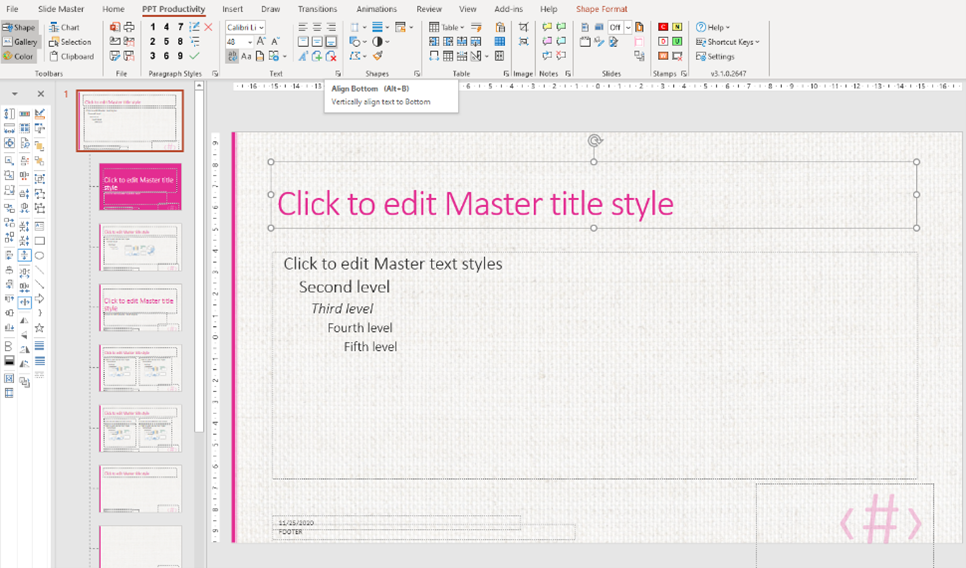
Dans l'image ci-dessus, j'ai réduit le titre de la diapositive verticalement et aligné le texte en bas de la zone de texte en utilisant mes outils d'alignement de texte de PPT Productivity sur le ruban supérieur (ou vous pouvez utiliser les fonctions d'alignement de texte sur l'onglet 'Accueil', mais cela nécessite quelques clics supplémentaires). Ici, vous pouvez également centrer votre texte si vous préférez que les titres de diapositives soient centrés sur votre diapositive. Je l'ai gardé aligné à gauche pour cet exemple.
Je veux aussi apporter quelques modifications à mon espace réservé de texte. Il est important d'obtenir le bon placement de l'espace réservé de texte sur la disposition de la diapositive parent car il détermine toutes les autres positions par défaut des espaces réservés de contenu sur la diapositive.
Pour changer la position de l'espace réservé de texte dans votre modèle PowerPoint, sélectionnez l'espace réservé de texte et faites glisser l'espace réservé vers le haut et le côté gauche - de sorte qu'il soit aligné avec l'espace réservé du titre. En utilisant les poignées de redimensionnement, ajustez la taille selon la façon dont vous voulez que le texte du corps apparaisse sur vos diapositives. À ce stade, il est également judicieux d'ajuster vos guides de diapositives pour correspondre à vos espaces réservés de titre et de texte (s'ils ont changé).
Concentrons-nous maintenant sur le texte à l'intérieur de l'espace réservé de texte. Vous pouvez changer la taille de la police des différents niveaux de texte à l'intérieur de l'espace réservé de texte.
Pour ce faire, sélectionnez chaque niveau de texte dans l'espace réservé de texte. Depuis le menu déroulant de la taille de la police sur le ruban supérieur (soit sur l'onglet 'Accueil' soit sur l'onglet 'PPT Productivity'), sélectionnez la taille de police requise. Vous pouvez préférer que tout le texte soit de la même taille – dans ce cas, sélectionnez tous les niveaux et sélectionnez la police et la taille préférées. Alternativement, sélectionnez chaque ligne séparément pour ajuster la police et la taille.
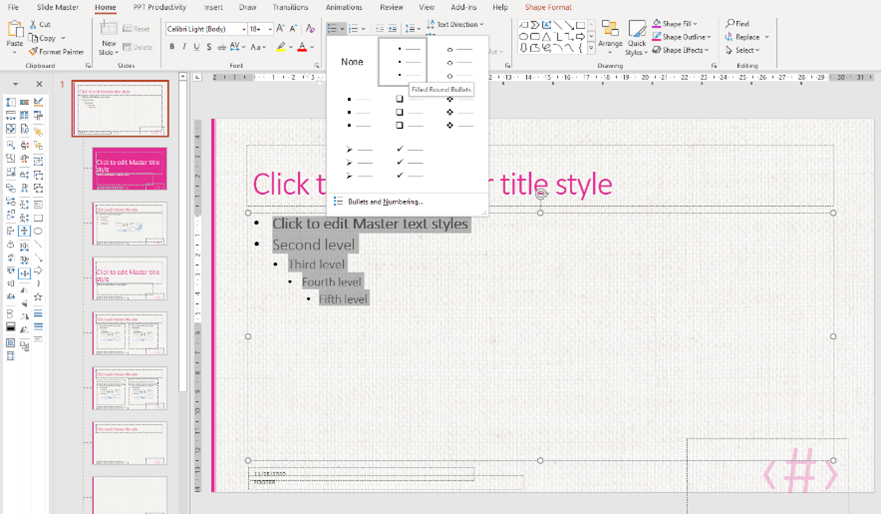
Il est également judicieux de formater vos styles de puces dans l'espace réservé de texte, même si vous pensez que vous ne les utiliserez pas. Pour changer les formats de puces par défaut, sélectionnez tous les styles de texte dans l'espace réservé de contenu.
Dans le groupe Paragraphe sur le ruban Accueil, cliquez sur le menu déroulant Puces et numérotation, puis sélectionnez le style de puce que vous souhaitez utiliser. Je vais utiliser des puces en cercle plein dans cet exemple (reportez-vous à la capture d'écran ci-dessous pour obtenir des conseils).
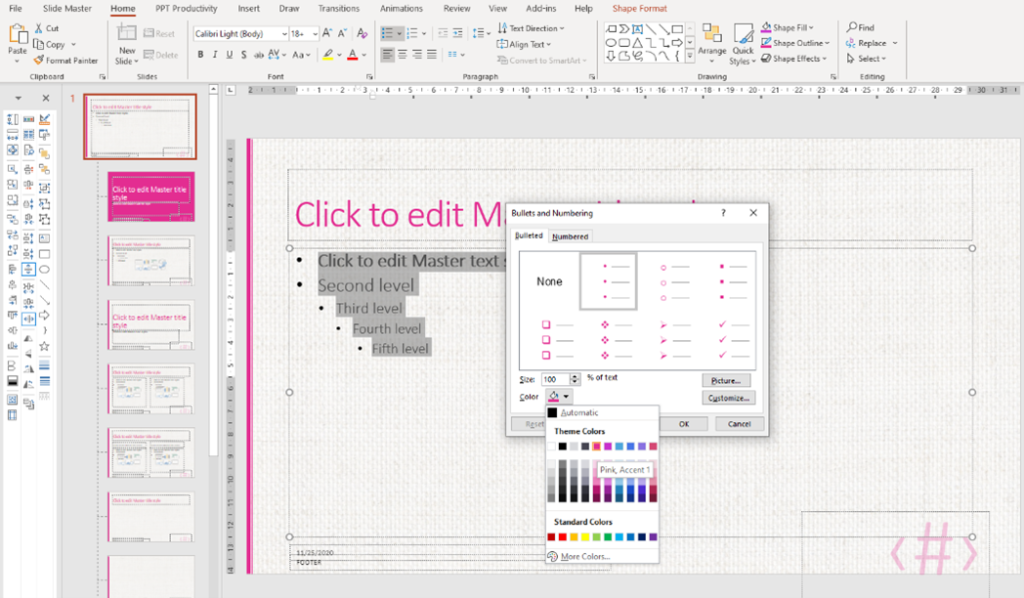
Maintenant, je vais changer la couleur de mes puces pour mieux correspondre à mon thème de modèle PowerPoint. Pour changer la couleur des puces dans PowerPoint, gardez le texte sélectionné et dans la même boîte déroulante qu'avant, cliquez sur Puces et numérotation en bas. Cliquer sur le pot de remplissage révélera une sélection de couleurs pour correspondre à votre thème de modèle. Choisissez la couleur requise, puis cliquez sur ok.
Vous pouvez également ajuster le retrait de vos puces. Les retraits de puces définis sur la diapositive parent s'appliqueront à toutes les diapositives enfants suivantes. Cela maintient vos puces et retraits de paragraphe cohérents tout au long de votre présentation.
Pour ajuster les puces, sélectionnez d'abord la ligne que vous souhaitez ajuster, puis faites glisser le marqueur de retrait. Répétez cette action pour chaque niveau de texte que vous souhaitez ajuster.

Astuce : Pour garder vos puces et styles de paragraphe cohérents tout au long de vos présentations, même lorsque vous n'utilisez pas d'espaces réservés de contenu, enregistrez vos styles de paragraphe en utilisant la fonction 'Styles de paragraphe' de PPT Productivity.
Une fois que vous avez formaté l'espace réservé de texte dans votre modèle PowerPoint, vous pouvez passer au formatage des espaces réservés de contenu au pied de votre diapositive.
Le pied de votre diapositive PowerPoint contiendra généralement des espaces réservés pour la date et l'heure, le pied de page et le numéro de diapositive.
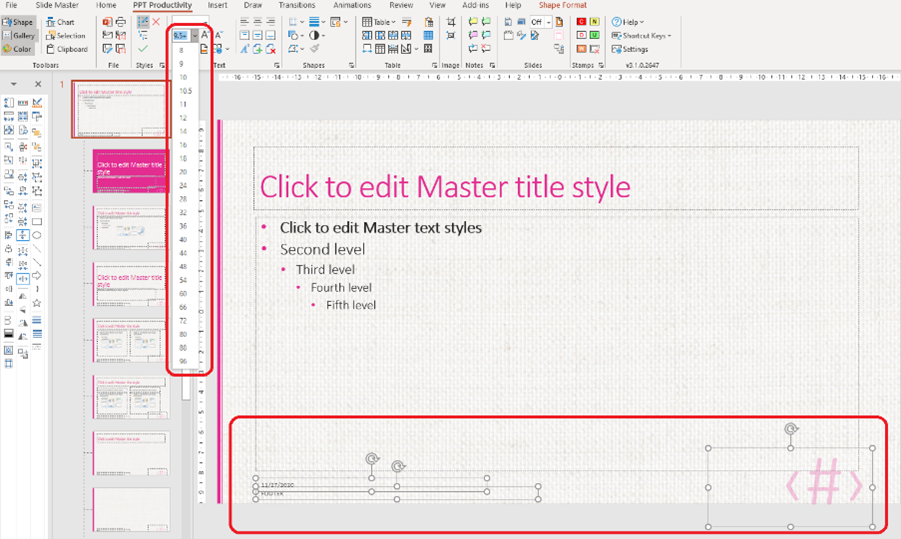
Vous pouvez ajuster la taille de la police et la position de chacun des espaces réservés au pied de la diapositive. Dans le thème de conception que j'ai choisi, le numéro de diapositive est très grand, donc je vais réduire la taille du texte.
Pour ajuster la taille du texte pour les espaces réservés de pied de page, sélectionnez simplement chaque espace réservé, puis depuis le ruban supérieur, sélectionnez la taille de police souhaitée dans le menu déroulant.
Maintenant, vous devez définir le format de votre espace réservé de date et heure.
Pour formater votre espace réservé de date et heure pour votre modèle PowerPoint, sélectionnez votre espace réservé de date et heure, allez dans l'onglet 'Insertion' et cliquez sur 'En-tête et pied de page'

Cela ouvrira le menu 'En-tête et pied de page'. Assurez-vous que la case à côté de Date et heure est cochée. Dans le menu déroulant de la date, sélectionnez comment vous souhaitez que la date/ date et heure soient affichées en bas de la diapositive PowerPoint. Puis cliquez sur 'Appliquer à tous'
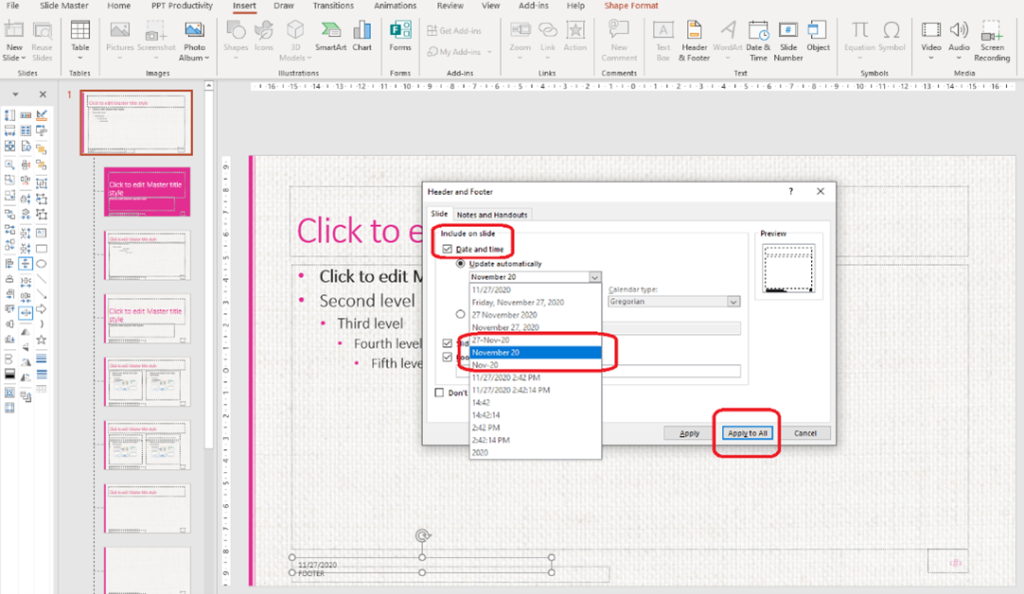
L'espace réservé de date et heure appliquera automatiquement les modifications. L'espace réservé de pied de page est conçu pour contenir du texte. Cela pourrait être le nom de l'entreprise, l'auteur, le matériel source, etc.
Lorsque vous êtes satisfait de la taille de la police de vos espaces réservés de pied de page, vous pouvez ajuster leur position sur la diapositive. Pour ajuster la position sur la diapositive, sélectionnez simplement et faites glisser l'espace réservé à la position souhaitée, en veillant à l'aligner avec les autres espaces réservés sur votre diapositive. Vous pouvez utiliser vos outils d'alignement de PPT Productivity pour aligner rapidement les éléments sur la diapositive.
Je suis satisfait de la position de mon espace réservé de pied de page sous l'espace réservé de date et heure dans cet exemple, donc je vais le laisser tel quel.
Pour ajouter un logo à votre masque des diapositives du modèle PowerPoint, sélectionnez votre diapositive parent puis allez dans l'onglet 'Insertion', et naviguez jusqu'à l'endroit où le fichier image du logo est enregistré. Cela se trouvera généralement sous 'Cet appareil' dans le menu déroulant.
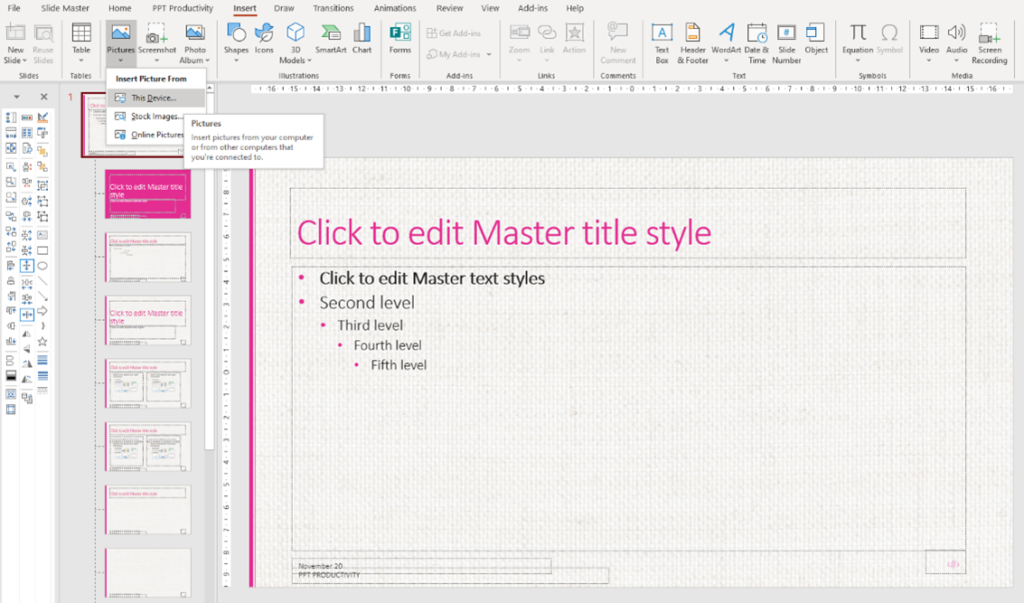
Sélectionnez l'image (astuce : un fichier .png est meilleur qu'un fichier .jpeg pour garantir que la qualité de l'image reste intacte), puis cliquez sur 'Insérer'.

Maintenant, vous devrez ajuster la position du logo sur la diapositive. Sélectionnez simplement l'image du logo et déplacez-la à l'emplacement souhaité. Vous pouvez également redimensionner le logo. Vous pouvez simplement tirer depuis le coin de l'image pour agrandir ou réduire le logo, ou vous pouvez utiliser les fonctionnalités de redimensionnement pratiques de la barre d'outils de format PPT Productivity.
J'ai besoin que mon logo soit positionné exactement au bas au milieu de ma diapositive, donc j'utiliserai la fonction ‘aligner au centre’ de PPT Productivity pour m'assurer qu'il est parfaitement centré sur ma diapositive. Vous pouvez alternativement utiliser vos guides de diapositives pour aligner le logo manuellement.

Maintenant que votre diapositive parent est terminée, vous pouvez personnaliser les dispositions des diapositives enfants pour votre modèle PowerPoint.
Les dispositions des diapositives enfants héritent du formatage de la diapositive parent. Cependant, elles peuvent être personnalisées individuellement dans la vue du masque des diapositives de PowerPoint.
Commençons par personnaliser quelques-unes des 11 diapositives enfants standard qui sont automatiquement générées par PowerPoint. C'est-à-dire, toutes les 11 diapositives apparaissant sous la diapositive parent dans les vignettes à gauche de votre présentation PowerPoint.
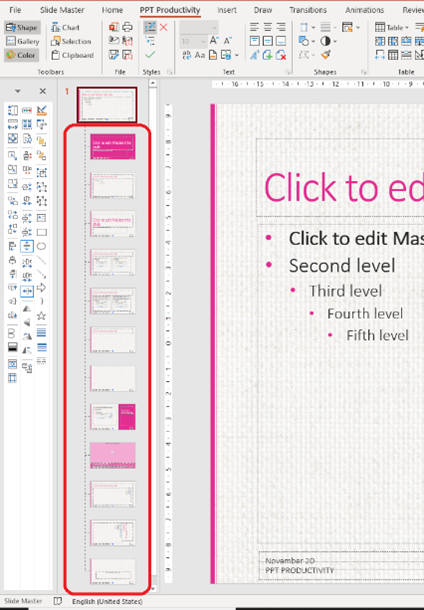
Nous travaillerons d'abord sur le format de la diapositive de titre, car c'est généralement la diapositive la plus 'différente' par rapport au reste des diapositives enfants.
Toujours dans la vue du masque des diapositives de PowerPoint, naviguez vers la diapositive de titre – la deuxième diapositive du document. C'est la diapositive que vous utiliserez généralement au début de votre présentation.
La 'diapositive de titre' pour le thème de conception que j'ai choisi dans cet exemple est une diapositive rose uni.
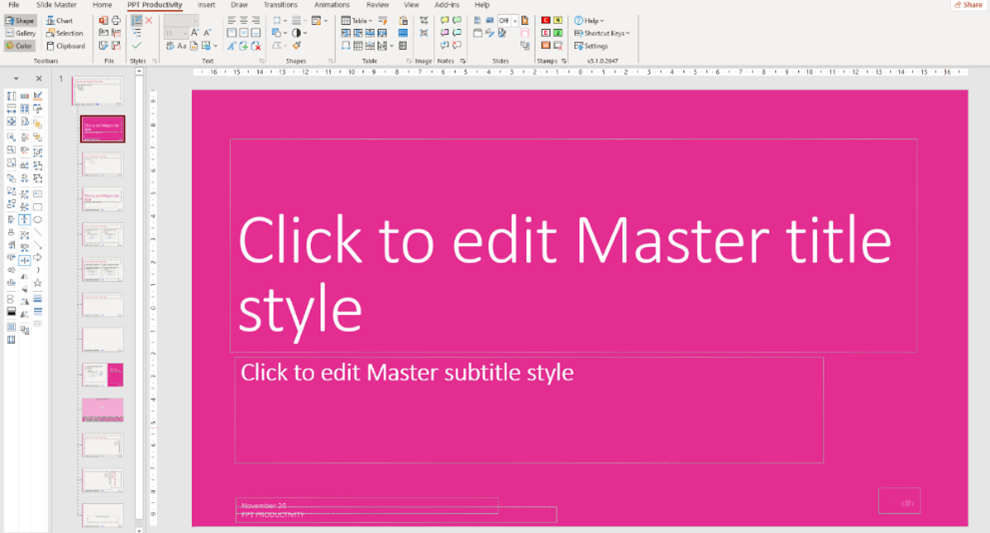
Pour notre exemple, je veux mettre à jour l'apparence du texte du titre. Pour mettre à jour le style du texte du titre, sélectionnez la zone de texte et apportez les modifications souhaitées. Dans cet exemple, je vais mettre à jour la police de Calibri Light à Calibri standard, plus mettre la police en gras et centrer le texte.

Je veux aussi apporter les mêmes changements de style au texte du sous-titre. Cette zone de texte n'a pas la même largeur que le texte du titre, donc je vais devoir ajuster la largeur d'abord. J'utiliserai l'outil 'même largeur' de la barre d'outils de format PPT Productivity pour y parvenir. Sélectionnez d'abord la zone de texte du titre, puis la zone de texte du sous-titre, et cliquez sur 'même largeur'. Mes deux zones de texte ont maintenant exactement la même largeur (alternativement, vous pouvez ajuster manuellement les zones de texte pour les rendre de la même largeur).

Je veux aussi m'assurer qu'ils sont correctement alignés, en utilisant également les fonctionnalités d'alignement sur la barre d'outils de format PPT Productivity. Cela signifie que lorsque je centre mon texte dans la zone de texte du sous-titre, il sera parfaitement aligné avec le texte dans la zone de texte du titre.

Vous pouvez voir que les espaces réservés pour mon pied de page, la date et l'heure et le numéro de page apparaissent également sur la diapositive de titre. Je ne veux pas qu'ils soient visibles sur la diapositive de titre, donc je dois les supprimer.
Pour supprimer ces espaces réservés de la diapositive de titre, allez sur le ruban supérieur de l'onglet du masque des diapositives de PowerPoint et désélectionnez 'Pieds de page'.

Mes trois espaces réservés de pied de page de diapositive ont maintenant été supprimés de la diapositive de titre (mais ils restent en position sur le reste des diapositives enfants).
Lorsque nous avons initialement configuré ce modèle PowerPoint, nous avons ajouté une image d'arrière-plan. Cette image apparaîtra généralement sur toutes les dispositions de diapositives enfants. Dans le thème de conception que j'ai utilisé pour l'exemple, une superposition rose a été automatiquement ajoutée à la diapositive de titre. Cela signifie que l'image d'arrière-plan n'est pas visible, mais ce n'est pas toujours le cas. Vous voudrez souvent supprimer ou masquer l'image d'arrière-plan d'une ou plusieurs diapositives enfants dans PowerPoint. Il y a deux façons d'y parvenir.
La façon la plus simple et probablement la plus efficace de supprimer toute image d'arrière-plan indésirable d'une diapositive enfant dans votre modèle PowerPoint est de faire un clic droit sur la diapositive enfant spécifique, de sélectionner 'Format d'arrière-plan'.

La barre d'outils 'Format d'arrière-plan' s'ouvrira à droite de la présentation PowerPoint. Cochez simplement la case 'Masquer les graphiques d'arrière-plan' et tout ce qui a été ajouté à votre diapositive parent/ maître qui n'est pas un espace réservé sera masqué.

Une autre façon d'obtenir le même résultat est de créer une forme solide pour couvrir l'arrière-plan.

Créez un rectangle d'une couleur unie, par exemple blanc, pour couvrir la zone où vous souhaitez masquer l'image/ les images d'arrière-plan. Une fois la zone couverte, envoyez le rectangle de couleur unie à l'arrière - vous pouvez soit utiliser le raccourci ‘Envoyer à l'arrière’ de PPT Productivity sur la barre d'outils de format, soit en naviguant vers l'onglet 'Accueil', en cliquant sur Disposer et en sélectionnant 'Envoyer à l'arrière'.

Les images d'arrière-plan ajoutées à la diapositive parent sont maintenant masquées sur cette diapositive enfant, et les espaces réservés ont été placés au premier plan de la diapositive.
Sur cette diapositive, je vais également ajuster la couleur de la police dans les espaces réservés de texte à droite en blanc en sélectionnant la zone de texte et en utilisant la palette de couleurs sur la barre d'outils de couleurs PPT Productivity.
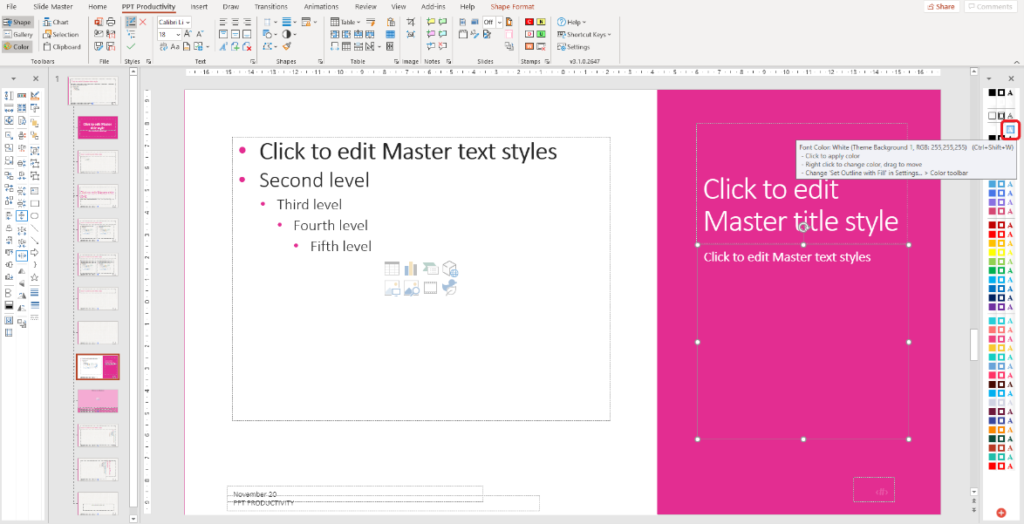
Vous pouvez ajouter des éléments de design supplémentaires et ajuster le format des diapositives enfants dans votre modèle PowerPoint de la même manière que vous l'avez fait pour la diapositive parent. Cependant, tout changement apporté aux diapositives enfants n'apparaîtra que sur cette disposition spécifique et ne s'appliquera à aucune autre diapositive du modèle PowerPoint. Si vous voulez qu'un changement ou un élément s'applique à toutes les diapositives, n'oubliez pas de faire l'ajustement à la diapositive parent.
En plus de personnaliser les 11 diapositives enfants standard créées par défaut par PowerPoint, vous pouvez également créer vos propres dispositions PowerPoint.
Nous ne recommandons de créer de nouvelles dispositions enfants que si c'est une disposition que vous utiliserez fréquemment. Il est judicieux de ne pas créer un nombre excessif de dispositions enfants supplémentaires, car cela a tendance à créer de la confusion pour les autres utilisateurs du modèle et cela augmente la taille du fichier de votre modèle (ce qui à son tour augmente la taille du fichier de chaque présentation que vous créez). Si vous avez un grand nombre de dispositions de diapositives que vous prévoyez d'utiliser rarement, vous pourriez vouloir consulter la bibliothèque de diapositives PPT Productivity.
Pour créer une nouvelle diapositive enfant pour votre modèle PowerPoint, cliquez sur 'Insérer une disposition' sur l'onglet du masque des diapositives. Une nouvelle diapositive enfant sera ajoutée à la fin du pack, avec le titre de la diapositive et tous les espaces réservés de pied de page.
Vous pouvez maintenant ajouter tous les espaces réservés supplémentaires nécessaires. Pour cet exemple, je vais créer une diapositive d'équipe (par exemple À propos de l'équipe). Pour cela, je devrai ajouter des espaces réservés d'image et de texte.
Ajoutez les espaces réservés de la même manière que vous l'avez fait pour les autres diapositives. Sur l'onglet du masque des diapositives, sélectionnez l'espace réservé dans le menu déroulant 'Insérer un espace réservé'.

Astuce : en ajoutant l'espace réservé 'Contenu', vous permettez à tout type de contenu d'être ajouté à la diapositive. Si votre intention est seulement de permettre un certain type de contenu, par exemple, image, tableau, graphique, etc. d'être ajouté à une disposition de diapositive spécifique, alors spécifiez lequel dans le menu déroulant 'Insérer un espace réservé'. Si le type de contenu est moins important, mais que vous voulez vous assurer que la disposition est correcte, alors spécifiez 'Contenu' dans le menu déroulant.
Cliquez sur l'espace réservé que vous souhaitez utiliser, puis faites glisser votre curseur pour dessiner le placement et la taille de l'espace réservé sur votre diapositive.
Sur ma nouvelle diapositive 'Équipe', j'ai ajouté 3 espaces réservés d'image et aligné 3 espaces réservés de texte en dessous.

Pour aider ceux qui utilisent ce modèle PowerPoint à savoir à quoi cette diapositive est destinée, vous pouvez mettre

Réservez une démo personnalisée avec nos experts PowerPoint;
Réserver démo
Démarrez votre essai gratuit de 30 jours – Microsoft Office pour Windows
Essai gratuit
Les clients existants peuvent télécharger pour installer sur un nouvel ordinateur
Installer

