Bibliothèque de diapositives pour PowerPoint
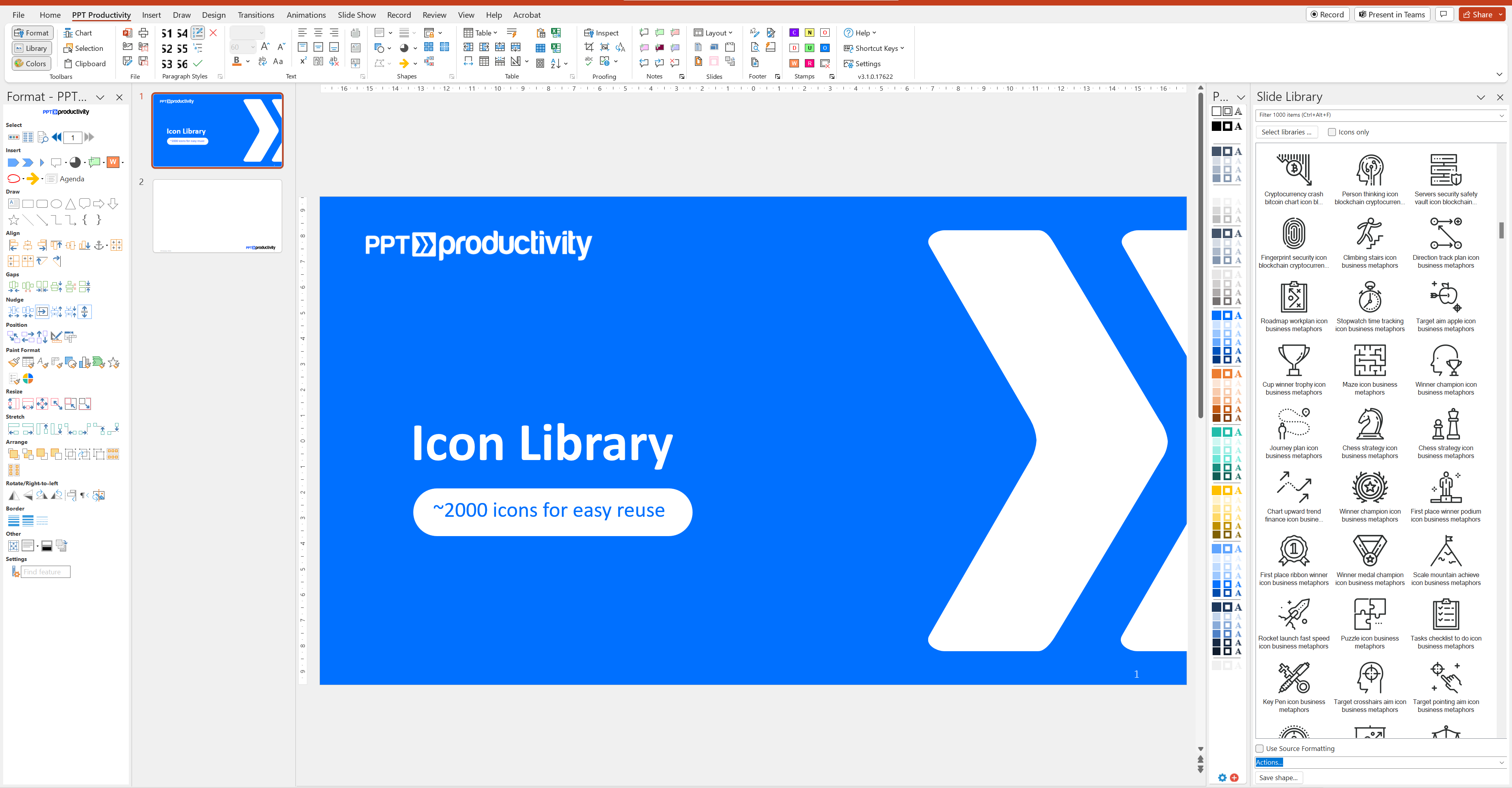
Comment réutiliser des diapositives dans PowerPoint ? La bibliothèque de diapositives de PPT Productivity facilite la tâche ! La bibliothèque de diapositives de PPT Productivity vous permet d'enregistrer des formes, des diapositives et plus encore, pour réutiliser les diapositives PowerPoint via la barre d'outils de la bibliothèque de diapositives. La barre d'outils de la bibliothèque de diapositives est un outil de gestion des diapositives PowerPoint. La barre d'outils affiche les diapositives et les formes enregistrées à droite de votre écran, prêtes à être réutilisées facilement. La bibliothèque de diapositives de PPT Productivity pour PowerPoint est le meilleur moyen d'organiser et de réutiliser les diapositives PowerPoint.
Que pouvez-vous enregistrer dans la bibliothèque de diapositives ?
- Formes : Enregistrez vos formes ou cadres PowerPoint préférés - la barre d'outils Slide Library est une bibliothèque de formes PowerPoint étendue
- Diapositives : Enregistrez des diapositives entières pour les réutiliser dans de futures présentations
- Icônes : Créez une bibliothèque d'icônes PowerPoint en enregistrant vos icônes les plus utilisées
- Images : Vous pouvez enregistrer des images dans la bibliothèque de diapositives. Parfait pour enregistrer des photos et plus
- Logos : Vous pouvez enregistrer des logos dans la bibliothèque de diapositives. Si vous avez intégré des hyperliens avec vos logos, ceux-ci seront également enregistrés et ajoutés à toute diapositive avec le logo
- Tableaux : Vous avez créé le modèle de tableau PowerPoint parfait et souhaitez le réutiliser ? La bibliothèque de diapositives facilite l'enregistrement des modèles de tableaux dans PowerPoint
Enregistrez des diapositives ou des formes dans la bibliothèque de diapositives PowerPoint, pour une réutilisation plus rapide des diapositives PowerPoint. Accédez à votre bibliothèque de diapositives et de formes en faisant défiler les images miniatures ou en recherchant le nom de la diapositive dans la barre d'outils. La recherche dans la bibliothèque de diapositives prend en charge la recherche par mot partiel, donc par exemple, la recherche de 'Ar' trouvera toutes les diapositives avec Flèche, Barre ou Sombre dans le nom.
La barre d'outils Slide Library s'affiche à droite de votre écran PowerPoint. Lorsque vous enregistrez des diapositives ou des formes, par défaut, elles sont enregistrées dans votre propre bibliothèque de diapositives privée pour votre propre réutilisation. Mais les équipes peuvent également créer des bibliothèques de diapositives d'équipe, pour partager des diapositives et des formes au sein d'une équipe ou de toute l'entreprise.
Par défaut, votre bibliothèque de diapositives enregistre vos fichiers de bibliothèque sur votre machine locale. Vous pouvez modifier cela via le bouton Paramètres sur le ruban PPT Productivity > Slide Library pour enregistrer vos fichiers de bibliothèque sur le lecteur partagé de votre entreprise préféré. Toutes les diapositives ou éléments que vous enregistrez dans votre bibliothèque de diapositives restent dans votre infrastructure informatique d'entreprise et ne sont jamais accessibles par PPT Productivity.
Pour enregistrer une diapositive ou une forme, sélectionnez-la simplement, appuyez sur 'Enregistrer la forme...' sur la barre d'outils Slide Library dans PowerPoint, entrez un nom pour votre diapositive ou forme et sélectionnez une image miniature (parmi les options affichées).
Vous pouvez facilement rechercher dans la bibliothèque de diapositives par nom d'objet, ou en faisant défiler et en visualisant les images miniatures. Le nombre de mots dans un nom de forme n'est pas limité et les noms de formes n'ont pas besoin d'être uniques (sachant qu'un nom unique facilite la recherche).
Pour utiliser une diapositive ou une forme, cliquez simplement sur la miniature dans la bibliothèque de diapositives. Les objets enregistrés en tant que diapositives seront insérés comme une nouvelle diapositive PowerPoint. Les objets enregistrés en tant que forme seront ajoutés à votre diapositive PowerPoint actuellement sélectionnée.
Activez ou désactivez le paramètre 'utiliser le formatage source' sur la barre d'outils Slide Library pour coller votre diapositive ou forme en utilisant les couleurs du modèle actuel ou les couleurs avec lesquelles l'élément a été enregistré. Cela signifie que lorsque vous réutilisez une forme ou une diapositive de votre bibliothèque de diapositives, elle peut se mettre à jour automatiquement lorsqu'elle est collée aux couleurs du modèle de thème de la présentation actuelle.
Vous cherchez des formes et des diapositives téléchargeables à utiliser ? La bibliothèque de diapositives de PPT Productivity propose également plus de 2000 formes et diapositives téléchargeables pour PowerPoint. PPT Productivity est le principal add-in PowerPoint pour gérer le contenu des diapositives.
Comment ajouter un objet à plusieurs diapositives PowerPoint simultanément ? La bibliothèque de diapositives PPT Productivity facilite la tâche ! Sélectionnez simplement les diapositives pertinentes à partir des vignettes d'aperçu des diapositives. Ensuite, sélectionnez et cliquez sur l'objet pertinent que vous souhaitez coller à partir de la barre d'outils de la bibliothèque de diapositives. L'objet sera collé sur les diapositives sélectionnées.