Biblioteca de diapositivas para PowerPoint
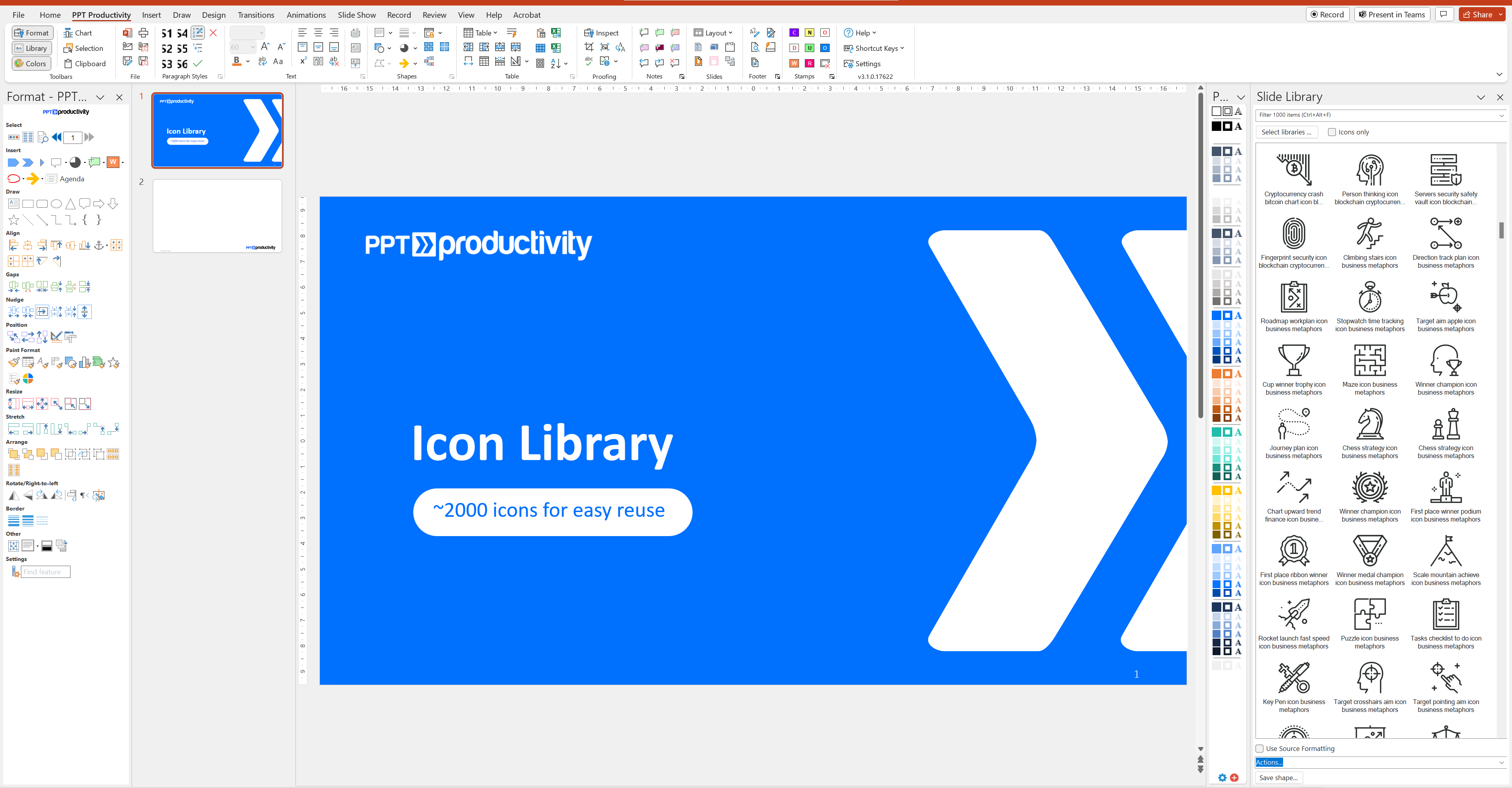
¿Cómo reutilizar diapositivas en PowerPoint? ¡La Biblioteca de Diapositivas de PPT Productivity lo hace fácil! La Biblioteca de Diapositivas de PPT Productivity te permite guardar formas, diapositivas y más, para reutilizar diapositivas de PowerPoint a través de la Barra de Herramientas de la Biblioteca de Diapositivas. La Barra de Herramientas de la Biblioteca de Diapositivas es una herramienta de gestión de diapositivas de PowerPoint. La barra de herramientas muestra las diapositivas y formas guardadas a la derecha de tu pantalla, listas para su fácil reutilización. La Biblioteca de Diapositivas de PPT Productivity para PowerPoint es la mejor manera de organizar y reutilizar diapositivas de PowerPoint.
¿Qué puedes guardar en la Biblioteca de Diapositivas?
- Formas: Guarda tus formas o marcos favoritos de PowerPoint - la Barra de Herramientas de la Biblioteca de Diapositivas es una biblioteca extendida de formas de PowerPoint
- Diapositivas: Guarda diapositivas completas para reutilizarlas en futuras presentaciones
- Íconos: Crea una biblioteca de íconos de PowerPoint guardando tus íconos más usados
- Imágenes: Puedes guardar imágenes en la Biblioteca de Diapositivas. Perfecto para guardar fotos y más
- Logotipos: Puedes guardar logotipos en la Biblioteca de Diapositivas. Si tienes hipervínculos incrustados con tus logotipos, estos también se guardarán y se agregarán a cualquier diapositiva junto con el logotipo
- Tablas: ¿Creaste la plantilla de tabla perfecta en PowerPoint y quieres reutilizarla? La Biblioteca de Diapositivas facilita guardar plantillas de tablas en PowerPoint
Guarda diapositivas o formas en la Biblioteca de Diapositivas de PowerPoint, para una reutilización más rápida de las diapositivas de PowerPoint. Accede a tu biblioteca de diapositivas y formas desplazándote por las imágenes en miniatura o buscando el nombre de la diapositiva en la Barra de Herramientas. La búsqueda en la Biblioteca de Diapositivas admite búsqueda de palabras parciales, por lo que, por ejemplo, buscar 'Ar' encontrará cualquier diapositiva con Flecha, Barra o Oscuro en el nombre.
La Barra de Herramientas de la Biblioteca de Diapositivas se muestra a la derecha de tu pantalla de PowerPoint. Cuando guardas diapositivas o formas, por defecto se guardan en tu propia Biblioteca de Diapositivas privada para tu propio uso. Pero los equipos también pueden crear Bibliotecas de Diapositivas de Equipo, para compartir diapositivas y formas en un equipo o toda la empresa.
Tu Biblioteca de Diapositivas por defecto guarda tus archivos de biblioteca en tu máquina local. Puedes cambiar esto a través del botón de Configuración en la Cinta de PPT Productivity > Biblioteca de Diapositivas para guardar tus archivos de Biblioteca en tu unidad compartida de empresa preferida. Cualquier Diapositiva o Elemento que guardes en tu Biblioteca de Diapositivas permanece dentro de la infraestructura de TI de tu empresa y nunca es accesible por PPT Productivity.
Para guardar una diapositiva o forma, simplemente selecciónala, presiona 'Guardar Forma...' en la barra de herramientas de la Biblioteca de Diapositivas en PowerPoint, ingresa un nombre para tu diapositiva o forma y selecciona una imagen en miniatura (de las opciones mostradas).
Puedes buscar fácilmente en la Biblioteca de Diapositivas por nombre de objeto, o desplazándote y viendo imágenes en miniatura. El número de palabras en un nombre de forma no está limitado y los nombres de las formas no necesitan ser únicos (teniendo en cuenta que un nombre único facilita la búsqueda).
Para usar una diapositiva o forma, simplemente haz clic en la miniatura en la Biblioteca de Diapositivas. Los objetos guardados como Diapositivas se insertarán como una nueva diapositiva de PowerPoint. Los objetos guardados como Forma se agregarán a tu diapositiva de PowerPoint seleccionada actualmente.
Alterna la configuración de 'usar formato de origen' en la Barra de Herramientas de la Biblioteca de Diapositivas para pegar tu diapositiva o forma usando los colores de la plantilla actual o los colores con los que se guardó el elemento. Esto significa que cuando reutilizas una forma o diapositiva de tu Biblioteca de Diapositivas, puede actualizarse automáticamente cuando se pega a los colores de la plantilla de tema de la presentación actual.
¿Buscas formas y diapositivas descargables para usar? La Biblioteca de Diapositivas de PPT Productivity también tiene más de 2000 formas y diapositivas descargables para PowerPoint. PPT Productivity es el principal add-in de PowerPoint para gestionar contenido de diapositivas.
¿Cómo agregar un objeto a varias diapositivas de PowerPoint simultáneamente? ¡La Biblioteca de Diapositivas de PPT Productivity lo hace fácil! Simplemente selecciona las diapositivas relevantes desde las miniaturas de vista previa de diapositivas. Luego selecciona y haz clic en el objeto relevante que te gustaría pegar desde la barra de herramientas de la Biblioteca de Diapositivas. El objeto se pegará en las diapositivas seleccionadas.